


Es gibt viele zuverlässige Möglichkeiten für einen Online-Multi-Vendor-Marktplatz, um erhebliche Gewinne zu erzielen. Eine davon ist die Nutzung von Provisionen. Eine andere ist die strategische Nutzung von WooCommerce-Mitgliedschafts-Abonnements.
Hier sind die guten Nachrichten: Mitgliedschaftsabonnements bieten einen leistungsstarken Weg für nachhaltiges Wachstum und Rentabilität. Schließlich ermutigen sie Ihre Anbieter, wiederholte Käufe zu tätigen, um weiterhin die Vorteile zu genießen, die Ihr Marktplatz bietet.
Die noch besseren Nachrichten? Zwei der Tools von WC Vendors Pro – nämlich WC Vendors Membership und WC Vendors WooCommerce Subscriptions – machen es Marktplatzbesitzern leicht, Mitgliedschaftspläne für ihre Anbieter zu erstellen und zu verkaufen. Und heute zeigen wir Ihnen, wie Sie diese Tools nutzen, damit Sie im Handumdrehen einen großzügigen Einkommensstrom genießen können!
Lassen Sie uns also eintauchen!
Anbieter auf Ihrem Marktplatz über Mitgliedschaftsabonnements berechnen
Im Wesentlichen ist ein Händler-Mitgliedschaftsabbonnement eine wiederkehrende Gebühr, die Händler zahlen, um Teil Ihrer Plattform zu sein und Zugang zu ihr zu erhalten.
In dieser strategischen Vereinbarung abonnieren Händler Ihren Marktplatz, um dessen Tools, Ökosystem und Kundenstamm zu nutzen. Dies wiederum ermöglicht es ihnen:
- Ihre Produkte oder Dienstleistungen zu präsentieren und zu verkaufen
- Die Marketingkraft Ihrer Plattform zu nutzen
- Ein größeres Publikum zu erreichen
Das Beste daran ist, dass sie all dies tun können, während sie zum allgemeinen Wohlstand Ihres Marktplatzes beitragen!
Um ihre Mitgliedschaft zu behalten und die Vorteile Ihrer Plattform weiterhin zu genießen, muss ein Händler Sie regelmäßig bezahlen. Einer der besten Gründe für die Verwendung des Abonnementmodells ist daher die Garantie, dass Sie wiederkehrende Einnahmen erzielen.
Darüber hinaus schalten Händler durch die Wahl verschiedener Abonnementstufen spezifische Funktionen und Möglichkeiten frei, die ihren Geschäftsanforderungen entsprechen. Mit anderen Worten, Mitgliedschaftsabonnements sind eine großartige Möglichkeit für Sie, Ihren Händlern die Kontrolle über ihre Verkaufsmöglichkeiten und Provisionssätze zu geben.
Glücklicherweise befähigt Sie WC Vendors Membership mit einem ausgeklügelten Mitgliedschaftsabonnementsystem, das Ihnen die Kontrolle darüber gibt, wie Händler an Ihrem Plattformerfolg teilnehmen und sich daran beteiligen. Und heute zeigen wir Ihnen, wie Sie dieses System nutzen können.
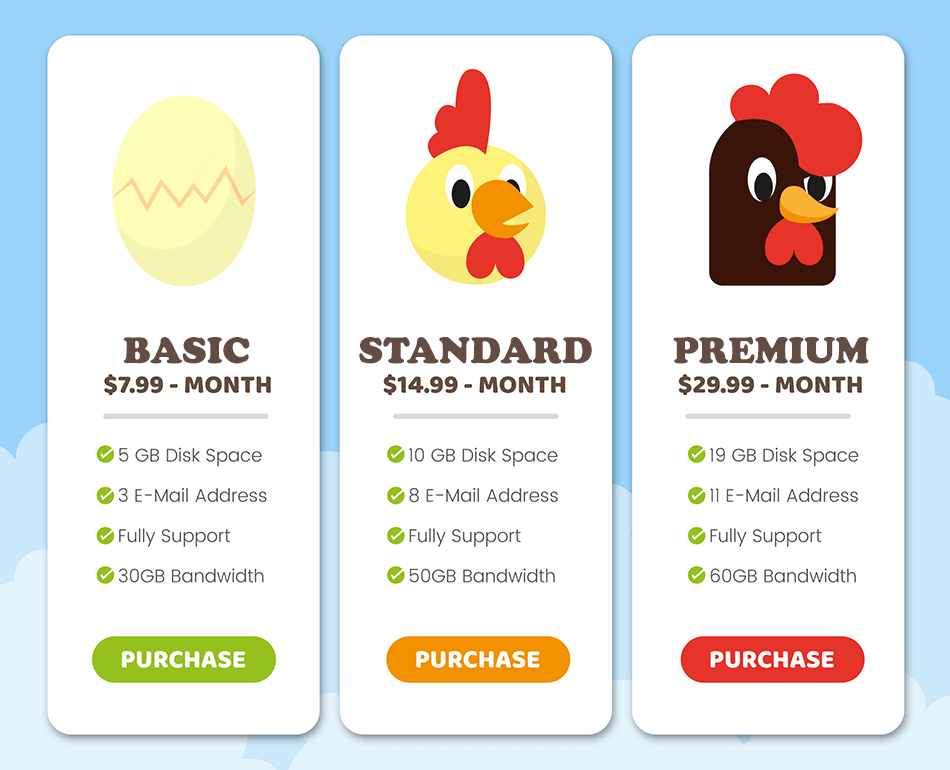
Unser Leitfaden zur Nutzung von Anbieter-Mitgliedschaftsabonnements zur Berechnung Ihrer Marktplatzverkäufer
Händler-Mitgliedschaftsabonnements können äußerst lukrativ sein. Aber wie implementieren Sie sie in Ihrem Marktplatz?
Um von dem in dieser Anleitung beschriebenen Abonnement-System zu profitieren, benötigen Sie die folgenden Tools:
- WordPress: Dies dient als Grundlage Ihrer Website.
- WooCommerce: Dieses leistungsstarke Plugin verwandelt WordPress-Websites in Online-Shops mit robuster E-Commerce-Funktionalität.
- WC Vendors Pro: Dieses beliebte WooCommerce-Plugin kann einen normalen Online-Shop in einen Multi-Vendor-Marktplatz verwandeln. Damit können Sie die nächsten beiden Tools herunterladen.
- WC Vendors Membership: Damit können Sie verschiedene WooCommerce-Mitgliedschaftsabonnements für Ihre Händler erstellen und verkaufen.
- WC Vendors WooCommerce Subscriptions: Damit können Sie Abonnementprodukte erstellen und Ihren Marktplatz in einen Abonnementbox-Service verwandeln.
Stellen Sie sicher, dass Sie die neueste Version jedes der oben genannten Plugins herunterladen, installieren und aktivieren.
Schließlich sollten Sie für die Funktionsweise von WC Vendors Membership mindestens eine Zahlungsmethode haben, die Abonnements unterstützt. Wenn Sie wissen möchten, wie Sie eine Zahlungsmethode einrichten, lesen Sie diese WooCommerce-Anleitung.
Mit all dem im Hinterkopf, beginnen wir mit dem Tutorial!
Schritt 1: Richten Sie Ihren Marktplatz für Mitgliedschaften ein
Ihre erste Aufgabe ist es, sicherzustellen, dass Ihr Marktplatz WooCommerce-Mitgliedschaftsabonnements unterstützen kann. Im Grunde bedeutet dies, dass Sie die Mitgliedschaftseinstellungen Ihres Marktplatzes konfigurieren müssen.
Klicken Sie in Ihrem WordPress-Dashboard auf WC Vendors > Einstellungen und wählen Sie dann die Registerkarte Mitgliedschaft aus.
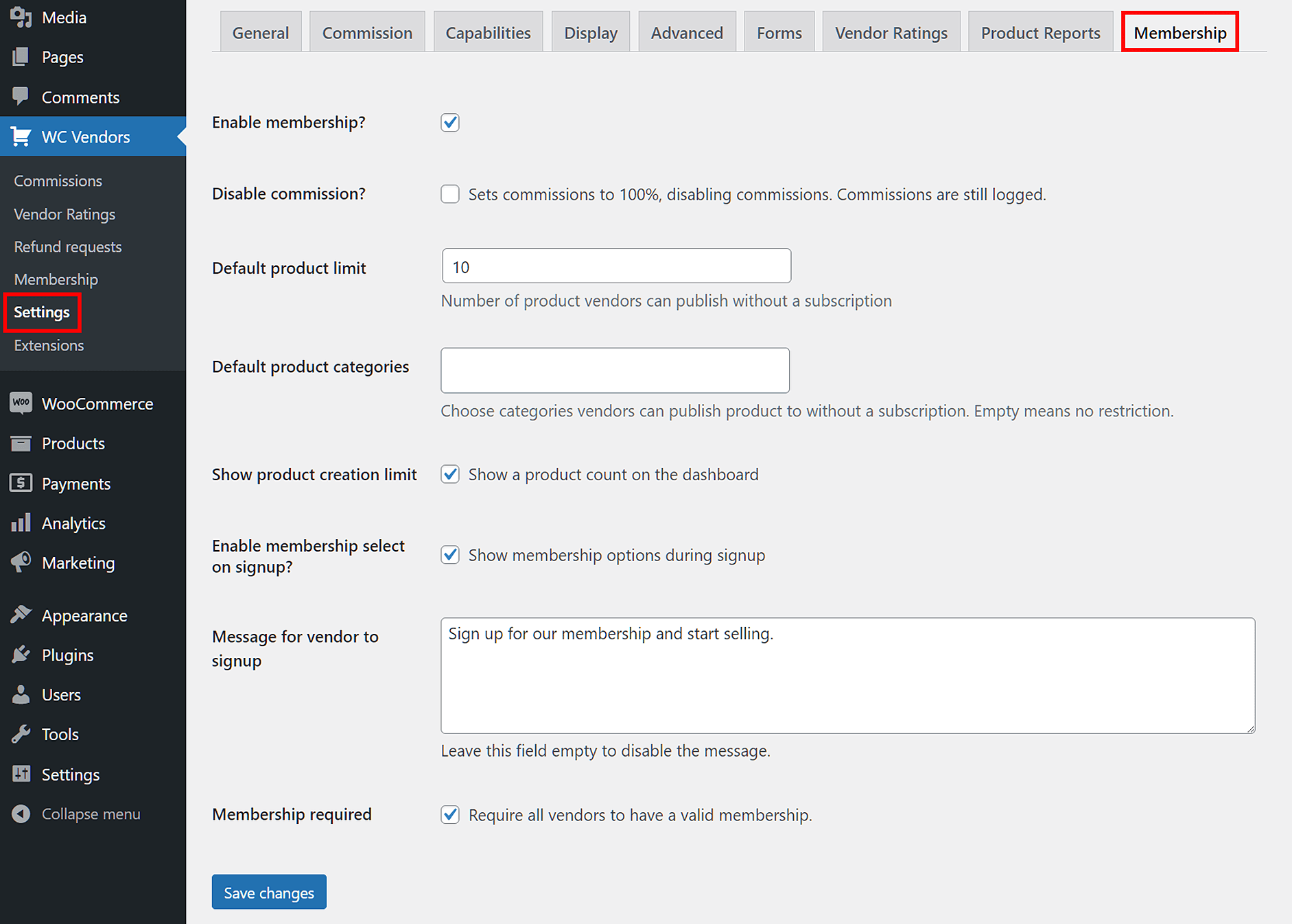
Wie Sie sehen, bietet die Mitgliedschaft-Einstellung verschiedene Optionen, mit denen Sie Ihren idealen Marktplatz gestalten können. Lassen Sie uns diese Optionen genauer untersuchen!
Mitgliedschaft aktivieren?
Wenn Sie diese Option aktivieren, indem Sie das Kontrollkästchen aktivieren, wird Ihr Marktplatz mitgliedschaftsfähig. Wenn Ihr Ziel darin besteht, WooCommerce-Mitgliedschaftsabonnements zu erstellen, müssen Sie diese unbedingt aktivieren.
Provision deaktivieren?
Durch Aktivieren des Kontrollkästchens dieser Option überschreiben mitgliedschaftsbasierte Provisionen alle anderen Provisions-Einstellungen, wie z. B. die unter WC Vendors > Einstellungen > Provision. Das bedeutet, dass nur Mitgliedschaftsprovisionen auf Ihrem Marktplatz wirksam sind.
Aktivieren Sie dieses Kontrollkästchen, wenn Ihr Marktplatz nur für Mitglieder sein soll (oder anders ausgedrückt, wenn Sie von allen Anbietern verlangen möchten, dass sie Abonnenten werden, bevor sie auf Ihrer Plattform verkaufen können).
Standard-Produktlimit
Sie können die Anzahl der Produkte begrenzen, die ein nicht abonnierter Anbieter auf Ihrem Marktplatz veröffentlichen kann. Im obigen Bild kann ein Anbieter ohne Mitgliedschaftsabonnements beispielsweise nur zehn Arten von Produkten verkaufen.
Standard-Produktkategorien
Ebenso können Sie einschränken, welche Produktkategorien ein nicht abonnierter Anbieter verkaufen kann. Wenn Sie Ihren Anbietern keine Einschränkungen geben möchten, lassen Sie das Eingabefeld leer. Andernfalls geben Sie die Produktkategorien ein, die sie verkaufen dürfen.
Produkt-Erstellungslimit anzeigen
Dadurch können Anbieter über das Pro-Dashboard sehen, wie viele Produkttypen sie derzeit haben (sowie ihr Produktlimit). Wenn ein Anbieter beispielsweise fünf Produkte veröffentlicht hat und ein Produktlimit von 30 hat, zeigt das Pro-Dashboard 5/30 an.
Mitgliedschaftsauswahl bei der Anmeldung aktivieren?
Wenn Sie das Kontrollkästchen dieser Option aktivieren, können Anbieter während des Anbieterregistrierungsprozesses einen Mitgliedschaftstarif auswählen und bezahlen.
Andernfalls müssen sie das Pro-Dashboard verwenden, um die WooCommerce-Mitgliedschaftsabonnements anzuzeigen, die Sie anbieten.
Nachricht für Anbieter zur Anmeldung
Dadurch können Sie eine Benachrichtigung erstellen, die Anbieter in ihrem Pro-Dashboard sehen. Typischerweise ist es eine gute Idee, eine Nachricht zu erstellen, die nicht abonnierte Anbieter auffordert, sich für einen Mitgliedschaftstarif anzumelden.
Wenn Sie keine Benachrichtigung erstellen möchten, lassen Sie das Eingabefeld einfach leer.
Vergessen Sie nicht, auf die Schaltfläche Änderungen speichern zu klicken, sobald Sie mit Ihren Mitgliedschaft-Einstellungen zufrieden sind.
Mitgliedschaft erforderlich
Was passiert, wenn das Kontrollkästchen dieser Option aktiviert ist? Sie verlangen von Anbietern, dass sie sich für einen Mitgliedschaftstarif anmelden, bevor sie Produkte auf Ihrem Marktplatz verkaufen können. Einfach ausgedrückt, sie können keine Produkte auf Ihrem Marktplatz verkaufen, ohne ein Mitgliedschaftsabonnement.
Wenn Sie diesen Weg gehen möchten, ist es am besten, auch das Kontrollkästchen Provision deaktivieren? zu aktivieren.
Schritt 2: Erstellen Sie ein Anbieter-Mitgliedschaftsprodukt
Ihr nächster Schritt ist die Erstellung Ihrer ersten Anbieter-Mitgliedschaft.
Beachten Sie, dass Anbieter-Mitgliedschaften im Wesentlichen Produkte sind. Das bedeutet, dass der Prozess ihrer Erstellung nicht anders ist, als das Hinzufügen anderer Produkttypen zu Ihrem WooCommerce-Shop. Klicken Sie also in Ihrem WordPress-Dashboard auf Produkte > Neu hinzufügen. Dies führt Sie zur Seite Produkt bearbeiten Ihres Produkts.
Wenn Sie detailliertere Informationen zur Erstellung von Produkten wünschen, lesen Sie die WooCommerce-Dokumentation.
In unserem Beispiel erstellen wir ein „Basic Membership“-Produkt – die erste Stufe unseres Mitgliedschaftsplans.
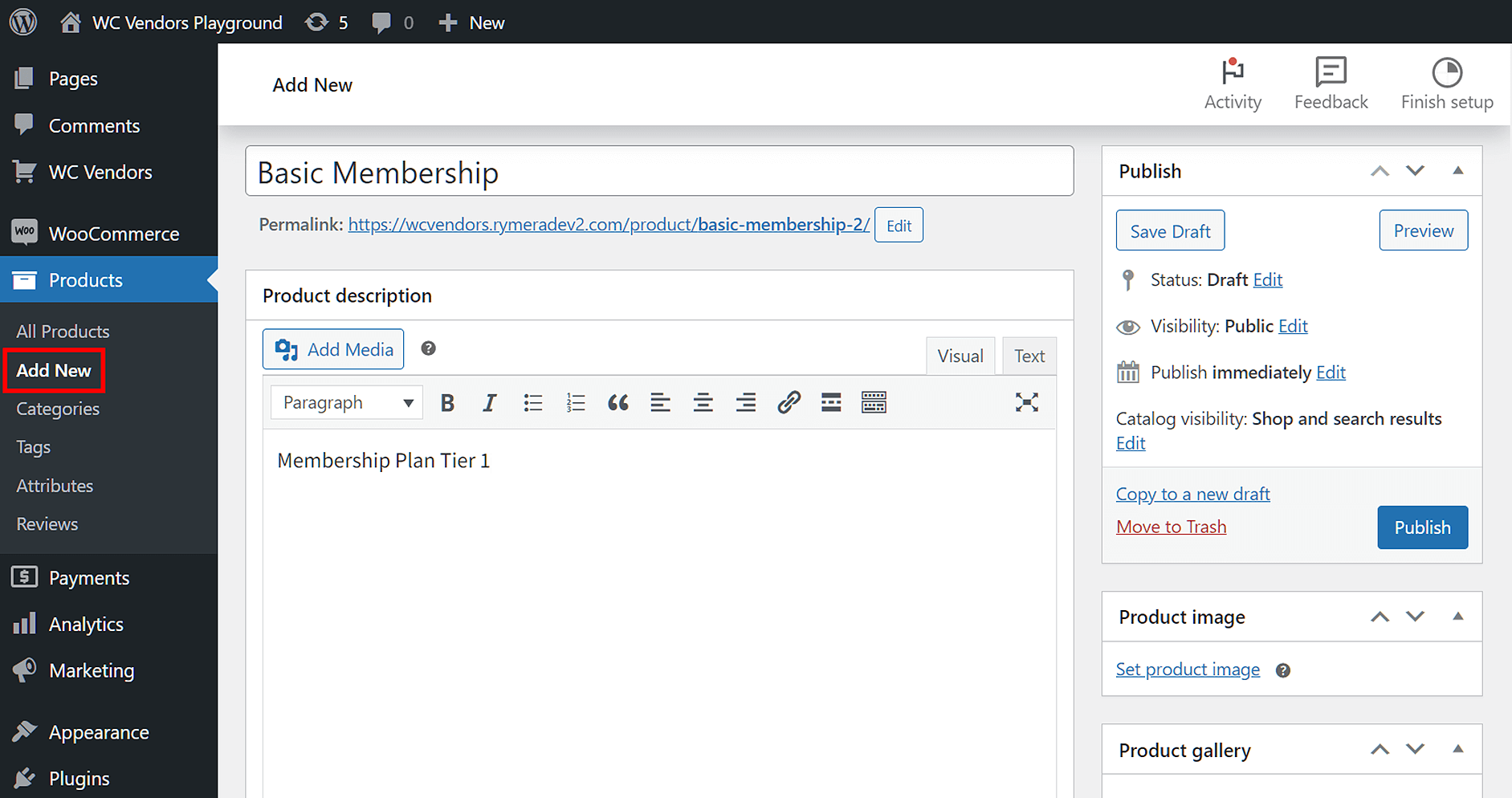
Nachdem Sie Ihrem Produkt einen Namen und eine Beschreibung gegeben haben, scrollen Sie nach unten zur Box Produktdaten und wählen Sie dann „Anbieter-Mitgliedschaft“ aus dem Dropdown-Menü.
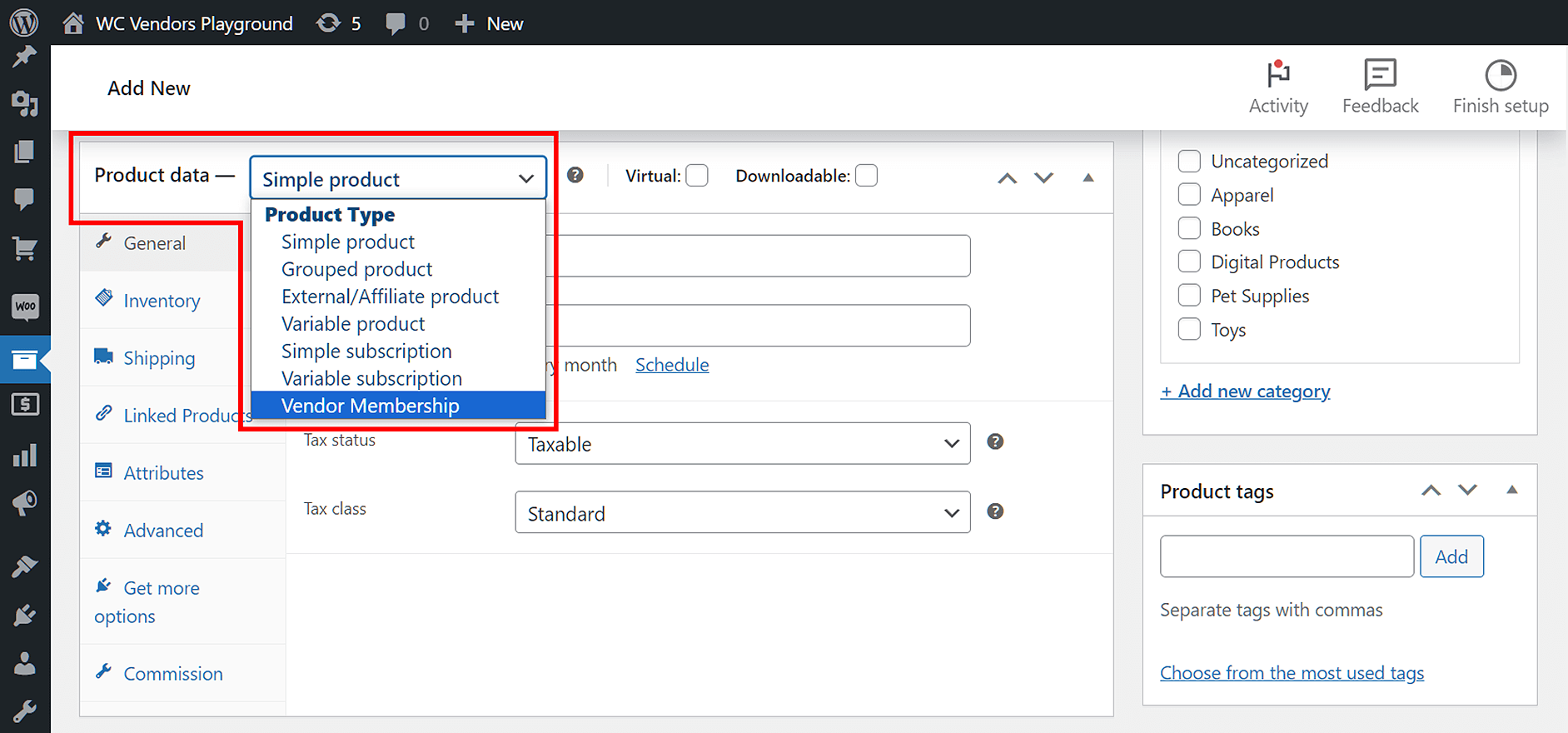
Dadurch wird Ihr Produkt zu einer Anbieter-Mitgliedschaft, wodurch eine Reihe neuer Optionen freigeschaltet werden. Sie können auf diese Optionen zugreifen, indem Sie auf den Unter-Tab Allgemein klicken.
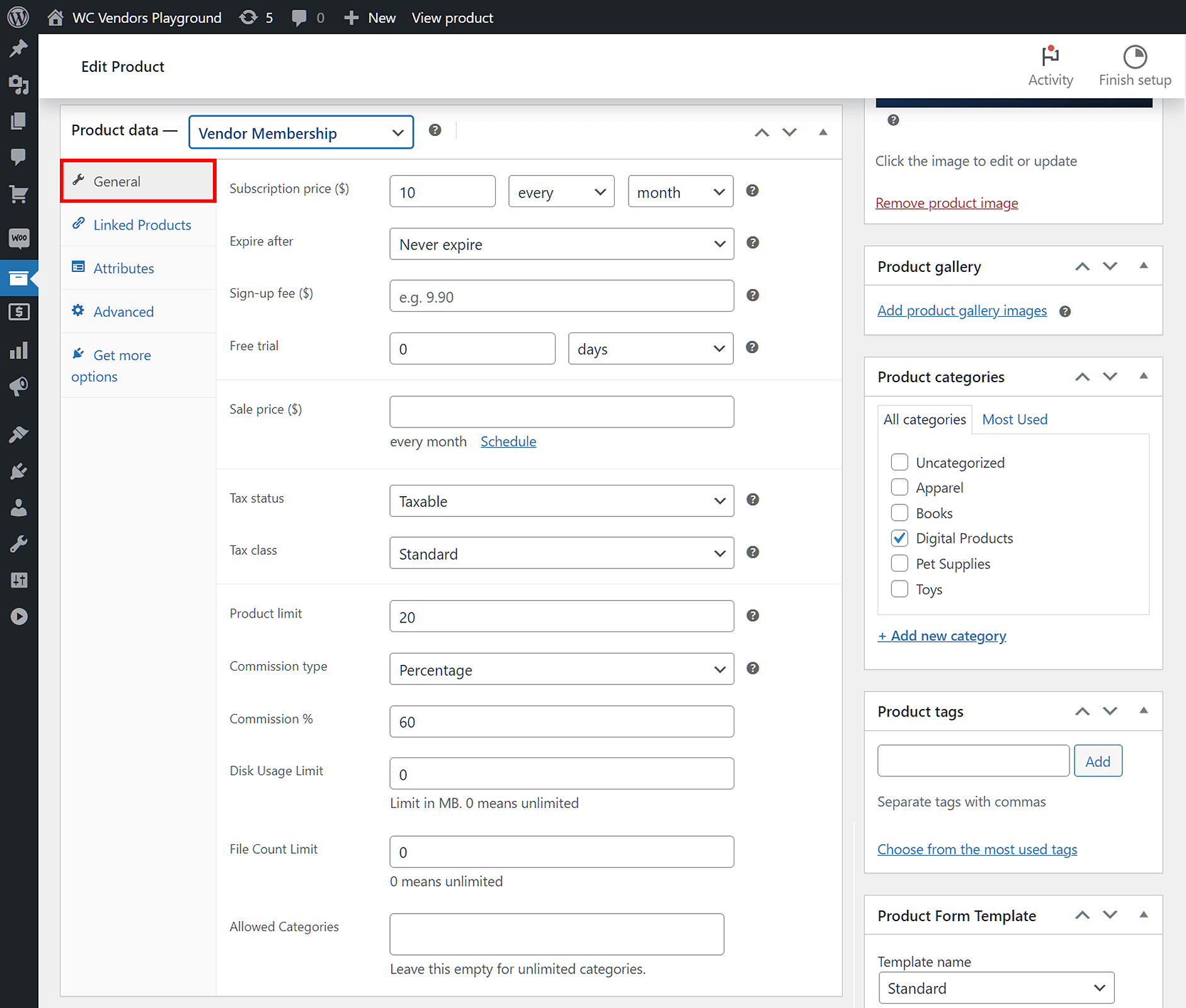
Lassen Sie uns besprechen, was jede neue Option für Sie tun kann.
Abonnementpreis ($)
Hier können Sie den Preis des Anbieter-Mitgliedschaftsprodukts sowie das Abrechnungsintervall und die Abrechnungsperiode festlegen.
Zum Beispiel muss der Anbieter im obigen Bild einen Abonnementpreis von 10 US-Dollar pro Monat zahlen, um Mitglied unseres Marktplatzes zu bleiben.
Läuft ab nach
Wenn Sie möchten, können Sie das Abonnement nach einer bestimmten Zeit automatisch ablaufen lassen. In unserem obigen Beispiel läuft das Abonnement nie ab.
Anmeldegebühr ($)
Sie können zu Beginn des Abonnements eine Gebühr erheben. Wir haben uns in unserem Beispiel entschieden, keine solche Gebühr zu erheben.
Kostenlose Testversion
Sie können Anbietern eine kostenlose Testversion des Abonnements anbieten, die je nach Wahl von Tagen bis zu Jahren dauern kann.
Produktlimit
Hier können Sie festlegen, wie viele Produkte das Abonnement dem Anbieter erlaubt zu veröffentlichen. In unserem Beispiel kann das Abonnement 20 Produkttypen verkaufen.
Provisionstyp
Diese Option ermöglicht es Ihnen, die Art der Provision zu wählen, die auf Ihren Marktplatz angewendet werden soll. Sie haben fünf Möglichkeiten:
- Standard
- Fest
- Fest + Gebühr
- Prozentual
- Prozentual + Gebühr
Wenn Sie Ihre Standardprovision verwenden möchten, wählen Sie „Standard“. Andernfalls wählen Sie eine der anderen vier Optionen, die die Standardprovision überschreiben.
In unserem Beispiel haben wir „Prozentsatz“ und einen Provisionssatz von 60 % gewählt. Das bedeutet, dass dieses Abonnement Anbietern 60 % von jedem Verkauf, den sie tätigen, zuspricht.
Suchen Sie nach detaillierteren Informationen zu Provisionen? Dann lesen Sie unseren Artikel „So berechnen Sie Anbietern auf Ihrem Marktplatz Gebühren (Ein Leitfaden zu Provisionen)“.
Festplattenspeicher-Limit
Sie können festlegen, wie viel Speicherplatz ein Anbieter nutzen darf. Durch die Festlegung solcher Grenzen ermutigen Sie Anbieter, die Verschwendung von Speicherplatz zu vermeiden, indem sie nur relevante Dateien hochladen.
Dateianzahl-Limit
Hier können Sie entscheiden, wie viele Dateien ein Anbieter auf den Marktplatz hochladen kann. Dies ermutigt Anbieter auch, nur die wichtigsten Dateien hochzuladen.
Zulässige Kategorien
Ein Abonnement kann einschränken, welche Produktkategorien ein Anbieter verkaufen darf. Wenn Sie keine solchen Einschränkungen festlegen möchten, lassen Sie das Eingabefeld leer. Andernfalls müssen Sie es mit den Kategorien füllen, auf die Sie ihnen Zugriff gewähren möchten.
Sobald Sie mit den Einstellungen fertig sind, veröffentlichen Sie Ihre Anbieter-Mitgliedschaften.
Schritt 3: Schließen Sie Ihren Mitgliedschaftsplan ab
Nun geht es einfach darum, weitere Anbieter-Mitgliedschaften zu erstellen, damit Sie einen vollständigen Mitgliedschaftsplan haben. Die Idee ist, verschiedene Abonnementstufen zu erstellen, wobei jede Stufe mehr Vorteile bietet, je teurer sie ist. Auf diese Weise können Sie Anbieter ermutigen, höhere Mitgliedschaftsabonnements zu kaufen oder darauf aufzurüsten.
Das in Schritt 2 erstellte Beispielabonnement „Basic Membership“ ist die erste Stufe unseres Mitgliedschaftsplans. Seine Hauptvorteile sind der erschwingliche Preis von 10 US-Dollar, ein Produktlimit von 20 Produkten und eine Provisionsrate von 60 %.
Wenn wir also zwei weitere Anbieter-Mitgliedschaftsabonnements erstellen, müssen diese mehr bieten, um ihren höheren Preis zu rechtfertigen.
Zum Beispiel könnten wir die zweite Stufe unseres Mitgliedschaftsplans, „Standard Membership“, für 20 US-Dollar bepreisen. Um den höheren Preis auszugleichen, könnte das Abonnement ein höheres Produktlimit von 30 Produkten und eine höhere Provisionsrate von 70 % bieten.
Dann könnten wir die dritte Stufe des Mitgliedschaftsplans, „Premium Membership“, für 30 US-Dollar bepreisen. Diese könnte die besten Vorteile bieten, einschließlich eines Produktlimits von 50 Produkten und einer Provisionsrate von 80 %.
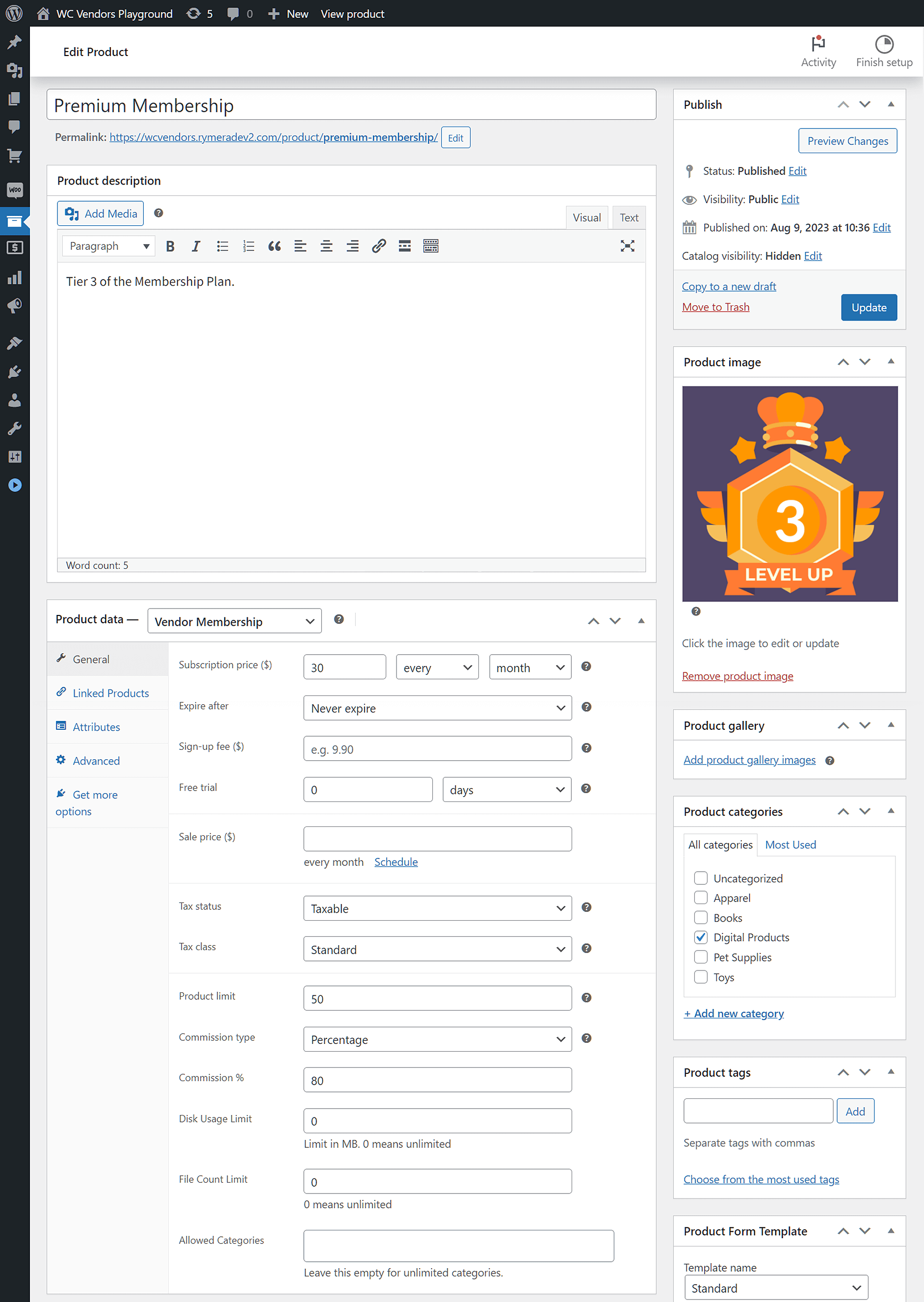
Denken Sie daran, jede von Ihnen erstellte Anbieter-Mitgliedschaft zu veröffentlichen.
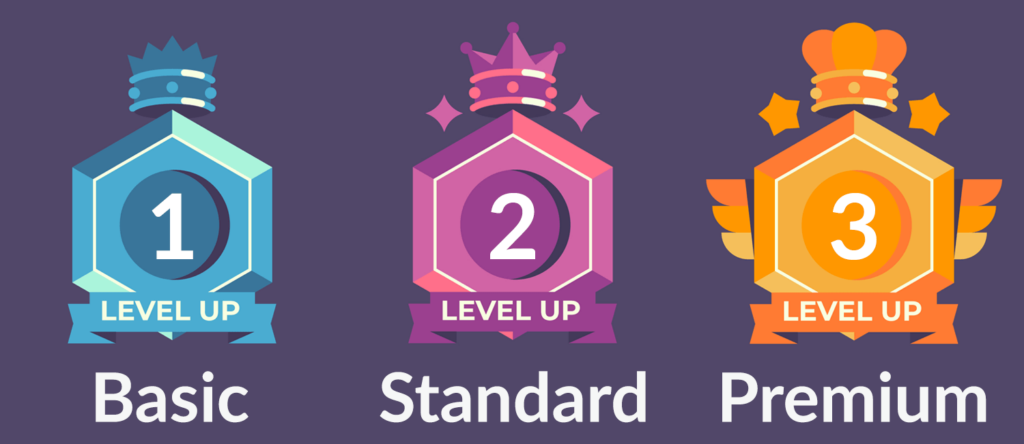
Hier sind die drei Stufen unseres Beispiel-Mitgliedschaftsplans: „Basic“, „Standard“ und „Premium“. Wenn Sie speziell nach einer Schritt-für-Schritt-Anleitung suchen, wie Sie diese einrichten, können Sie unserer Anleitung folgen, wie Sie monatliche WooCommerce-Gebühren berechnen in Ihrem Marktplatz.
Technisch gesehen können Sie, sobald Sie ein Zahlungsgateway wie WC Vendors Stripe Connect aktiviert und konfiguriert haben, mit der Abrechnung von Anbietern über Ihre neu erstellten WooCommerce-Mitgliedschaftsabonnements beginnen. Wir empfehlen jedoch, einen zusätzlichen Schritt zu unternehmen, um einen effektiven Mitgliedschaftsplan sicherzustellen.
Bonus-Tipp: Wenn Sie sich nicht sicher sind, was Sie in jede Stufe aufnehmen sollen, kann ein Blick auf echte Beispiele für Mitgliedschaftsvorteile von anderen Marktplätzen Ihnen helfen, Pläne zu gestalten, die Anbieter tatsächlich wertvoll finden.
Schritt 4: Gruppieren Sie Ihre Anbieter-Mitgliedschaften in einem einzigen Plan
Es ist eine gute Idee, Ihren Anbietern die Möglichkeit zu geben, ihre Mitgliedschaftsabonnements zu aktualisieren oder herabzustufen. In unserem Beispiel können wir Anbietern jederzeit erlauben, ein „Standard Membership“ auf ein „Premium Membership“ zu aktualisieren oder es auf ein „Basic Membership“ herabzustufen.
Dazu müssen Sie zwei Dinge tun. Erstens müssen Sie Ihre Anbieter-Mitgliedschaften in einer Gruppe zusammenfassen. Zweitens müssen Sie Anbietern die Möglichkeit geben, in dieser Gruppe von einer Mitgliedschaft zur anderen zu wechseln.
Gruppierung von Mitgliedschaftsabonnements
Ihr erster Schritt ist, die drei WooCommerce-Mitgliedschaftsabonnements, die Sie in Schritt 3 erstellt haben, zusammenzufassen. Glücklicherweise ist dies so einfach wie die Erstellung eines weiteren Produkts. Navigieren Sie also zu Ihrem WordPress-Dashboard und klicken Sie auf Produkte > Neu hinzufügen.
Benennen und beschreiben Sie Ihr Produkt wie immer. Wir nennen unseres „Elite-Mitgliedschaftsstufen“.
Wählen Sie dann in der Box Produktdaten im Dropdown-Menü „Gruppiertes Produkt“ aus.
Klicken Sie nun auf den Unter-Tab Verknüpfte Produkte. Geben Sie im Eingabefeld Gruppierte Produkte die Namen der Mitgliedschaftsabonnements ein, die Sie in der Gruppe einschließen möchten. In unserem Beispiel fügen wir „Basis-Mitgliedschaft“, „Standard-Mitgliedschaft“ und „Premium-Mitgliedschaft“ zur Gruppe „Elite-Mitgliedschaftsstufen“ hinzu.
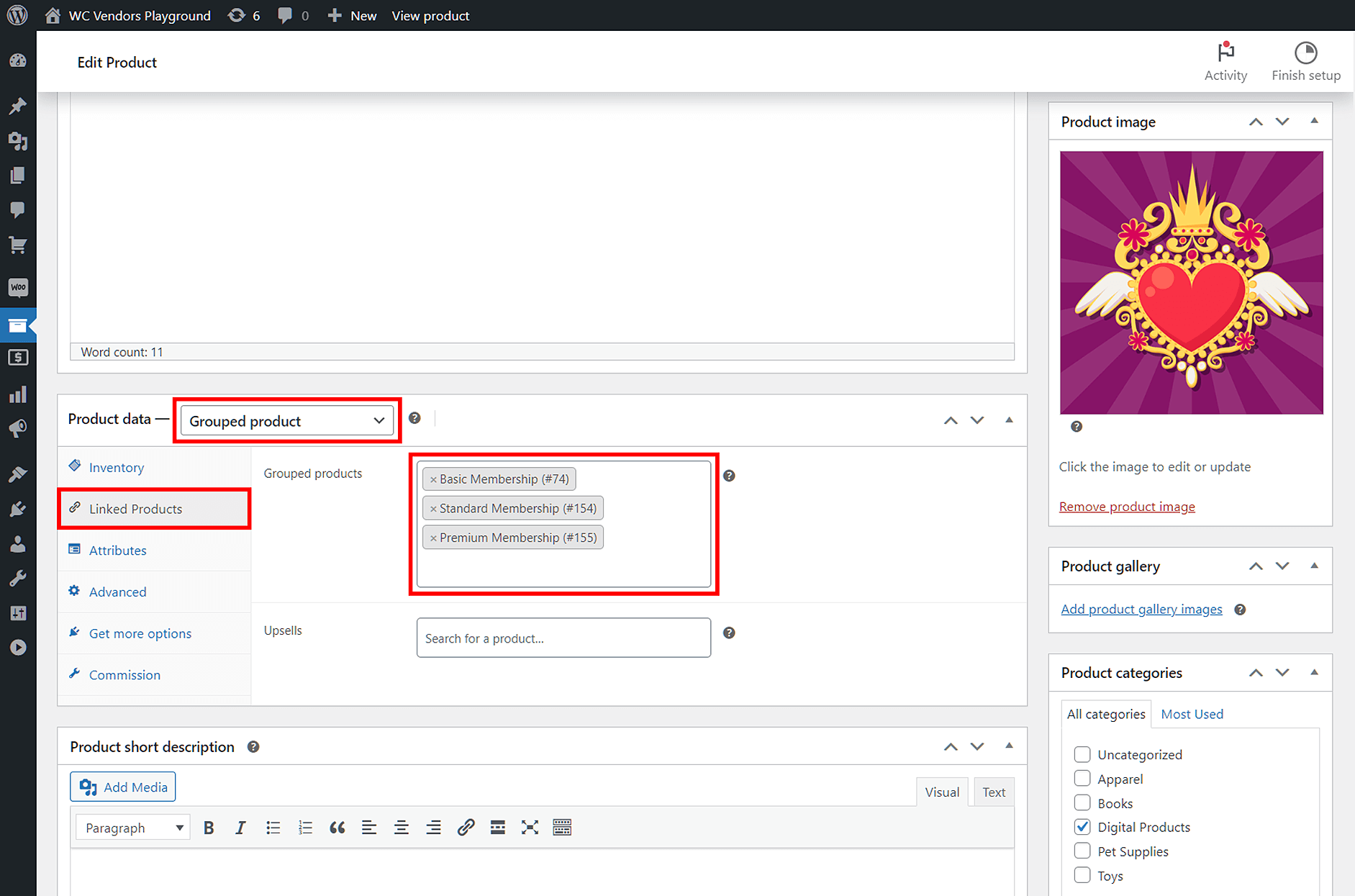
Veröffentlichen Sie das Produkt erneut!
Umschalten aktivieren
Klicken Sie in Ihrem WordPress-Dashboard auf WooCommerce > Einstellungen und wählen Sie dann den Tab Abonnements aus.
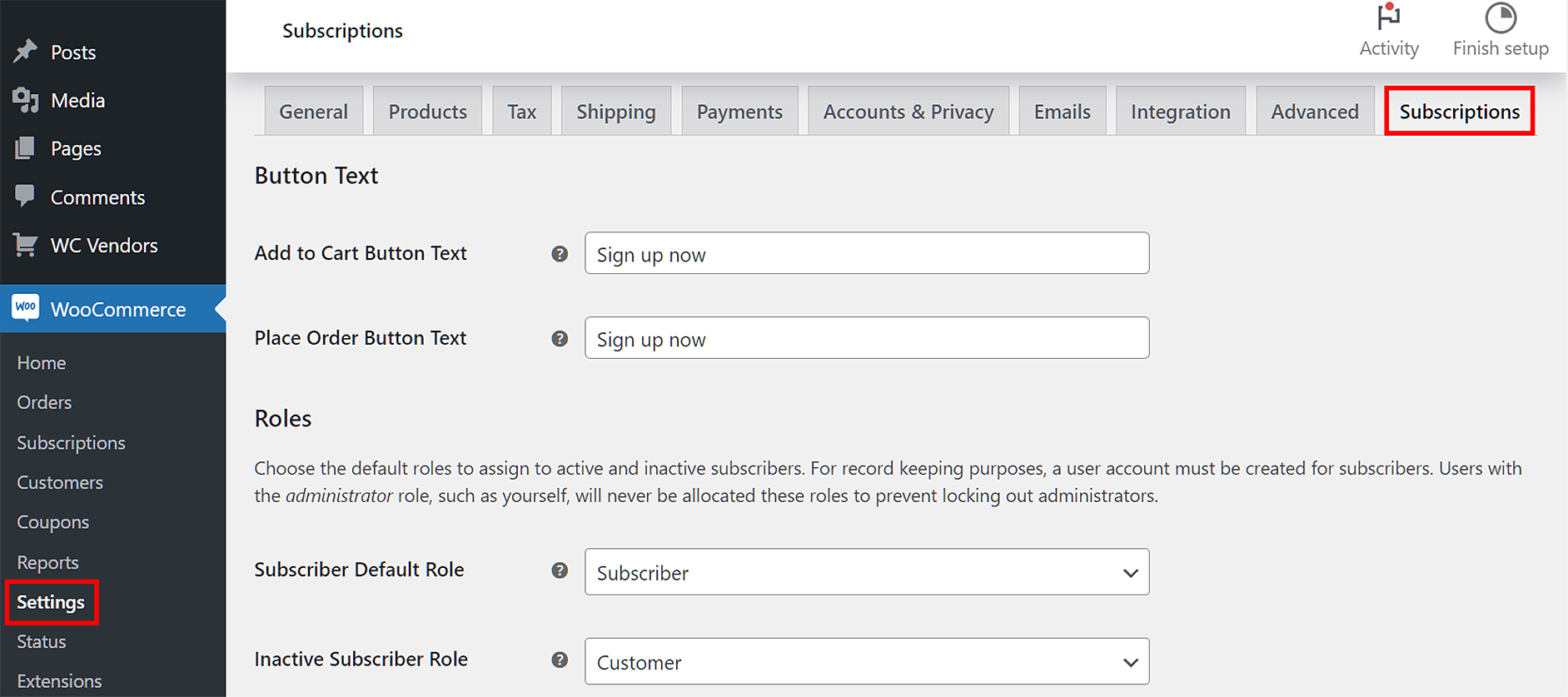
An dieser Stelle müssen Sie sich nicht um die Abonnement-Optionen kümmern, außer um Wechseln und Wechseln erlauben, zu denen Sie nach unten scrollen sollten.
Aktivieren Sie als Nächstes das Kontrollkästchen Zwischen gruppierten Abonnements wechseln, um weitere Optionen anzuzeigen.
Wählen Sie im Dropdown-Menü Wiederkehrende Zahlung anteilig berechnen die Option „Nur für Upgrades & Downgrades von virtuellen Abonnementprodukten“. Wählen Sie dann im Dropdown-Menü Abonnementdauer anteilig berechnen die Option „Nur für virtuelle Abonnementprodukte“.
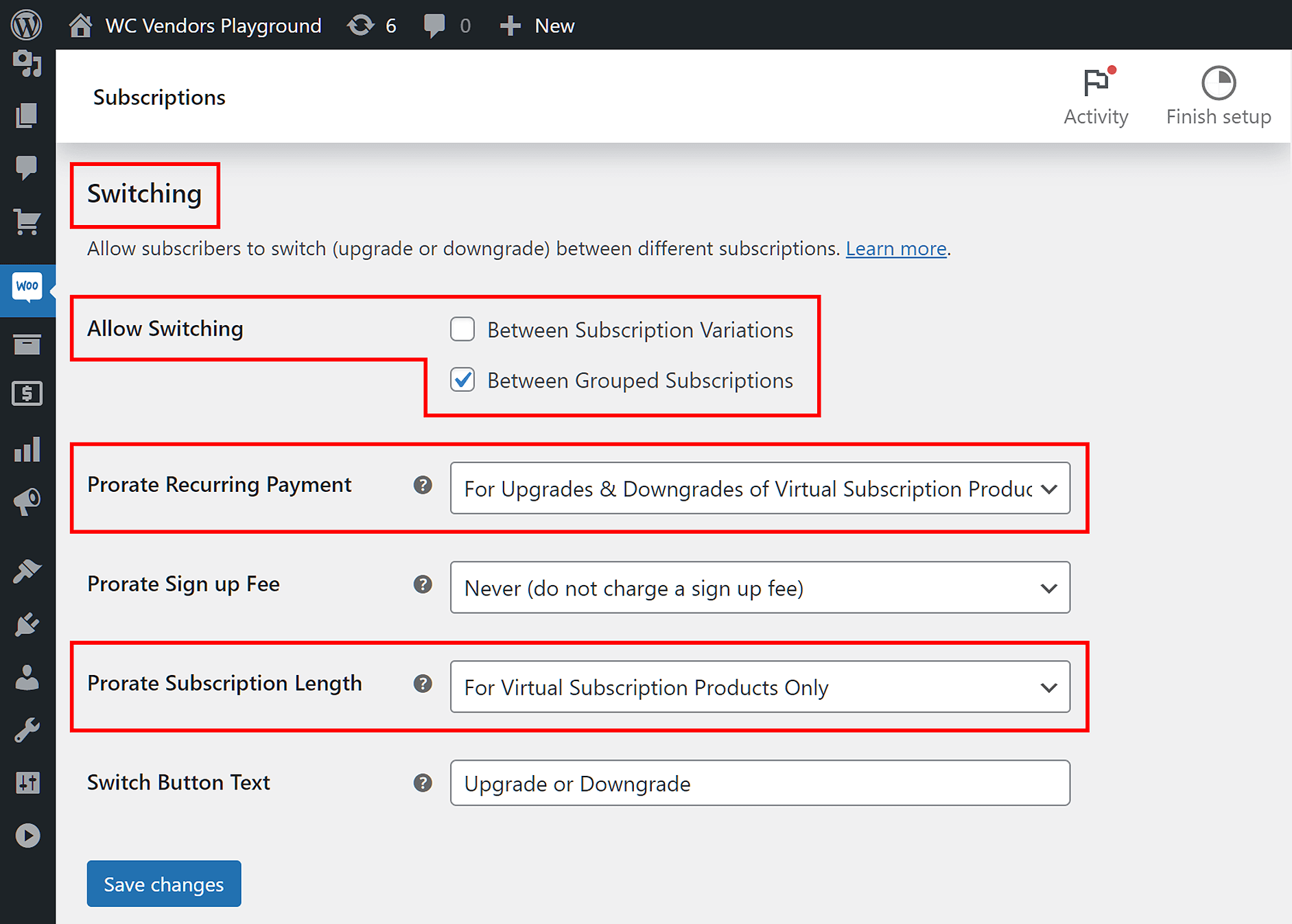
Speichern Sie abschließend Ihre Änderungen.
Dinge zusammenfügen
Nachdem Ihre WooCommerce-Mitgliedschaftsabonnements zu einer einzigen Gruppe gehören und die relevanten Wechsel-Optionen aktiv sind, können Anbieter innerhalb dieser Gruppe von einem Abonnement zu einem anderen wechseln.
Herzlichen Glückwunsch, Sie haben gerade Ihren ersten Mitgliedschaftsplan erstellt! Sie können nun Anbietern Gebühren für das Abonnieren einer beliebigen Mitgliedschaft in diesem Plan berechnen und so regelmäßige wiederkehrende Einnahmen erzielen!
Testen Ihrer Händler-Mitgliedschaftsabonnements
Möchten Sie herausfinden, ob die Einstellungen für Ihre WooCommerce-Mitgliedschaftsabonnements funktionieren? Oder sind Sie einfach neugierig, wie Anbieter Abonnements im Frontend kaufen, upgraden oder downgraden können?
Was auch immer Ihre Bedenken sind, wir empfehlen dringend, Ihre WooCommerce-Mitgliedschaftsabonnements zu testen. Dazu müssen Sie die Rolle eines Anbieters übernehmen und sich dann in Ihrem Demo-Marktplatz anmelden.
Um eine Mitgliedschaft als Anbieter zu kaufen, zu upgraden oder zu downgraden, klicken Sie auf Anbieter-Dashboard > Einstellungen > Mitgliedschaft. Dies zeigt Ihnen Ihre aktuellen Mitgliedschaftsdetails an, die je nach Ihren Einstellungen variieren. Zusätzlich erhalten Sie die Möglichkeit, Ihr Abonnement zu kündigen, zu verlängern, zu upgraden oder zu downgraden.
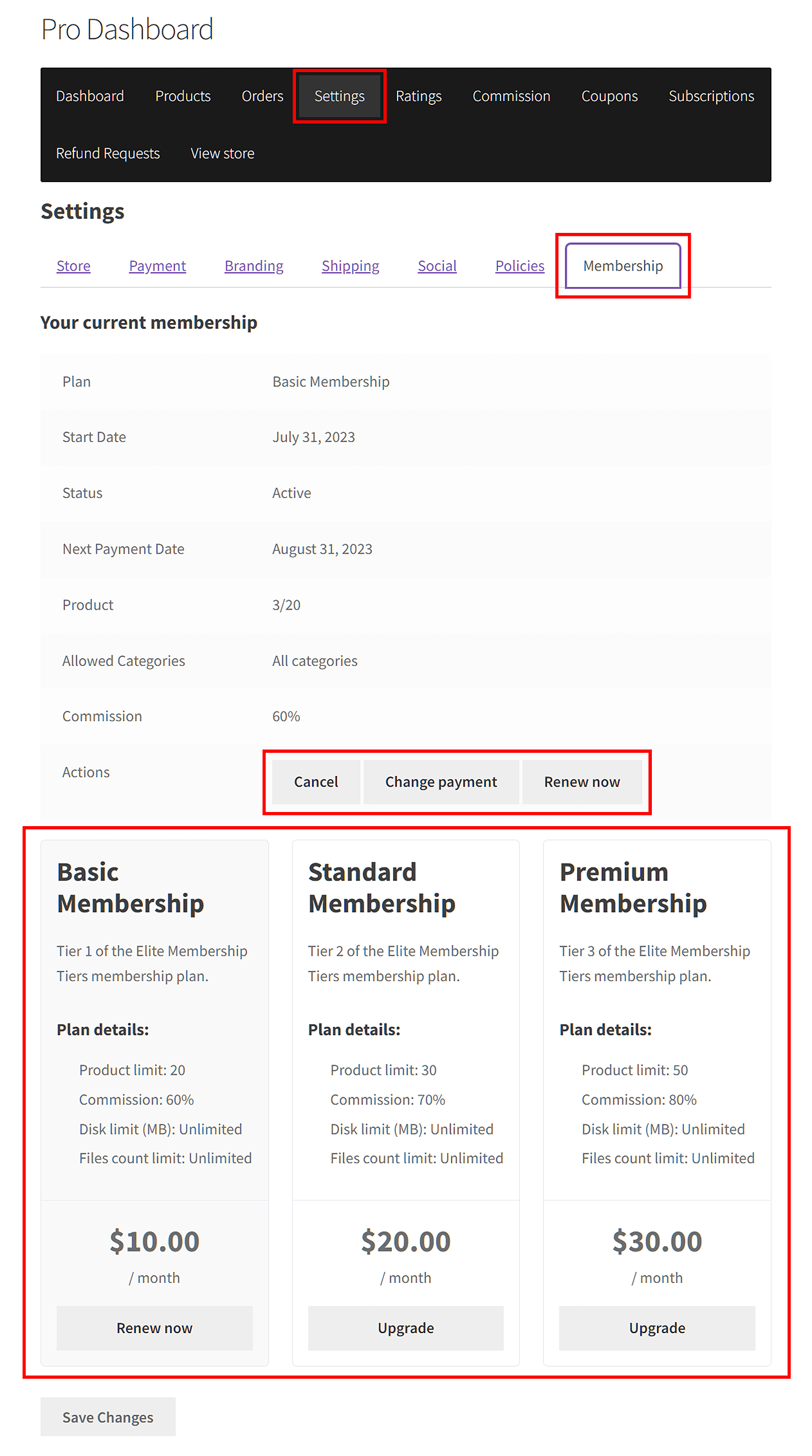
Wo ein Anbieter diese WooCommerce-Mitgliedschaftsabonnements zum ersten Mal sieht, hängt natürlich von Ihren Marktplatzeinstellungen ab. Wenn der Marktplatz beispielsweise verlangt, dass diejenigen, die Anbieter werden möchten, bei der Registrierung eine Mitgliedschaft erwerben, werden sie während des Anbieterregistrierungsprozesses dazu aufgefordert.
Verwalten Ihrer Händler-Mitgliedschaftsabonnements
Bestehende WooCommerce-Mitgliedschaftsabonnements zu verwalten ist einfach.
Im Backend können Sie eine Liste Ihrer Anbieter-Mitgliedschaftsabonnements anzeigen, indem Sie einen der folgenden beiden Pfade wählen:
- WC Vendors > Mitgliedschaft
- WooCommerce > Abonnements
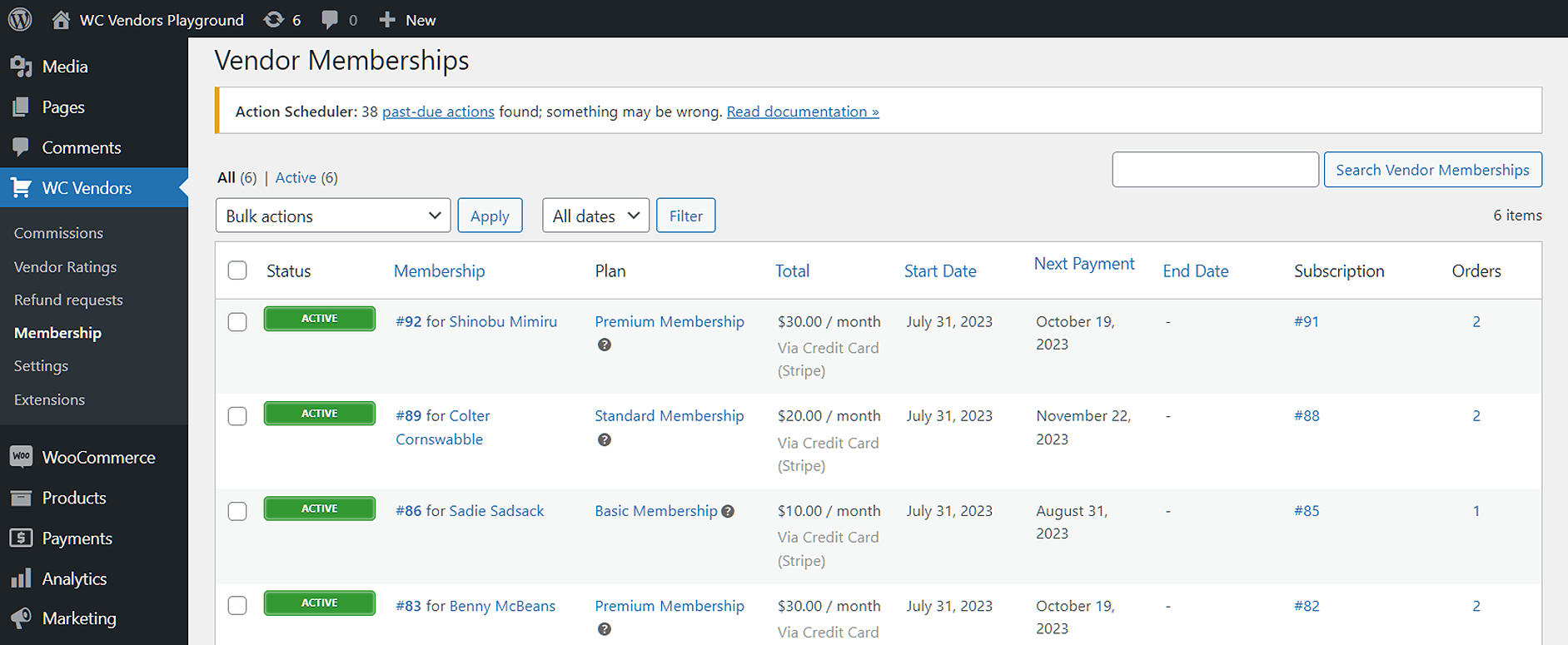
Auf beiden Seiten können Sie jedes Abonnement aussetzen, reaktivieren oder kündigen, indem Sie den Mauszeiger über seinen Status bewegen und dann die entsprechende Option anklicken.
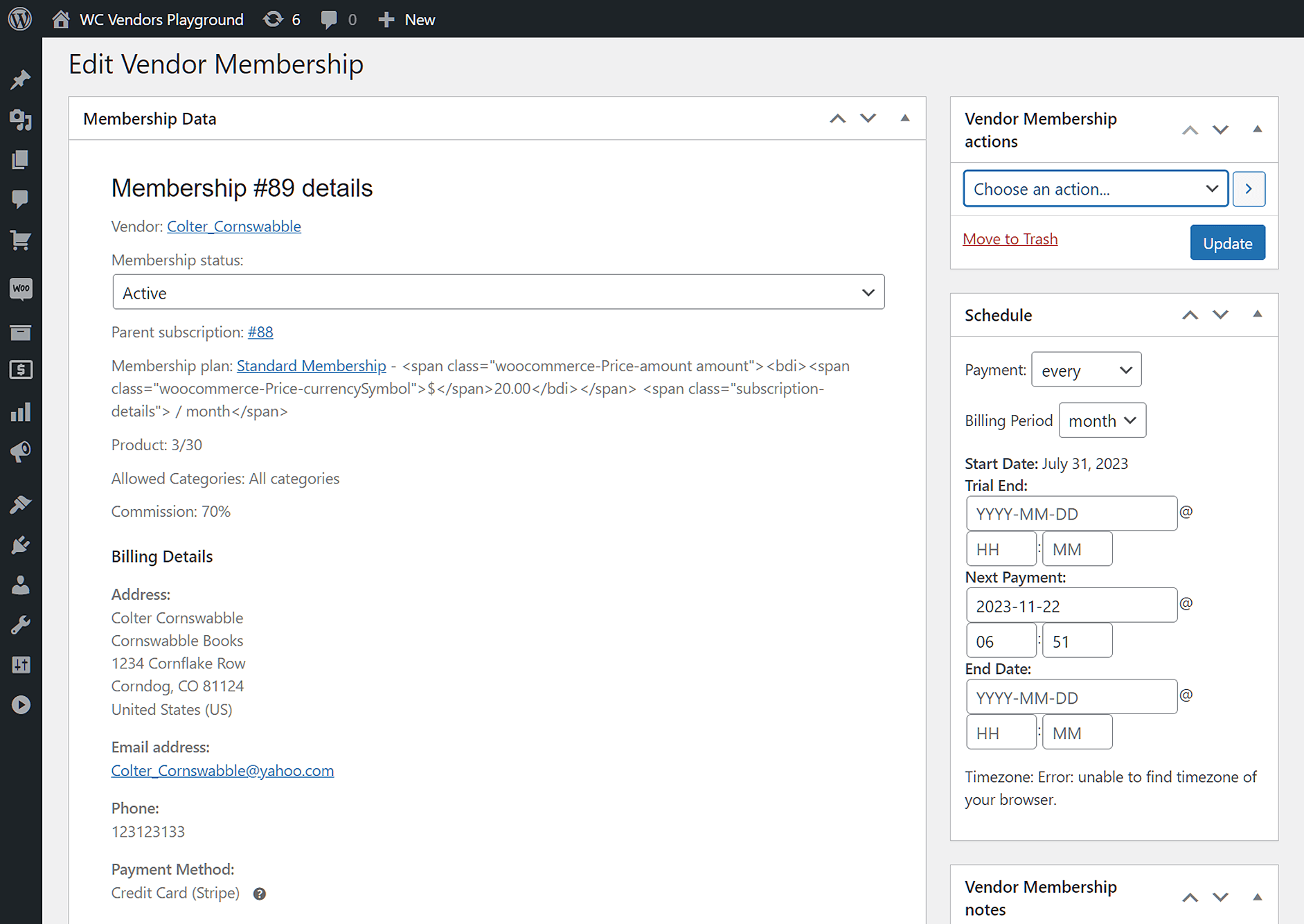
Darüber hinaus können Sie auf die Nummer neben dem Namen des Anbieters in der Spalte Mitgliedschaft oder Abonnement klicken. Dies führt Sie zu einer Seite, auf der Sie die Mitgliedschaftsdetails einsehen und weitere Änderungen an der genannten Mitgliedschaft vornehmen können.
Provisionen: Eine weitere zuverlässige Einnahmequelle für Ihren Marktplatz
Die primäre Methode zur Generierung von Einnahmen aus Ihrem Marktplatz sind Provisionen.
Eine Provision ist die Gebühr, die Sie von Anbietern für jeden Verkauf erheben, den sie auf der Plattform tätigen. Wenn ein Anbieter ein Produkt verkauft, behalten Sie einen Teil des Verkaufspreises ein, bevor Sie den Anbieter bezahlen. Wenn beispielsweise ein Produkt für 100 $ verkauft wird, könnten Sie 20 $ abziehen und dem Anbieter 80 $ belassen.
Es ist eine ausgezeichnete Idee, Provisionen mit Mitgliedschaftsabonnements zu kombinieren. Glücklicherweise bietet WC Vendors ein fortschrittliches Provisionssystem, das eine umfassende Kontrolle über die Gebühren der Anbieter bietet. Um mehr darüber zu erfahren, lesen Sie unseren Artikel „So berechnen Sie Anbietern auf Ihrem Marktplatz Gebühren: Ein WooCommerce-Leitfaden für Provisionen.“

Schlussfolgerung
Möchten Sie, dass Ihr Marktplatz einen kontinuierlichen Einnahmestrom genießt? Dann sind Anbieter-Mitgliedschaftsabonnements der richtige Weg. Indem Sie schließlich Abonnements für das Privileg der Nutzung Ihrer Plattform verlangen, ermutigen Sie Anbieter, regelmäßige und wiederholte Käufe dieser Abonnements zu tätigen.
Um WooCommerce-Mitgliedschaftsabonnements zu aktivieren, damit Sie sie zur Abrechnung Ihrer Anbieter verwenden können, verwenden Sie WC Vendors und befolgen Sie die folgenden Schritte:
- Richten Sie Ihren Marktplatz für Mitgliedschaften ein
- Erstellen Sie ein Anbieter-Mitgliedschaftsprodukt
- Vervollständigen Sie Ihren Mitgliedschaftsplan
- Gruppieren Sie Ihre Anbieter-Mitgliedschaften in einem einzigen Plan
Vergessen Sie außerdem nicht:
Haben Sie Fragen dazu, wie Sie Ihren Anbietern über WooCommerce-Mitgliedschaftsabonnements Gebühren berechnen können? Lassen Sie es uns in den Kommentaren unten wissen!
