

Maintenir votre marketplace multi-vendeurs en parfait état de fonctionnement peut être une entreprise compliquée et longue. Heureusement, tant que vous disposez des bons outils de débogage de site Web, vous pouvez profiter d'une maintenance sans tracas qui produit les meilleurs résultats.
Le fait est que de nombreux plugins peuvent déboguer efficacement les sites WordPress et WooCommerce. Et si vous avez configuré votre environnement de staging, vous pouvez rendre ce débogage encore plus facile.
Aujourd'hui, nous allons parler de trois des meilleurs plugins que vous pouvez utiliser pour le débogage de site Web. Ce sont les outils que nous utilisons régulièrement dans notre environnement de développement local et lorsque nous offrons un support professionnel pour WC Vendors Pro et nos modules complémentaires premium supplémentaires. Nous vous recommandons vivement de les utiliser pour vos propres besoins de maintenance de marketplace !
3 meilleurs plugins pour un débogage de site Web facile
Alors, vous cherchez les meilleurs outils pour le débogage de site Web. Eh bien, vous avez de la chance, car les trois que nous avons listés sont faciles à utiliser et constamment fiables !
1. User Switching
En tant qu'opérateur de marketplace, il peut arriver que vous deviez rapidement passer à un autre utilisateur. Par exemple, un vendeur pourrait vous contacter avec un problème signalé, peut-être lié à son tableau de bord ou à une vue spécifique à laquelle vous n'avez pas accès. Alors, comment voyez-vous les choses de leur point de vue pour résoudre un problème qu'eux seuls peuvent observer ?
Simple : vous vous mettez temporairement à la place du client pour résoudre ses problèmes.
Avec un plugin connu sous le nom de User Switching, le processus est remarquablement simple. Après vous être connecté à votre tableau de bord d'administration WordPress, rendez-vous dans la section Utilisateurs pour trouver l'utilisateur dont vous souhaitez voir la perspective. Ensuite, cliquez simplement sur le lien « basculer vers ». Cela vous transfère dans une session qui reflète la perspective de l'utilisateur, vous donnant un aperçu exact de ce qu'il expérimente.
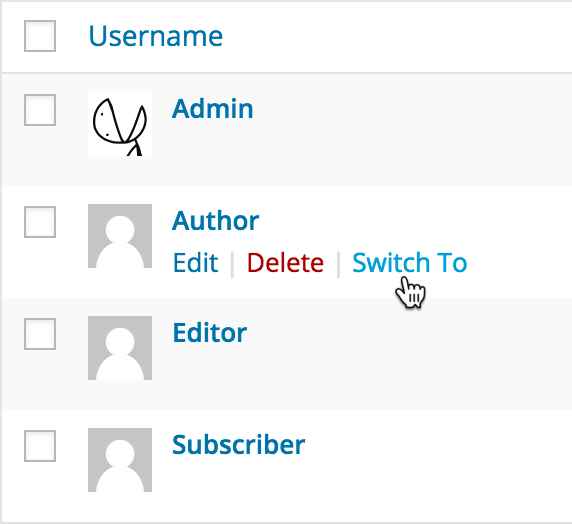
La possibilité de passer sans effort d'un utilisateur à l'autre sans avoir à modifier les mots de passe ou à apporter des ajustements à la configuration d'un compte peut permettre d'économiser beaucoup de temps. Nous nous appuyons sur ce plugin depuis que nous avons commencé à offrir des services de support, et nous ne pouvons que le recommander.
2. Query Monitor
Query Monitor est parmi les outils WordPress les plus précieux pour le débogage de site Web. Essentiellement, il identifie les problèmes qui ralentissent votre plateforme, tant dans l'administration WordPress que sur votre site visible par le client.
Comme indiqué sur la page Query Monitor :
Query Monitor est le panneau d'outils de développement pour WordPress. Il permet le débogage des requêtes de base de données, des erreurs PHP, des hooks et actions, des blocs de l'éditeur de blocs, des scripts et feuilles de style en file d'attente, des appels API HTTP, et plus encore.
Query Monitor peut mettre en évidence une série de problèmes, y compris les requêtes lentes, les erreurs internes facilement négligées et les goulots d'étranglement dans votre système. Nous avons beaucoup d'expérience dans son utilisation pour déboguer nos plugins propriétaires et identifier les problèmes causés par d'autres plugins. Pour cette raison, nous pouvons recommander en toute confiance Query Monitor à quiconque souhaite déboguer des sites complexes.
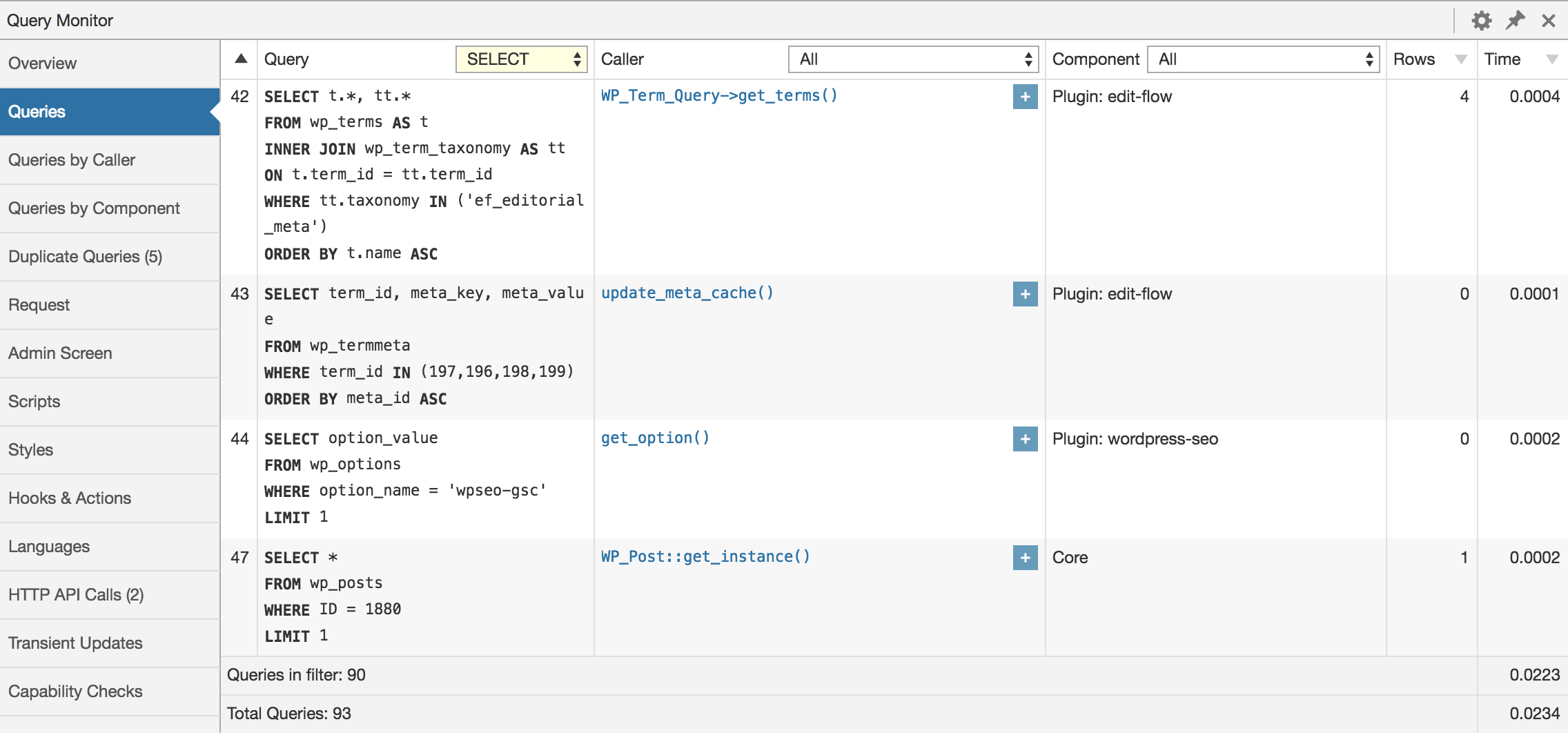
Une fois que vous avez installé Query Monitor, un nouvel élément apparaîtra dans la barre de menu d'administration. Il offre des statistiques complètes sur toutes les activités lors de chaque chargement de page. Par conséquent, vous avez accès à des métriques telles que :
- Requêtes lentes
- Erreurs fatales
- Modèles chargés
- Ordre des plugins
- ... et bien plus encore !
Query Monitor s'est avéré inestimable pour identifier les plugins mal codés et les bugs dans notre code – des problèmes qui auraient pu passer inaperçus sur les sites des clients. Aujourd'hui, c'est l'un des meilleurs outils pour diagnostiquer les problèmes de performance internes. Contrairement au plugin P3 Profile (que nous déconseillons fortement d'utiliser), Query Monitor excelle dans la détection de problèmes mesurables.
Une fois votre processus de débogage terminé, nous vous recommandons de désactiver ou de supprimer complètement le plugin, en le gardant exclusivement sur votre site de staging. Gardez à l'esprit que le plugin peut entraîner une augmentation marginale des temps de chargement des pages. Par conséquent, soyez prudent lorsque vous le déployez sur votre site de production.
3. WP Mail Logging
Les problèmes de livraison d'e-mails sont un défi courant rencontré par les sites WordPress. Lorsque vous introduisez des plugins supplémentaires qui nécessitent une fonctionnalité d'e-mail, il peut devenir difficile de déterminer les causes des problèmes de courrier sortant.
C'est là qu'intervient WP Mail Logging. En enregistrant tous les e-mails sortants, il vous permet de voir quand un e-mail a été déclenché. Cependant, il est important de préciser que cela ne signifie pas nécessairement que l'e-mail a été envoyé avec succès. Cela indique plutôt que WordPress et le plugin en cours de débogage ont déclenché l'e-mail.
Fréquemment, les utilisateurs nous contactent, exprimant des préoccupations concernant les e-mails non envoyés. Dans la plupart des cas, ces difficultés ne proviennent pas de nos produits, mais plutôt de conflits de messagerie ou de problèmes de configuration de messagerie plus généraux.
Heureusement, WP Mail Logging simplifie le processus de suivi des e-mails qui sont effectivement expédiés. Après l'installation du plugin, naviguez simplement vers Outils > Journal des e-mails dans l'administration WordPress. Cela vous permet de voir si l'e-mail est déclenché par votre site.
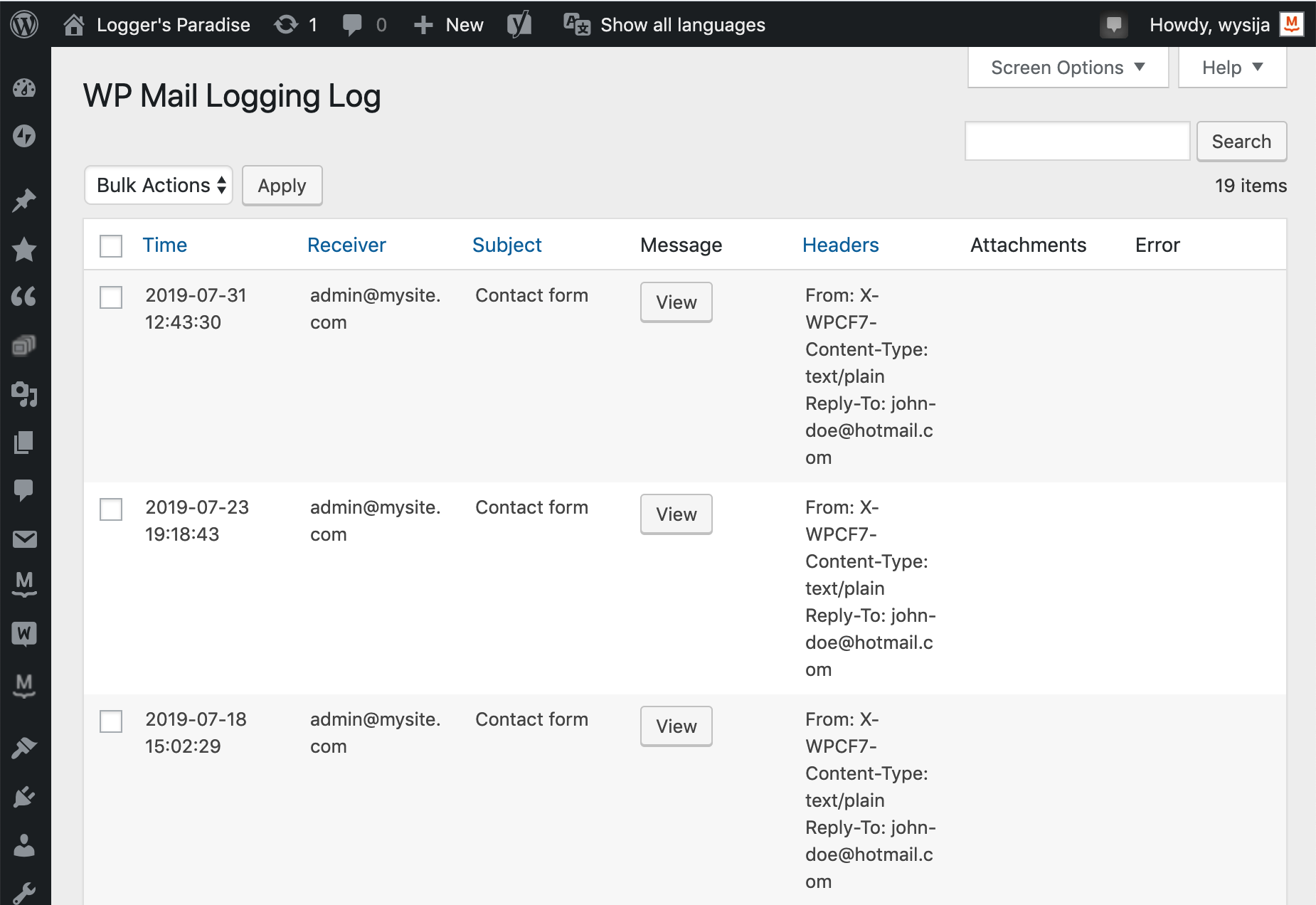
À partir de là, vous pouvez déterminer si l'e-mail n'est pas livré ou s'il est marqué comme spam. Si d'autres e-mails générés par WordPress arrivent comme prévu, il pourrait s'agir d'un conflit de plugin ou d'un problème avec votre serveur de messagerie.
De plus, vous pouvez utiliser le plugin pour vérifier l'apparence de l'e-mail, ce qui s'avère précieux pour le dépannage des problèmes d'affichage.
Une fois que vous avez identifié le problème sous-jacent de l'e-mail, WP Mail Logging vous permet de renvoyer les e-mails si nécessaire. Donc, si vous rencontrez des anomalies d'e-mail, assurez-vous d'installer ce plugin.
Pour maintenir l'efficacité du journal des e-mails, nous vous conseillons de configurer vos paramètres pour nettoyer régulièrement les journaux. Un intervalle hebdomadaire, comme sept jours, a tendance à être approprié pour les sites de taille modérée.
Conclusion
Aujourd'hui, nous avons discuté de trois plugins pour le débogage de sites Web qui s'avéreront essentiels à la maintenance de la place de marché :
Nous vous suggérons d'installer et de vous familiariser avec ces plugins. De cette façon, si vous rencontrez des problèmes avec votre site WordPress, vous disposez d'une solution rapide, facile et fiable à portée de main.
Avez-vous des questions sur les outils que vous pouvez utiliser pour le débogage de sites Web ? Faites-nous savoir dans les commentaires !
