
Uw verkoperspagina's, winkelkoppen, labels en verkopersdashboard ontlenen hun uiterlijk aan de instellingen voor Weergave. Dit overzicht toont wat elke weergavetak bevat, zodat u de juiste instelling snel kunt vinden en naar het gedetailleerde artikel kunt springen. Sommige tabbladen worden geleverd met WC Vendors Pro.
Om deze instellingen te openen, ga naar WC Vendors > Instellingen > Weergave.
Weergave-instellingen tabbladen
De weergave-instellingen hebben deze tabbladen:
- Algemeen
- Labels
- Geavanceerd
- Verkopersdashboard (Pro)
- Branding (Pro)
- Kleuren (Pro)
- Meldingen (Pro)
- E-mails (Pro)
Tab- en instellingsnamen gebruiken uw verkopersbenaming. Als u "Verkoper" hernoemt naar "Vender" op het tabblad Labels, wordt het tabblad Verkopersdashboard weergegeven als Venderdashboard.
Algemeen tabblad
Het tabblad Algemeen bevat de kerninstellingen voor de frontend. Het heeft deze secties:
| Sectie | Wat het regelt |
|---|---|
| Pagina's | De pagina's die verkopers aan de voorkant gebruiken, zoals het verkopersdashboard, de verkoperslijst en de pagina met algemene voorwaarden. WC Vendors Pro voegt de pagina met verkopersbeoordelingen toe. Zonder WC Vendors Pro bevat deze sectie ook Bestellingen per pagina en Producten per pagina, die bepalen hoeveel bestellingen en producten per pagina worden weergegeven op het verkopersdashboard. Met WC Vendors Pro verhuizen deze twee instellingen naar het tabblad Verkopersdashboard. |
| Winkelinstellingen | De URL van de verkoperswinkel, winkelkoppen, winkelbeschrijvingen, de weergavenaam en de zijbalk van de winkel. |
| Instellingen voor verkoperslijst | Een raster- of lijstindeling en de standaardavatar voor de verkoperslijstpagina. |
| Bericht bij geweigerde toegang | De tekst van het bericht en de knop die gasten zien wanneer ze proberen het verkopersdashboard te openen. |
De verkoperslijstpagina moet de shortcode voor de verkoperslijst bevatten: [wcv_vendorslist] in WC Vendors, of [wcv_pro_vendorslist] wanneer WC Vendors Pro actief is. Zie voor de shortcode-opties Alle beschikbare shortcodes voor WC Vendors.
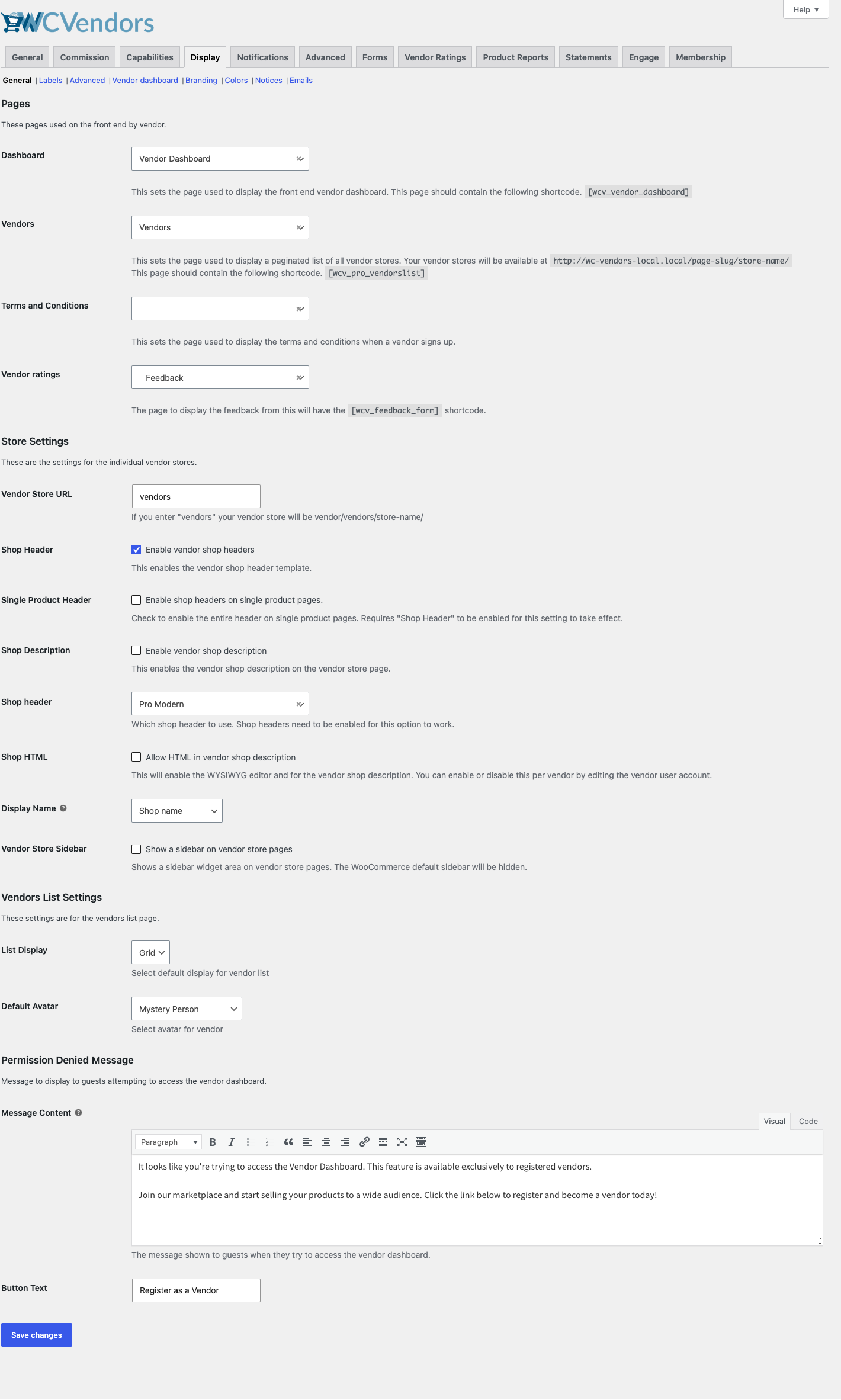
Zie voor meer details Algemene instellingen.
Labels tabblad
Het tabblad Labels stelt de tekst in die aan de voorkant, in bestellingen en in e-mails wordt weergegeven. Gebruik het om "Verkoper" en "Verkopers" te hernoemen, het label Verkocht door aan of uit te zetten, en de scheidingstekens en tekst ervan te wijzigen. U kunt ook de link Word Verkoper op de Mijn accountpagina en het tabblad Verkoperswinkelgegevens op productpagina's tonen of verbergen, en hun tekst wijzigen met Label Word Verkoper en Label Verkoperswinkelgegevens. U kunt de paginakopteksten van het verkopersdashboard hernoemen in Kopteksten Verkoperspagina.
Met WC Vendors Pro bevat dit tabblad ook Verkocht door verbergen op verkoperspagina, de labels voor geverifieerde en vertrouwde verkopersbadges, het label voor verkopersbeoordelingen, en opties om de totale verkopen van de winkel en producten weer te geven.
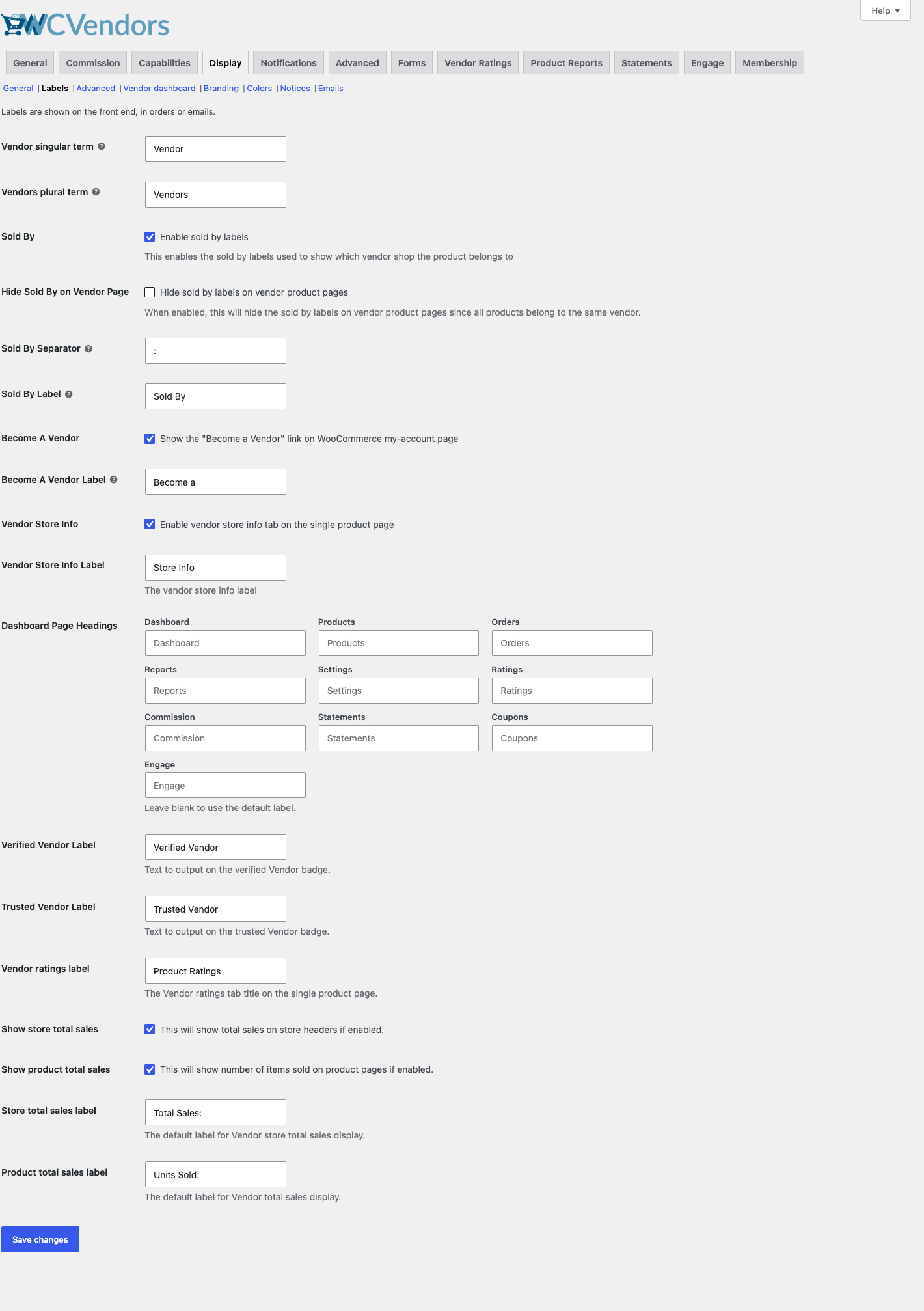
Zie voor meer details Labels instellingen.
Geavanceerd tabblad
Het Advanced tabblad heeft extra weergaveopties. Gebruik Product Page Stylesheet om aangepaste CSS toe te voegen aan de WooCommerce-productbewerkingspagina die verkopers zien in de WordPress-admin. Schakel Use WooCommerce Registration in om WordPress-registraties naar de WooCommerce Mijn Account-pagina te sturen. Voor het menu van het verkopersdashboard kunt u Sticky Menu Bar, Scroll to Top Button en Show All Menu Items inschakelen.
Met WC Vendors Pro heeft dit tabblad ook Single Product Tools, Theme Support, SEO Compatibility, Vertical Navigation en prioriteitsinstellingen voor de winkelkop en winkelmelding.
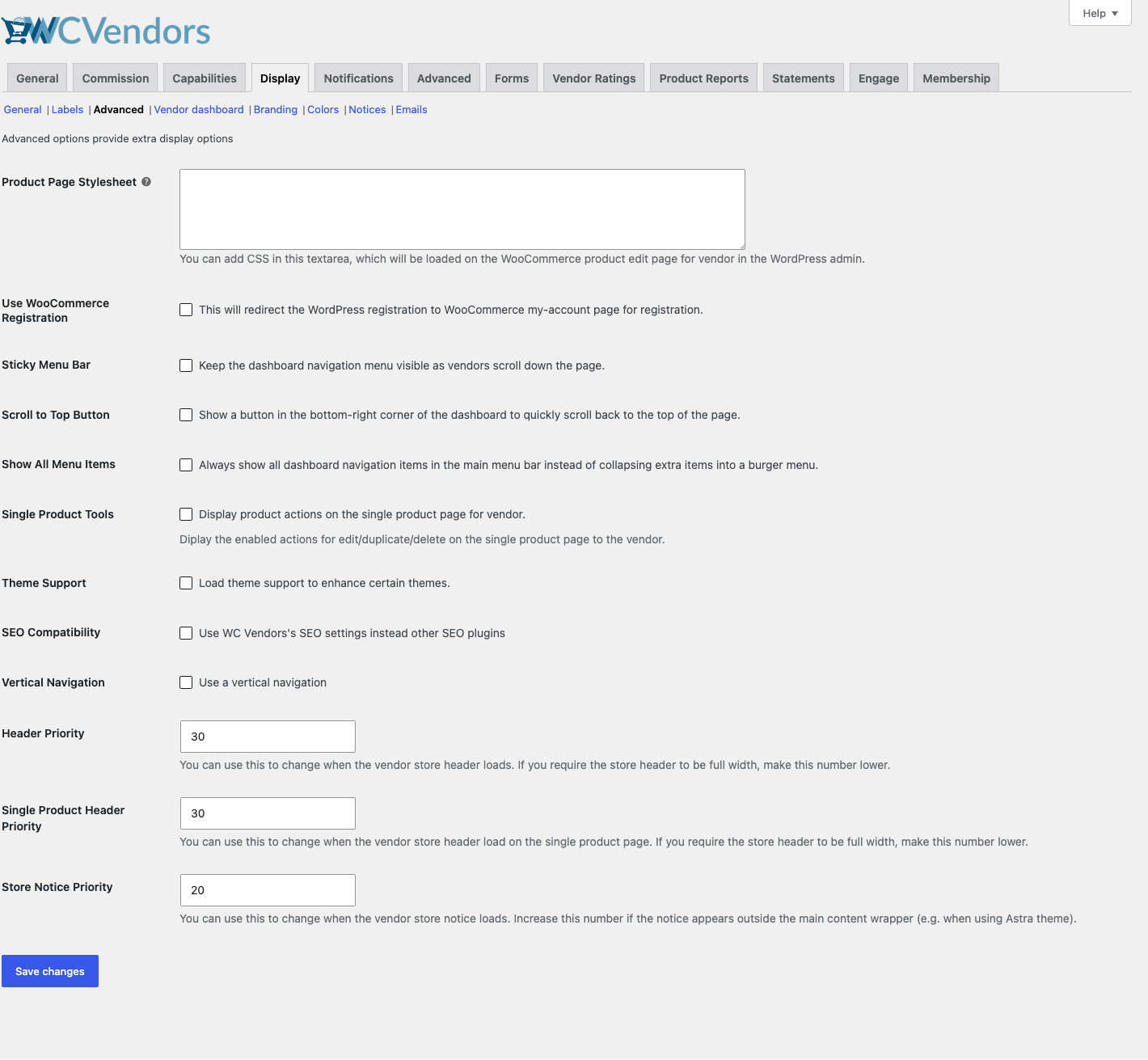
Zie Geavanceerde instellingen voor meer details.
Verkopersdashboard-tabblad (Pro)
Het tabblad Verkopersdashboard bepaalt wat verkopers zien wanneer ze hun winkel beheren. Stel de standaarddatumbereiken voor het dashboard en de bestellingen in, het datumnotatie en hoeveel bestellingen, producten, kortingsbonnen en commissies per pagina worden weergegeven. U kunt ook de links 'winkel bekijken' en 'product bekijken' in een nieuw venster openen, een uitloglink weergeven en schijf- en bestandsgebruik aantallen weergeven.
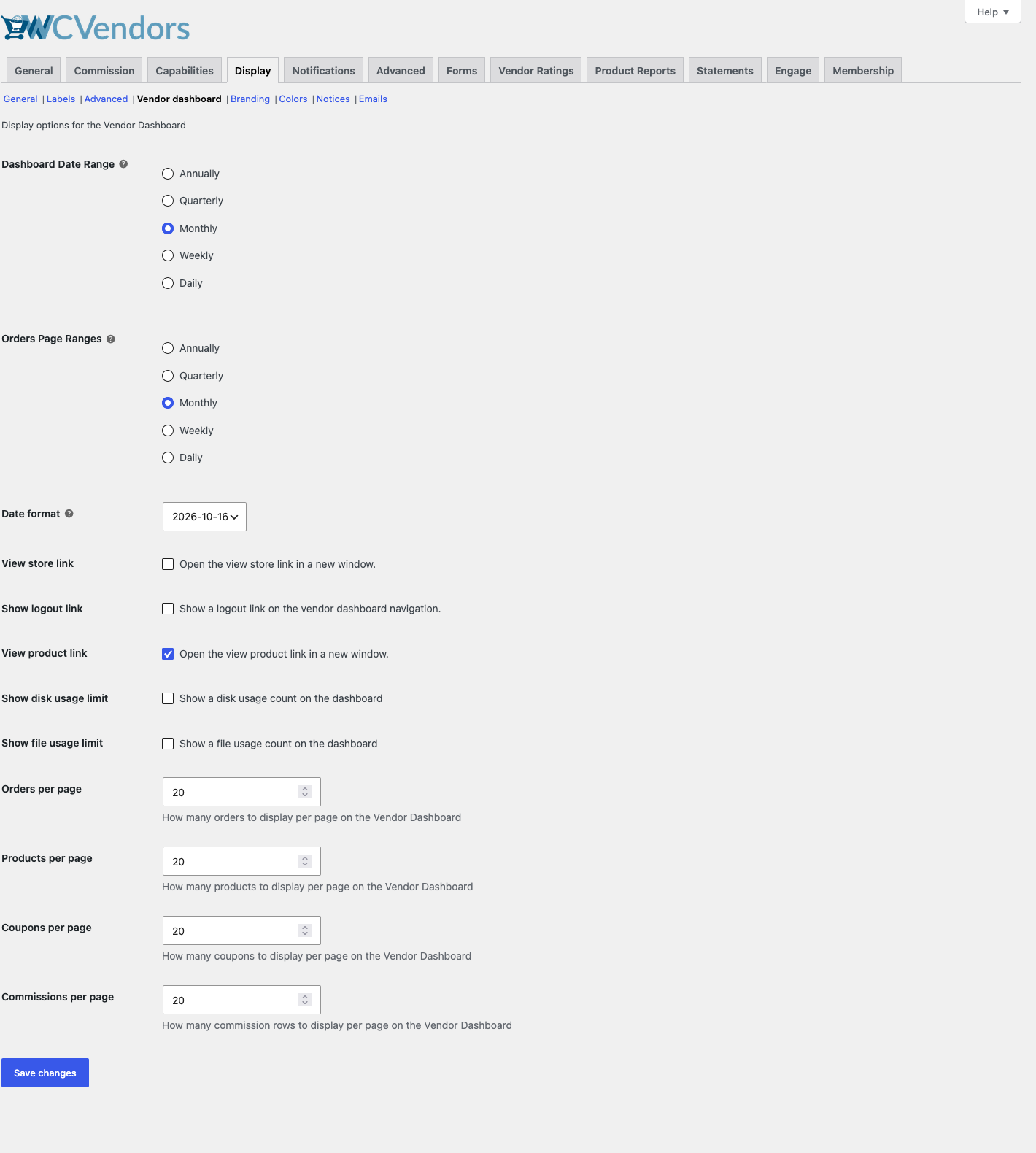
Zie Instellingen voor verkopersdashboard voor meer details.
Branding-tabblad (Pro)
Het tabblad Branding stelt de standaardbranding in voor verkoperswinkels. Kies een Standaard Winkelbanner voor winkels zonder banner en gebruik Zichtbaarheid Winkelkop om elementen van de winkelkop, zoals de banner, telefoon, adres of beoordelingen, te verbergen.
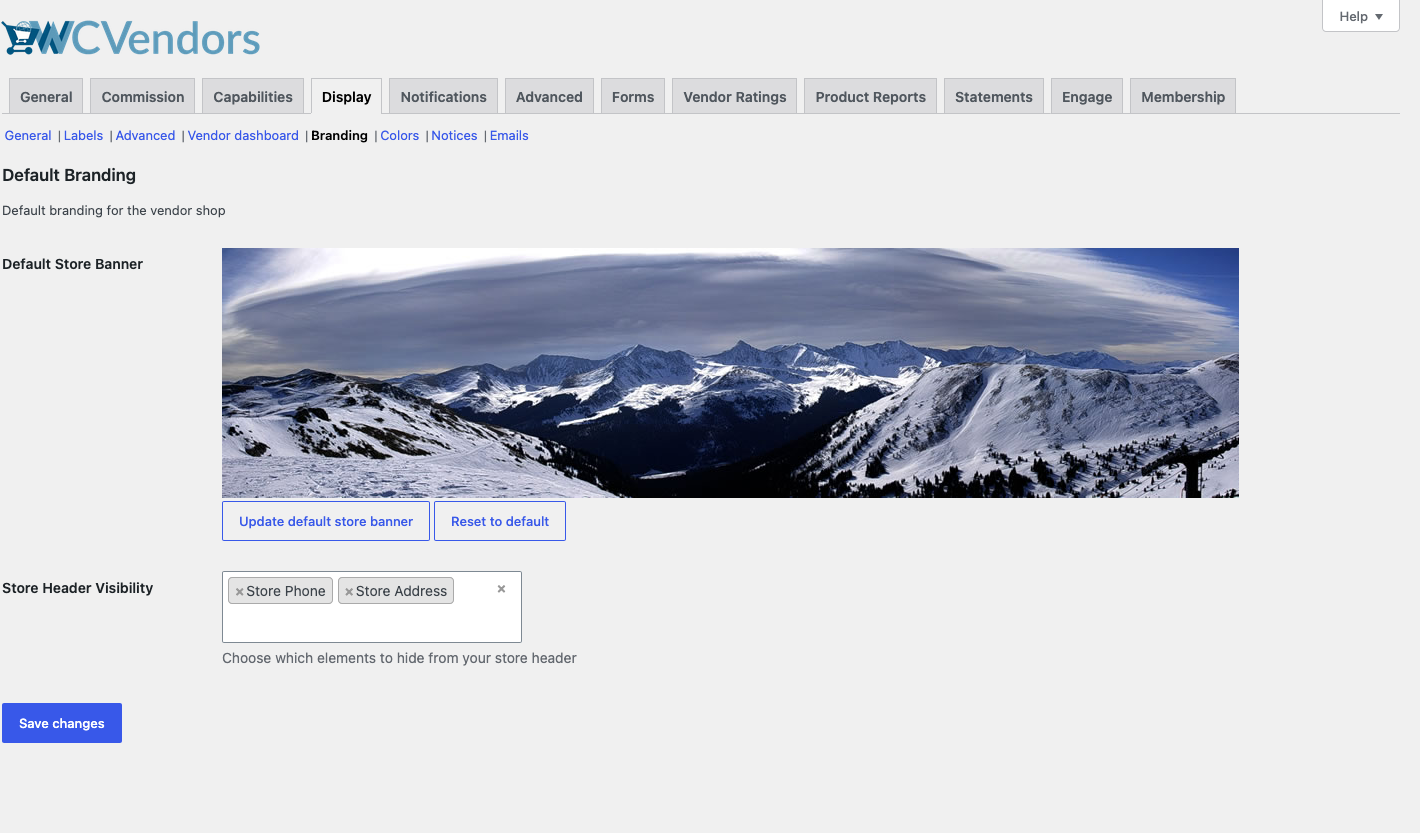
Zie Branding-instellingen voor meer details.
Kleuren-tabblad (Pro)
Het tabblad Kleuren stelt de grafiekkleuren in de rapporten van het verkopersdashboard in. Het heeft twee secties:
| Sectie | Wat het regelt |
|---|---|
| Kleuren diagram besteltotalen | De vul-, lijn- en hoverkleuren en de dekking van de grafiek met besteltotalen, of willekeurige kleuren. |
| Kleuren diagram producttotalen | Hoe de cirkeldiagram met producttotalen zijn kleuren kiest: tinten van één kleur, of volledig willekeurige kleuren. |
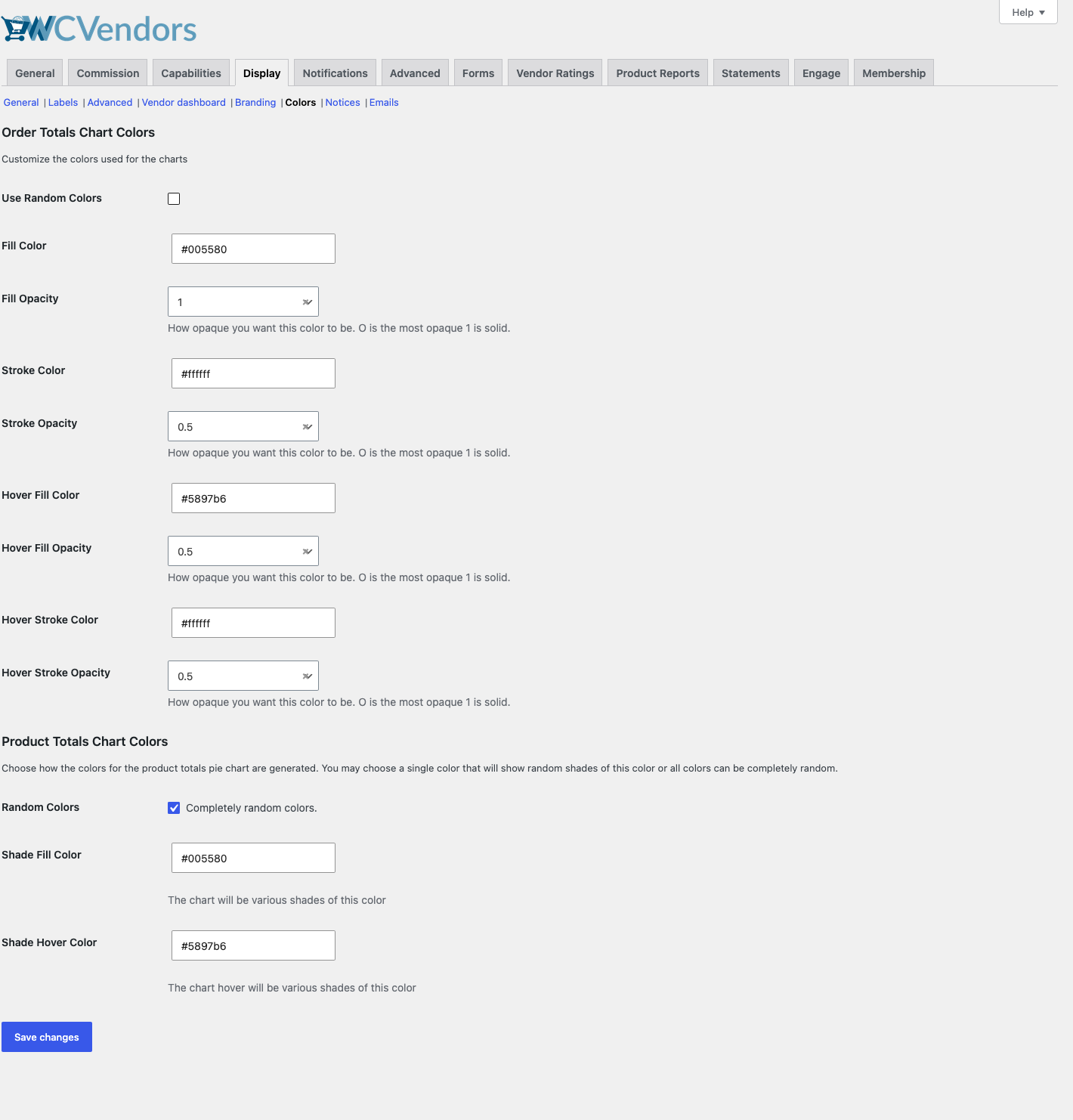
Zie Kleureninstellingen voor meer details.
Notificaties-tabblad (Pro)
Het tabblad Notificaties toont berichten aan verkopers. Het heeft twee secties:
| Sectie | Wat het regelt |
|---|---|
| Meldingen | De Verkopersdashboardmelding, een bericht op alle dashboardpagina's, onder het dashboardmenu. |
| Aanmeldingsmeldingen | Het bericht op de aanmeldingspagina voor verkopers, het bericht voor wachtende verkopers nadat ze zich hebben aangemeld, en het bericht voor goedgekeurde verkopers. |
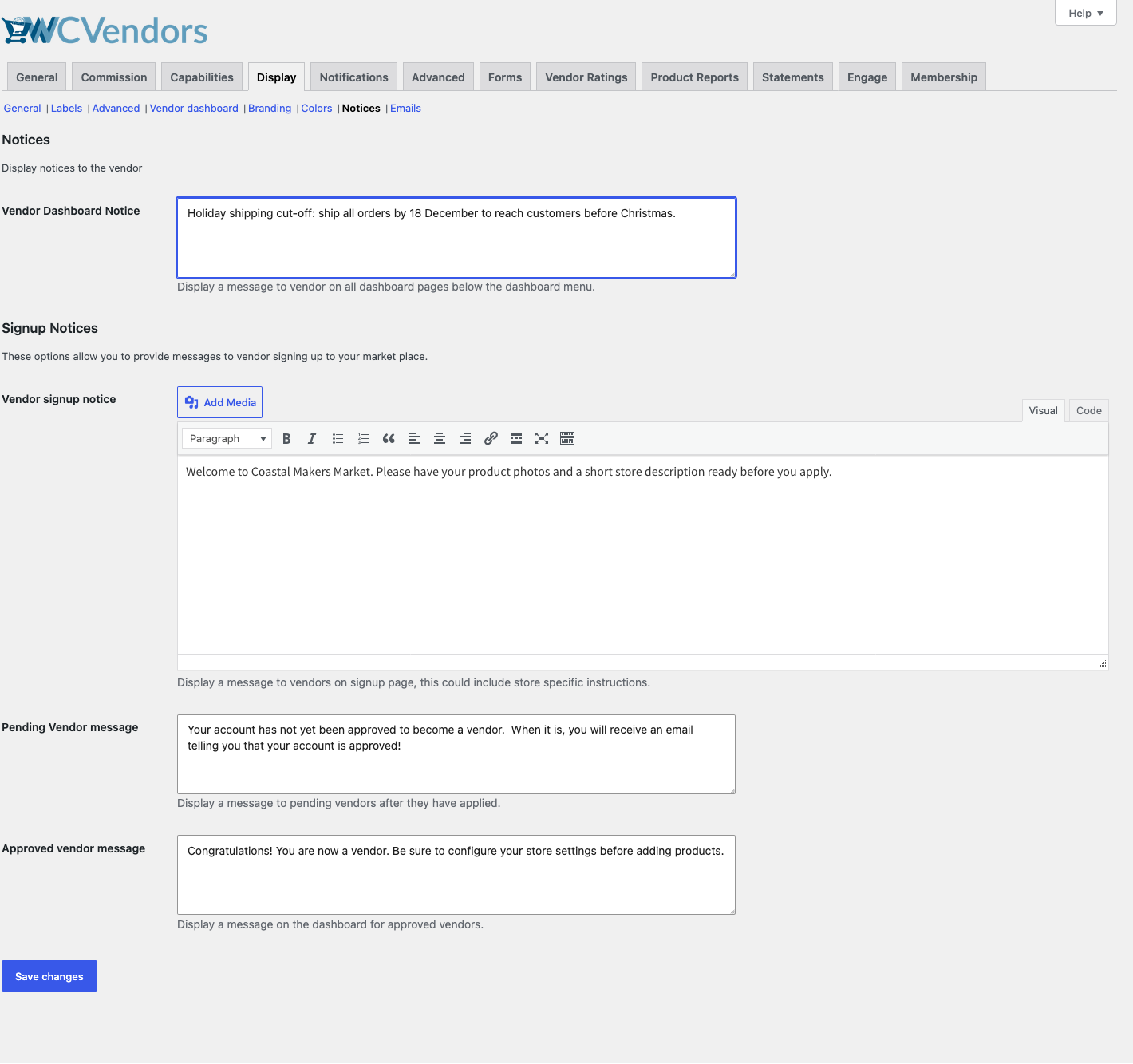
Zie Notificatie-instellingen voor meer details.
E-mails-tabblad (Pro)
Het tabblad E-mails heeft de optie Verkoopgegevens in bestelling-e-mails. Wanneer u deze inschakelt, bevatten de bevestigings-e-mails van klantbestellingen de winkelnaam, het telefoonnummer en het e-mailadres van de verkoper.
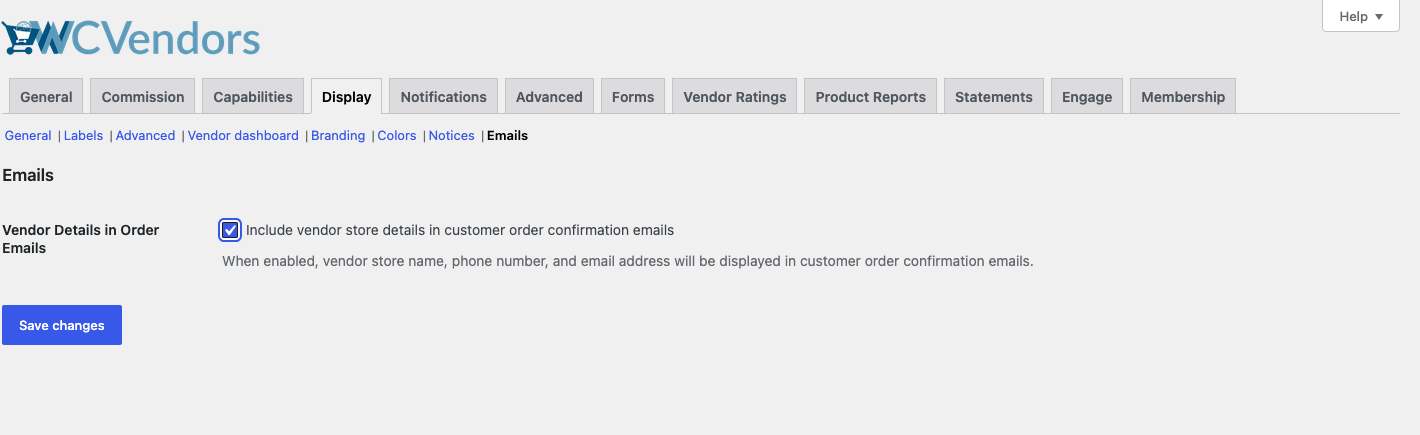
Uw wijzigingen opslaan
Klik op Wijzigingen opslaan voordat u een tabblad verlaat. Elke tabblad wordt afzonderlijk opgeslagen, dus niet-opgeslagen wijzigingen op één tabblad gaan verloren wanneer u een ander opent.
Veelgestelde vragen
Waarom zie ik de tabbladen Branding, Kleuren, Notificaties of E-mails niet?
Deze tabbladen, en het tabblad Verkopersdashboard, worden geleverd met WC Vendors Pro. Installeer en activeer WC Vendors Pro om ze te zien.
Waarom staat er bij een tabblad of instelling “Verkoper” in plaats van “Leverancier”?
De namen van de tabbladen en instellingen gebruiken de leveranciersterm van het tabblad Labels. Wijzig de enkelvoudige en meervoudige termen daar.
Hulp nodig?
Als u een vraag heeft of tegen problemen aanloopt, staan we klaar om u te helpen.
- Premium gebruikers: Open een supportticket
- Gratis gebruikers: Bezoek ons communityforum