
Stel je voor dat een shopper op je marktplaats landt om handgemaakte kaarsen te vinden. Ze scrollen langs sieraden, telefoonhoesjes en benodigdheden voor huisdieren van tientallen verschillende leveranciers, en ergens onderweg geven ze het op. In een drukke multi-vendor winkel is een lange en ongesorteerde lijst een van de snelste manieren om een verkoop te verliezen. Daarom introduceert WC Vendors Pro 2.1.0 ingebouwde WooCommerce categorie filters voor je marktplaats.
Shoppers krijgen nu een eenvoudige vervolgkeuzelijst met categorieën op uw Alle Verkopers-pagina, uw hoofdwinkelpagina en elke winkelpagina van een verkoper, zodat ze resultaten met één klik kunnen verfijnen. In dit artikel leiden we u door wat de nieuwe WooCommerce-categorie filters doen, waar ze verschijnen en hoe u ze stap voor stap kunt instellen. U krijgt ook praktische tips om klanten te helpen sneller de juiste verkopers en producten te vinden.
Waarom shoppers een snellere manier nodig hebben om uw marktplaats te doorzoeken
Elke marktplaats groeit in twee richtingen tegelijk: meer verkopers en meer producten. Die variëteit is geweldig voor de keuze, maar maakt het ook moeilijker om te browsen. In de productlijst- en filterstudie van het Baymard Institute zagen websites met middelmatige bruikbaarheid van productlijsten afhaakpercentages van 67 tot 90%, terwijl websites met een licht geoptimaliseerde toolset slechts 17 tot 33% afhaken onder gebruikers die naar hetzelfde soort producten zochten.
Het probleem is ook wijdverbreid. Toen Baymard toonaangevende Amerikaanse en Europese e-commerce sites benchmarkte, ontdekte het dat 36% productlijstfouten had die ernstig genoeg waren om de mogelijkheid van shoppers om producten te vinden en te selecteren actief te schaden. Een marktplaats met tientallen verkopers is bijzonder kwetsbaar, omdat elke nieuwe verkoper meer items toevoegt om doorheen te sorteren.
Filteren is een groot deel van de oplossing. De Nielsen Norman Group beschrijft filters als tools die "een gegeven set inhoud analyseren om items uit te sluiten die niet aan bepaalde criteria voldoen." NN/g merkt ook op dat een eenvoudig filter vaak gemakkelijker te begrijpen en sneller te gebruiken is dan een complex facet-systeem. Dat is het idee achter WooCommerce-categorie filters: één vertrouwde dropdown die één taak goed uitvoert.
Vóór deze release konden WC Vendors Pro-shoppers al de verkopersdirectory doorzoeken, en sinds versie 2.0.5 konden ze deze verfijnen op locatie. Winkel eigenaren konden ook de widget of blok Categorieën van de winkel op de winkelpagina's van verkopers plaatsen. Wat ontbrak was een categorie filter bovenaan de pagina, precies waar shoppers als eerste kijken.
Wat zijn de nieuwe WooCommerce-categorie filters in WC Vendors Pro?
De WooCommerce-categorie filters in WC Vendors Pro zijn categorie-dropdowns die bovenaan drie belangrijke marktplaatspagina's verschijnen. Ze gebruiken de productcategorieën die u al beheert in WooCommerce, dus er is niets nieuws te maken of te onderhouden. Wanneer een shopper een categorie kiest, wordt de pagina automatisch opnieuw geladen en worden alleen de overeenkomende resultaten getoond.
Elke dropdown begint met een optie "Alle categorieën" die shoppers op elk moment kunnen kiezen om alles weer te zien. Ouder- en kindcategorieën worden beide ondersteund, dus het selecteren van een bovenliggende categorie omvat ook alles in de subcategorieën. Hier is een kort overzicht voordat we elke pagina bekijken.
| Pagina | Waar de dropdown verschijnt | Wat shoppers zien na het kiezen van een categorie |
|---|---|---|
| Alle Verkopers-pagina | In de zoekbalk, naast het veld "Zoek naar een verkoper" | Verkopers met gepubliceerde producten in die categorie of de onderliggende categorieën ervan |
| Hoofd winkelpagina | In de bovenste balk boven het productraster, naast de sorteeropties | Producten in die categorie en de onderliggende categorieën ervan |
| Winkelpagina van verkoper | In de bovenste balk van de winkel van de verkoper | Alleen de producten van die verkoper, uit categorieën waarin de verkoper daadwerkelijk verkoopt |
Op de pagina Alle Verkopers
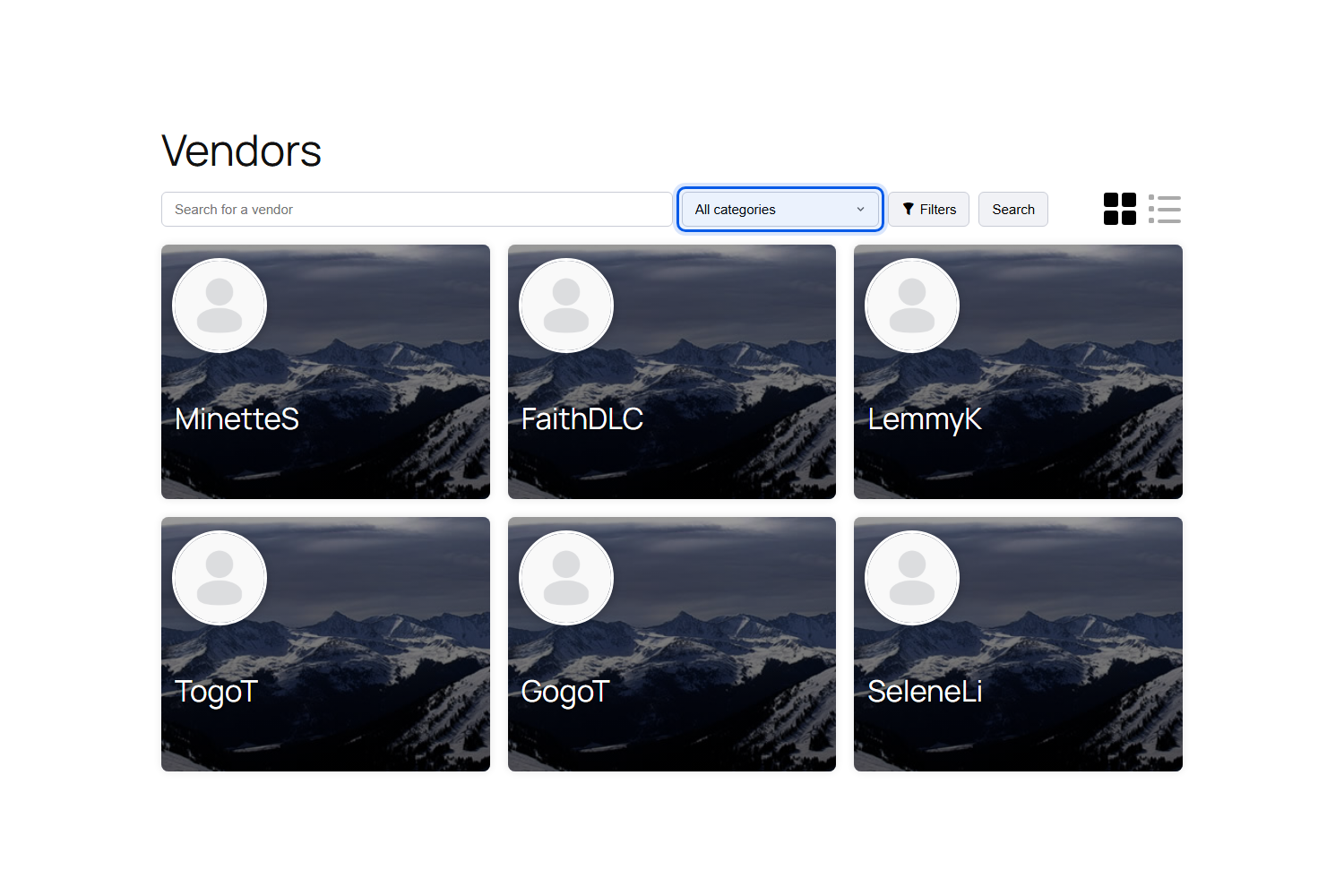
Op uw verkopersdirectory bevindt de vervolgkeuzelijst zich in de zoekbalk direct naast het veld "Zoek naar een verkoper". Het kiezen van een categorie toont alleen de verkopers die producten in die categorie of een van de onderliggende categorieën hebben gepubliceerd. Bijvoorbeeld, het kiezen van een hoofdcategorie zoals Kleding toont ook een verkoper die alleen in een subcategorie Hoodies verkoopt.
De categorie-vervolgkeuzelijst werkt samen met het zoekvak voor verkopers en de locatiefilters van WC Vendors Pro. Dat betekent dat een shopper in een paar klikken kan zoeken naar kledingverkopers in een specifiek land of stad. De geselecteerde categorie blijft behouden terwijl shoppers door de resultaten bladeren, en de link "Alles wissen" reset alle filters tegelijk.
Op de hoofdproductpagina
Op uw WooCommerce-productpagina verschijnt de vervolgkeuzelijst in de bovenste balk boven het productraster, naast de sorteeropties. Hier worden al uw productcategorieën weergegeven, en het kiezen van een categorie beperkt het raster tot producten in die categorie en de onderliggende categorieën.
Uw reguliere WooCommerce-regels blijven van kracht terwijl een filter actief is. Producten die uit de catalogus zijn verborgen, blijven verborgen, en als u ervoor hebt gekozen om artikelen die niet op voorraad zijn te verbergen, blijven die ook verborgen. Shoppers kunnen ook een categorie combineren met de sorteer-vervolgkeuzelijst, bijvoorbeeld om één categorie op prijs te bekijken.

Op de winkelpagina van elke verkoper
In de winkel van een individuele verkoper toont de vervolgkeuzelijst alleen de categorieën waarin die verkoper daadwerkelijk verkoopt. Iemand die de winkel van een kaarsenmaker bekijkt, ziet geen categorieën die tot andere verkopers behoren. Het kiezen van een categorie filtert alleen de producten van die verkoper, zodat shoppers zich blijven concentreren op de winkel die ze al bekijken.
Als een verkoper nog geen producten heeft gepubliceerd, verschijnt de vervolgkeuzelijst niet in hun winkel. Zodra ze producten publiceren, verschijnt deze automatisch.
Wie heeft baat bij WooCommerce Categorie Filters op uw Marktplaats
Categorie-vervolgkeuzelijsten helpen iedereen die uw marktplaats gebruikt, van de mensen die deze beheren tot de mensen die erop winkelen. Hier is wat ze doen voor elke groep:
- Marktplaatseigenaren krijgen een duidelijkere navigatie over de verkopersdirectory, de winkel en elke verkoperswinkel zonder een aparte filterplug-in te installeren.
- Verkopers met grote catalogi kunnen erop rekenen dat shoppers direct naar het juiste gedeelte van hun winkel gaan in plaats van door elk product te scrollen.
- Shoppers vinden relevante verkopers en producten in minder klikken, wat het gemakkelijker maakt om te blijven browsen en kopen.
- Nichemarktplaatsen met diepe categoriebomen, zoals mode of woonartikelen, kunnen shoppers laten doorklikken van een brede hoofdcategorie naar een specifieke subcategorie.
- Lokale marktplaatsen kunnen een categorie combineren met locatiefilters, zodat shoppers verkopers in de buurt vinden in precies de niche die ze willen.
Als je op zoek was naar WooCommerce categorie filters die werken met zowel verkopers als producten, dan is deze functie voor jou gemaakt.
Hoe WooCommerce Categorie Filters in te stellen in WC Vendors Pro
De WooCommerce categorie filters zijn standaard ingeschakeld zodra je update naar WC Vendors Pro 2.1.0. Desalniettemin is het de moeite waard om elke onderstaande stap te doorlopen om er zeker van te zijn dat elke pagina eruitziet en zich gedraagt zoals je wilt.
Stap 1: Update WC Vendors Pro naar versie 2.1.0
Maak eerst een back-up van je site, update vervolgens WC Vendors Pro naar versie 2.1.0 of hoger vanaf je WordPress Plugins-pagina. Je kunt bekijken wat er in elke release wordt meegeleverd in het WC Vendors changelog. WC Vendors Pro is inbegrepen in de Pro-, Growth- en Business-abonnementen, die je kunt vergelijken op de WC Vendors-prijslijst.
Stap 2: Bevestig dat de instelling is ingeschakeld
Ga in je WordPress-dashboard naar WC Vendors > Instellingen > Formulieren. Scroll op het tabblad Algemeen voorbij de instellingen voor Verkoper Locatie Filters naar de sectie Categorie Filter en zorg ervoor dat het vakje Categorie Filter Inschakelen is aangevinkt. De beschrijving luidt: "Toon een categorie-dropdown op de verkoperslijst, de verkoperswinkel en de winkelpagina's." Klik op Wijzigingen opslaan als je bewerkingen hebt uitgevoerd.

Stap 3: Organiseer je productcategorieën
De dropdowns zijn gebouwd op basis van je WooCommerce productcategorieën, die je beheert onder Producten > Categorieën. De officiële WooCommerce-handleiding voor productcategorieën, tags en attributen legt uit hoe categorieën, subcategorieën en tags werken. Vraag je verkopers om de juiste categorie aan elk product toe te wijzen, zodat hun vermeldingen onder de juiste optie verschijnen.
Stap 4: Gebruik de WC Vendors Pro verkoperslijst shortcode
Op de pagina Alle Verkopers verschijnt de dropdown alleen wanneer de pagina de Pro shortcode [wcv_pro_vendorslist] gebruikt. Als je verkoperspagina nog steeds de gratis [wcv_vendorslist] shortcode gebruikt, bewerk dan de pagina en wissel deze in voor de Pro-versie. Dezelfde Pro shortcode stuurt ook de locatiefilters aan, en je kunt alle opties vinden in onze lijst met beschikbare WC Vendors shortcodes.
Stap 5: Controleer je winkel- en verkoperswinkelpagina's
Bezoek je hoofd-winkelpagina en een paar verkoperswinkels om te bevestigen dat de dropdown in de bovenste balk verschijnt. Als je al de widget of blok Winkelcategorieën in een zijbalk op een pagina toont, verbergt WC Vendors de dropdown in de bovenste balk op die pagina automatisch, zodat shoppers nooit twee categoriefilters tegelijk zien. Ons overzicht van beschikbare widgets voor WC Vendors behandelt de widget Winkelcategorieën en de rest van de Pro-widgetset.
Stap 6: Test het zoals een shopper dat zou doen
Kies op elke pagina een categorie en controleer of de resultaten logisch zijn. Kies vervolgens "Alle categorieën" of klik op "Alles wissen" om te bevestigen dat u terug kunt keren naar de volledige lijst. Het is ook de moeite waard om de test op een telefoon te herhalen, waar een snelle dropdown nog belangrijker is op een klein scherm.
Hoe de categoriefilters uit te schakelen
Houd uw pagina's liever zoals ze zijn? Ga terug naar WC Vendors > Instellingen > Formulieren, schakel Categorie Filter inschakelen uit en sla uw wijzigingen op. De dropdown verdwijnt van de pagina Alle verkopers, de winkelpagina en elke verkoperswinkel.
Tips om het meeste uit uw WooCommerce Categorie Filters te halen
WooCommerce categoriefilters zijn slechts zo nuttig als de categorieën erachter. Deze tips helpen u de nieuwe dropdowns om te zetten in een echte snelkoppeling voor uw klanten.
Houd uw categorietree simpel
Streef naar een korte lijst met duidelijke hoofdcategorieën met gerichte subcategorieën eronder. Een shopper moet elke optie in de dropdown in één oogopslag begrijpen. Onze gids voor eCommerce UX best practices voor uw marktplaats behandelt meer manieren om navigatie moeiteloos te maken.
Gebruik tags voor eigenschappen die categorieën overstijgen
Categorieën werken het best voor het hoofdproducttype, zoals Kaarsen of Sieraden. Voor gedeelde eigenschappen zoals "eco-vriendelijk" of "cadeau-ideeën" die meerdere categorieën omvatten, passen producttags beter dan extra categorieën. Ons artikel over WooCommerce tags laat zien hoe u ze kunt gebruiken om klanten te helpen marktplaats producten te vinden. Door die eigenschappen naar tags te verplaatsen, blijven uw WooCommerce categoriefilters kort en gemakkelijk te scannen.
Moedig verkopers aan om elk product te categoriseren
Verkopers verschijnen alleen in de resultaten van een categorie op de pagina Alle Verkopers wanneer ze gepubliceerde producten in die categorie hebben. Herinner verkopers eraan om nauwkeurige categorieën te kiezen wanneer ze producten toevoegen. Het helpt ook om te controleren of elke verkoper zijn winkelgegevens heeft voltooid, aangezien de Pro verkopersdirectory verkopers die hun winkelgegevens niet hebben ingesteld, weglaat.
Combineer categorieën met locatie filters
Als uw marktplaats lokale kopers bedient, combineer de categoriedropdown met de WC Vendors Pro locatie filters, waarmee shoppers verkopers kunnen filteren op land, staat, stad of postcode. U kunt ook straalzoeken inschakelen, zodat shoppers verkopers vinden binnen een bepaalde afstand van hun huidige locatie. Straalzoeken vereist een Google Maps API-sleutel en een site die op HTTPS draait, en onze kennisbank legt uit hoe locatie filters te gebruiken om klanten te helpen lokale verkopers te vinden. Samen laten locatie filters en WooCommerce categoriefilters een shopper bijvoorbeeld bakkerij verkopers in de buurt van hun eigen stad vinden.
Kies één categorie tool per pagina
De widget of blok Winkelcategorieën en de nieuwe top-bar dropdown doen een vergelijkbaar werk. Bepaal welke het beste bij uw thema past op elke pagina, en onthoud dat de widget of het blok voorrang heeft wanneer beide worden weergegeven.
Meet de impact
Betere navigatie zou moeten leiden tot meer productweergaven en meer verkopen. Volg hoe shoppers na de update van de productpagina's naar de productpagina's navigeren en gebruik onze gids voor optimalisatie van de conversieratio van marktplaatsen in WooCommerce om uw volgende verbetering te vinden. Een soepeler pad naar aankoop is ook een belangrijk onderdeel van een geweldige ecommerce klantervaring.
Conclusie
Een groeiende marktplaats is een goed probleem om te hebben, maar alleen als shoppers nog steeds kunnen vinden waarvoor ze kwamen. De nieuwe WooCommerce-categorie filters in WC Vendors Pro 2.1.0 pakken dat probleem direct aan door één eenvoudig vervolgkeuzemenu toe te voegen aan de pagina's die shoppers het meest gebruiken: de All Vendors-directory, de hoofd-winkelpagina en de winkel van elke verkoper.
Omdat de filters draaien op uw bestaande WooCommerce-categorieën en standaard zijn ingeschakeld, is er heel weinig instelwerk. Bevestig de instelling, gebruik de Pro vendors list shortcode en houd uw categorieën netjes. Combineer ze met locatie filters en een schone categorietree, en elke bezoeker krijgt een snellere, meer gerichte manier om te bladeren.
Als u nog niet hebt bijgewerkt, is dit een geweldige tijd om WooCommerce-categorie filters op uw eigen marktplaats uit te proberen en te zien hoe veel gemakkelijker browsen wordt voor uw klanten.
Hier is wat we in dit artikel hebben behandeld:
- Waarom shoppers een snellere manier nodig hebben om uw marktplaats te doorzoeken
- Wat zijn de nieuwe WooCommerce-categorie filters in WC Vendors Pro?
- Wie profiteert van WooCommerce-categorie filters op uw marktplaats
- Hoe WooCommerce-categorie filters in te stellen in WC Vendors Pro
- Tips om het meeste uit uw WooCommerce-categorie filters te halen
Veelgestelde Vragen
Zijn WooCommerce categorie filters beschikbaar in de gratis versie van WC Vendors?
Nee. De categorie filters maken deel uit van WC Vendors Pro 2.1.0 en hoger, wat is inbegrepen in de Pro-, Growth- en Business-abonnementen. Op de Alle Leveranciers-pagina heeft de dropdown ook de Pro [wcv_pro_vendorslist] shortcode nodig in plaats van de gratis [wcv_vendorslist] shortcode.
Moet ik het categorie filter inschakelen na het updaten?
Nee. De instelling Categorie Filter Inschakelen staat standaard aan. Je kunt deze op elk moment uit- of weer inschakelen onder WC Vendors > Instellingen > Formulieren.
Zullen verborgen of niet-op-voorraad producten verschijnen wanneer shoppers de WooCommerce categorie filters gebruiken?
Nee. De filters respecteren WooCommerce's eigen zichtbaarheidsregels, dus producten die verborgen zijn voor de catalogus blijven verborgen. Als uw winkel is ingesteld om artikelen die niet op voorraad zijn te verbergen, blijven die ook verborgen.
Kunnen shoppers een categorie combineren met locatie filters?
Ja. Op de Alle Leveranciers-pagina werkt de categorie dropdown samen met het leverancierszoekvak en de WC Vendors Pro locatie filters. De geselecteerde categorie blijft op zijn plaats over pagina's met resultaten, en de 'Alles wissen'-link reset alle filters tegelijk.
Kan ik de Store Categories widget blijven gebruiken?
Ja. Wanneer de Store Categories widget of block op een pagina wordt weergegeven, verbergt WC Vendors automatisch de top-bar dropdown op die pagina, zodat shoppers geen twee categorie filters zien. De dropdown blijft alleen staan wanneer een gefilterde pagina geen resultaten heeft, zodat shoppers nog steeds een manier hebben om hun keuze te resetten.
Toont de dropdown van een verkoper's winkel categorieën van andere verkopers?
Nee. Op de winkelpagina van een verkoper toont de dropdown alleen categorieën waarin die verkoper producten heeft gepubliceerd, en het selecteren van een categorie filtert alleen de producten van die verkoper.
Kunnen ontwikkelaars de weergave van de categorie dropdown aanpassen?
Ja. Op de winkel- en winkelpagina's leent de dropdown al de sorteerstijlen van uw thema. Voor diepere wijzigingen kopieert u het template vendor-store-category-filter.php naar uwtheme/wc-vendors/front/ en bewerkt u het daar.

