

Het gemakkelijker maken voor shoppers om de producten te vinden die ze willen kopen, kan helpen verkoop te garanderen en uw winst te verhogen. Dit is waar tags voor zijn. Als u een WooCommerce multi-vendor platform runt, is het dus logisch om WooCommerce-tags te gebruiken.
Tags zijn beschrijvende trefwoorden of labels die dienen als onmisbare hulpmiddelen voor iedereen die een e-commerceonderneming runt. Beschouw ze als virtuele wegwijzers die klanten naar de exacte producten leiden waarnaar ze op zoek zijn.
Om deze reden zal het artikel van vandaag tags onderzoeken. Bovendien laten we u zien hoe u WC Vendors, een krachtige WooCommerce marktplaatsoplossing, kunt gebruiken om WooCommerce-producttags in uw eigen onderneming te implementeren. Op deze manier kunt u profiteren van de voordelen die ze bieden.
Dus laten we er meteen induiken!
I. WooCommerce Tags: Definitie En Voordelen
Wat zijn tags in de context van een WooCommerce-marktplaats? In feite zijn het beschrijvende trefwoorden of labels die marktplaatsexploitanten of eigenaren van online winkels aan producten koppelen om deze producten te helpen organiseren en categoriseren. Deze tags bieden aanvullende informatie over het product, naast de basiskenmerken en specificaties.
Hier is hoe tags doorgaans worden gebruikt in een online winkel:
- Organisatie: Marktplaatsexploitanten en verkopers gebruiken tags om producten in specifieke categorieën of groepen te organiseren. Een kledingwinkel kan bijvoorbeeld tags gebruiken zoals "wol", "katoen", "retro", enz.
- Zoekbaarheid: Tags maken artikelen op de marktplaats gemakkelijker te vinden via de zoekfuncties van de website. In feite kunnen klanten dit doen door relevante tags in de zoekbalk in te voeren of op tags te klikken. De website zoekt vervolgens naar producten met dezelfde tag en presenteert deze aan de klant.
- Filteren: Meestal worden tags gebruikt als filteropties op categoriepagina's of zoekresultatenpagina's. Klanten kunnen producten filteren op specifieke tags om hun zoekresultaten te verfijnen. Voor bredere sortering kunt u tags combineren met de ingebouwde WooCommerce categorie filters in WC Vendors Pro, die een categorie-dropdown toevoegen aan uw winkel, leveranciersdirectory en elke leverancierswinkelpagina.
- Cross-selling en aanbevelingen: Tags kunnen ook worden gebruikt om gerelateerde of complementaire producten te identificeren. Hierdoor kan de online winkel aanvullende producten aan klanten voorstellen op basis van de tags die zijn gekoppeld aan de producten die ze bekijken.
Over het algemeen spelen WooCommerce-producttags een cruciale rol bij het verbeteren van de organisatie, zoekbaarheid en vindbaarheid van specifieke producten in een online winkel. Ze verbeteren dus de browse- en winkelervaring voor klanten.
II. Hoe implementeer je WooCommerce-tags in je multi-vendor marktplaats (in 3 eenvoudige stappen)
Het aanmaken van tags is iets wat WordPress vanaf het begin toestaat. Daarom is het een goed idee om van deze functie gebruik te maken, of je nu een multi-vendor marktplaats, een traditionele online winkel of een blog runt.
Natuurlijk heb je, om deze tags te laten werken in een online marktplaats, eerst een traditionele online winkel nodig die wordt aangedreven door WordPress en WooCommerce. Vervolgens moet je WC Vendors gebruiken om die winkel om te zetten in een marktplaats.

Als je stapsgewijze instructies nodig hebt voor het implementeren van dit conversieproces, bekijk dan de volgende uitgebreide handleidingen:
- Hoe u een online marktplaats creëert: Een beginnersgids
- Hoe u uw eerste multi-vendor e-commerce website bouwt (Volledige gids)
Met dat in gedachten, hier is hoe je tags kunt gebruiken om klanten te helpen producten in je marktplaats te vinden!
Stap 1: Navigeer naar de pagina Producttags
Ga naar je WordPress-dashboard en klik op Producten > Tags. Dit brengt je naar de pagina Producttags, waar je je lijst met tags kunt bekijken.

Standaard zou deze pagina leeg moeten zijn van tags. Echter, elke keer dat je een tag aanmaakt, verschijnt deze in het vak aan de rechterkant. En als je deze functie royaal gebruikt, zul je uiteindelijk een lange lijst met tags hebben.
Laten we nu leren hoe je tags kunt aanmaken voor je marktplaats!
Stap 2: Maak een nieuwe tag aan
Aan de linkerkant van de pagina bevindt zich het gebied Nieuwe tag toevoegen, dat drie opties biedt. Om een tag aan te maken, vul je eenvoudig de invoervelden van elke optie in met informatie.
Laten we bijvoorbeeld zeggen dat we een online boekwinkel runnen en het klanten gemakkelijk willen maken om boeken te vinden die gericht zijn op het thema wraak. Zo kunnen we een nieuwe tag aanmaken met de naam "wraak is zoet":

Laten we aan de hand van dit scenario de verschillende opties in het gebied Nieuwe tag toevoegen bespreken.
De eerste optie is Naam. Typ eenvoudig de naam van je nieuwe tag in het opgegeven veld. Deze naam is hoe de tag op je site verschijnt.
We noemen onze tag "wraak is zoet".
Vervolgens is er de optie Slug. In wezen is een "slug" de URL-vriendelijke versie van de naam van je tag. Met andere woorden, het verschijnt in de URL van de tag. Daarom moeten alle tekens klein zijn. Bovendien mag het alleen letters, cijfers en koppeltekens bevatten.
Laten we "wraak-is-zoet" invullen in het invoerveld Slug.
Ten slotte is er de optie Beschrijving. Hier kun je beschrijven waar je tag voor dient. De beschrijving verschijnt niet in elk thema, dus het is niet zo belangrijk als de eerste twee opties. In de meeste gevallen is het schrijven van de beschrijving voor jouw voordeel, omdat het je herinnert aan de relevantie van de tag.
Nu, voor de laatste stap…
Stap 3: Sla uw werk op!
Als je tevreden bent met je nieuwe tag, klik je op de knop Nieuwe tag toevoegen. Dit maakt je tag aan en voegt deze toe aan de lijst aan de rechterkant van de pagina. Belangrijker nog, je kunt deze tag nu in je marktplaats gebruiken om klanten te helpen gewenste producten te vinden.
III. Hoe WooCommerce Tags Aan Producten Op Jouw Platform Te Koppelen
Dus, hoe koppel je als marktplaatsbeheerder een tag aan een product?
Ga opnieuw naar je WordPress-dashboard. Klik deze keer echter op Producten > Alle producten. Dit brengt je naar je Producten-pagina, waarop alle producten in je marktplaats worden weergegeven.
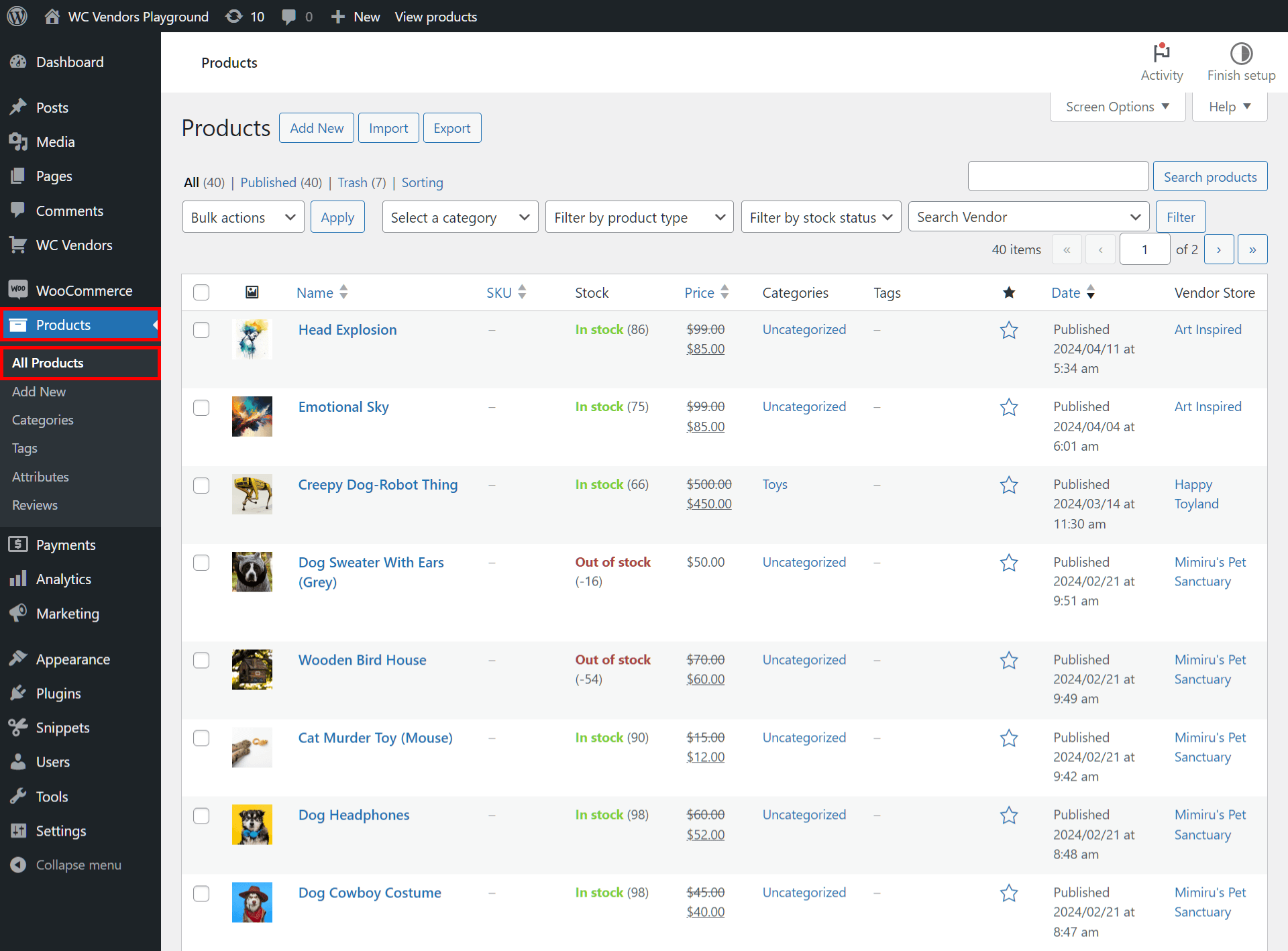
Zoek vervolgens het product waaraan je WooCommerce tags wilt koppelen. In ons voorbeeld koppelen we de tag "wraak is zoet" aan het product "Een Bloedig Doel - Paperback."
Er zijn twee manieren om WooCommerce tags aan een product te koppelen:
Methode 1
Klik op de naam van het product of op de knop Bewerken. Dit brengt je naar de pagina Product bewerken.

Zoek het vak Product tags. Meestal staat dit aan de rechterkant van de pagina. Typ vervolgens de namen van de WooCommerce product tags in het invoerveld. Als je klaar bent, klik je op de knop Toevoegen.
Voordat je de pagina verlaat, ga naar het Publiceren-vak en klik op de knop Bijwerken om de door jou aangebrachte wijzigingen op te slaan.
Methode 2
Beweeg je muiscursor over de naam van het product en klik vervolgens op Snelle bewerking. Dit geeft je toegang tot nieuwe opties.
Zoek het invoerveld Product tags. Voer vervolgens de WooCommerce product tags in die je aan het product wilt koppelen.

Als je klaar bent, scrol je naar beneden en klik je op de knop Bijwerken om de door jou aangebrachte wijzigingen aan het product op te slaan.
IV. Hoe Verkopers WooCommerce Tags Aan Hun Producten Kunnen Koppelen
Wist je dat je verkopers ook tags kunnen toevoegen aan de producten die ze verkopen?
Om dit te doen, moet een verkoper eerst naar hun frontend dashboard gaan en op het Producten paneel klikken.
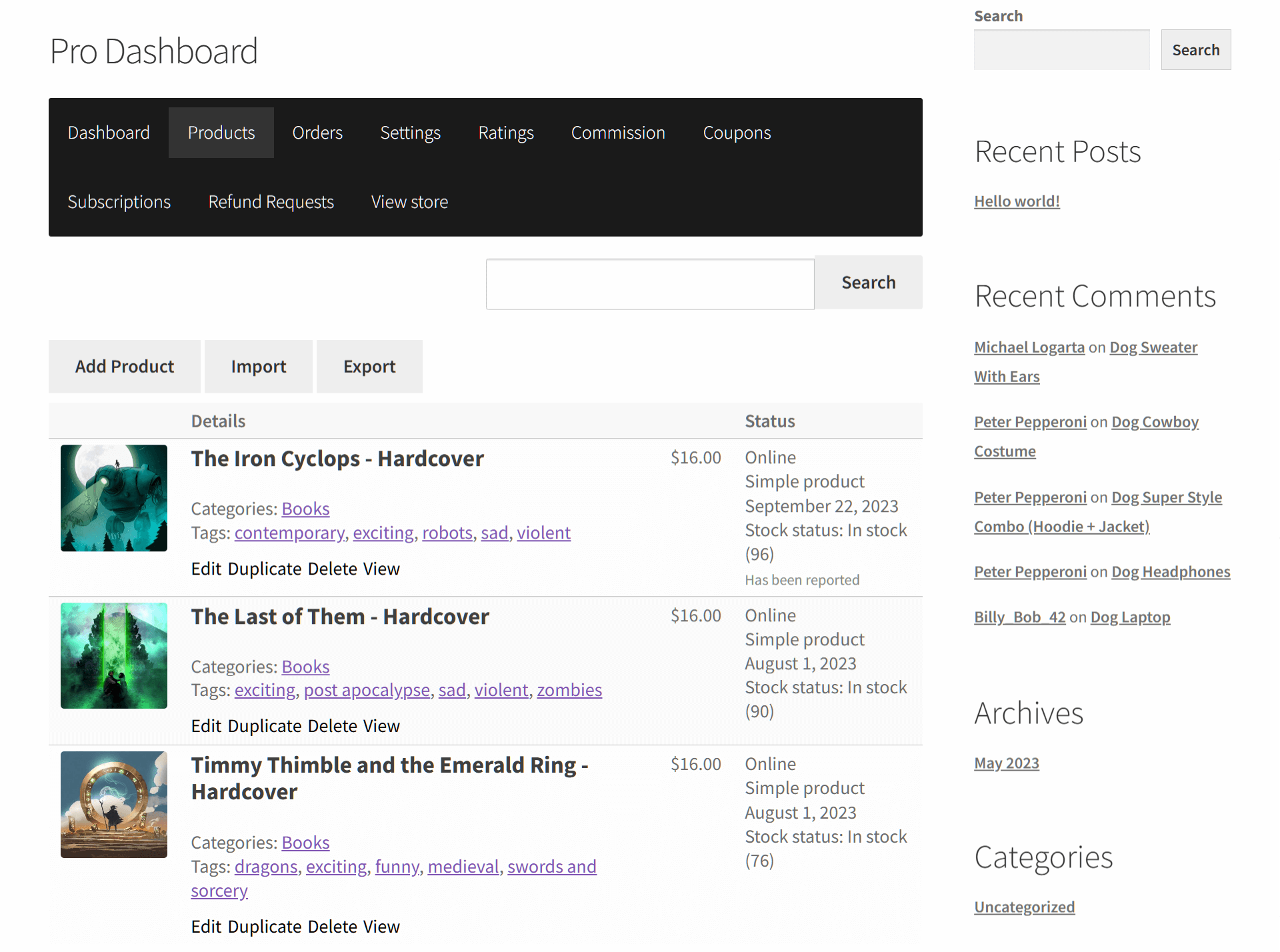
Vervolgens moeten ze het product kiezen waaraan ze tags willen koppelen en op de knop Bewerken klikken.
Dit brengt hen naar de pagina Product bewerken van het item. Hier moeten ze naar beneden scrollen en de optie Tags vinden. Vervolgens hoeven ze alleen nog maar de naam van de tag in het invoerveld in te voeren.

Ten slotte moet de verkoper op de knop Wijzigingen opslaan klikken.
V. Hoe Klanten WooCommerce Product Tags Kunnen Gebruiken Om Producten Te Vinden
Vraag je je af hoe klanten WooCommerce product tags kunnen gebruiken in een online winkel?
In feite is de eenvoudigste manier om tags te gebruiken om specifieke items te vinden, door de tag in het zoekveld in te voeren. Dit zorgt ervoor dat de website de klant een lijst met producten geeft waaraan de tag is gekoppeld. De klant kan dan het gewenste product uit de lijst vinden.
Klanten kunnen echter ook op tags klikken om gerelateerde producten te vinden.
Laten we ons voorbeeld bekijken: "A Dog’s Bloody Purpose – Paperback." Eerst moet de klant de online winkel bezoeken en vervolgens dit product vinden en erop klikken.
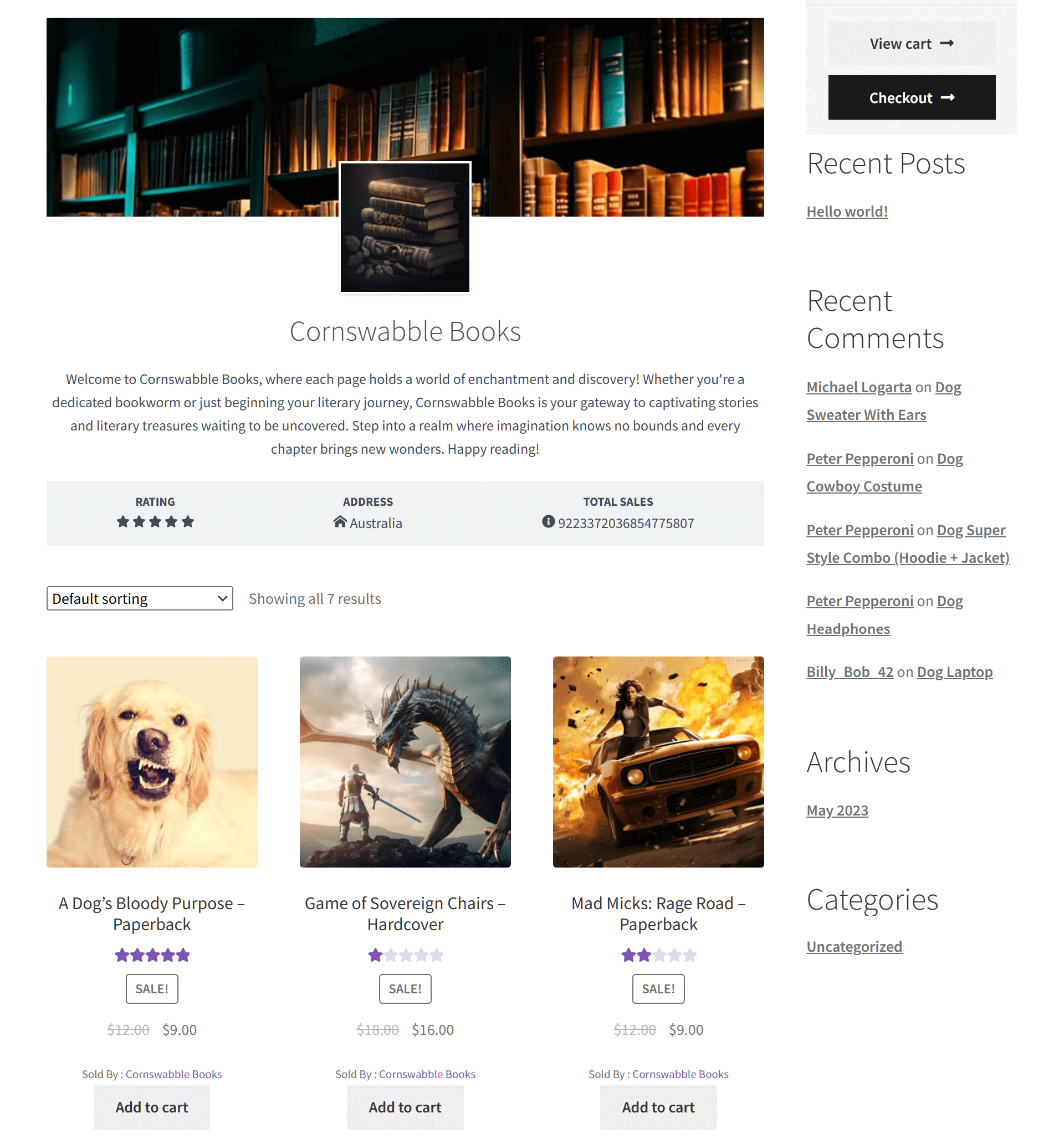
Dit brengt de klant naar de productlijst. Hier vinden ze de WooCommerce producttags onder de knop "In winkelwagen".

Door op een van deze WooCommerce producttags te klikken, worden ze doorgestuurd naar een pagina waarop andere boeken met dezelfde tag worden weergegeven. Laten we voor ons voorbeeld op de tag "revenge is sweet" klikken.

Nu kan de klant alle producten met de tag "revenge is sweet" zien. Dit helpt hen de producten te vinden waarnaar ze op zoek zijn.
Conclusie
Het effectief implementeren van WooCommerce-tags stelt zowel marktplaatsexploitanten als verkopers in staat om de browse- en winkelervaring voor klanten te verbeteren. Deze tags dienen immers als navigatiehulpmiddelen, zodat shoppers gemakkelijk producten kunnen ontdekken te midden van het enorme aanbod in de online marktplaats.
Om WooCommerce-tags te maken, implementeer je de volgende stappen:
Heb je vragen over het maken en gebruiken van WooCommerce producttags? Neem contact met ons op en laat het ons weten; we horen graag van je!
