
Stripe Connect is een van de meest populaire betaaloplossingen voor het rechtstreeks verzenden van betalingen naar verkopers. Wanneer een klant een aankoop doet bij een verkoper die via Stripe Connect is verbonden, wordt de betaling automatisch gesplitst. De verkoper ontvangt zijn commissie en de sitebeheerder ontvangt een deel van de inkomsten op basis van de instellingen.
Deze documentatie begeleidt u bij het instellen van Stripe Connect met de WC Vendors plugin.
Om te beginnen, moet u de Stripe Connect Commissions & Gateway plugin aanschaffen. U kunt deze verkrijgen door hier te klikken.
Functies
- Verkopers kunnen hun standaard Stripe-accounts koppelen aan het platform
- Directe en afzonderlijke transacties worden ondersteund
- Beheerders kunnen de betaalgateway configureren voor test- en live-transacties
- Beheerders kunnen verkopers verplichten hun accounts te koppelen voordat de verkopers producten mogen toevoegen of bewerken.
- Betalingen worden direct verwerkt en kunnen in dit stadium niet worden gepland.
- WooCommerce Subscriptions ondersteuning.
- SCA Klaar
- Retourondersteuning (WC Vendors Pro vereist)
Installatie
- Ga in het WordPress Dashboard naar Plugins > Nieuwe plugin toevoegen > Uploaden
- Klik op Bestand kiezen en zoek uw gedownloade ZIP-bestand
- Activeer de extensie via het ‘Plugins’ menu in WordPress
- Ga naar WooCommerce > Instellingen > Betaalmethoden > Stripe Connect om de plugin te configureren
Plugin Opties
De pluginopties worden geconfigureerd op het scherm WooCommerce > Betalingen – Stripe Connect. De volgende opties zijn beschikbaar voor configuratie.
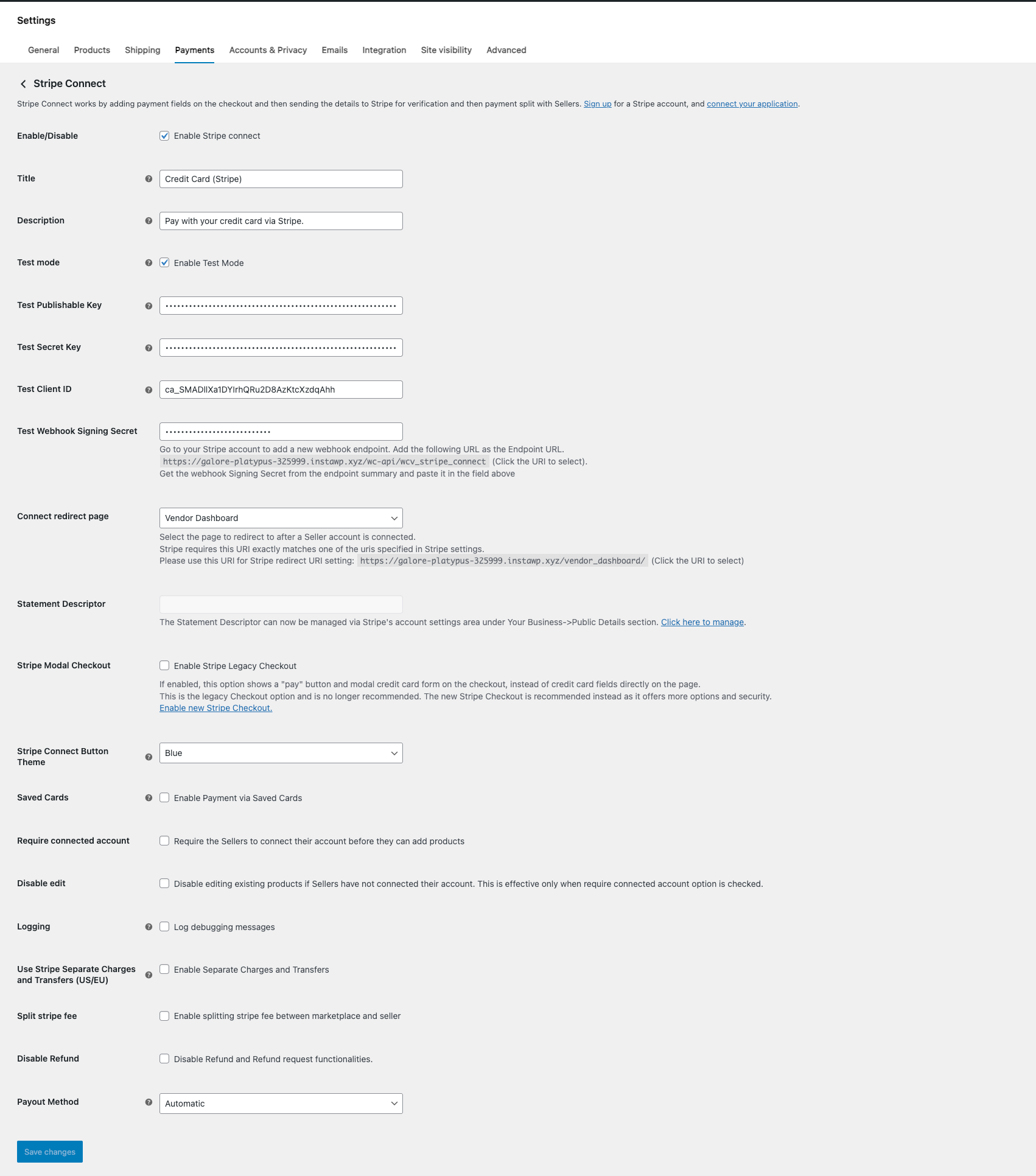
- Inschakelen/Uitschakelen – Dit schakelt de betaalgateway in
- Titel – Dit is de betaaltitel die op de afrekenpagina wordt weergegeven
- Beschrijving – De beschrijving die op de afrekenpagina wordt weergegeven
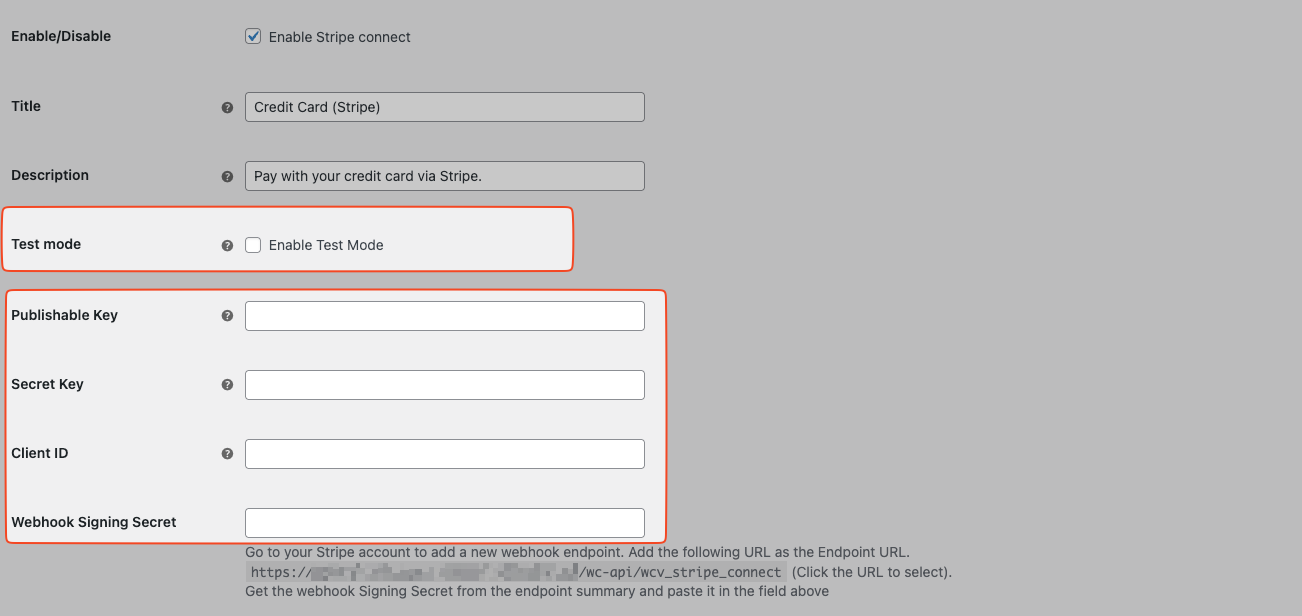
- Testmodus – Schakel deze modus in om de gateway in de testmodus te zetten. U moet deze modus gebruiken voordat u uw marktplaats lanceert
- Publishable Key – Deze API-sleutel is vereist voor zowel live als testmodi
- Secret Key – Deze API-sleutel is vereist voor zowel live als testmodi
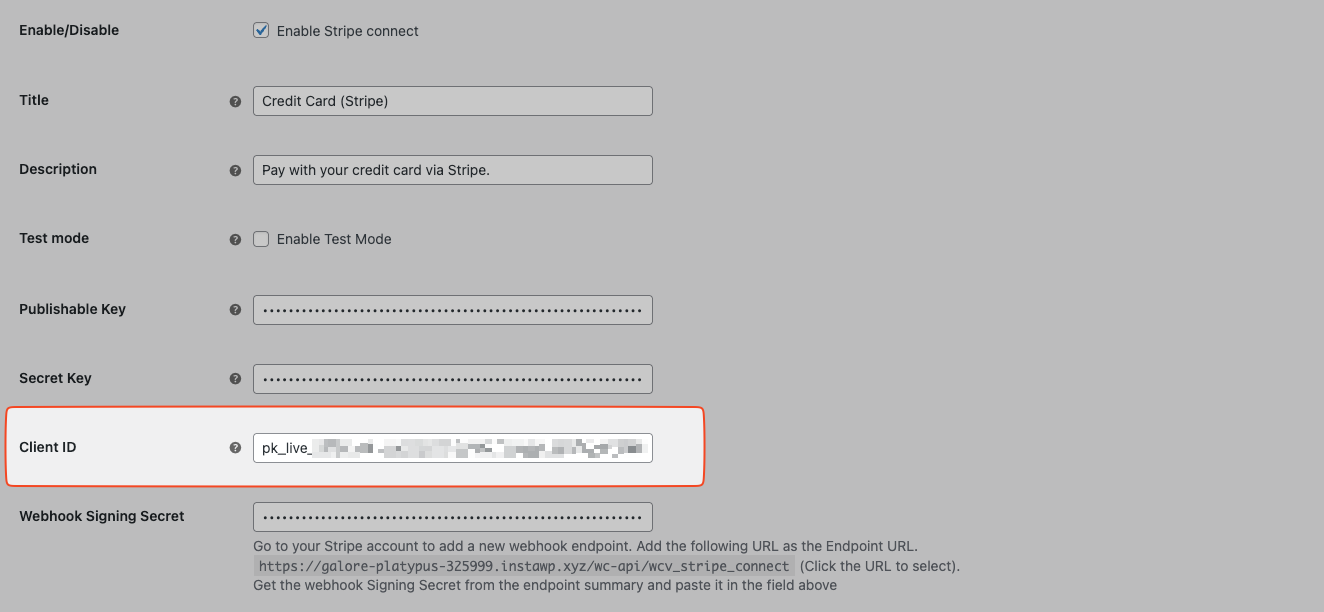
- Client ID – De client-ID is vereist voor zowel live als testmodi
- Webhook Signing Secret – Gebruik dit geheim om te verifiëren dat gebeurtenissen van Stripe afkomstig zijn.
- Connect redirect page – Dit is de pagina waar uw verkopers naartoe worden omgeleid nadat ze verbinding hebben gemaakt met uw marktplaats. We raden de Dashboard- of Mijn accountpagina's aan.
- Statement Descriptor – Dit is de beschrijving die wordt weergegeven op de creditcard-/bankafschriften van de klant
- Stripe Checkout – Schakel de nieuwe Stripe checkout-optie in
- Stripe Connect Button Theme – Dit is de kleur van de knop die de verkopers op hun dashboard zullen zien
- Opgeslagen kaarten – Schakel dit in om klanten hun betalingsgegevens op uw platform te laten opslaan. Dit slaat geen creditcardinformatie op uw marktplaats op, alleen een referentie.
- Verbind Account Vereisen – Dit vereist dat verkopers een verbonden account hebben voordat ze producten kunnen toevoegen.
- Bewerken Uitschakelen – Als de optie voor een vereist verbonden account is aangevinkt, wordt hiermee de mogelijkheid om bestaande producten te bewerken uitgeschakeld
- Logboekregistratie – Dit schakelt foutopsporingslogboekregistratie in, wat nuttig kan zijn als u problemen ondervindt met uw betalingen. U vindt de logboeken onder WooCommerce > Status > Logboeken.
- Stripe Afzonderlijke Incasseren & Overboekingen Gebruiken – Dit wijzigt de standaard incassomethode van Directe Incasseringen naar Afzonderlijke Incasseringen en Overboekingen.
- Stripe-vergoeding splitsen – Hiermee kan de marktplaats de Stripe-vergoedingen splitsen tussen de marktplaats en de verkoper. Standaard worden directe incasseringen voor alle vergoedingen aan de verkoper in rekening gebracht.
- Terugbetaling Uitschakelen – Dit schakelt het terugbetalingssysteem uit.
- Uitbetalingsmethode – Hiermee kunt u de betaalmethoden automatisch/handmatig/automatisch schema selecteren
Wat klanten zullen zien bij het kiezen van betaalmethoden
Nadat u de betaalpoort hebt geconfigureerd, zien kopers bij het afrekenen:
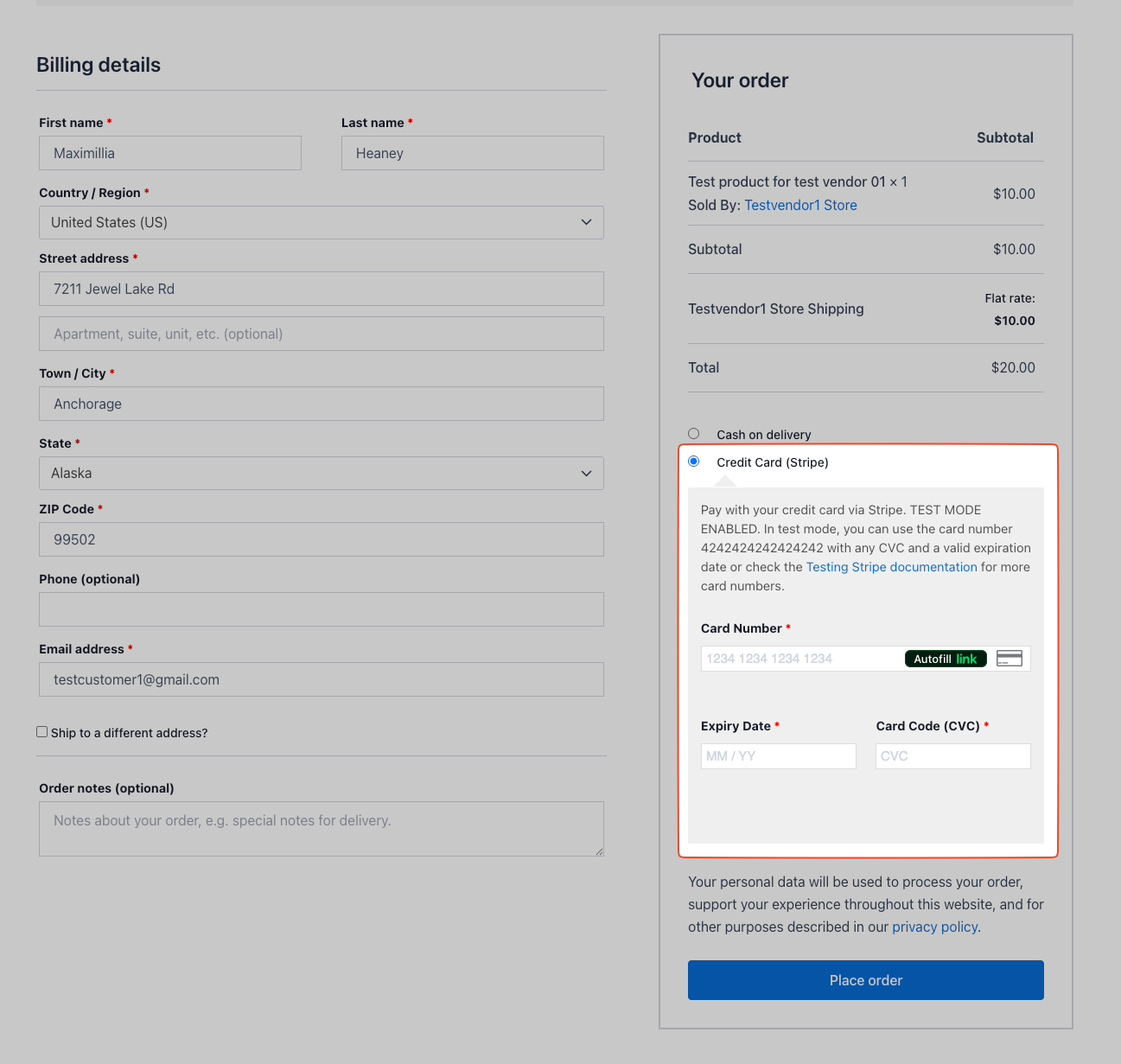
De TESTMODUS-tekst wordt alleen weergegeven als u de testmodus hebt ingeschakeld. Zodra u in livemodus bent, verdwijnt die tekst.
Wat verkopers zullen zien
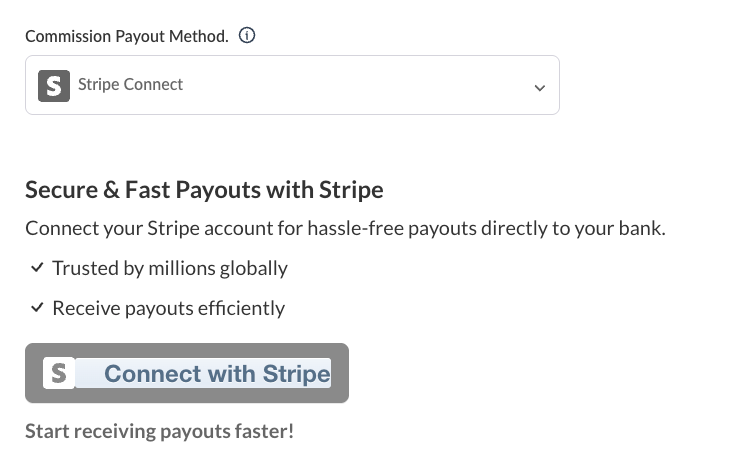
Verkopers moeten hun accounts koppelen met Stripe voordat ze betalingen via Stripe kunnen ontvangen. Dit kunnen ze doen op hun Verkoper Dashboard > Instellingen > Uitbetalingen tabblad.

Wanneer de verkoper op de knop Verbinden met Stripe klikt, vraagt Stripe om hun inloggegevens, en als ze nog geen account hebben, wordt hen gevraagd er een aan te maken. Zodra ze dit hebben gedaan, worden ze teruggestuurd naar uw site en succesvol verbonden met Stripe. Eenmaal verbonden, verandert de knop Verbinden met Stripe in een link "Verbinding verbreken met Stripe" als de verkoper besluit Stripe Payments voor hun verkopersaccount te deactiveren.
Nadat een verkoper een bestelling heeft ontvangen die met Stripe is betaald, worden hun verkopen weergegeven onder hun Stripe-dashboard op stripe.com. Verkopen worden ook weergegeven op het Verkoper Dashboard van uw site. Ze zien de totale aankoopprijs en het ontvangen bedrag na commissie.
Een verbonden account vereisen
U kunt vereisen dat verkopers hun Stripe-accounts koppelen voordat ze producten kunnen toevoegen of bewerken. Wanneer een verkoper inlogt, zien ze een melding op hun scherm dat ze hun account moeten koppelen voordat ze producten kunnen toevoegen.
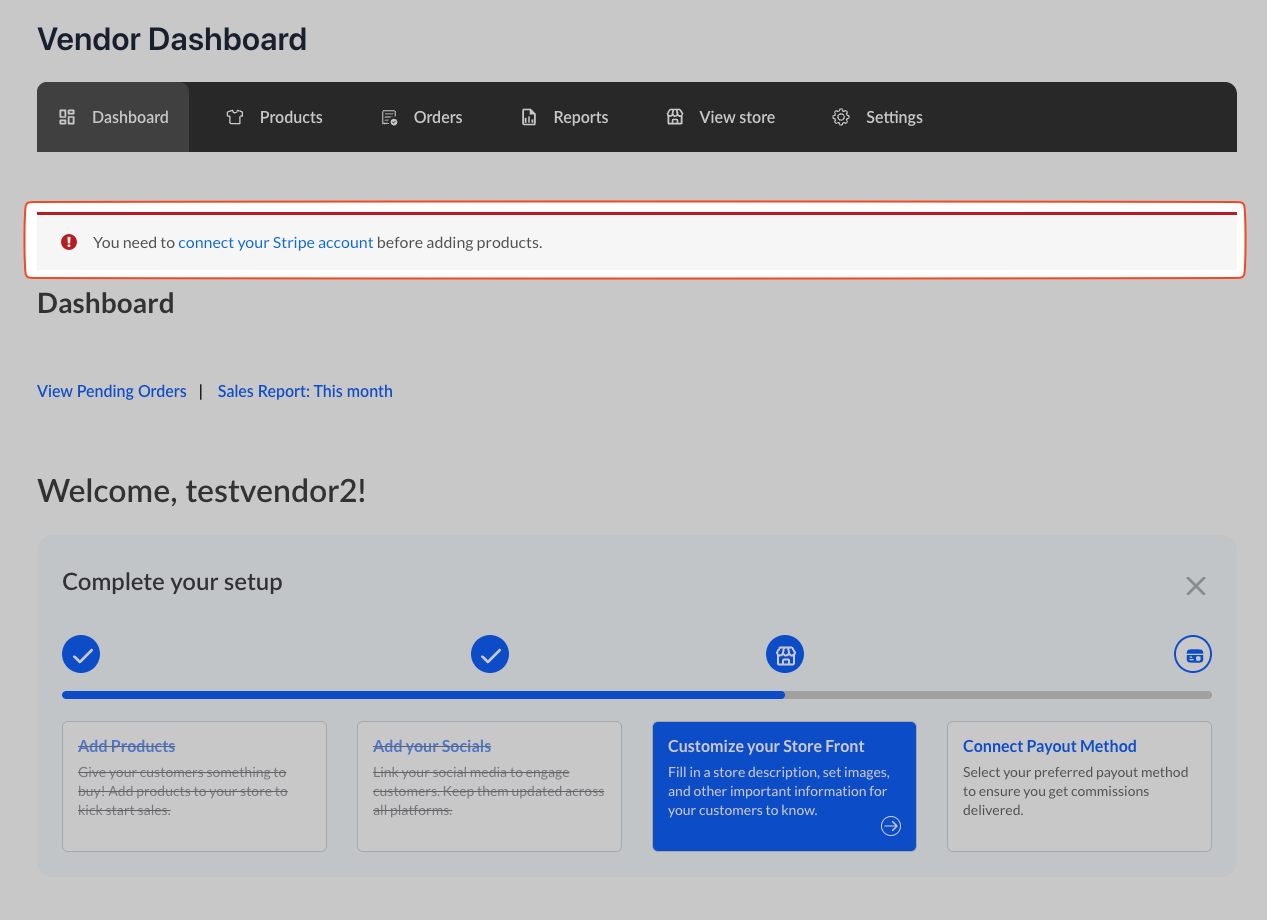
Dit dwingt de verkopers om hun accounts te koppelen voordat ze producten kunnen toevoegen en verkopen kunnen verwerken.
Configuratie
Vanuit het plugin-optiescherm onder WooCommerce > Betalingen – Stripe Connect. U klikt op de beheerknop. Vanaf hier zijn er verschillende opties die geconfigureerd moeten worden om de plugin correct te laten functioneren.
De plugin vereist het instellen van API-sleutels en Client-ID's om te kunnen communiceren met het Stripe Connect-platform. U moet uw Stripe-account configureren om ervoor te zorgen dat u betalingen van klanten kunt verwerken en commissies aan uw verkopers kunt uitbetalen.
Let op
Als deze informatie onvolledig of onjuist is, zal uw gateway niet functioneren en kunt u uw verkopers hun accounts niet laten koppelen aan uw marktplaats.
U moet het volgende voltooien om ervoor te zorgen dat uw Stripe-account correct is geconfigureerd.
- API-sleutels
- Client-ID's
- Retour URI
- Webhook Tekengeheim
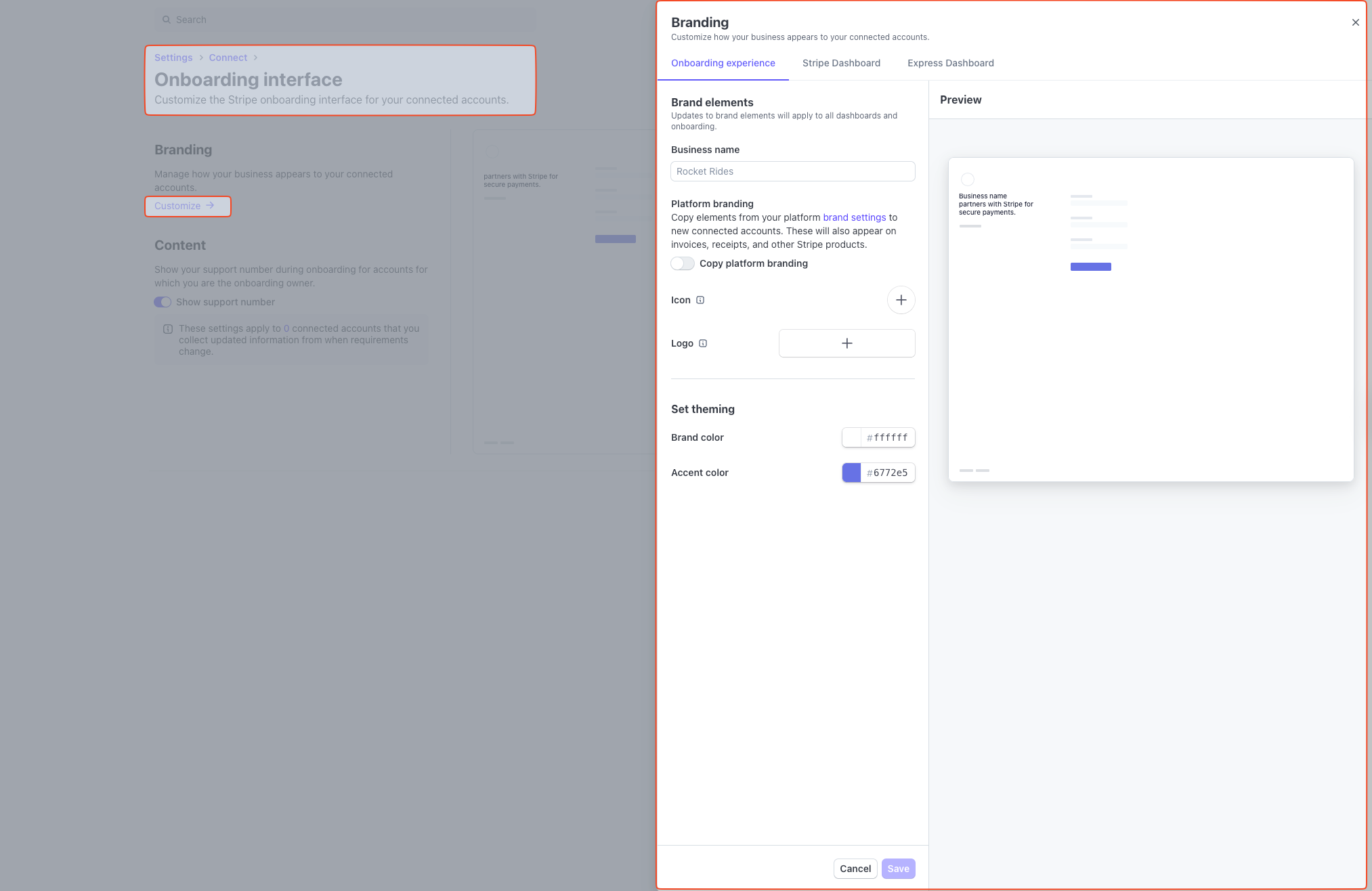
- Branding
Uw Stripe-account kan zich in een van de twee modi bevinden
- Live Modus – Verwerken van betalingen van klanten en verzenden van commissie-uitbetalingen naar verkopers. Dit is de modus die u gebruikt wanneer u uw marktplaats lanceert.
- Test Modus – Testen of de integratie en de marktplaats correct functioneren. Dit wordt gedaan voordat u uw marktplaats lanceert.
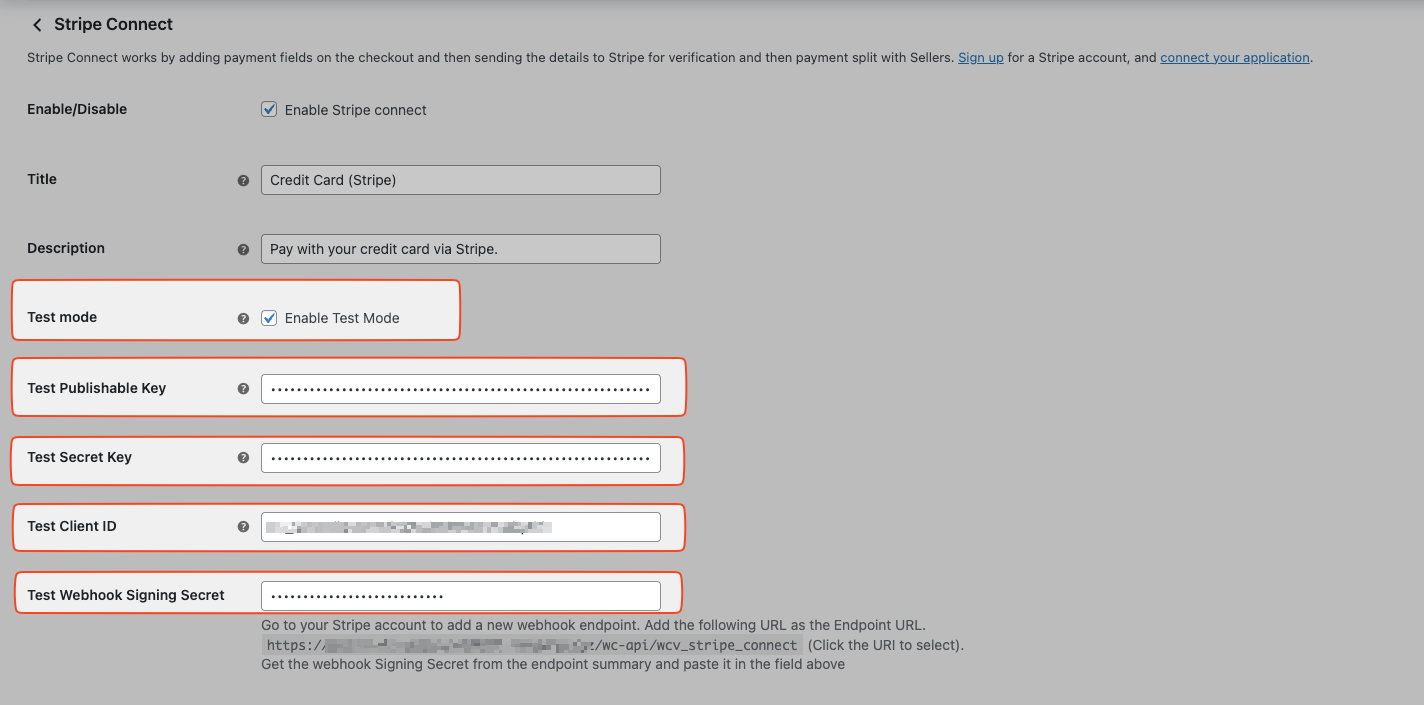
Stripe Dashboard Live & Test Modus
Er zijn twee modi waarin uw Stripe-account zich kan bevinden: Live en Testmodus. Dit wordt geconfigureerd met de schakelaar rechtsboven in de interface. In de testmodus wordt een oranje melding met “Testgegevens” weergegeven.
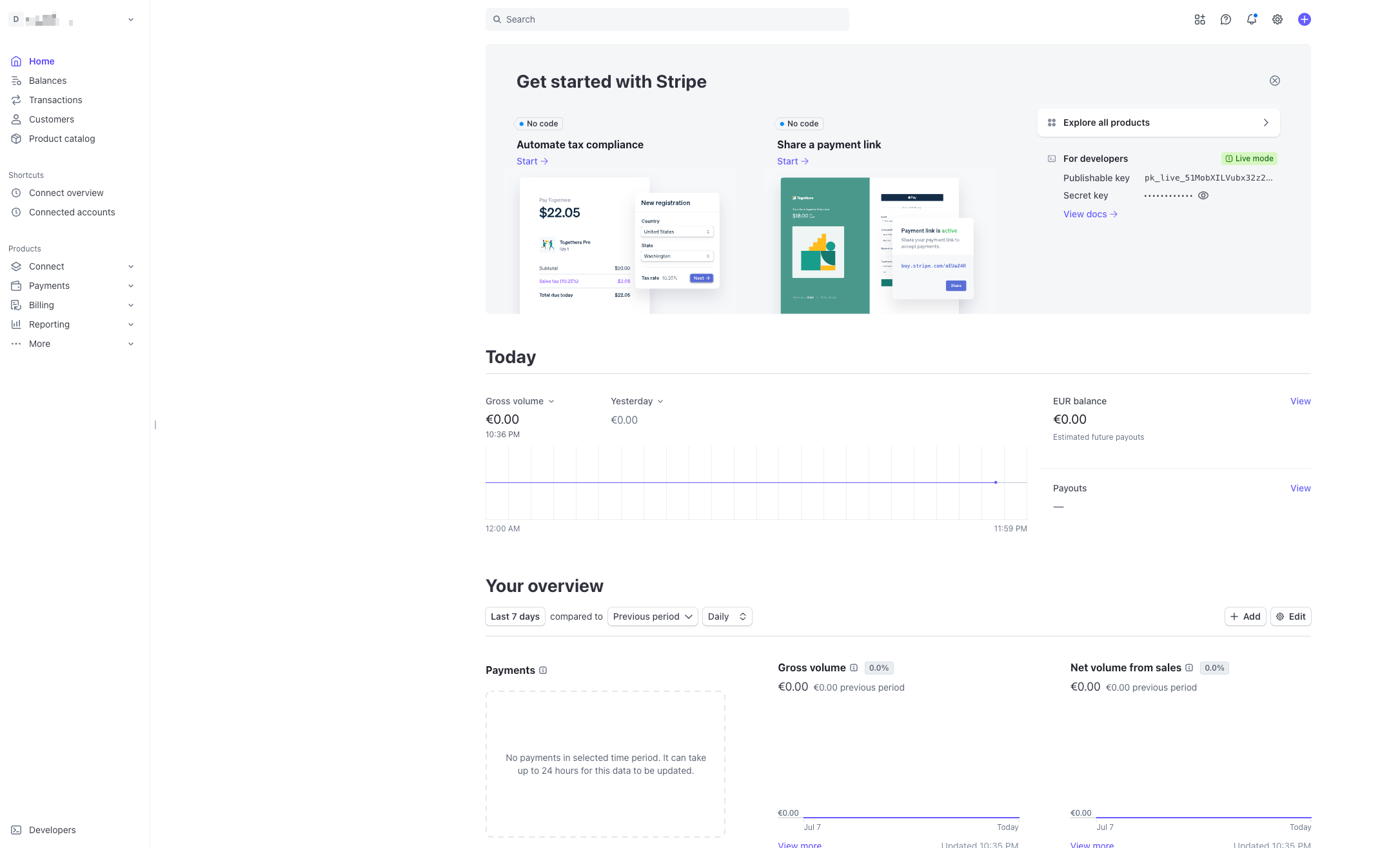
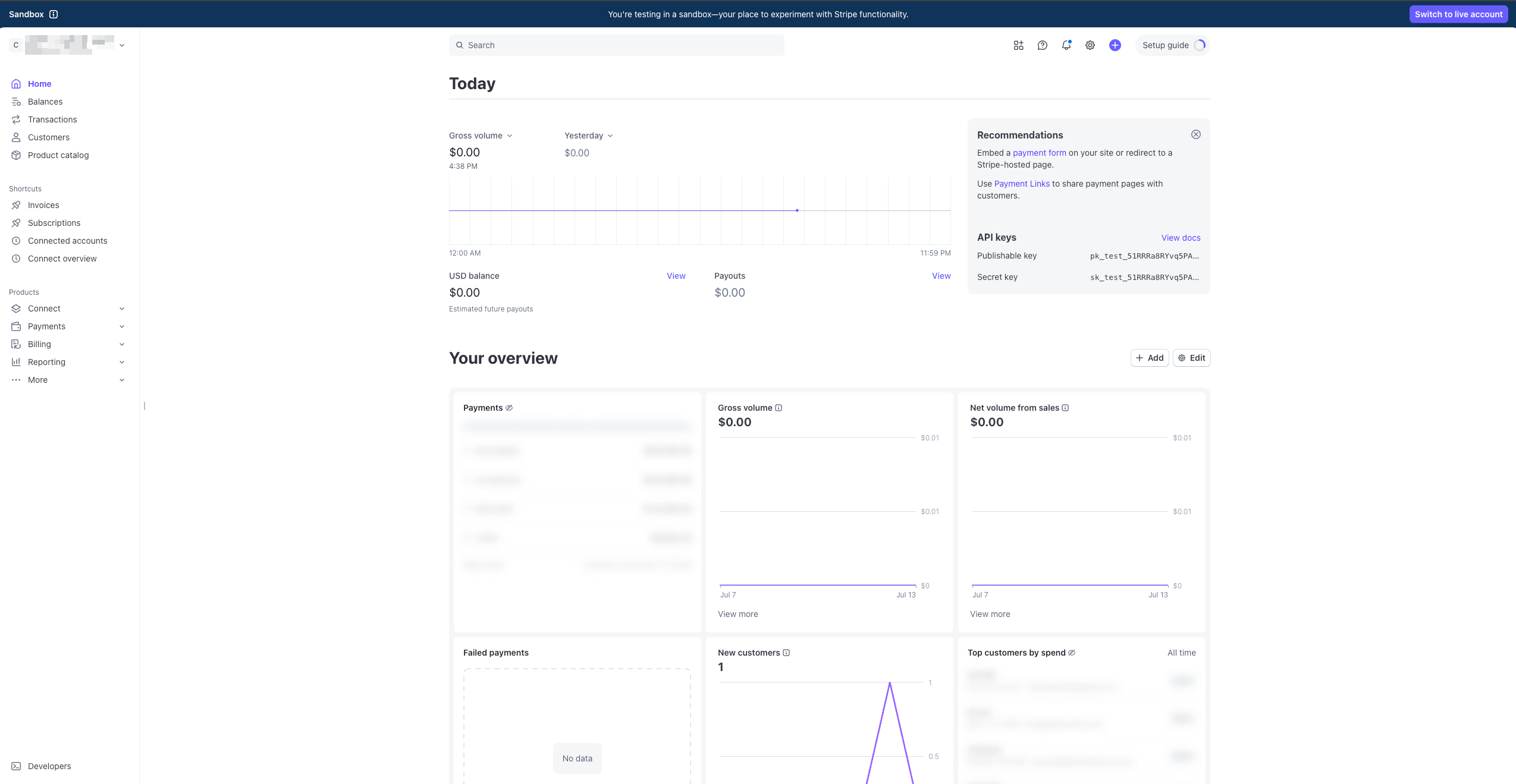
Dit wisselt uw weergaven tussen uw live configuratie en uw testconfiguratie. Deze instelling is voor uw gehele Stripe-account, inclusief uw API-sleutels en uw Stripe Connect-configuratie.
API-sleutels
U moet uw API-sleutels ophalen voor zowel uw live als test omgevingen. Log in op stripe.com (of maak een account aan als u dat nog niet heeft gedaan) om uw verschillende sleutels te verzamelen.
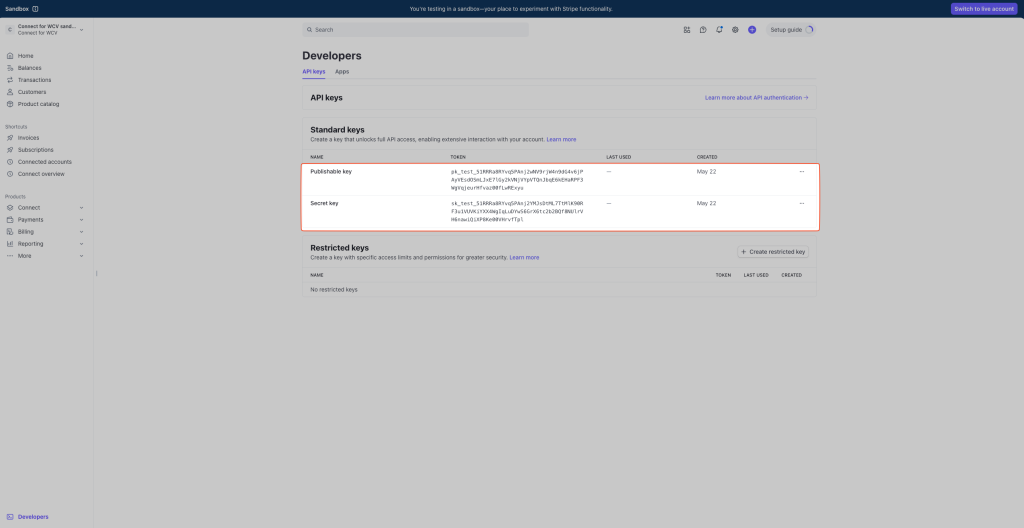
Live API-sleutels ophalen uit het Stripe-account
U moet uw Live API-sleutels uit uw Stripe-account halen.
- Inloggen bij Stripe
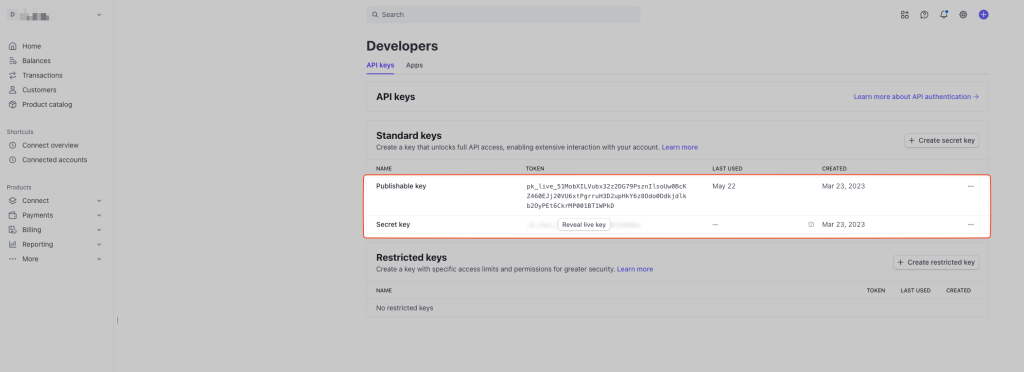
- Klik op het menu Ontwikkelaars, linksonder in het Stripe-dashboard
- Klik op API-sleutels in het menu aan de linkerkant
- Klik op ‘Live key token weergeven’
- Kopieer de live sleutel token
- Plak de geheime sleutel in de plugininstellingen van WordPress
- Kopieer de Publishable sleutel
- Plak de Publishable sleutel in de plugininstellingen in het WordPress-admin.
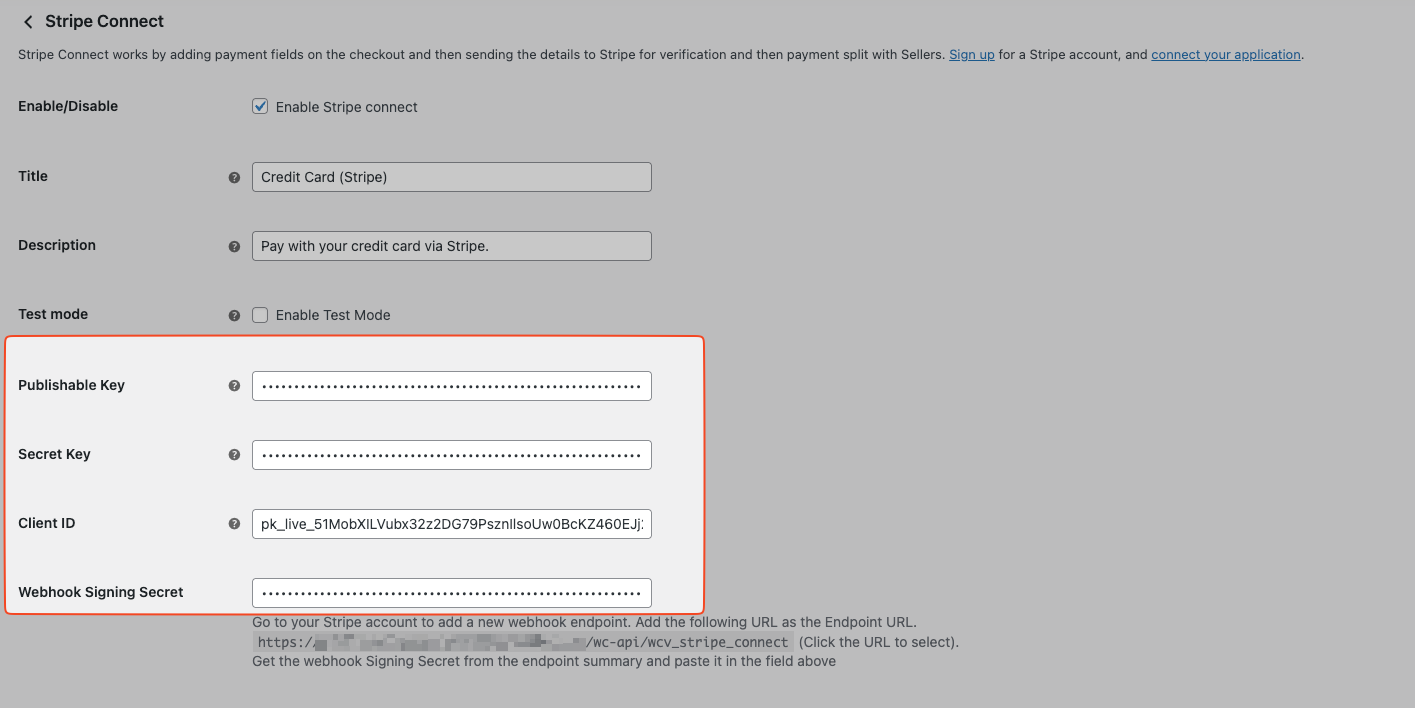
Pluginconfiguratie – Live API-sleutels
Plak de geheime en publiceerbare sleutels hier
Ga op uw marktplaats naar: WordPress Dashboard > WooCommerce > Instellingen > Betaalmethoden > Stripe Connect
Test API-sleutels ophalen uit het Stripe-account
U moet uw Test API-sleutels ophalen uit uw Stripe-account.
- Inloggen bij Stripe
- Klik op het menu Ontwikkelaars linksonder in het Stripe-dashboard.
- Klik op API-sleutels in het menu aan de linkerkant
- Klik op 'Test sleutel token weergeven'
- Kopieer de test sleutel token
- Plak de geheime sleutel in de plugininstellingen van de WordPress-beheerder
- Kopieer de Publishable sleutel
- Plak de publiceerbare sleutel in de plugininstellingen in de WordPress-beheerder
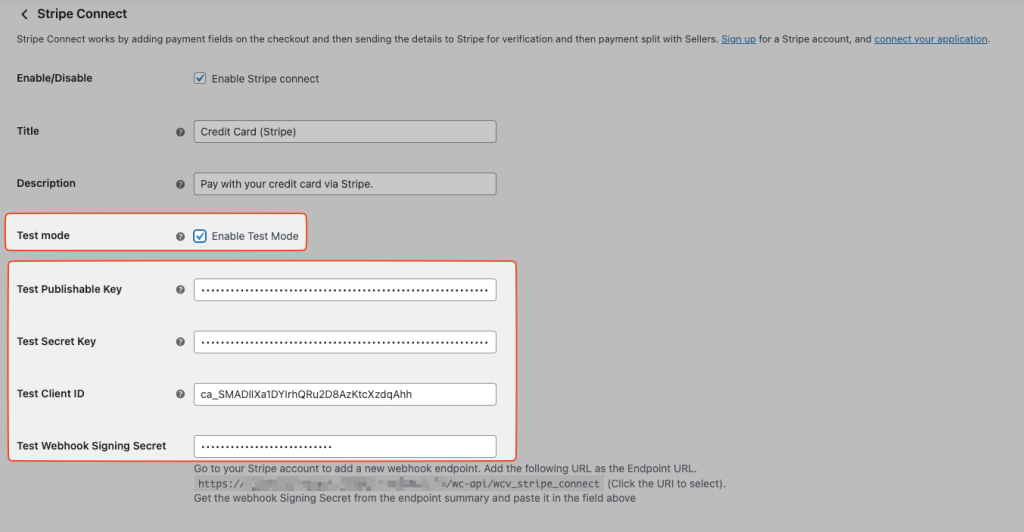
Pluginconfiguratie Testmodus API-sleutels
Ga op uw marktplaats naar: wp-admin > WooCommerce > Instellingen > Betaalmethoden > Stripe Connect
Plak de geheime en publiceerbare sleutels hier
Dit geeft u de informatie voor de geheime en publiceerbare sleutels, maar niet uw client-ID.
Client-ID
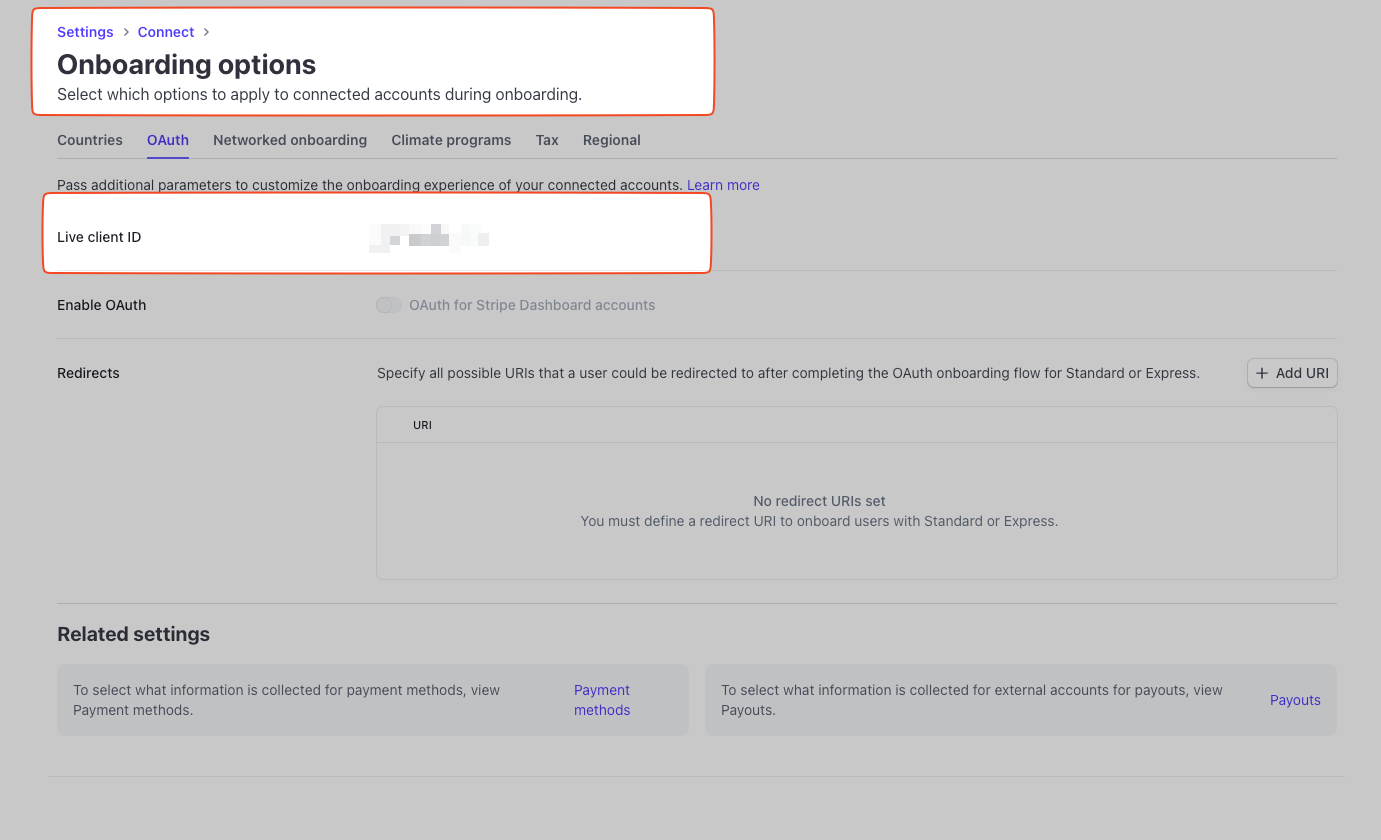
Nadat u de live- en testsleutels hebt geconfigureerd, moet u de connect client-ID configureren. Klik op het tandwielpictogram Instellingen rechtsboven in het Stripe Dashboard. Klik vervolgens op Instellingen onder Connect. Als u Connect nog niet hebt geconfigureerd, moet u op het menu-item Connect klikken en op 'aan de slag' klikken. Nadat u de applicatie hebt gemaakt, moet u uw Live- en Test Client-ID's ophalen.
Live Client-ID ophalen uit het Stripe-account
U moet uw Live Client-ID ophalen uit uw Stripe-account.
- Klik op Instellingen in het submenu om verbinding te maken
- Klik vervolgens op Instellingen onder Connect
- Zorg ervoor dat de schakelaar voor de testmodus niet is ingeschakeld.
- Scroll naar beneden naar de sectie Integratie en kopieer de Live modus Client-ID
- Plak de client-ID in de plugininstellingen in WordPress
Pluginconfiguratie voor live Client-ID
Ga op uw marktplaats naar: WordPress Dashboard > WooCommerce > Instellingen > Betaalmethoden > Stripe Connect
Stel de Live Retour URI in het Stripe-account in
De Retour URI instrueert Stripe waar op uw marktplaats het verbonden account moet worden teruggezet. U stelt uw doorverwijspagina in op de Stripe Connect-instellingenpagina in uw WordPress-beheerder. Standaard is dit ingesteld op de verkopersdashboardpagina.
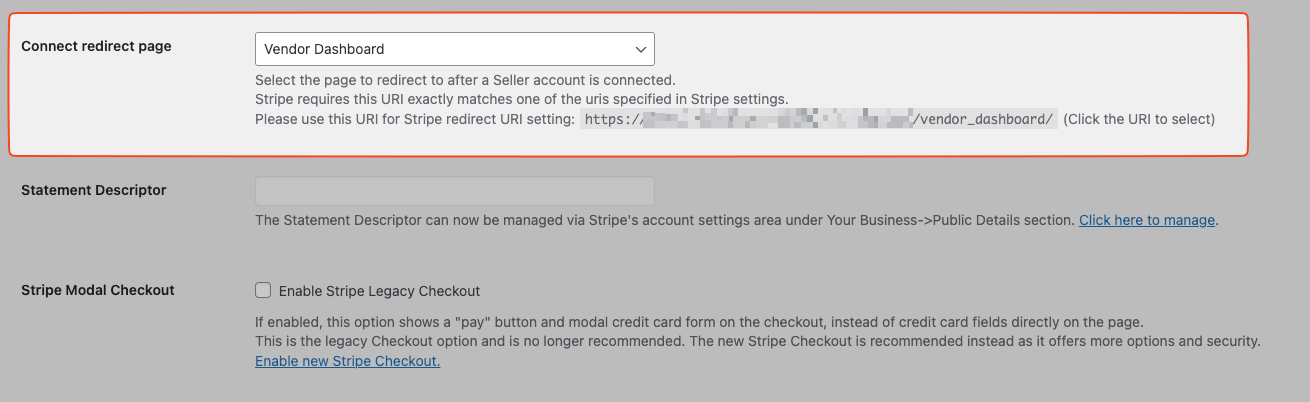
Let op:
Zorg ervoor dat uw doorverwijzings-URI correct is ingesteld op basis van de URL van de pagina die u selecteert. Als dit niet correct is ingesteld, werkt Stripe Connect niet.
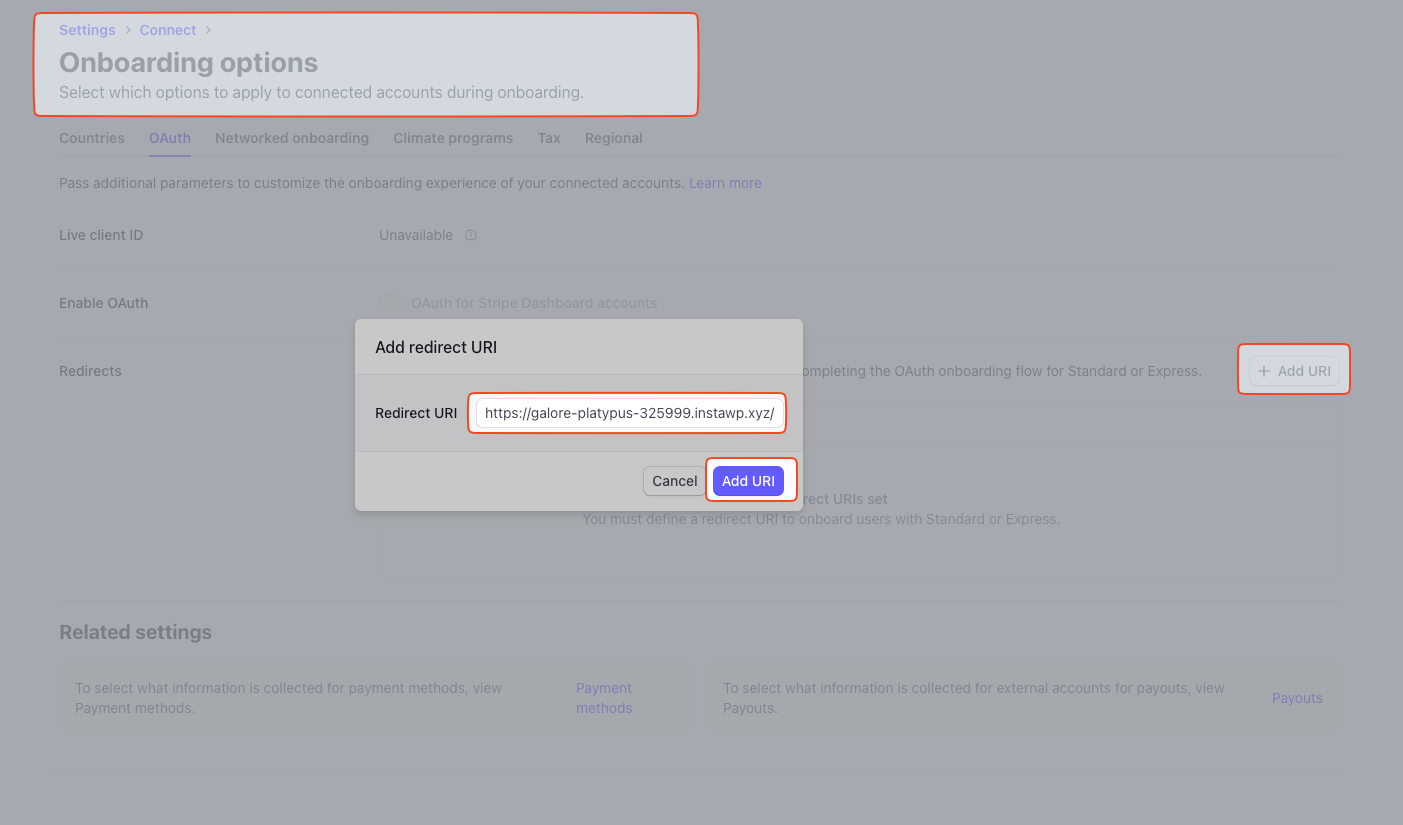
- Op hetzelfde Stripe Connect-instellingenscherm hebt u doorverwijzings-URI's
- Klik op Retour URI toevoegen
- Voer de URL van uw WooCommerce Mijn-accountpagina in (voorbeeld: https://uw-domeinnaam.com/mijn-account)
- Klik op URI toevoegen
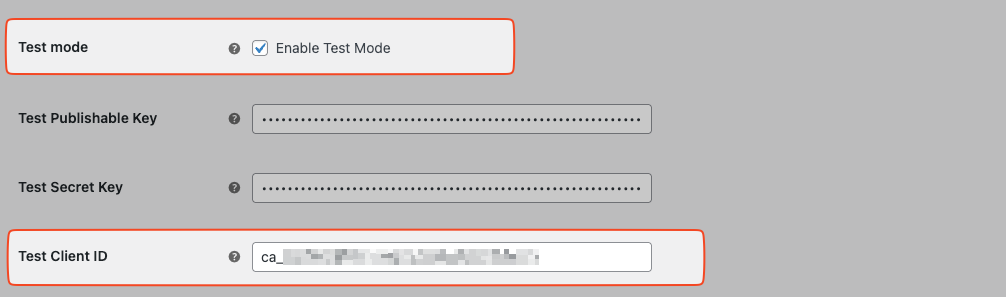
Haal de Test Client ID op uit het Stripe-account
U moet uw Test Client ID ophalen uit uw Stripe-account.
- Klik op Instellingen in het submenu om verbinding te maken
- Klik vervolgens op Instellingen onder Connect
- Zorg ervoor dat de testmodus-schakelaar is ingeschakeld.
- Scroll naar beneden naar de sectie Integratie en kopieer de Testmodus client ID
- Plak de client ID in de plugininstellingen in WordPress wanneer de testmodus is ingeschakeld.
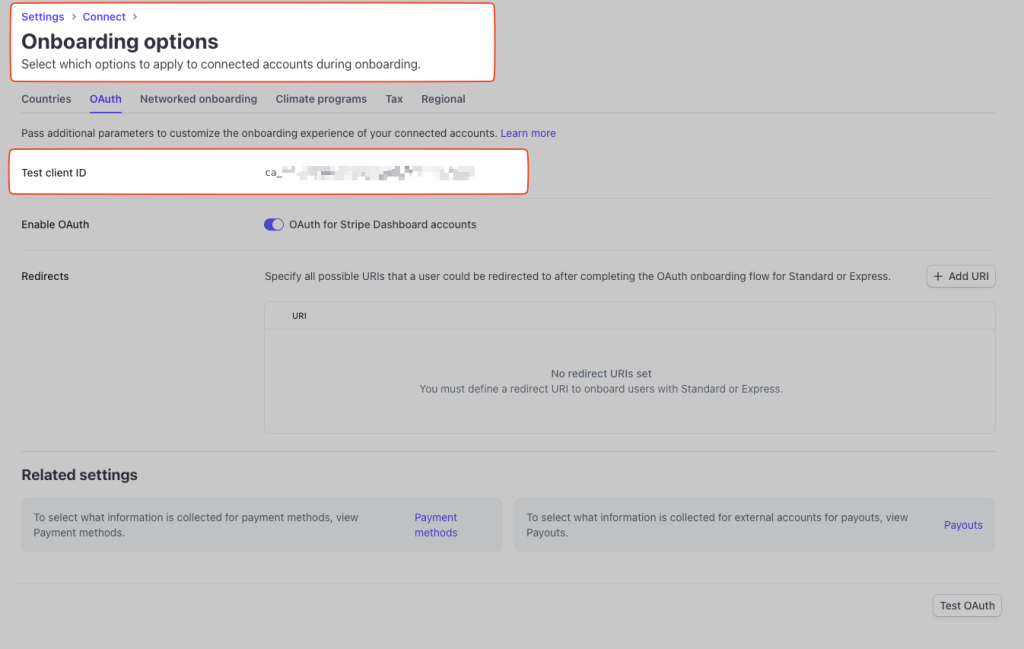
Pluginconfiguratie voor Test client ID
Ga op uw marktplaats naar: WordPress Dashboard > WooCommerce > Instellingen > Betaalmethoden > Stripe Connect
Stel Test Retour URI in in Stripe Account
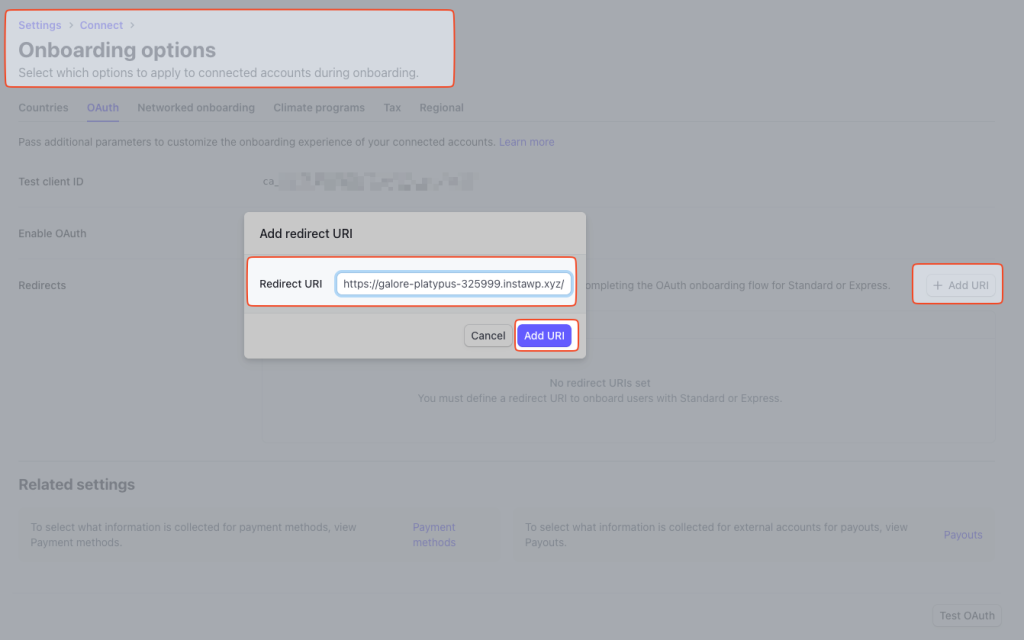
De Retour URI instrueert Stripe waar op uw marktplaats het verbonden account moet worden teruggestuurd. U stelt uw doorverwijspagina in op de Stripe Connect-instellingenpagina in uw WordPress-admin. Standaard is dit ingesteld op de verkopersdashboardpagina. Dit moet ook voor uw testmodus worden ingesteld.
Let op
Zorg ervoor dat uw doorverwijzings-URI correct is ingesteld op basis van de URL van de pagina die u selecteert. Als dit niet correct is ingesteld, zal Stripe Connect niet functioneren. Dit moet exact overeenkomen, inclusief de afsluitende slash aan het einde van de URL.
- Op hetzelfde Stripe Connect-configuratiescherm, onder Integratie
- Klik op URI toevoegen
- Voer de URL van uw WooCommerce Mijn-accountpagina in (https://uw-domeinnaam.com/mijn-account/)
- Klik op URI toevoegen
Let op
Zorg ervoor dat uw doorverwijzings-URI correct is ingesteld op basis van de URL van de pagina die u selecteert. Als dit niet correct is ingesteld, zal Stripe Connect niet functioneren. Dit moet exact overeenkomen, inclusief de afsluitende slash aan het einde van de URL
Samenvatting
Nadat u uw API-sleutels en client-ID's hebt geconfigureerd, en beide retour-URI's zijn geconfigureerd, bent u klaar voor testen of het verwerken van betalingen.
Stripe Connect Knop Thema
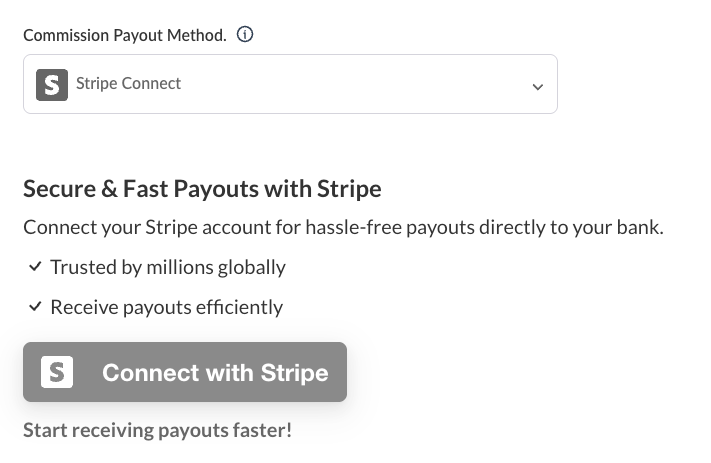
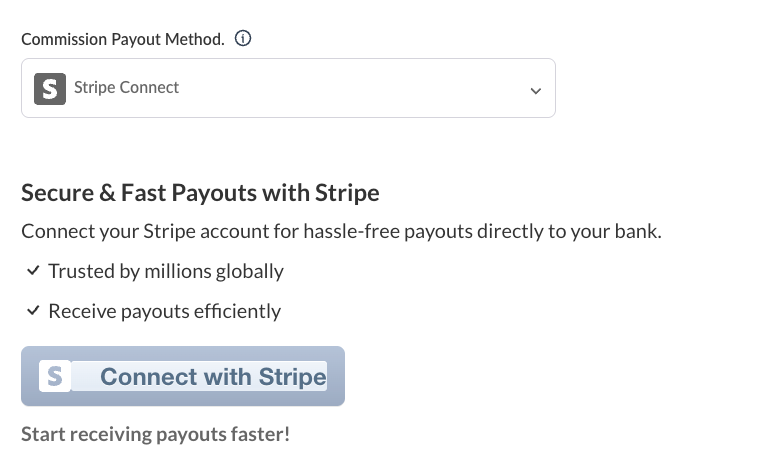
Er is een nieuwe optie in versie 2.x en hoger waarmee u de kleur van de Stripe Connect-knop kunt wijzigen die de verkopers zien. Dus in plaats van alleen de donkerblauwe optie die u gewend bent te zien, heeft u in totaal 4 verschillende opties.
Stripe-afslagondersteuning
Directe Afslagen
De plugin ondersteunt directe afslagen met standaard Stripe-accounts en is het standaardgedrag van de plugin in alle versies. Directe afslagen worden rechtstreeks van het verbonden account afgeschreven. Bij gebruik van directe afslagen moet rekening worden gehouden met het volgende:
- Het verbonden account is verantwoordelijk voor de kosten van de Stripe-kosten, terugbetalingen en chargebacks
- De betaling zelf verschijnt als een afslag op het verbonden account, niet op uw platformaccount
- Afslagen verhogen direct het saldo van het verbonden account
- Het saldo van uw platform wordt alleen verhoogd via toepassingskosten
Aparte afslagen en overschrijvingen
Let op
Stripe ondersteunt afzonderlijke transacties en overschrijvingen in de volgende regio's: Australië, Canada, Europa, Japan, Maleisië, Nieuw-Zeeland, Singapore en de VS. Afzonderlijke transacties en overschrijvingen worden ondersteund als zowel uw platform als het verbonden account zich in dezelfde regio bevinden (bijvoorbeeld beide in Australië).
We hebben afzonderlijke transacties en overschrijvingen geïntroduceerd in versie 2.0 van de plugin. Vink deze optie aan om Afzonderlijke Transacties en Overschrijvingen in te schakelen, wat meer geavanceerde betaalfuncties mogelijk maakt, waaronder 3D Secure Card. Dit zorgt er ook voor dat de plugin SCA-ready is.
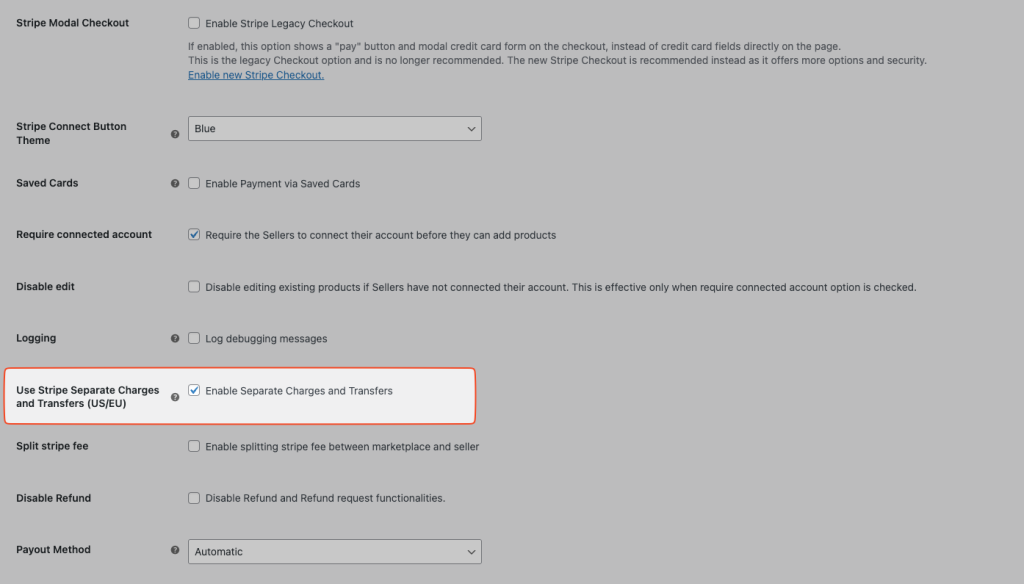
Bij gebruik van afzonderlijke transacties en overschrijvingen moet rekening worden gehouden met het volgende
- Uw platformaccount is verantwoordelijk voor de kosten van de Stripe-kosten, terugbetalingen en chargebacks, en het afhandelen hiervan voor het verbonden account
- De betaling zelf verschijnt als een transactie in uw platformaccount, met een aparte, handmatige toewijzing aan het verbonden account, wat het saldo van uw platform verlaagt en het saldo van het verbonden account verhoogt
- Fondsen van transacties kunnen aan meer dan één verbonden account worden toegewezen
- Platformkosten worden verdiend door minder dan het volledige transactiebedrag toe te wijzen aan het verbonden account
Voor meer informatie over de verschillende transactietypes, zie de Stripe Documentatie hier beschikbaar – https://stripe.com/docs/connect/charges#choosing-approach
Branding
Stripe biedt enkele instellingen zodat u de bestemmingspagina kunt configureren wanneer de verkopers op verbinden klikken. Hiermee kunt u basiskleuren wijzigen, uw marktplaatsnaam en logo toevoegen. Dit is optioneel en aan u.
De Gateway Testen
Om de Stripe Gateway bij het afrekenen te testen, gebruikt u creditcardnummer "4242424242424242" met een geldige vervaldatum en een willekeurige CVC-code. De gateway moet in testmodus staan om dit te laten werken.
3D Secure Testen
Om 3D Secure te testen voor Amerikaanse en EU Stripe-accounts, kunt u het volgende test creditcardnummer gebruiken: 4000 0027 6000 3184 met een geldige vervaldatum en een willekeurige CVC-code.
Probleemoplossing
Verkoperscommissies worden alleen uitbetaald als het commissiebedrag hoger is dan $0,50. Dit is een beperking van Stripe Connect. Dit geldt voor zowel test- als livemodus.
Conclusie
Dat is alles! U hebt de Stripe.com-account van uw winkel geconfigureerd voor gebruik. Als u van Test naar Live schakelt, zorg er dan voor dat u dit doet op Stripe.com en in de WooCommerce Stripe Gateway-instellingen, aangezien de instellingen op beide sites moeten overeenkomen.
Problemen met uw Stripe-account?
Als u problemen heeft met uw Stripe-account, neem dan contact op met Stripe. Wij kunnen u niet helpen met het configureren van uw Stripe-account.
Hulp nodig?
Als u een vraag heeft of tegen problemen aanloopt, staan we klaar om u te helpen.
- Premium gebruikers: Open een supportticket
- Gratis gebruikers: Bezoek ons communityforum