
WC Vendors Stripe Connect is een betaalpoort-extensie die Stripe Connect integreert met uw op WC Vendors gebaseerde multi-vendor marktplaats. Het stelt marktplaatsbeheerders in staat om betalingen automatisch te splitsen tussen de marktplaats en verkopers, waardoor het betalingsproces wordt vereenvoudigd en commissies naadloos worden beheerd. Stripe Connect regelt de overdracht van fondsen rechtstreeks naar verkopers, terwijl het ook zorgt voor vergoedingen en naleving van belasting- en wettelijke vereisten.
Samenvattend dient WC Vendors Stripe Connect twee doelen: het stelt klanten in staat om betalingen te doen met Stripe als betaalpoort, en het automatiseert verkopersbetalingen of uitbetalingen.
Wat u krijgt en het Stripe-account waarmee uw verkopers verbinding maken
Stripe Connect is een premium betaalpoort-extensie. De gratis WC Vendors-plugin voegt basis marktplaatsfuncties toe, maar splitst betalingen niet automatisch naar verkopers. De automatische betalingssplitsing, directe uitbetalingen aan verkopers en commissieafhandeling maken deel uit van de betaalde Stripe Connect-betaalpoort.
Uw verkopers verbinden een standaard Stripe-account, geen Express-account. Tijdens de verbinding koppelen ze een bestaand Stripe-account of maken ze een nieuw account aan, en Stripe beheert dat account voor hen. De verbinding verloopt via de beveiligde OAuth-stroom van Stripe, zodat elke verkoper volledige toegang tot zijn eigen Stripe-dashboard behoudt.
Installatievereisten
Het is belangrijk op te merken dat u WC Vendors Pro samen met WooCommerce geïnstalleerd moet hebben.
Houd er rekening mee dat u WC Vendors Pro naast WooCommerce geïnstalleerd moet hebben.
De licentie activeren
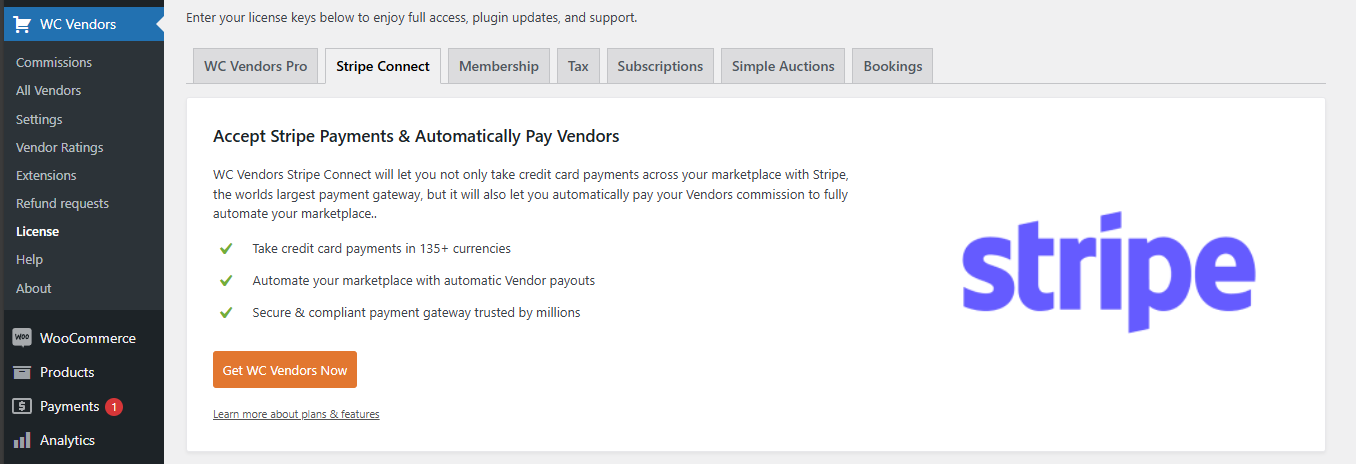
Na het installeren van Stripe Connect is de eerste stap het activeren van uw licentie. Dit is cruciaal, omdat het ervoor zorgt dat u belangrijke functie-updates en beveiligingspatches ontvangt, zolang de licentie geldig blijft. U kunt de licentie activeren op WC Vendors > Licentie > Stripe Connect.
Stripe Connect inschakelen in WooCommerce
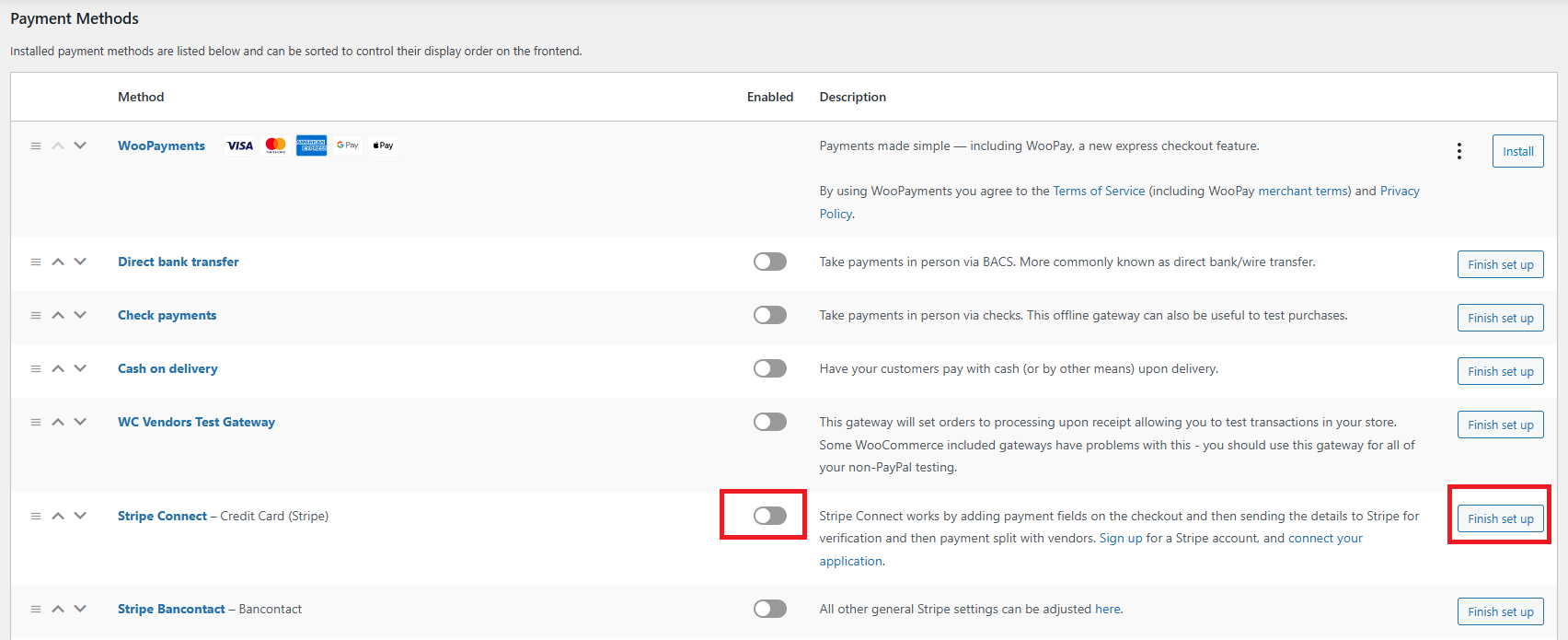
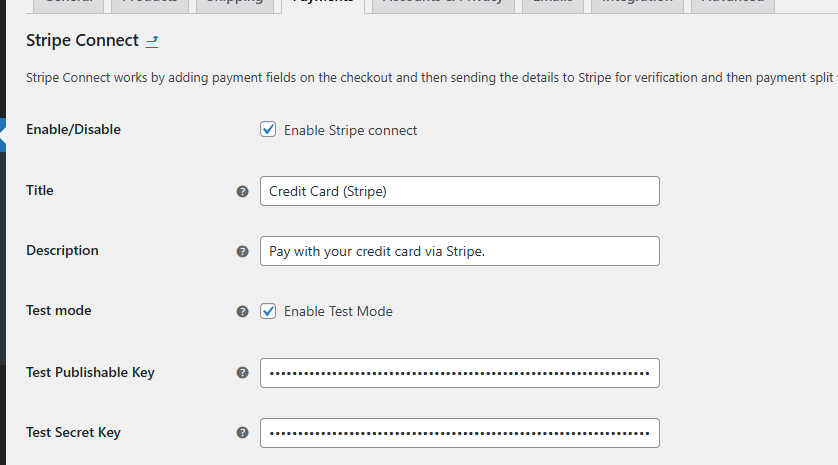
Geweldig! Nu het is ingesteld, ga naar WooCommerce > Instellingen > Betalingen en schakel Stripe Connect in. Klik vervolgens op de knop Setup voltooien, die u naar de Stripe Connect-instellingenpagina brengt.
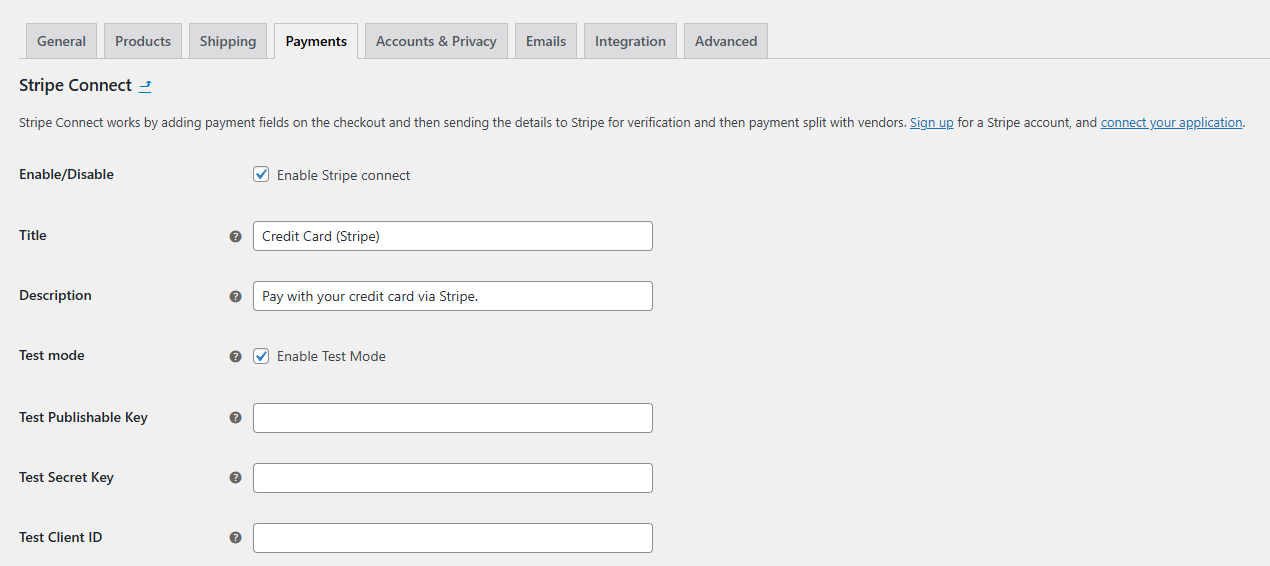
Vanaf hier wilt u het instellen op testmodus of livemodus. Livemodus betekent in feite dat alle betalingen echt zijn, en het wordt automatisch ingeschakeld wanneer u het selectievakje voor testmodus uitschakelt.
Uw API-sleutels en Client ID verkrijgen
Er zijn drie vereiste sleutels om Stripe Connect in te stellen:
- Publishable sleutel
- Geheime sleutel
- Client-ID
Voor deze handleiding doorlopen we de installatie in testmodus. Maak u geen zorgen, de stappen zijn hetzelfde voor livemodus. U hoeft alleen maar te schakelen tussen testmodus en livemodus indien nodig.

Maak er bovendien, als u dat nog niet heeft gedaan, zeker van dat u een Stripe-account aanmaakt. Als u er nog geen heeft, kunt u zich hier registreren: Stripe Login | Meld u aan bij het Stripe Dashboard.
Om uw Publishable Key & Secret Key te verkrijgen, gaat u naar Developers > API Keys, kopieert u de inhoud en plakt u deze op uw site
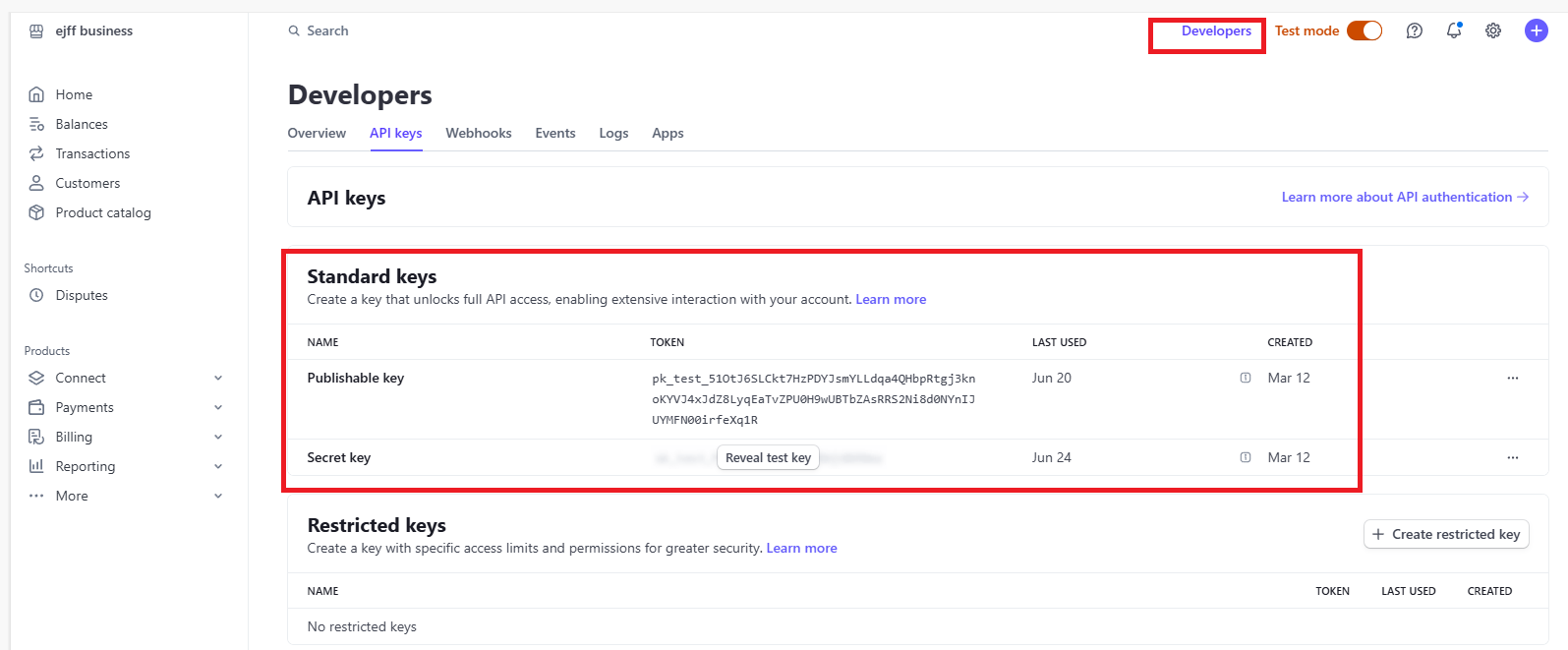
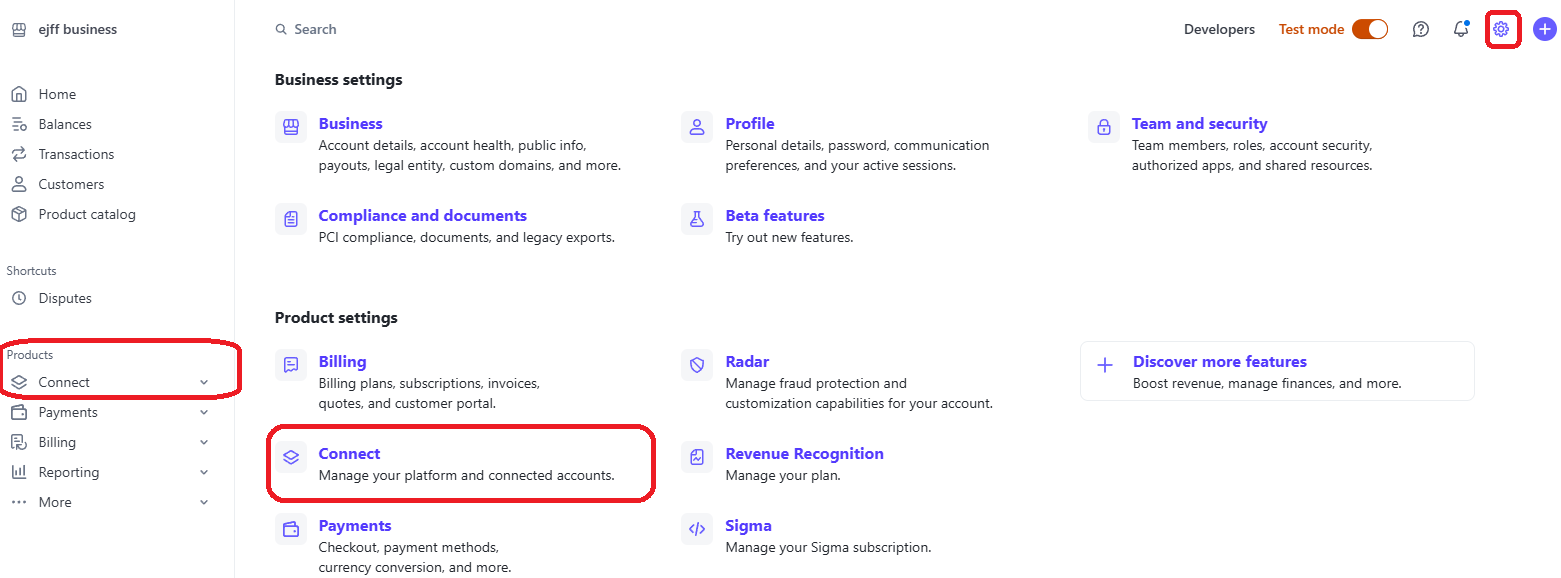
Voor de client ID kunt u deze vinden in de Connect-instellingen.
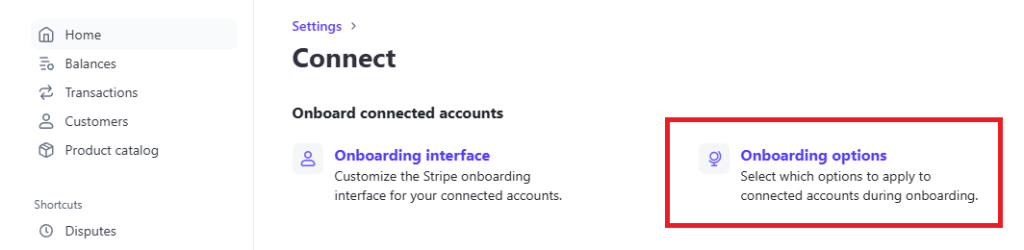
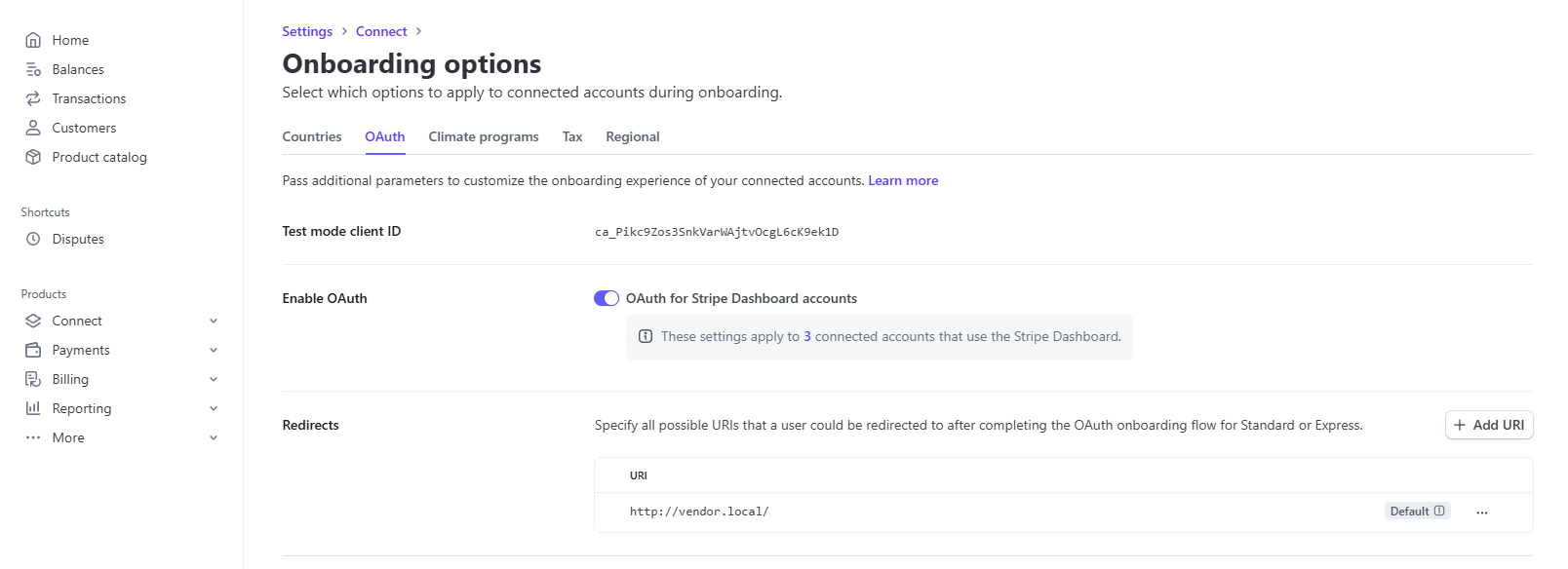
Klik in de onboardingopties op het tabblad OAuth, waar u uw Client ID vindt. Zodra u deze hebt ingevoerd, slaat u gewoon de wijzigingen op uw multi-vendor website op, en u bent klaar!
Configureer de webhook
Stripe gebruikt webhooks om uw winkel in realtime te informeren over betalingen, terugbetalingen en andere gebeurtenissen. U registreert de webhook-URL van uw winkel in uw Stripe-account.
- Ga naar WooCommerce → Instellingen → Betalingen → Stripe Connect.
- Vind uw webhook-URL in het veld Webhook Signing Secret. Het volgt dit formaat:
https://uwdomein.com/wc-api/wcv_stripe_connect. - Klik in uw Stripe Webhooks dashboard op Endpoint toevoegen.
- Plak uw webhook-URL in het veld Endpoint URL. Vervang uwdomein.com door uw echte domein en klik vervolgens op Endpoint toevoegen.
- Klik op de overzichtspagina van de endpoint op Weergeven naast Signing secret en kopieer de waarde.
- Plak het terug in uw WooCommerce-instellingen in het veld Webhook Signing Secret.
- Klik op Wijzigingen opslaan.
Om de installatie eerst te testen, schakelt u Testmodus in en gebruikt u het veld Test Webhook Signing Secret met een testmodus-endpoint in plaats daarvan.
Configureer uitbetalingsinstellingen
Kies hoe en wanneer leverancierscommissies worden uitbetaald. Deze opties staan op hetzelfde Stripe Connect-instellingenscherm.
| Instelling | Beschrijving | Standaard |
|---|---|---|
| Uitbetalingsmethode | Automatisch betaalt leveranciers uit volgens het standaard schema van Stripe. Handmatig betekent dat u elke uitbetaling zelf activeert. Automatisch schema laat u een aangepast schema instellen. | Automatisch |
| Automatisch schema uitbetaling | Van toepassing wanneer de uitbetalingsmethode is ingesteld op Automatisch schema. Kies Dagelijks, Wekelijks, Elke 2 weken of Maandelijks. | Niet ingesteld |
| Wekelijkse dag | De dag van de week om uit te betalen volgens het wekelijkse schema. | Maandag |
| Maandelijkse uitbetalingsdatum | De dag van de maand (1 tot 31) om uit te betalen volgens het maandelijkse schema. | Niet ingesteld |
Verkopersaccounts van Stripe verbinden
Op de pagina van de verkopers hebben zij de mogelijkheid om hun Stripe-accounts te koppelen. Hierdoor kunnen verkopers hun uitbetalingen beheren door hun persoonlijke Stripe-account te koppelen, zodat ze na het koppelen automatisch betalingen van de marktplaats ontvangen.
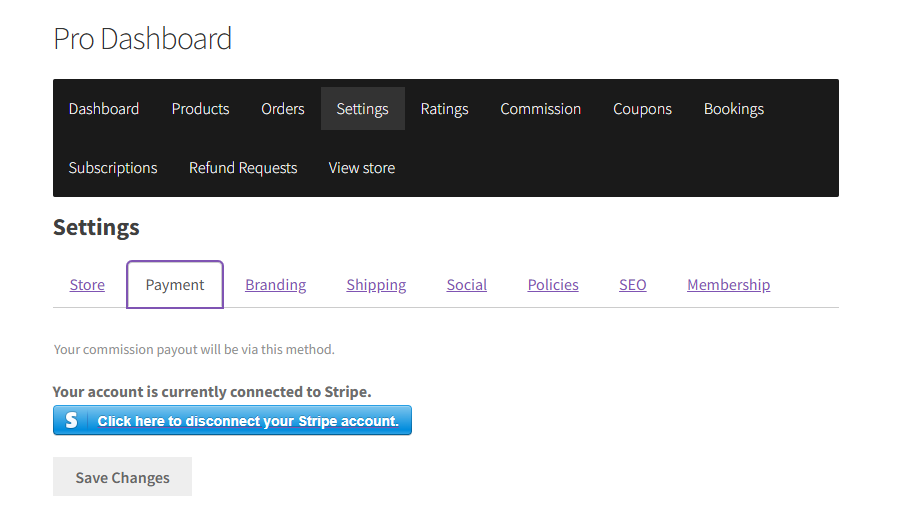
En dat is alles, nu hangt het af van hoe u de uitbetalingen voor uw marktplaats hebt ingesteld en welke instellingen zijn ingeschakeld:
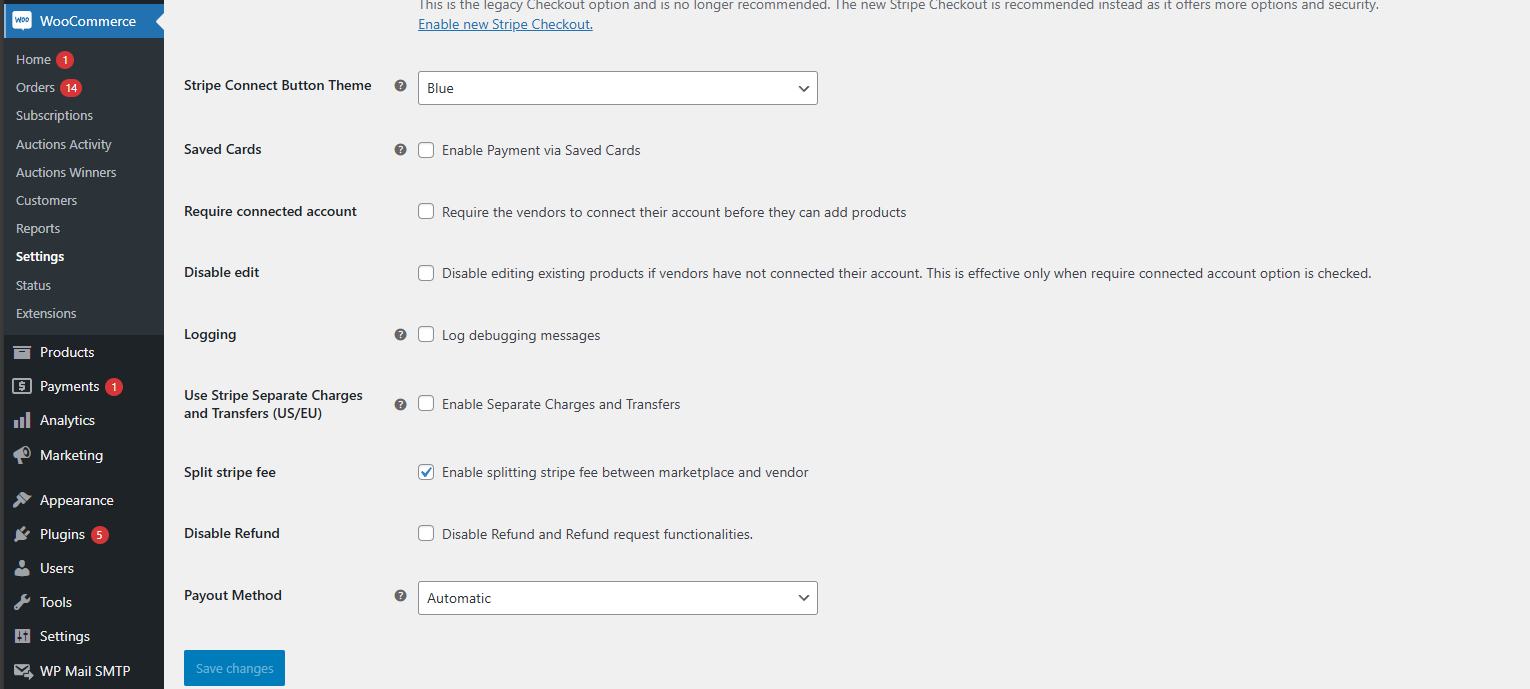
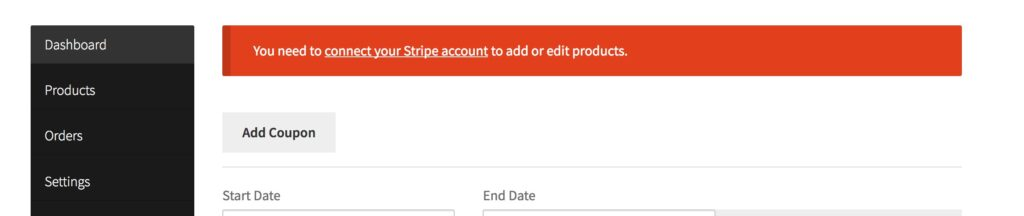
Verbind account vereisen – Vink deze optie aan als u wilt dat uw verkopers eerst een verbonden Stripe Connect-account met uw marktplaats hebben voordat ze producten kunnen toevoegen.
Stripe-kosten splitsen – Hiermee kan de marktplaats de Stripe-kosten splitsen tussen de marktplaats en de verkoper. Standaard worden alle kosten van directe transacties aan de verkoper in rekening gebracht.
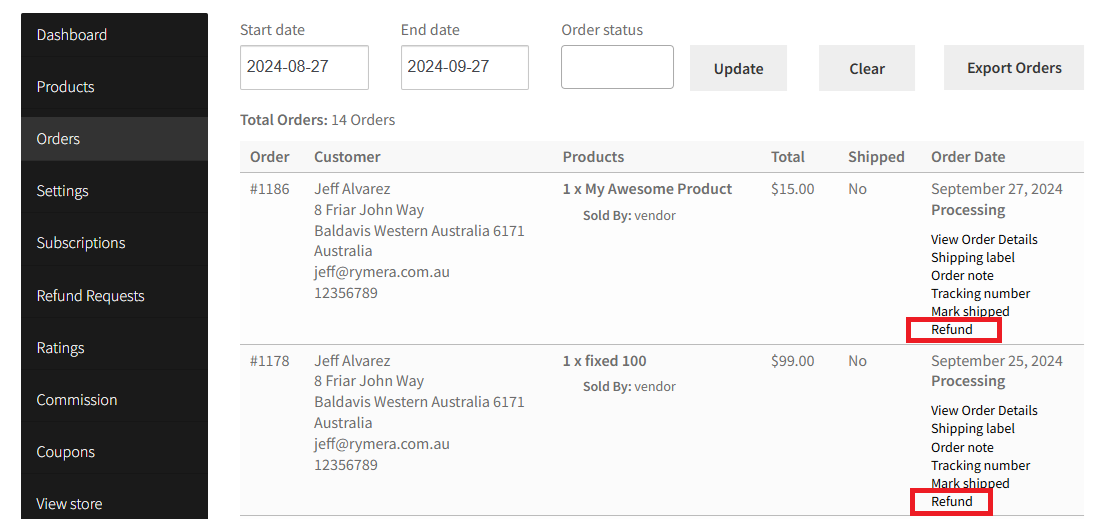
Teruggave uitschakelen – Dit verwijdert of stopt de verkoper met het beheren van terugbetalingen
Stripe aparte kosten en overschrijvingen (VS/EU) – Dit betekent simpelweg dat de standaardkostenmethode van Directe Kosten naar Aparte Kosten en Overschrijvingen: Maak een transactie aan | Stripe Documentatie
Op hun dashboard zien leveranciers een knop Met Stripe verbinden met het bericht "Uw account is nog niet verbonden met Stripe." Wanneer ze erop klikken, leidt Stripe hen door een korte autorisatiestroom en stuurt ze vervolgens terug naar uw winkel met het verbonden account.
Om leveranciers die nog geen verbinding hebben gemaakt te beletten producten te vermelden, schakelt u Verplicht verbonden account in uw Stripe Connect-instellingen in. U kunt ook Bewerken uitschakelen inschakelen om te voorkomen dat ze bestaande producten bewerken totdat ze verbinding maken. Bewerken uitschakelen werkt alleen als Verplicht verbonden account is ingeschakeld.
Wat nu
Met Stripe Connect ingesteld, helpen deze handleidingen u bij het uitvoeren van dagelijkse uitbetalingen:
- Hoe u uitbetalingsschema's voor leveranciers instelt
- Hoe Stripe-verwerkingskosten werken in WC Vendors
- Hoe grensoverschrijdende uitbetalingen in te schakelen voor internationale verkopers
- Hoe terugbetalingsverzoeken werken op WC Vendors Stripe Connect
Veelgestelde vragen
Hebben mijn leveranciers hun eigen Stripe-accounts nodig?
Ja. Elke leverancier maakt een Stripe-account aan en verbindt deze vanuit hun leveranciersdashboard. Stripe gebruikt dat account om hun commissie-uitbetalingen rechtstreeks naar hen te sturen.
Kan ik de installatie testen voordat ik live ga?
Ja. Schakel Testmodus in de Stripe Connect-instellingen in en voer uw Stripe-test-API-sleutels in (degenen die beginnen met pk_test_, sk_test_, en een test Client ID). Leveranciers kunnen ook testaccounts verbinden. Wanneer u klaar bent, schakelt u over naar uw live sleutels en schakelt u de testmodus uit.
Hulp nodig?
Als u een vraag heeft of tegen problemen aanloopt, staan we klaar om u te helpen.
- Premium gebruikers: Open een supportticket
- Gratis gebruikers: Bezoek ons communityforum