
Als uw marktplaats verkopers in verschillende landen heeft, kunnen grensoverschrijdende uitbetalingen hen hun lokale Stripe-accounts laten koppelen en hun commissies in hun eigen valuta laten ontvangen. Dit artikel leidt u door het inschakelen van grensoverschrijdende uitbetalingen in WC Vendors Stripe Connect, wat er gebeurt nadat verkopers verbinding maken nadat u het hebt ingeschakeld, en hoe u verkopers kunt controleren die al verbonden waren.
Vereisten
- WooCommerce, WC Vendors Marketplace, en WC Vendors Pro geïnstalleerd en actief
- WC Vendors Stripe Connect geïnstalleerd en actief
- Uw Stripe-platformaccount moet gevestigd zijn in een ondersteunde regio: de Verenigde Staten, Canada, Zwitserland, het Verenigd Koninkrijk of een land in de Europese Economische Ruimte (EER)
Stap 1: Grensoverschrijdende uitbetalingen inschakelen
- Ga naar WooCommerce → Instellingen → Betalingen.
- Klik op Stripe Connect om de instellingen te openen.
- Scroll naar beneden naar de sectie Grensoverschrijdende uitbetalingen.
- Vink het vakje Grensoverschrijdende uitbetalingen inschakelen aan.
- Klik op Wijzigingen opslaan.
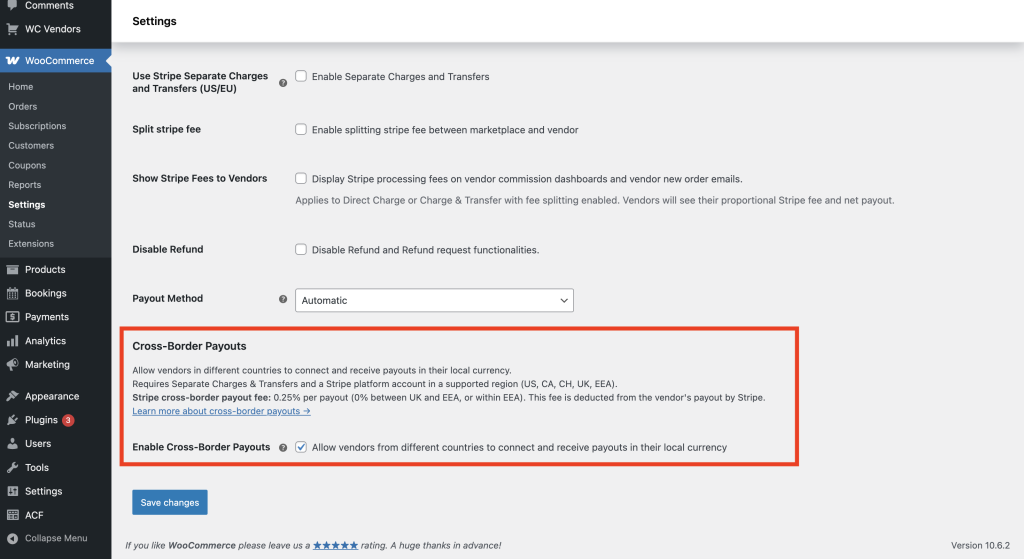
Wanneer u opslaat, wordt Stripe aparte kosten en overschrijvingen gebruiken (VS/EU) automatisch ingeschakeld. Dit is vereist om grensoverschrijdende uitbetalingen te laten werken - u ziet dit terug in de instellingen als het nog niet was ingeschakeld.
Stap 2: Begrijp de Stripe-kosten
Stripe brengt een grensoverschrijdende uitbetalingskosten in rekening van 0,25% per uitbetaling. Deze kosten worden rechtstreeks door Stripe afgetrokken van de uitbetaling van de verkoper - het voegt geen extra kosten toe aan uw winkel of uw klanten.
Er zijn twee uitzonderingen zonder kosten: uitbetalingen tussen het VK en EER-landen, en uitbetalingen volledig binnen EER-landen, zijn gratis van de grensoverschrijdende kosten. Verkopers in die regio's zien dit vermeld in de melding op hun dashboard.
Hoe verkoper onboarding werkt
Zodra grensoverschrijdende uitbetalingen zijn ingeschakeld, worden nieuwe verkopers die hun Stripe-account koppelen via hun verkopersdashboard gevraagd om de Volledige serviceovereenkomst van Stripe te accepteren tijdens het koppelingsproces. Dit is een vereiste van Stripe. Verkopers die dit niet accepteren, kunnen geen grensoverschrijdende uitbetalingen ontvangen.
Nadat een verkoper verbinding heeft gemaakt, registreert WC Vendors Stripe Connect automatisch het land van hun Stripe-account. Als hun land niet in de ondersteunde grensoverschrijdende regio's van Stripe staat, kunnen ze nog steeds verbinding maken - maar ze zien een waarschuwingsmelding op hun verkopersdashboard.
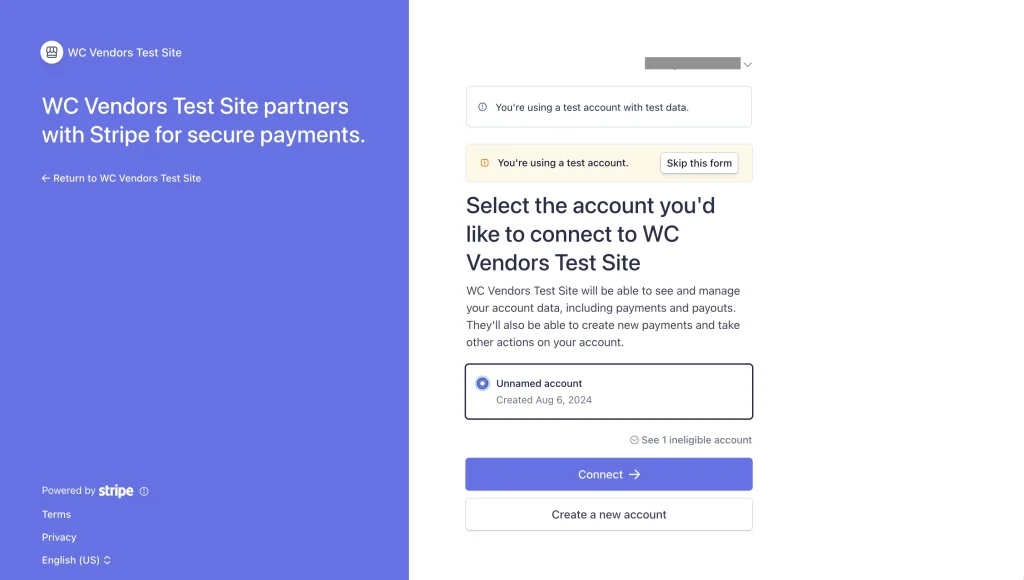
Wat verkopers zien op hun dashboard
Verbonden verkopers uit een ander land dan uw Stripe-platform zien een melding op hun verkopersdashboard. Wat ze zien, hangt af van hun situatie.
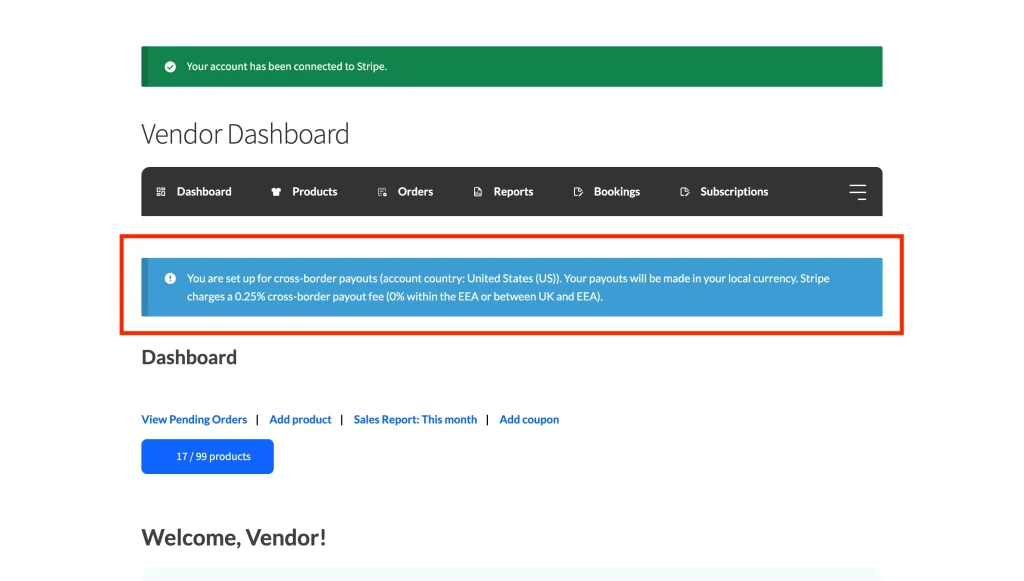
Ondersteunde regio, geen problemen: De verkoper ziet een infomelding die bevestigt dat ze zijn ingesteld voor grensoverschrijdende uitbetalingen, samen met hun uitbetalingsvaluta en de toepasselijke Stripe-kosten.
Niet-ondersteunde regio: De verkoper ziet een foutmelding dat het land van hun Stripe-account mogelijk geen grensoverschrijdende uitbetalingen ondersteunt. De melding linkt hen naar de contactpagina van Stripe voor alternatieven.
Ontvanger serviceovereenkomst: Als een verkoper de Recipient-overeenkomst van Stripe heeft geaccepteerd in plaats van de Volledige overeenkomst tijdens de onboarding, zien ze een foutmelding waarin ze worden gevraagd contact op te nemen met Stripe om hun overeenkomst te upgraden.
Bestaande verkopers opnieuw valideren
Als verkopers al verbonden waren met Stripe voordat u grensoverschrijdende uitbetalingen inschakelde, zijn hun accountlanden mogelijk nog niet bekend. Gebruik de hervalidatietool om ze allemaal tegelijk te controleren.
- Ga naar WooCommerce → Status → Tools.
- Zoek Cross-Border Vendor Countries opnieuw valideren en klik op Verkopers opnieuw valideren.
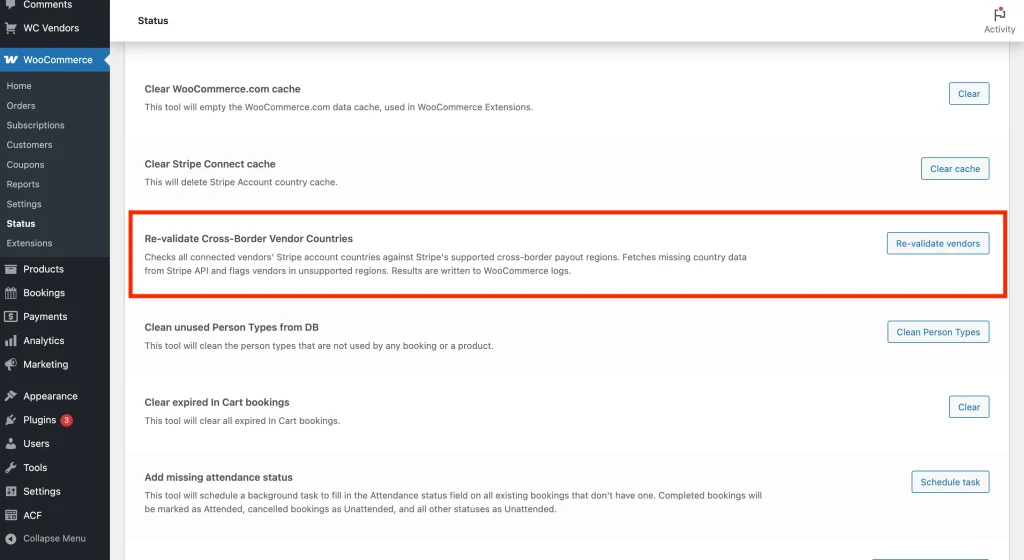
WC Vendors Stripe Connect haalt het land van het account van elke verkoper op bij Stripe en past de juiste waarschuwingsvlaggen toe. Ga naar WooCommerce → Status → Logs voor een volledige uitsplitsing - hoeveel verkopers zijn gecontroleerd, hoeveel bevinden zich in ondersteunde regio's en hoeveel zijn gemarkeerd.
Admin-meldingen om op te letten
Nadat u grensoverschrijdende uitbetalingen hebt ingeschakeld, ziet u mogelijk een of twee meldingen in uw WordPress-admin.
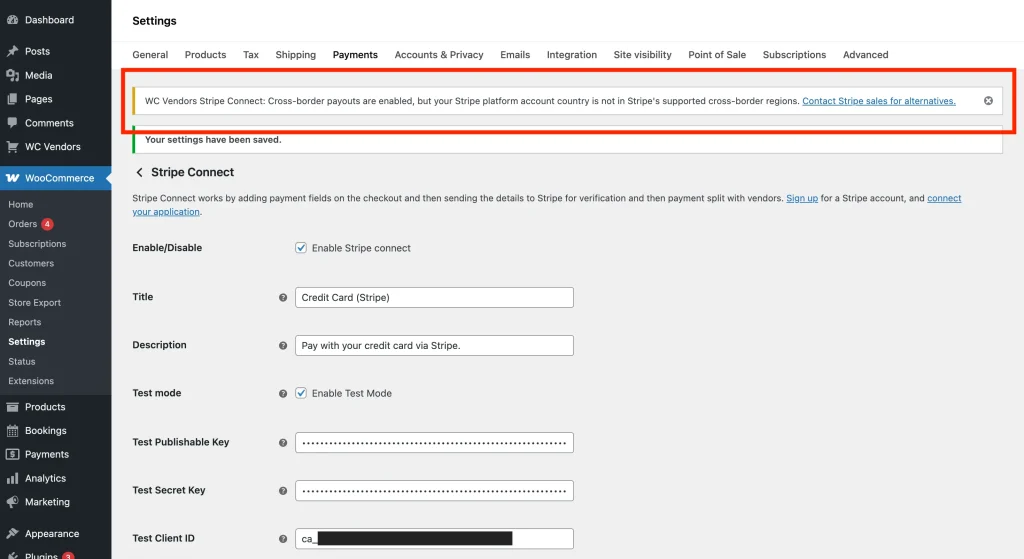
Platformregio-waarschuwing: Als uw eigen Stripe-platformaccount zich in een niet-ondersteunde regio bevindt, verschijnt er een wegwerpbaar waarschuwingsbanner in de admin. U kunt deze wegklikken of contact opnemen met Stripe sales om uw opties te bespreken.
Serviceovereenkomstmelding: Als aangesloten verkopers de Recipient-serviceovereenkomst hebben gebruikt in plaats van de Volledige, ziet u een melding die telt hoeveel verkopers zijn getroffen. Die verkopers kunnen geen grensoverschrijdende uitbetalingen ontvangen totdat ze contact opnemen met Stripe om hun overeenkomst te upgraden.
Probleemoplossing
Verkopers zien geen dashboardmelding nadat ik grensoverschrijdende uitbetalingen heb ingeschakeld
De melding verschijnt alleen voor verkopers wiens Stripe-accountland verschilt van het land van uw platform. Als de verkoper zich in hetzelfde land bevindt als uw Stripe-platformaccount, wordt er geen melding weergegeven. Bevestig ook dat de verkoper verbinding heeft gemaakt met de Volledige serviceovereenkomst. Verkopers die in plaats daarvan de Recipient-overeenkomst hebben geaccepteerd, ontvangen geen grensoverschrijdende uitbetalingen en zien een foutmelding waarin ze worden gevraagd contact op te nemen met Stripe.
De hervalidatietool heeft het land van een verkoper niet bijgewerkt
Dit betekent meestal dat het Stripe-account van de verkoper geen land heeft, meestal omdat hun account onvolledig is of omdat ze verbinding hebben gemaakt voordat Stripe die gegevens begon vast te leggen. Vraag de verkoper om hun Stripe-account te ontkoppelen en opnieuw te koppelen via het verkopersdashboard. Zodra ze opnieuw verbinding maken, registreert WC Vendors Stripe Connect automatisch hun land.
Ik wil grensoverschrijdende uitbetalingen uitschakelen
Ga naar WooCommerce → Instellingen → Betalingen → Stripe Connect, vink Grensoverschrijdende uitbetalingen inschakelen uit en sla op. Merk op dat het uitschakelen van grensoverschrijdende uitbetalingen Stripe aparte afschrijvingen en overschrijvingen gebruiken (VS/EU) niet automatisch terugdraait - als u die instelling niet langer nodig hebt, schakelt u deze handmatig uit op hetzelfde scherm.
Veelgestelde vragen
Welke landen worden ondersteund voor grensoverschrijdende uitbetalingen?
Uw Stripe-platformaccount moet zich in de VS, Canada, Zwitserland, het VK of een EER-land bevinden. Verkopersaccounts uit diezelfde regio's worden volledig ondersteund. Verkopers uit landen buiten deze lijst kunnen nog steeds verbinding maken, maar ze zien een waarschuwingsbericht en ontvangen mogelijk geen uitbetalingen totdat ze contact opnemen met Stripe.
Wat is het verschil tussen de serviceovereenkomsten 'Volledig' en 'Ontvanger'?
Stripe gebruikt twee soorten overeenkomsten voor verbonden accounts. De volledige overeenkomst ondersteunt grensoverschrijdende uitbetalingen; de overeenkomst voor de ontvanger niet. Wanneer grensoverschrijdende uitbetalingen zijn ingeschakeld, vraagt WC Vendors Stripe Connect nieuwe verkopers automatisch om de volledige overeenkomst te accepteren tijdens hun Stripe-verbindingsstroom. Als een verkoper eerder verbinding heeft gemaakt met de overeenkomst voor de ontvanger, moeten ze contact opnemen met Stripe om te upgraden.
Verandert het inschakelen van grensoverschrijdende uitbetalingen mijn andere Stripe-instellingen?
Ja, het inschakelen van grensoverschrijdende uitbetalingen schakelt automatisch Gebruik Stripe aparte afschrijvingen en overschrijvingen (VS/EU) in wanneer u opslaat. Het uitschakelen van grensoverschrijdende uitbetalingen later zal die instelling niet automatisch terugdraaien, dus pas deze indien nodig handmatig aan.
Wat als ik dit inschakel nadat verkopers al verbinding hebben gemaakt met Stripe?
Voer het hulpprogramma Valideer landen van grensoverschrijdende verkopers opnieuw uit via WooCommerce → Status → Hulpprogramma's. Het haalt het land van elke verbonden verkoper op bij Stripe en past de juiste waarschuwingsvlaggen en dashboardmeldingen toe. Controleer achteraf de WooCommerce-logboeken voor een volledige samenvatting.
Hulp nodig?
Als u een vraag heeft of tegen problemen aanloopt, staan we klaar om u te helpen.
- Premium gebruikers: Open een supportticket
- Gratis gebruikers: Bezoek ons communityforum