
Als uw klanten willen kopen van verkopers bij hen in de buurt, of alleen geïnteresseerd zijn in verkopers die een bepaald soort product verkopen, zorgt een gewone verkoperslijst ervoor dat ze moeten scrollen. Deze handleiding laat u zien hoe u locatiefilters, straalzoekopdrachten en categoriefilters inschakelt in WC Vendors Pro. Locatiefilters verfijnen uw verkoperslijst op land, staat, stad en postcode, en straalzoekopdrachten vinden de dichtstbijzijnde verkopers. Categoriefilters laten klanten een productcategorie kiezen op de verkoperslijst, de winkelpagina en in elke verkoperswinkel.
Vereisten
- WooCommerce en WC Vendors (gratis) moeten geïnstalleerd en actief zijn.
- WC Vendors Pro moet geïnstalleerd en actief zijn.
- Het categoriefilter vereist WC Vendors Pro 2.1.0 of later.
- Straalzoekopdrachten en adres-autocomplete vereisen een geldige Google Maps API-sleutel. Raadpleeg de Google Maps Platform-documentatie voor hulp bij het genereren ervan.
Bereid uw marktplaats voor op locatiesearch
Controleer uw verkoperslijstpagina en uw Google Maps-instellingen voordat u de filters inschakelt.
- Open de pagina die uw verkopers weergeeft.
- Zorg ervoor dat deze de Pro shortcode
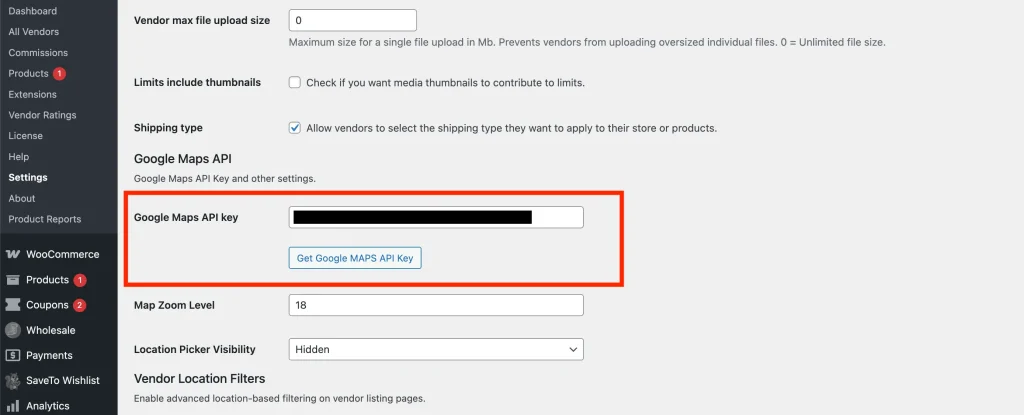
[wcv_pro_vendorslist]gebruikt. - Ga naar WC Vendors → Instellingen → Formulieren → Algemeen.
- Plak uw sleutel in het veld Google Maps API-sleutel.
- Klik op Wijzigingen opslaan.
De filters in deze handleiding verschijnen niet met de standaard [wcv_vendorslist] shortcode.
Schakel locatiefilters voor verkopers in
Kies welke locatiefilters klanten zien op uw verkoperslijstpagina.
- Ga naar WC Vendors → Instellingen → Formulieren → Algemeen.
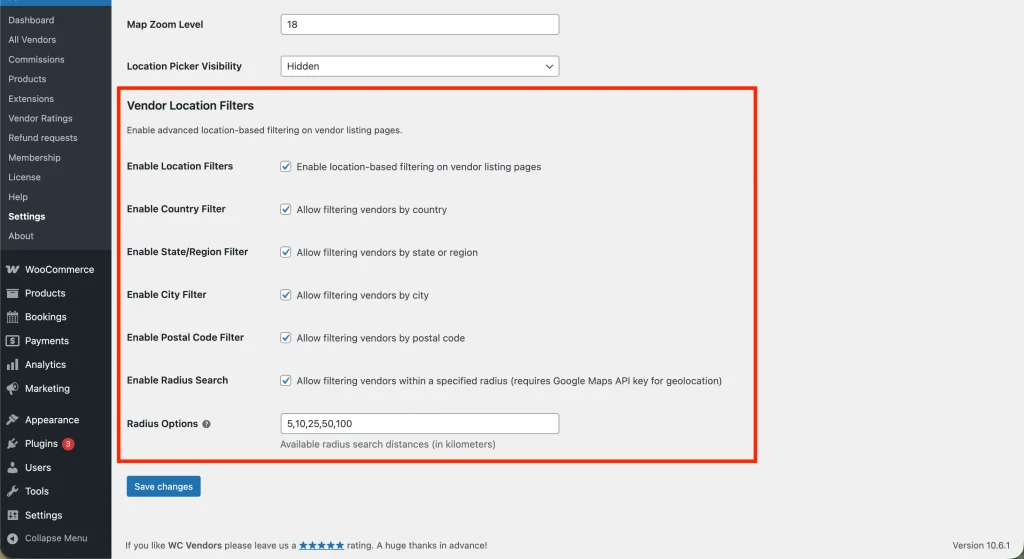
- Zoek de sectie Locatiefilters voor verkopers.
- Schakel Locatiefilters inschakelen in. Dit is de hoofdschakelaar voor alle locatiefilters.
- Schakel elk filter in dat u wilt aanbieden:
- Landfilter inschakelen
- Staat/Regiofilter inschakelen
- Stadfilter inschakelen
- Postcodefilter inschakelen
- Klik op Wijzigingen opslaan.
Stel straalzoekopdrachten in
Met straalzoekopdrachten kan een klant zeggen: "toon me verkopers binnen 25 km van mij."
- Vink in hetzelfde instellingengebied (Formulieren → Algemeen) Straalzoekfunctie inschakelen aan.
- Voer in het veld Straalopties de afstanden in die u wilt aanbieden, in kilometers, gescheiden door komma's. Bijvoorbeeld:
5,10,25,50,100. - Klik op Wijzigingen opslaan.
Straalzoekopdrachten meten de afstand van de klant tot het winkeladres van elke verkoper. Vraag uw verkopers om hun winkeladres in te vullen, anders verschijnen ze niet in de straalresultaten.
💡 Belangrijk:
Uw site moet op HTTPS draaien om straalzoekopdrachten te laten werken. Browsers delen de locatie van een klant alleen met beveiligde sites.
Schakel categoriefilters in
Het categoriefilter voegt een vervolgkeuzelijst voor categorieën toe aan uw verkoperslijstpagina, uw winkelpagina en elke verkoperswinkel. Het is standaard ingeschakeld, dus controleer de instelling als u het wilt bevestigen of uitschakelen.
- Ga naar WC Vendors → Instellingen → Formulieren → Algemeen.
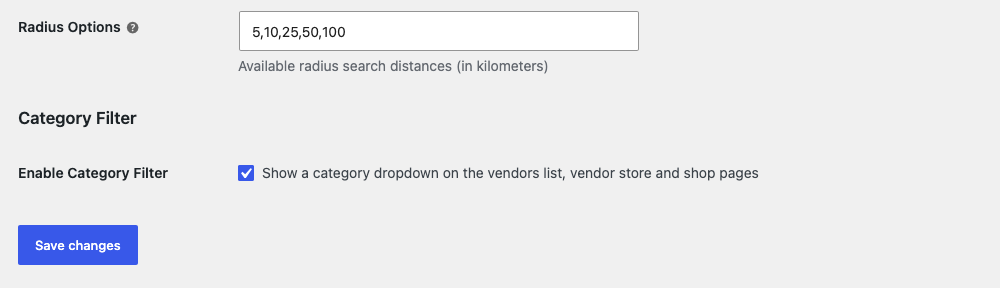
- Scroll naar de sectie Categorie Filter, onder Locatiefilters voor verkopers.
- Schakel Categorie Filter inschakelen in. Schakel het uit om de vervolgkeuzelijst overal te verbergen.
- Klik op Wijzigingen opslaan.
Hoe klanten locatiesearch gebruiken
Wanneer locatie filters aan staan, verschijnt er een Filters knop op de pagina met uw verkoperslijst. Als u erop klikt, worden de locatie-opties geopend.
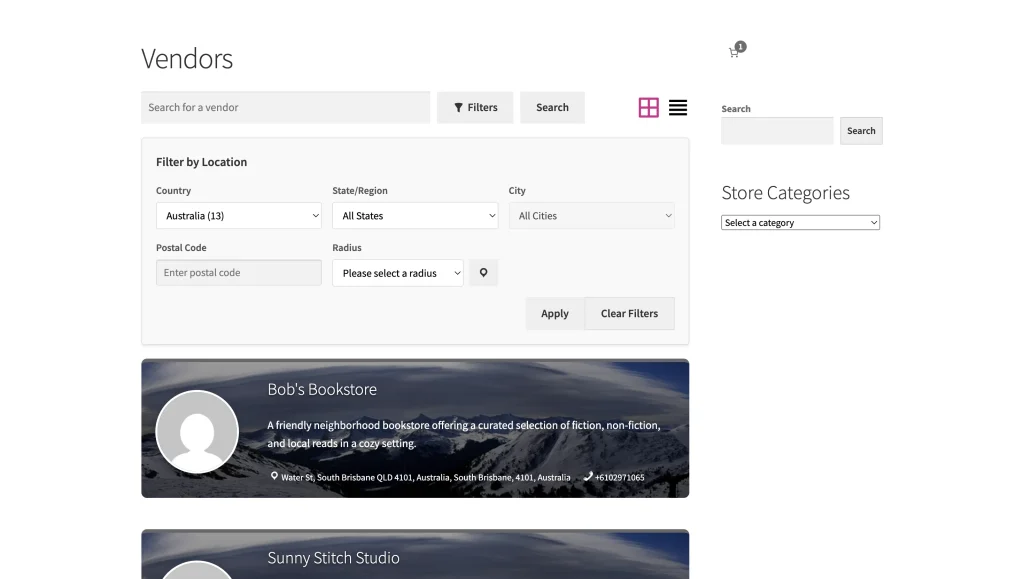
Gekoppelde dropdowns. De locatie dropdowns updaten elkaar. Wanneer een klant een land kiest, verandert de lijst met staten om overeen te komen. Wanneer ze een staat kiezen, toont de lijst met steden alleen steden in die staat.
Gebruik mijn huidige locatie. Naast de Radius dropdown kunnen klanten op het locatie-icoon klikken om hun browser hun locatie te laten detecteren. Het icoon wordt alleen weergegeven wanneer de radius zoekfunctie aan staat en een Google Maps API-sleutel is opgeslagen.
Adres zoeken. Klanten kunnen een plaatsnaam of postcode typen in de zoekbalk voor verkopers om overeenkomende verkopers te vinden.
💡 Tip:
Om ervoor te zorgen dat adresgegevens van verkopers correct worden weergegeven op de kaart, raadpleegt u de Google Maps API-sectie van het overzicht van de instellingen voor formulieren.
Hoe klanten filteren op categorie
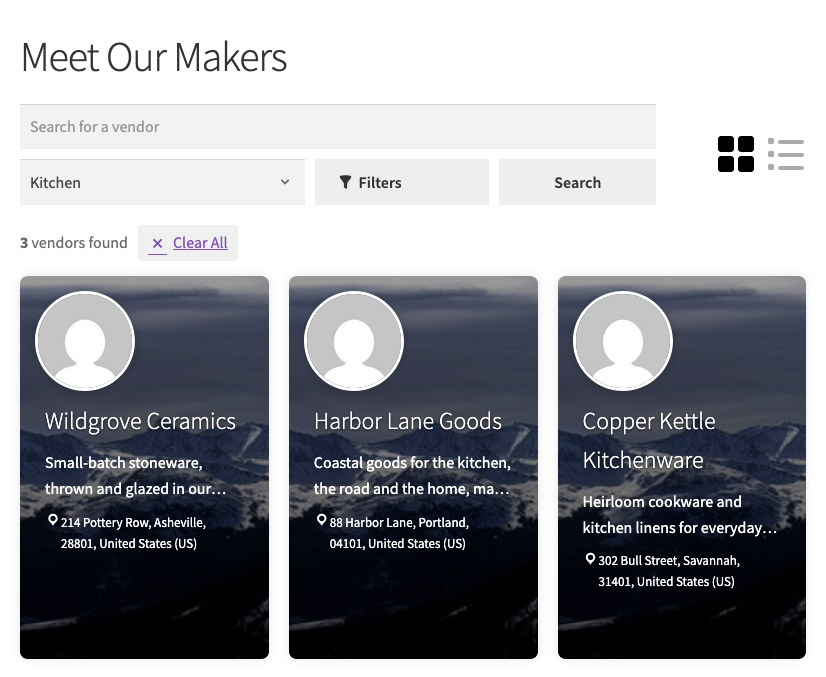
De categorie dropdown begint op Alle categorieën. Het kiezen van een categorie laadt de pagina onmiddellijk opnieuw, dus klanten hoeven niet op een knop te klikken.
Op de pagina met verkoperslijst
De dropdown bevindt zich in de rij met verkoperszoekopdrachten, samen met de knoppen Filters en Zoeken. Wanneer een klant een categorie kiest, toont de lijst alleen verkopers met gepubliceerde producten in die categorie of een van de subcategorieën.
De gekozen categorie blijft staan terwijl klanten door de pagina's met resultaten bladeren. Om alle verkopers opnieuw te zien, kunnen ze Alle categorieën kiezen of op Alles wissen klikken.
Op de winkelpagina en verkoperswinkels
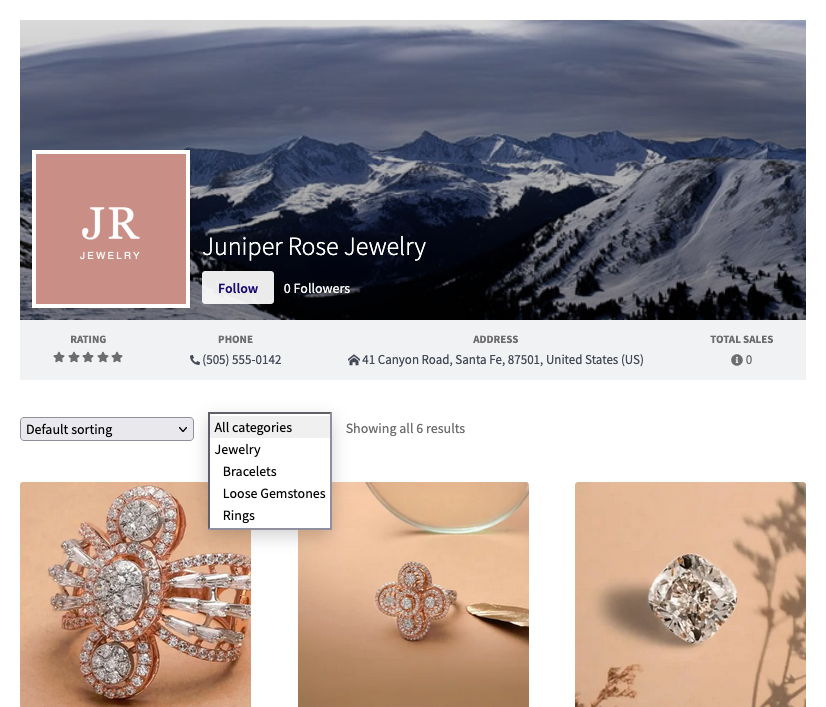
De dropdown verschijnt boven het productraster. Op de winkelpagina worden uw productcategorieën weergegeven. Op een verkoperswinkel worden alleen de categorieën weergegeven waarin die verkoper verkoopt, zodat klanten nooit een categorie kiezen met geen producten van die verkoper.
Als een verkoperswinkel of de winkelpagina al de WC Vendors Pro Store Categories block of de (Legacy) WC Vendors Store Categories widget toont, blijft de dropdown verborgen. Zo zien klanten niet twee categorie filters op dezelfde pagina. De dropdown wordt nog steeds weergegeven wanneer een categorie geen resultaten heeft, zodat klanten hun keuze kunnen resetten.
Controleer uw instellingen voordat u live gaat
Voer een snelle test uit met een verkoper wiens adres en producten u kent.
- Bezoek uw pagina met verkoperslijst.
- Klik op Filters en zoek op de postcode van uw testverkoper.
- Controleer of uw testverkoper verschijnt.
- Kies een van de categorieën van uw testverkoper uit de categorie dropdown.
- Controleer of uw testverkoper nog steeds verschijnt.
- Open de winkel van uw testverkoper en controleer of de dropdown alleen de categorieën van die verkoper weergeeft.
Veelgestelde vragen en probleemoplossing
➤ Waarom zie ik het locatiefilterpaneel niet op mijn pagina?
Controleer of uw leverancierslijstpagina [wcv_pro_vendorslist] gebruikt, niet [wcv_vendorslist]. Controleer vervolgens of Locatiefilters inschakelen is ingeschakeld in uw instellingen.
➤ Waarom zie ik de categorie-dropdown niet?
Controleer of Categorie Filter inschakelen is ingeschakeld. Op een leverancierswinkel blijft de dropdown ook verborgen wanneer de leverancier geen gepubliceerde producten heeft, of wanneer de pagina een blok of widget met winkelcategorieën toont.
➤ De dropdown Stad of Staat is leeg.
De dropdown Staat/Regio blijft grijs totdat de klant een land kiest, dus schakel het landfilter in als u het staatsfilter gebruikt. Dropdowns vermelden alleen plaatsen waar u leveranciers heeft. Als er geen leverancier in New York is, verschijnt New York niet in het staatsfilter. Als u meer dan 50 leverancierssteden heeft, toont het stadfilter een tekstvak in plaats van een dropdown.
➤ “Gebruik mijn huidige locatie” werkt niet.
Zorg ervoor dat uw site op HTTPS draait. Als dat zo is, heeft de klant mogelijk de locatietoegang geblokkeerd in de browserinstellingen.
➤ Radiuszoekresultaten zien er verkeerd uit.
Vraag uw leveranciers om hun adres te controleren. In het leveranciersdashboard gaan ze naar Instellingen, openen ze het tabblad Winkel en controleren ze het veld Winkeladres. Radius zoeken vereist een adres dat Google Maps kan omzetten in kaartcoördinaten.
➤ Moet ik alle filters gebruiken?
Nee. Schakel alleen in wat bij uw marktplaats past. Een lokale marktplaats gebruikt mogelijk alleen het postcodefilter, terwijl een internationale marktplaats mogelijk alleen het landfilter gebruikt.
➤ Werkt dit op mobiele apparaten?
Ja. Het filterpaneel wordt op kleine schermen in één kolom gestapeld, zodat het gemakkelijk aan te tikken is.
Hulp nodig?
Als u een vraag heeft of tegen problemen aanloopt, staan we klaar om u te helpen.
- Premium gebruikers: Open een supportticket
- Gratis gebruikers: Bezoek ons communityforum