
Naarmate je marktplaats groeit, wordt de globale attribuutlijst lang en de meeste zijn irrelevant voor een enkele verkoper. De Verkoper Attribuutbibliotheek in WC Vendors Pro laat elke verkoper hun eigen productattributen maken, zoals “Stof” of “Geur”, en deze hergebruiken voor hun producten zonder iets toe te voegen aan de lijst van je hele winkel. Deze handleiding laat zien hoe je het inschakelt en hoe verkopers het gebruiken.
Voordat u begint
- WC Vendors Pro 2.0.8 of later
- WC Vendors 2.5.2 of later. Deze versie bevat het nieuwe verkopersdashboard. Er is geen instelling om het in te schakelen.
- Het veld Attributen mag niet verborgen zijn op het verkopersproductformulier (zie Probleemoplossing)
Stap 1: Schakel de Verkoper Attribuutbibliotheek in
- Ga in uw WordPress-beheer naar WC Vendors → Instellingen.
- Klik op het tabblad Formulieren.
- Klik op Product in de sectielinks onder de tabbladen.
- Scroll naar het blok Productformulier en vink Verkoper Attribuutbibliotheek aan.
- Klik op Wijzigingen opslaan.
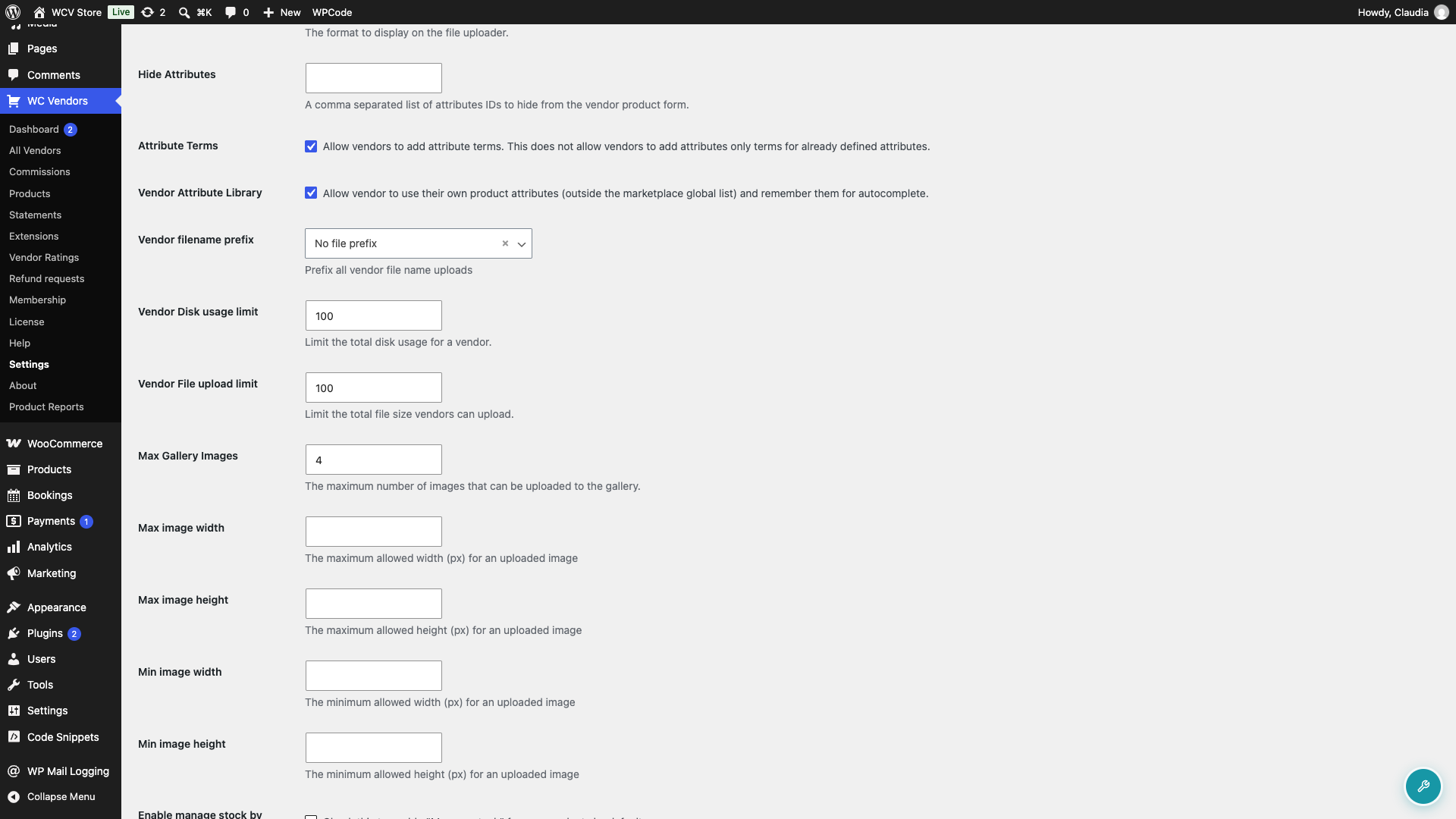
De instelling is standaard uitgeschakeld. Zodra deze is ingeschakeld, krijgt elke verkoper zijn eigen privébibliotheek. Een verkoper kan nooit de attributen van een andere verkoper zien of gebruiken.
Stap 2: Hoe verkopers een aangepast attribuut toevoegen
Verkopers bouwen hun bibliotheek door aangepaste attributen op hun producten te gebruiken. Er is niets vooraf in te stellen.
- In het verkopersdashboard opent de verkoper een product om het toe te voegen of te bewerken.
- In de attribuutsectie klikken ze op Aangepast attribuut toevoegen. De knop staat naast de vervolgkeuzelijst Attribuut selecteren.
- Ze typen een naam voor het attribuut, zoals “Stof”.
- In Waarde(n) voeren ze de waarden in, gescheiden door een pipe-teken, bijvoorbeeld
Katoen | Linnen | Wol. - Ze vinken Zichtbaar op de productpagina aan.
- Voor variabele producten vinken ze ook Gebruikt voor variaties aan indien nodig.
- Ze slaan het product op.
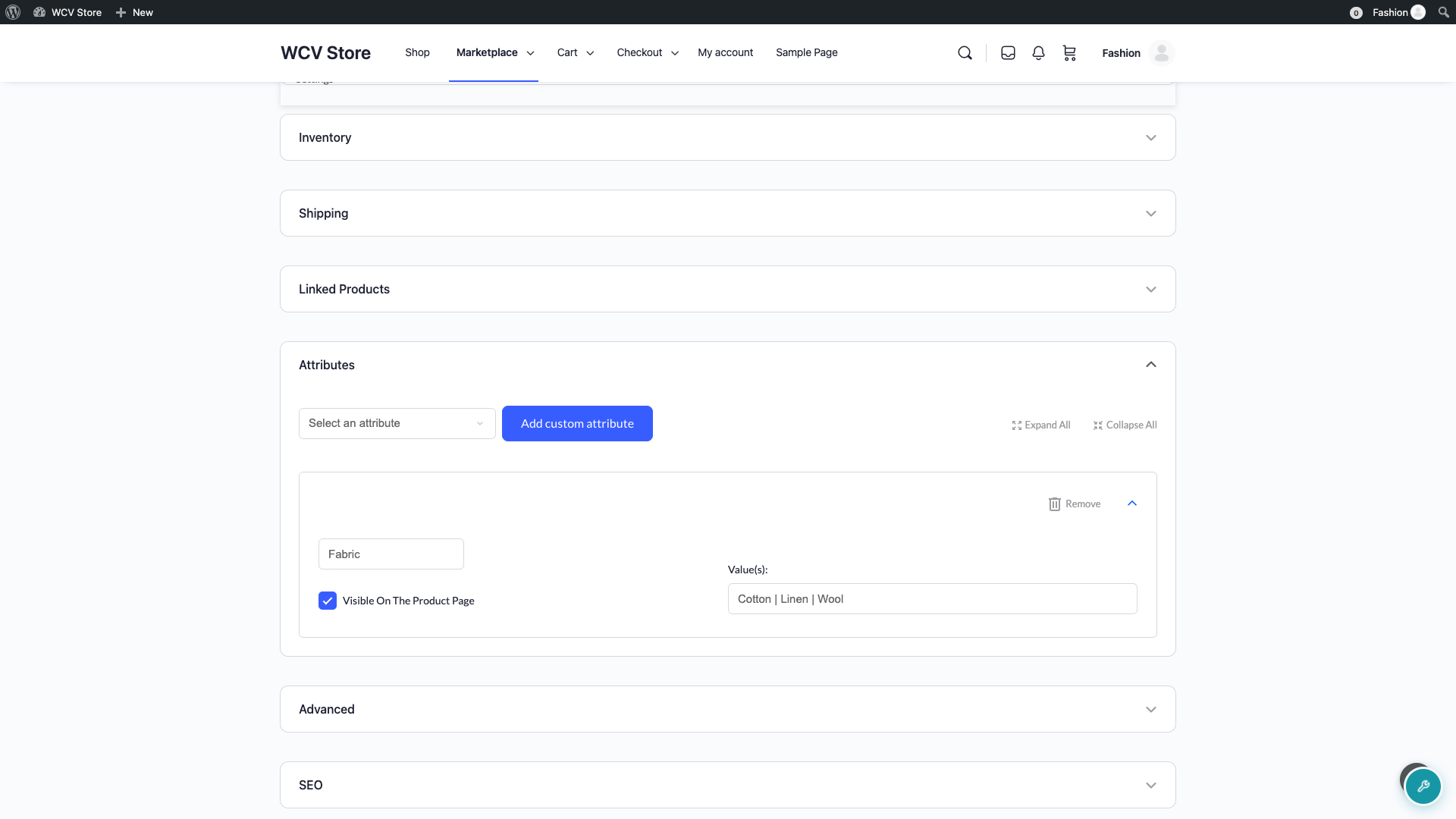
Wanneer het product is opgeslagen, worden de attribuutnaam en de waarden toegevoegd aan de bibliotheek van die verkoper.
Stap 3: Hoe verkopers opgeslagen attributen hergebruiken
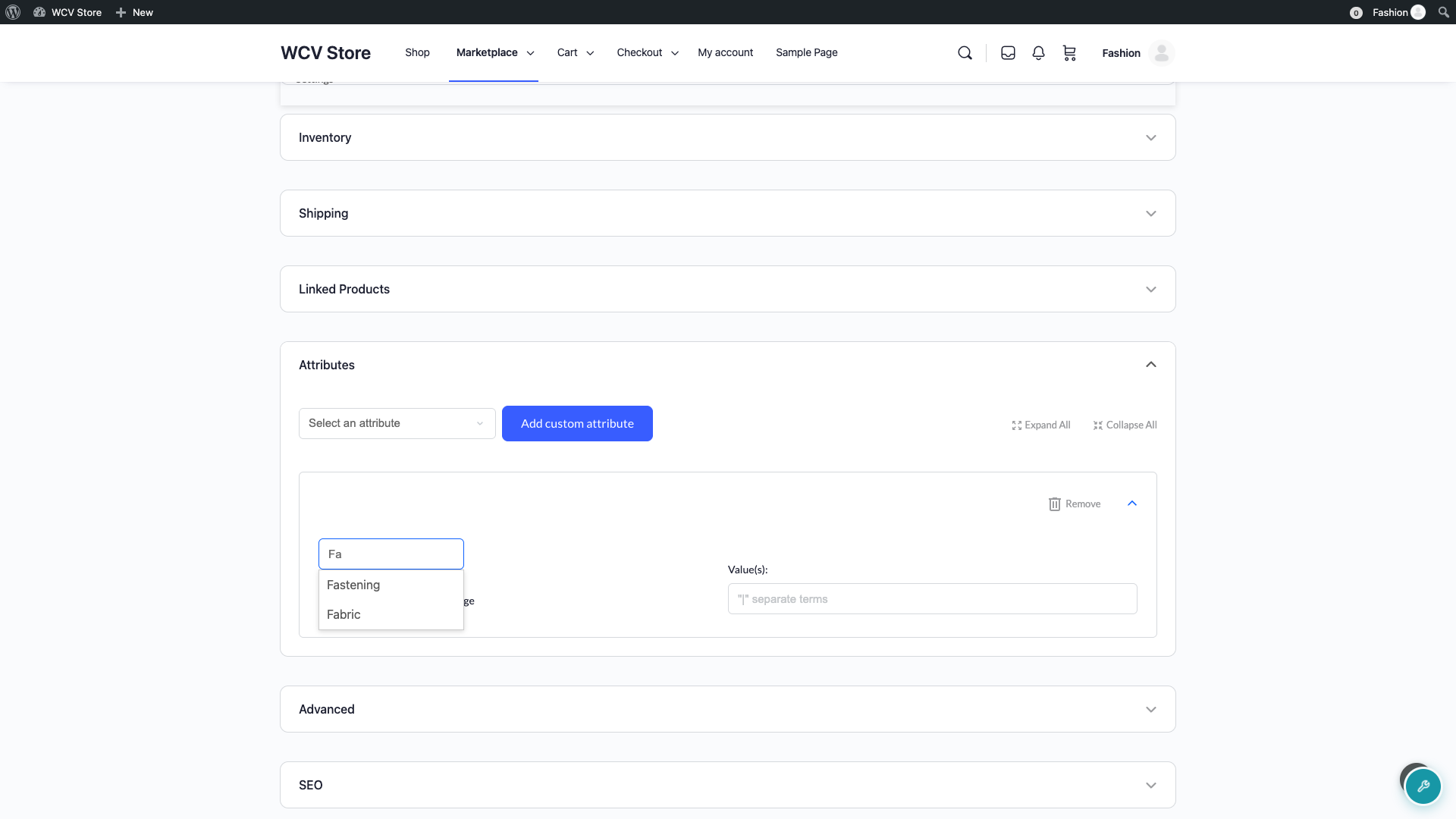
De volgende keer dat de verkoper een aangepast attribuut toevoegt, verschijnen suggesties nadat ze twee tekens van de naam hebben getypt. Suggesties komen overal in de naam voor en tonen de meest recent gebruikte eerst.
Wanneer de verkoper op een suggestie klikt, wordt de naam ingevuld en het veld Waarde(n) wordt gevuld met alle opgeslagen waarden. Alle waarden die ze al in dat veld hadden getypt, worden vervangen. Ze kunnen dan waarden verwijderen die ze niet nodig hebben voor dit product.
Stap 4: Hoe verkopers hun bibliotheek beheren
Verkopers kunnen hun opgeslagen attributen bekijken en opruimen op een speciale pagina.
- In het verkopersdashboard gaat de verkoper naar de productlijst.
- Ze klikken op Attribuutbibliotheek in de rij knoppen boven de productlijst.
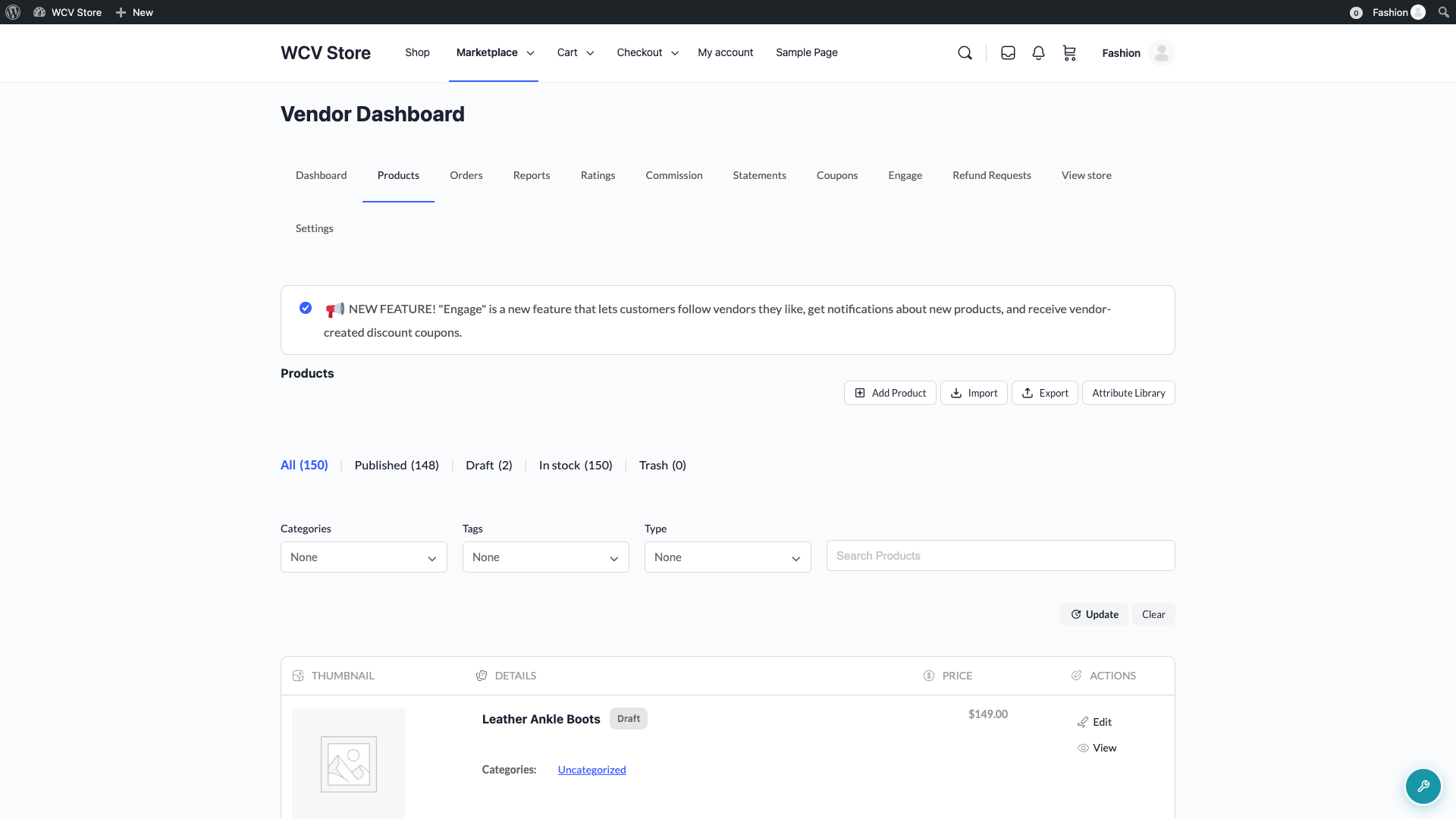
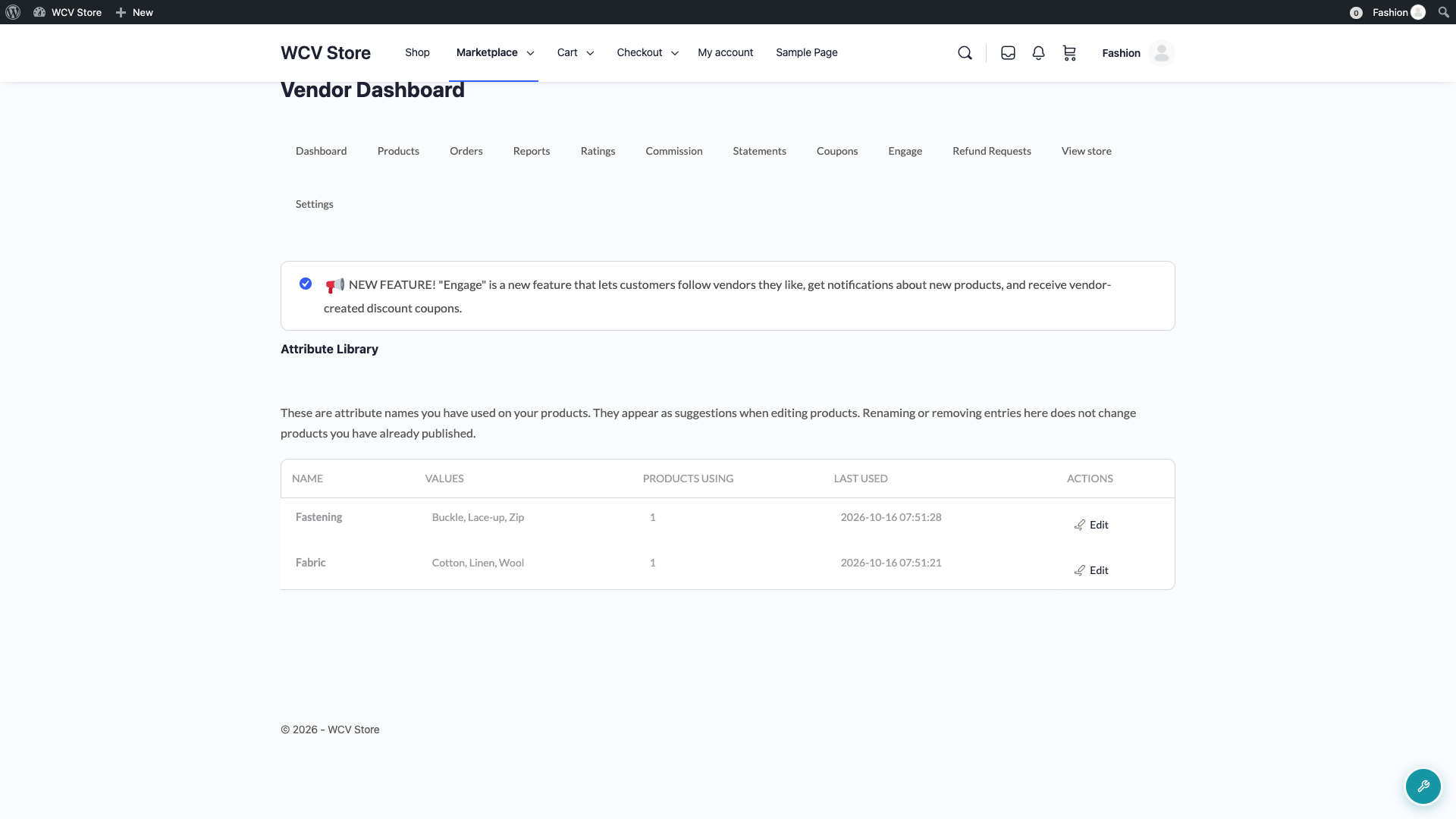
De bibliotheek toont elk attribuut met zijn Naam, Waarden, Producten die het gebruiken (hoeveel van hun producten het gebruiken) en Laatst gebruikt. Om een vermelding te wijzigen, klikt de verkoper op Bewerken.
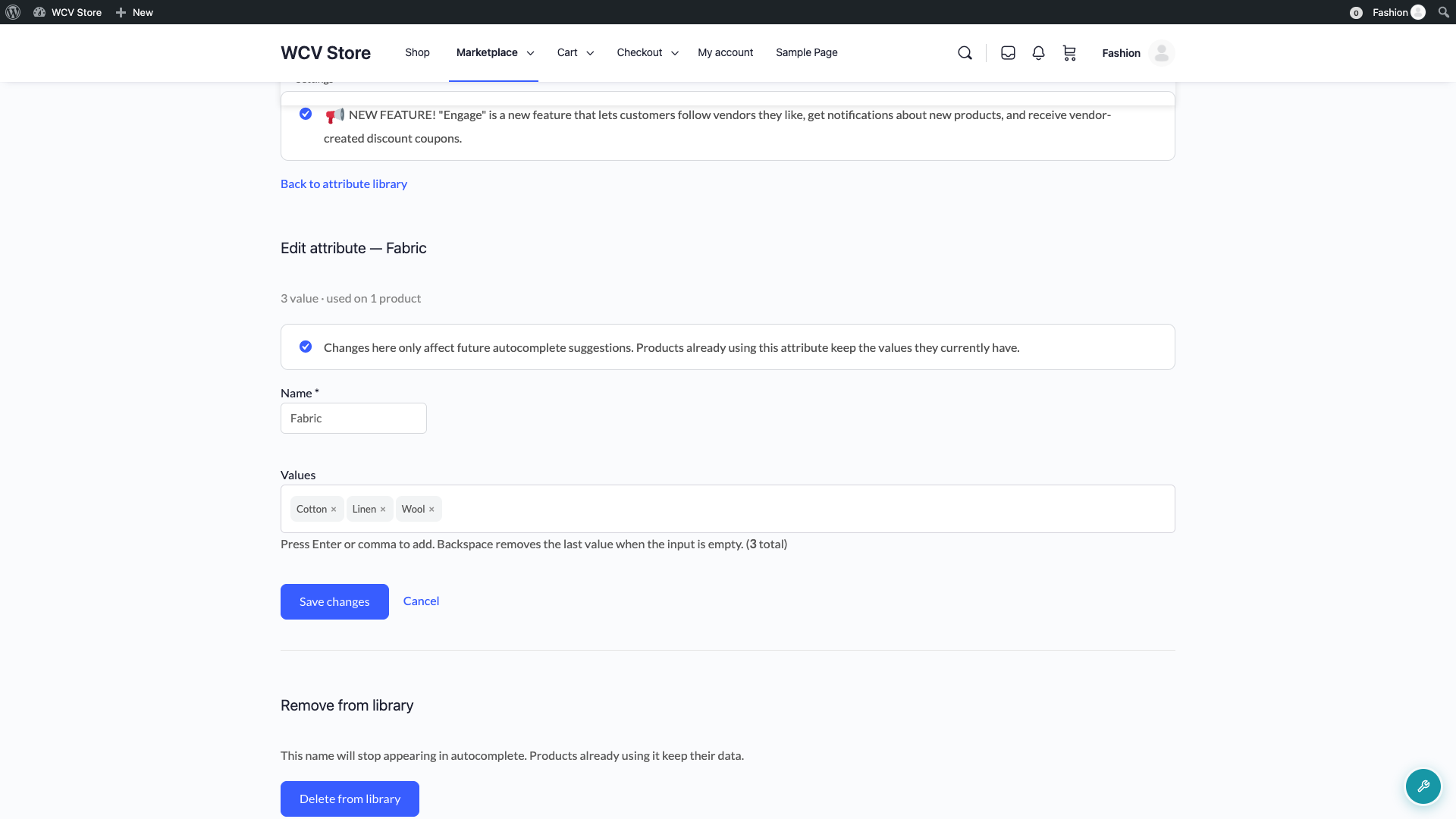
Op het bewerkscherm kunnen verkopers het attribuut een nieuwe naam geven of waarden toevoegen en verwijderen. Ze drukken op Enter of typen een komma om een waarde toe te voegen, en klikken dan op Wijzigingen opslaan. Om een vermelding te verwijderen, klikken ze op Verwijderen uit bibliotheek en bevestigen.
Het bewerken of verwijderen van een bibliotheekvermelding wijzigt alleen toekomstige suggesties. Producten die het attribuut al gebruiken, behouden hun huidige naam en waarden.
Hoe dit verschilt van Attribuuttermen
De instelling Attribuuttermen laat verkopers nieuwe waarden toevoegen aan uw winkelbrede attributen, en die waarden worden beschikbaar voor elke verkoper. De Verkoper Attribuut Bibliotheek werkt in plaats daarvan met aangepaste attributen. Alles wat een verkoper daar opslaat, blijft privé voor hun winkel en raakt nooit uw globale attribuutlijst. U kunt een van beide instellingen inschakelen, of beide.
Probleemoplossing
Verkopers zien de knop Aangepast attribuut toevoegen niet
Controleer of Verkoper Attribuut Bibliotheek is aangevinkt en opgeslagen. Controleer vervolgens of het attribuutgedeelte niet verborgen is: ga naar WC Vendors → Instellingen, klik op het tabblad Formulieren, klik dan op het gedeelte Product. Zoek in het blok Formuliervelden de rij Attributen in de tabel Basis en zorg ervoor dat Verbergen niet is aangevinkt. Wanneer het attribuutgedeelte verborgen is, is de knop ook verborgen.
De pagina Attribuut Bibliotheek toont "pagina niet gevonden"
Ga naar Instellingen → Permalinks en klik op Wijzigingen opslaan zonder iets te veranderen. De pagina laadt dan voor uw verkopers. Dit kan direct gebeuren nadat u Verkoper Attribuut Bibliotheek heeft ingeschakeld, omdat WordPress de paginadressen nog niet heeft vernieuwd.
Een attribuut dat de verkoper heeft verwijderd, blijft terugkomen
Vraag de verkoper om het attribuut te verwijderen uit de producten die het nog steeds gebruiken, en verwijder het vervolgens uit de bibliotheek. Het opslaan van een product dat het attribuut nog steeds heeft, voegt de naam terug toe aan de bibliotheek.
Er verschijnen geen suggesties tijdens het typen
Typ ten minste twee tekens van de attribuutnaam. Suggesties dekken alleen aangepaste attributen die de verkoper eerder heeft opgeslagen. Globale attributen uit de dropdown Selecteer een attribuut maken geen deel uit van de bibliotheek.
Veelgestelde vragen
Kunnen verkopers elkaars attributen zien?
Nee. De bibliotheek van elke verkoper is privé voor hun eigen winkel.
Voegt dit iets toe aan mijn globale attribuutlijst?
Nee. Alleen aangepaste attributen komen in de verkopersbibliotheken. Uw winkelbrede attributen worden nooit gewijzigd.
Wat gebeurt er als ik de instelling later uitschakel?
De knop, suggesties en bibliotheekpagina verdwijnen voor verkopers. Hun opgeslagen bibliotheekvermeldingen blijven behouden, dus alles keert terug als je de instelling weer inschakelt. Producten behouden hun attributen in beide gevallen.
Kunnen verkopers bibliotheekattributen gebruiken voor variaties?
Ja. Bij variabele producten kunnen verkopers Voor variaties gebruiken aanvinken op een aangepast attribuut, net als een globaal attribuut.
Wat nu
- Hoe leveranciers attribuuttermen aan hun producten te laten toevoegen
- Vendor Product Management: Hoe producten toe te voegen en te beheren in WC Vendors
- Productbeheer Overzicht
Hulp nodig?
Als u een vraag heeft of tegen problemen aanloopt, staan we klaar om u te helpen.
- Premium gebruikers: Open een supportticket
- Gratis gebruikers: Bezoek ons communityforum