
Wanneer een klant een bestelling plaatst bij meerdere verkopers, kan elke verkoper hen een aparte pdf-factuur sturen die alleen hun producten dekt. WC Vendors Pro stelt verkopers in staat dit rechtstreeks vanuit hun dashboard te doen. Deze handleiding laat zien hoe u de functie inschakelt, de branding en contactgegevens op de factuur kiest en facturen verzendt vanuit het verkopersdashboard.
Wat u nodig heeft
- WooCommerce, geïnstalleerd en actief
- WC Vendors (gratis), geïnstalleerd en actief
- WC Vendors Pro versie 2.0.9 of hoger, geïnstalleerd en actief
- Toegang tot WordPress-beheer om de functionaliteit in te schakelen
Stap 1: PDF-facturen inschakelen
Deze functie is standaard uitgeschakeld. Een beheerder moet deze inschakelen voordat leveranciers deze kunnen gebruiken.
- Ga in uw WordPress-beheer naar WC Vendors → Instellingen.
- Klik op het tabblad Machtigingen.
- Klik op Factuur in de subnavigatie onder de tabbladen.
- Vink PDF-facturen aan.
- Klik op Wijzigingen opslaan.
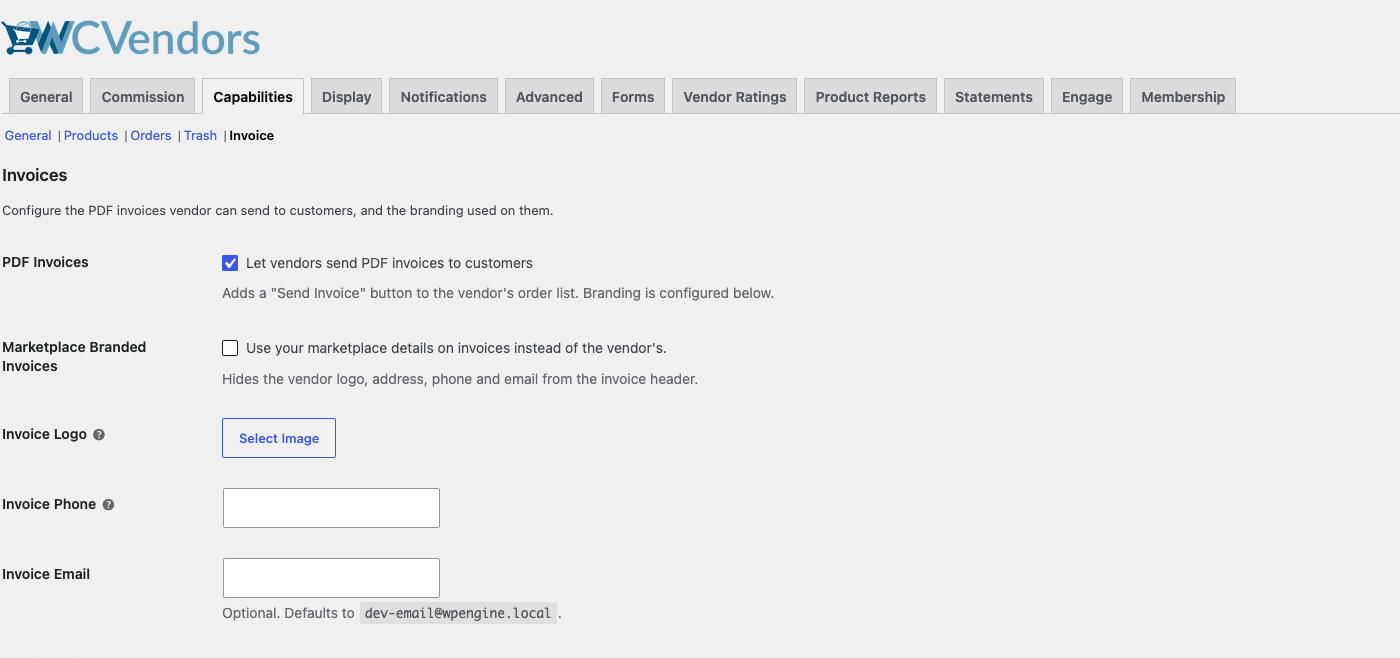
Eenmaal ingeschakeld, zien verkopers een Factuur verzenden actie op elke bestelling in hun dashboard.
Optioneel: Gebruik facturen met marktplaats-branding
Standaard toont de factuurkop de eigen logo, winkelnaam en contactgegevens van de verkoper. Als u wilt dat elke factuur uw marktplaats-merk draagt, schakelt u marktplaats-branding in. U vindt deze instellingen in dezelfde Factuur sectie, onder het selectievakje Facturen in pdf-formaat.
- Vink Facturen met marktplaats-branding aan.
- Optioneel: Klik naast Factuurl logo op Afbeelding selecteren.
- Kies in de mediabibliotheek het logo dat u op facturen wilt en klik op Afbeelding selecteren.
- Optioneel: Voer een nummer in bij Factuur Telefoon.
- Optioneel: Voer een adres in bij Factuur E-mail.
- Klik op Wijzigingen opslaan.
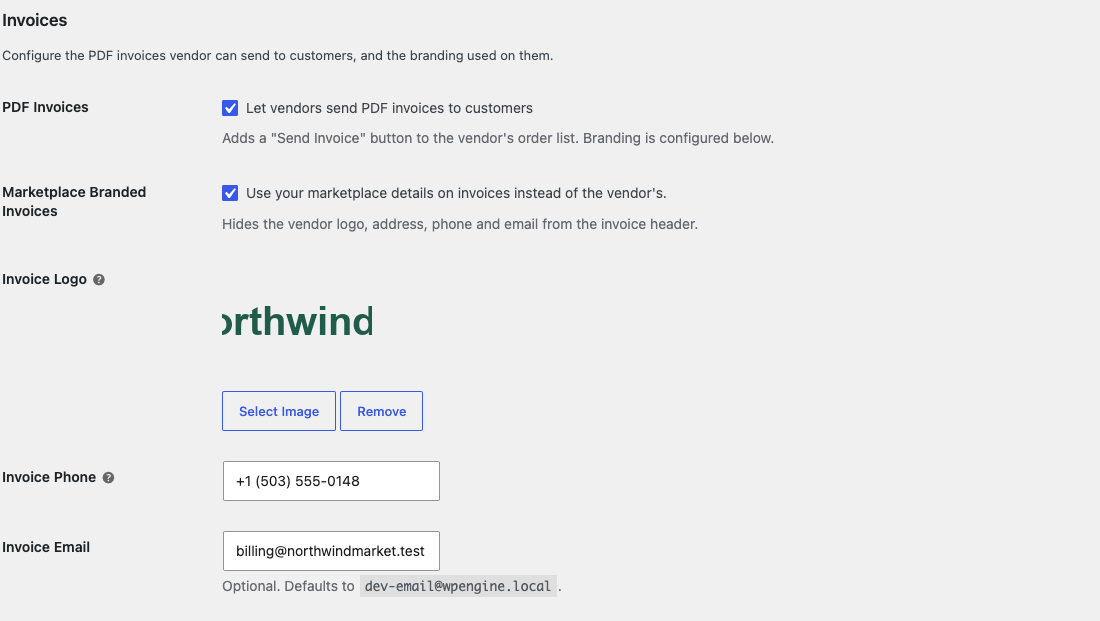
Met deze instelling ingeschakeld, gebruikt de factuurkop in pdf-formaat deze marktplaatsgegevens:
- Naam: uw sitetitel uit Instellingen → Algemeen in WordPress.
- Logo: de Factuur Logo afbeelding. Als u dit leeg laat, wordt uw site logo gebruikt.
- Adres: het winkeladres uit WooCommerce → Instellingen → Algemeen.
- Telefoon: het Factuur Telefoon nummer. Als u dit leeg laat, wordt er geen telefoonnummer weergegeven.
- E-mail: het Factuur E-mail adres. Als u dit leeg laat, wordt uw WordPress-admin-e-mail gebruikt.
De voettekst van de pdf noemt nog steeds de verkoper: Deze factuur is alleen voor artikelen verkocht door [naam verkoperswinkel]. Marktplaats-branding verandert alleen de pdf. De e-mail die de pdf bevat, gebruikt nog steeds de naam van de verkoperswinkel en toont de contactgegevens van de verkoper.
Optioneel: Kies welke velden op de factuur verschijnen
De sectie Factuurvelden, onder de brandinginstellingen, bepaalt welke contactgegevens op de factuur verschijnen. Alle velden zijn standaard ingeschakeld. Vink een veld uit om het te verbergen en klik vervolgens op Wijzigingen opslaan.
- Factuur Verkoperslogo: toont het logo in de pdf-kop.
- Factuur Winkelnaam: toont de winkelnaam in de pdf-kop en in de contactgegevens van de e-mail.
- Factuur Winkeladres: toont het winkeladres in de e-mail en pdf.
- Factuur Telefoonnummer: toont het telefoonnummer in de e-mail en pdf.
- E-mailadres factuur: toont het e-mailadres in de e-mail en PDF.
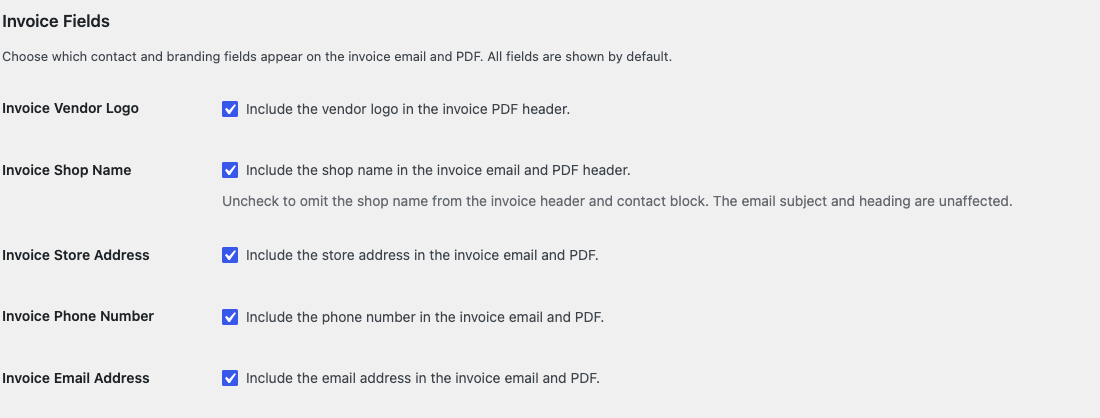
Deze opties werken met of zonder marketplace-branding. Het verbergen van de winkelnaam verwijdert deze uit de PDF-koptekst en de contactgegevens van de e-mail. De winkelnaam van de verkoper wordt nog steeds op deze plaatsen weergegeven:
- Het onderwerp van de e-mail.
- De kop van de e-mail.
- De openingszin van de e-mail, bijvoorbeeld Uw factuur van [Winkelnaam] voor bestelling #[Bestelnummer] is bijgevoegd.
- De notitie onder de artikellijst in de e-mail: Alleen artikelen verkocht door [Shop Name].
- De PDF-voettekst: Deze factuur is alleen voor artikelen verkocht door [Shop Name].
Als u "Verkoper" in uw WC Vendors-instellingen hebt hernoemd, gebruikt de logo-optie uw aangepaste naam, bijvoorbeeld Factuur Verkoper Logo.
Stap 2: Een factuur verzenden vanuit het leveranciersdashboard
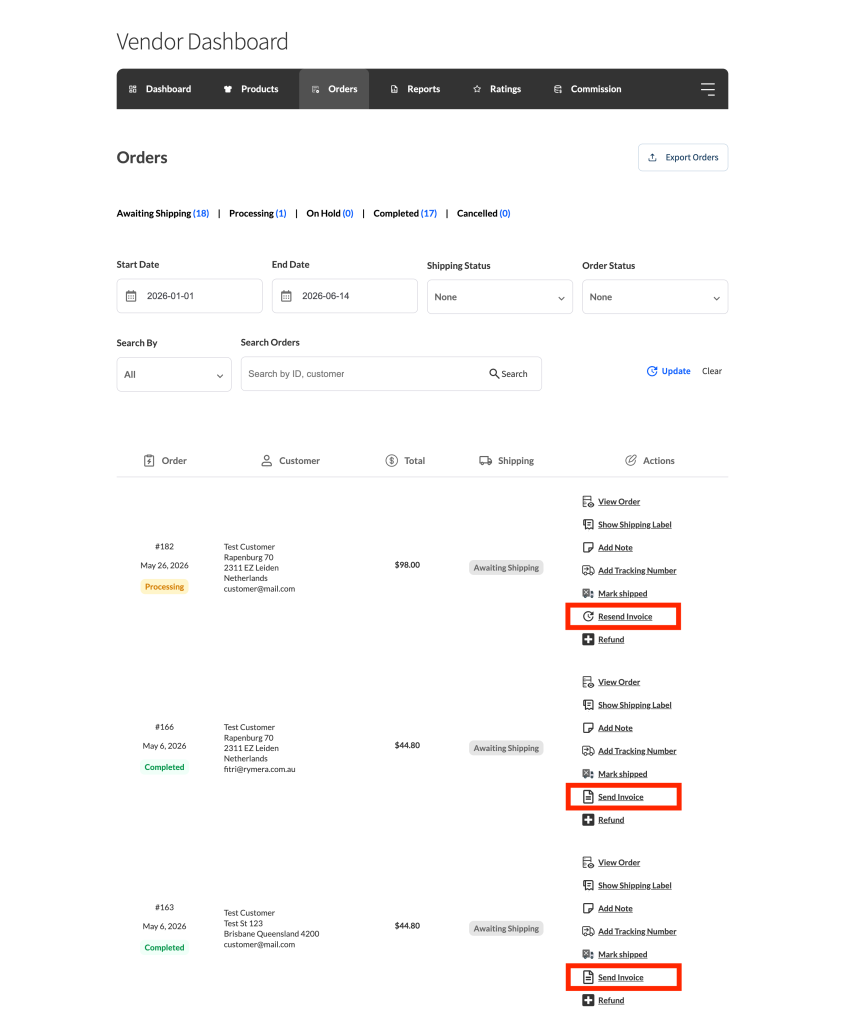
- Klik vanuit het verkopersdashboard op Bestellingen in de linker navigatie.
- Zoek de bestelling die u wilt factureren en klik op Factuur verzenden in de rijacties.
Nadat de e-mail is verzonden, verandert de knop in Factuur opnieuw verzenden.
Wat de klant ontvangt
De klant ontvangt een e-mail met een PDF-factuur als bijlage. De e-mail wordt verzonden vanaf de WooCommerce-e-mailafzender van uw marktplaats, wat de "Van"-naam en het "Van"-adres is in WooCommerce → Instellingen → E-mails. Het onderwerp, de kop en de contactgegevens in de e-mail gebruiken de gegevens van de verkoper. Standaard luidt de onderwerpregel: Uw factuur van [Winkelnaam] voor bestelling #[Bestelnummer].
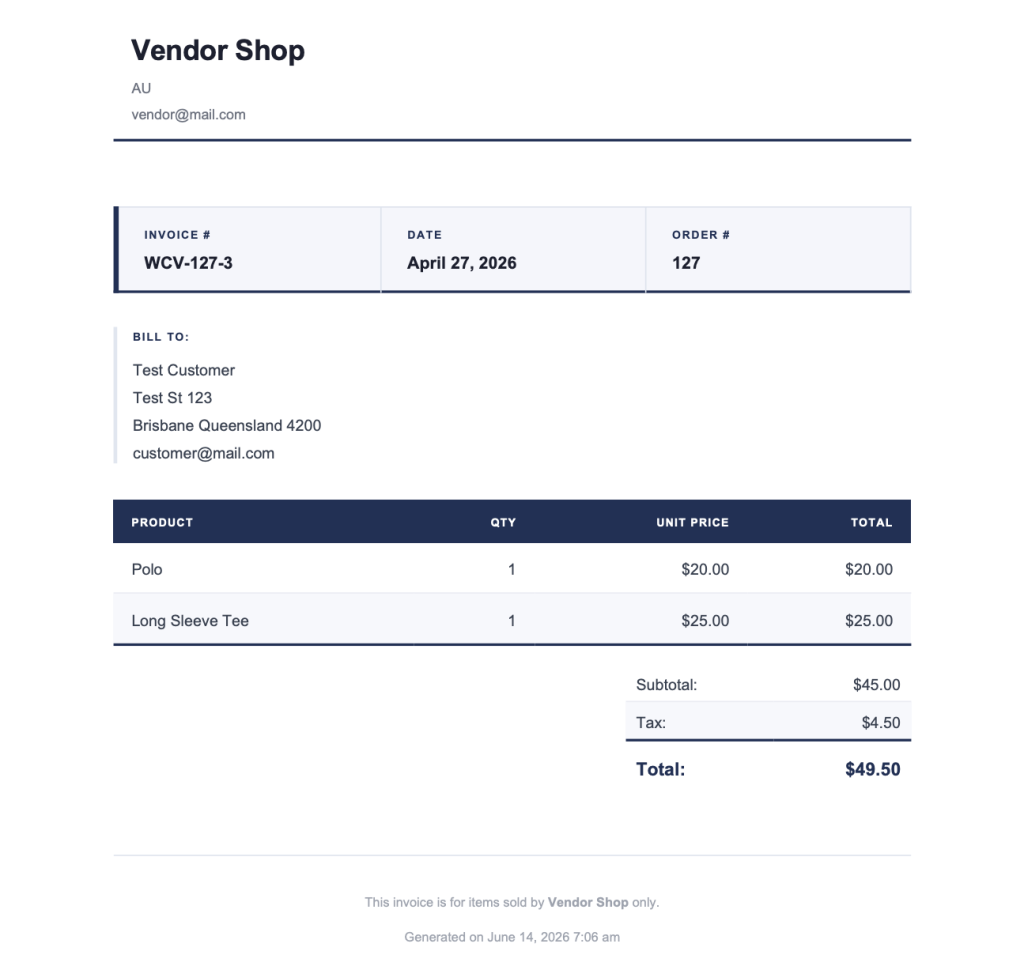
De PDF dekt alleen de producten van die verkoper uit de bestelling. De koptekst toont een logo, een naam en contactgegevens. Deze komen van het winkelprofiel van de verkoper, of van uw marktplaatsgegevens als Marketplace Branded Invoices is ingeschakeld. De instellingen voor Factuurvelden bepalen welke van deze gegevens worden weergegeven.
Onder de kop toont de PDF het factuuradres van de klant en een volledige uitsplitsing van de regels. Subtotaal, verzending en belasting worden afzonderlijk vermeld, gevolgd door een totaalbedrag. Verzending en belasting verschijnen alleen als de marktplaatsbeheerder WC Vendors heeft geconfigureerd om die bedragen door te geven aan verkopers.
Elke factuur heeft een uniek nummer in het formaat WCV-[bestel ID]-[leverancier ID].
Veelgestelde vragen
De knop Factuur verzenden verschijnt niet in het verkopersdashboard. Wat is er mis?
Ga naar WC Vendors → Instellingen → Mogelijkheden → Factuur, vink PDF-facturen aan en klik op Wijzigingen opslaan. Als deze al is ingeschakeld, controleer dan of het account van de verkoper volledig is goedgekeurd. In afwachting van verkopers zullen de knop niet zien.
Kunnen verkopers de factuur aanpassen met hun logo en adres?
Ja. Het logo en de contactgegevens van de verkoper op de PDF worden opgehaald uit hun winkelprofiel. Verkopers kunnen hun winkelicoon, adres en telefoon bijwerken vanuit hun winkelinstellingen in het verkopersdashboard. De e-mail die op de factuur wordt weergegeven, volgt het e-mailadres van het WooCommerce-account van de verkoper. Als Marketplace Branded Invoices is ingeschakeld, toont de PDF-koptekst uw marktplaatsgegevens in plaats daarvan.
Kan ik contactgegevens van verkopers verbergen voor klanten?
Ja. Ga naar WC Vendors → Instellingen → Mogelijkheden → Factuur. In de sectie Factuurvelden, vink de details die u wilt verbergen uit, zoals Factuur Telefoonnummer of E-mailadres factuur. Dit verbergt ze op zowel de PDF als de e-mail. Om uw marktplaatsgegevens in de PDF-koptekst weer te geven in plaats van die van de verkoper, vinkt u Marketplace Branded Invoices aan.
Kan een leverancier de factuur meer dan eens verzenden?
Ja. Na de eerste verzending verandert de knop in Factuur opnieuw verzenden. Leveranciers kunnen op elk moment opnieuw verzenden als de klant deze niet heeft ontvangen of een kopie aanvraagt.
Hulp nodig?
- Premium gebruikers: Open een supportticket
- Gratis gebruikers: Bezoek ons communityforum