
Het kan voorkomen dat uw verkopers hun producten moeten importeren of exporteren. WC Vendors stelt hen in staat dit rechtstreeks vanuit het Vendor Dashboard te doen. Deze functie kan veel tijd besparen bij het instellen of beheren van producten in bulk.
Productimport en -export inschakelen voor verkopers
Voordat verkopers deze functie kunnen gebruiken, moet de sitebeheerder deze inschakelen:
- Ga naar WordPress Admin → WC Vendors → Instellingen → Mogelijkheden → Algemeen.
- Scroll naar beneden naar de sectie Producten.
- Schakel Producten importeren en Producten exporteren in.
- Wijzigingen opslaan.
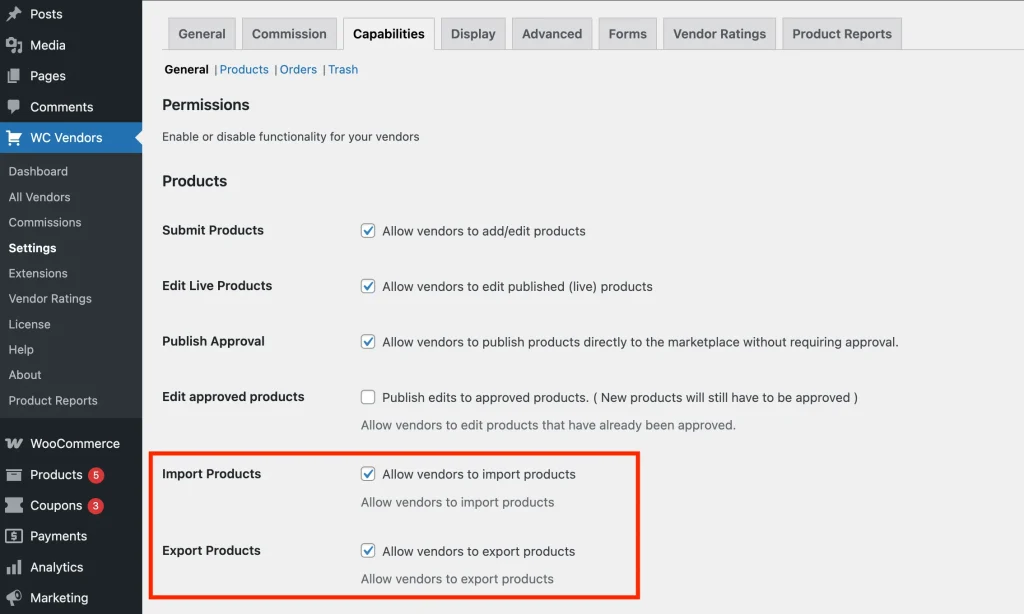
Eenmaal ingeschakeld, zien verkopers de knoppen Importeren en Exporteren onder Vendor Dashboard → Producten.
Producten importeren
U kunt producten importeren via het productimportatiesysteem door een CSV-bestand te uploaden. De CSV moet het juiste formaat hebben.
Tip: De eenvoudigste manier om het juiste formaat te krijgen, is door eerst een enkel product te exporteren en dat bestand vervolgens als sjabloon voor uw import te gebruiken.
Als u meer wilt weten over de kolomkoppen die u kunt gebruiken in het product-CSV-bestand, lees dan hier de documentatie van WooCommerce.
Stappen om producten te importeren
Om producten te importeren, gaat u naar Producten op uw dashboard. Vanaf hier vindt u de knop Importeren.
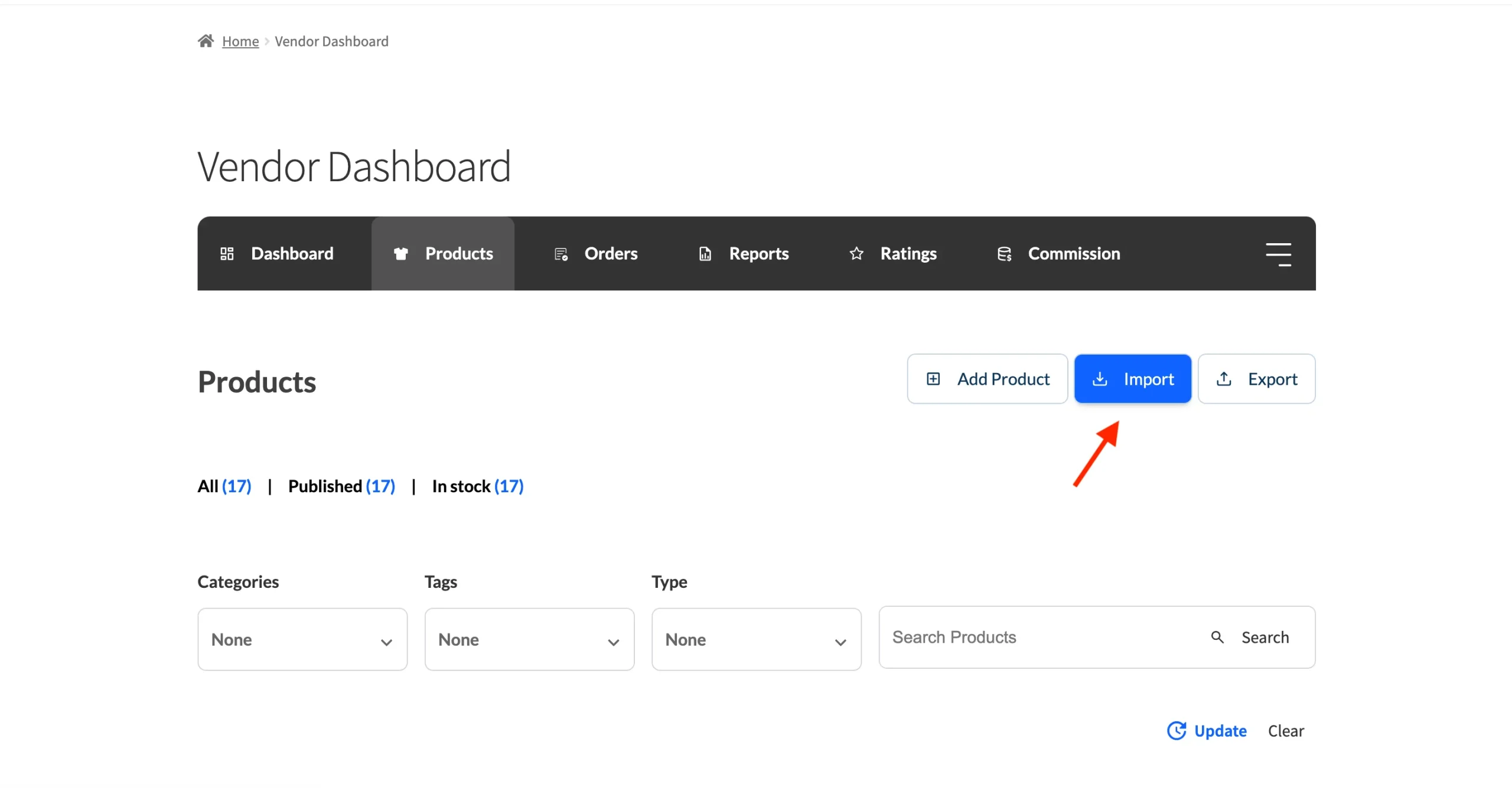
Nadat u op de importknop hebt geklikt, begeleidt de importeur u door een proces van meerdere stappen om uw producten in de marktplaats te importeren.
Stap 1: CSV-bestand uploaden
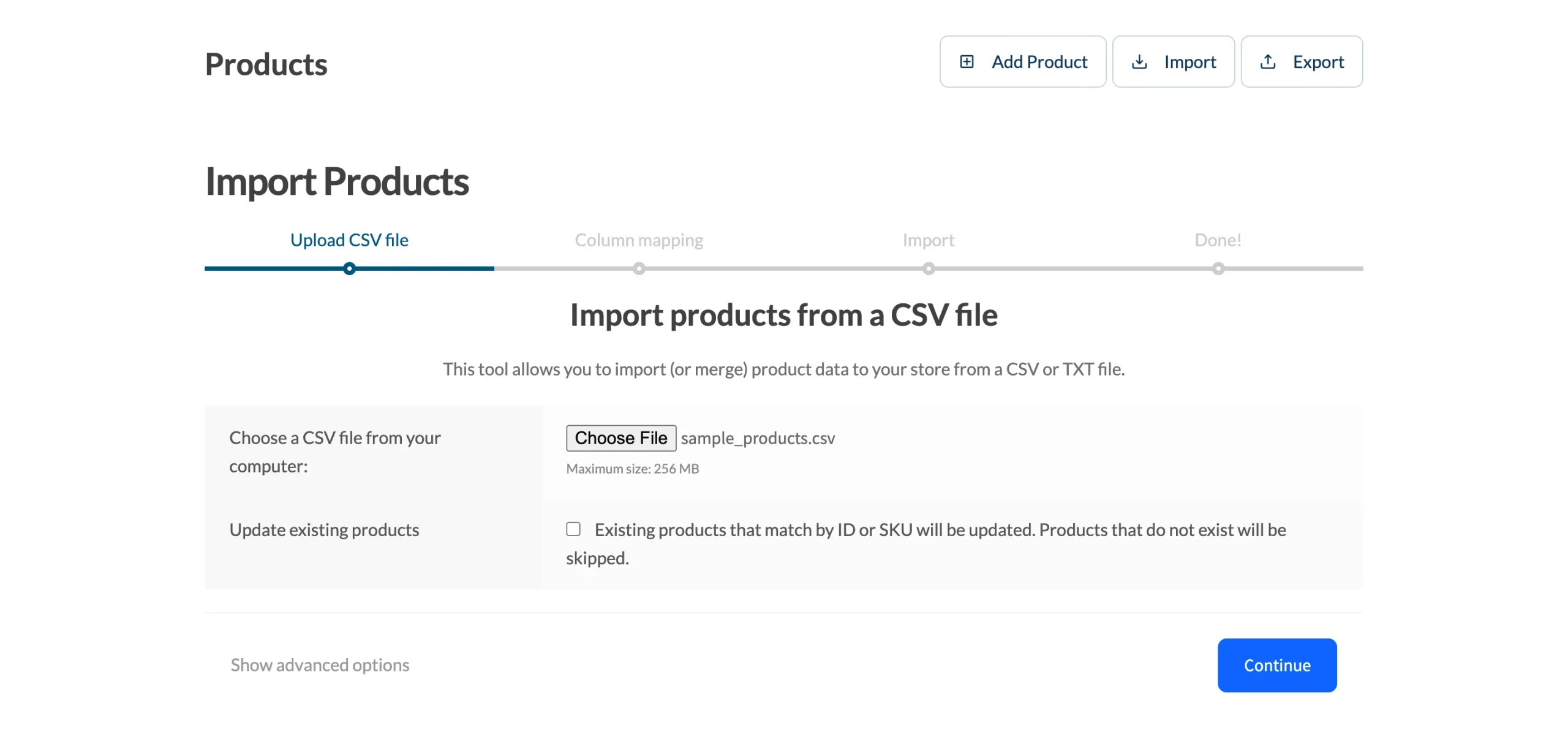
De eerste stap in het uploadproces is het uploaden van uw importbestand. Dit moet in CSV-formaat zijn. Er zijn geavanceerde opties als u deze nodig hebt. Met de geavanceerde opties kunt u de CSV-scheidingstekens definiëren, wat standaard een komma is.
U kunt er ook voor kiezen om eerdere kolomtoewijzingen te gebruiken. Dit betekent dat als u eerder producten hebt geïmporteerd en de kolomtoewijzing vanuit de tweede stap hebt ingesteld, het importatiesysteem deze voor de volgende keer zal onthouden.
Importmodus
Kies voordat u uploadt hoe de importeur rijen in uw CSV moet verwerken met het veld Importmodus:
- Alleen nieuwe producten aanmaken (standaard) — slaat elke rij over die overeenkomt met een bestaand product op ID of SKU. Gebruik dit wanneer uw CSV alleen nieuwe producten bevat.
- Alleen bestaande producten bijwerken — werkt rijen bij die overeenkomen met een bestaand product op ID of SKU en slaat rijen over die niet overeenkomen. Gebruik dit om bestaande producten in bulk te bewerken zonder duplicaten aan te maken.
- Bestaande producten bijwerken en nieuwe producten aanmaken (Hybride) — werkt producten bij die overeenkomen op ID of SKU en maakt nieuwe producten aan voor rijen die niet overeenkomen. Het meest geschikt voor een master-CSV die uw volledige productcatalogus weergeeft.
Stap 2: Kolomtoewijzing
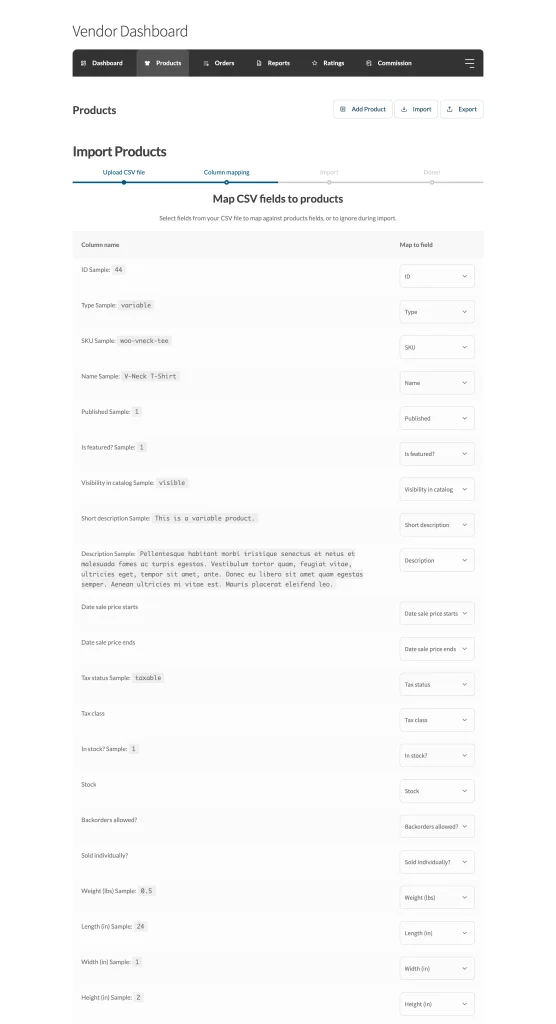
De kolomtoewijzing leest uw bestand en doet vervolgens zijn best om uw CSV-kolommen toe te wijzen aan de kolommen die door de marktplaats vereist zijn voor import. U kunt de toewijzingen naar behoefte beoordelen en aanpassen.
⚠️ Opmerking: Dit is opgelost in WC Vendors Pro 2.0.7. Als u een CSV opnieuw importeert die door een oudere versie is geëxporteerd (of als het scherm voor kolomtoewijzing alleen de ID-kolom weergeeft), open dan het bestand in een teksteditor, verwijder alle lege regels boven de eerste rij en upload opnieuw.

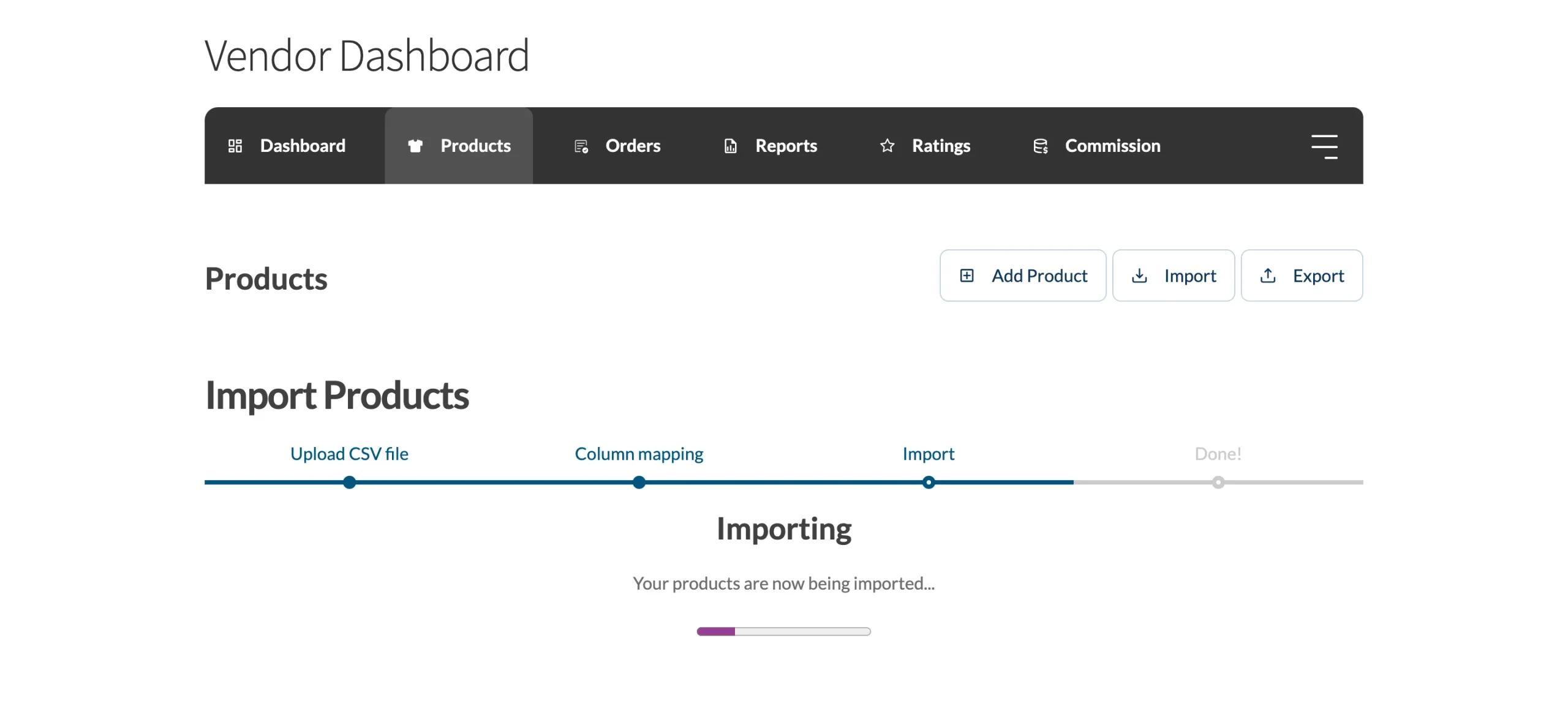
Stap 3: Importvoortgang
Het importscherm toont de voortgang tijdens het importeren. Als u veel producten te importeren heeft, wordt de voortgangsbalk weergegeven.
Grote productimporten kunnen enige tijd duren. Als het proces vastloopt, probeer dan uw CSV op te splitsen in kleinere bestanden of verhoog de maximale uitvoeringstijdslimiet van uw server om meer tijd toe te staan voor de voltooiing van de import.
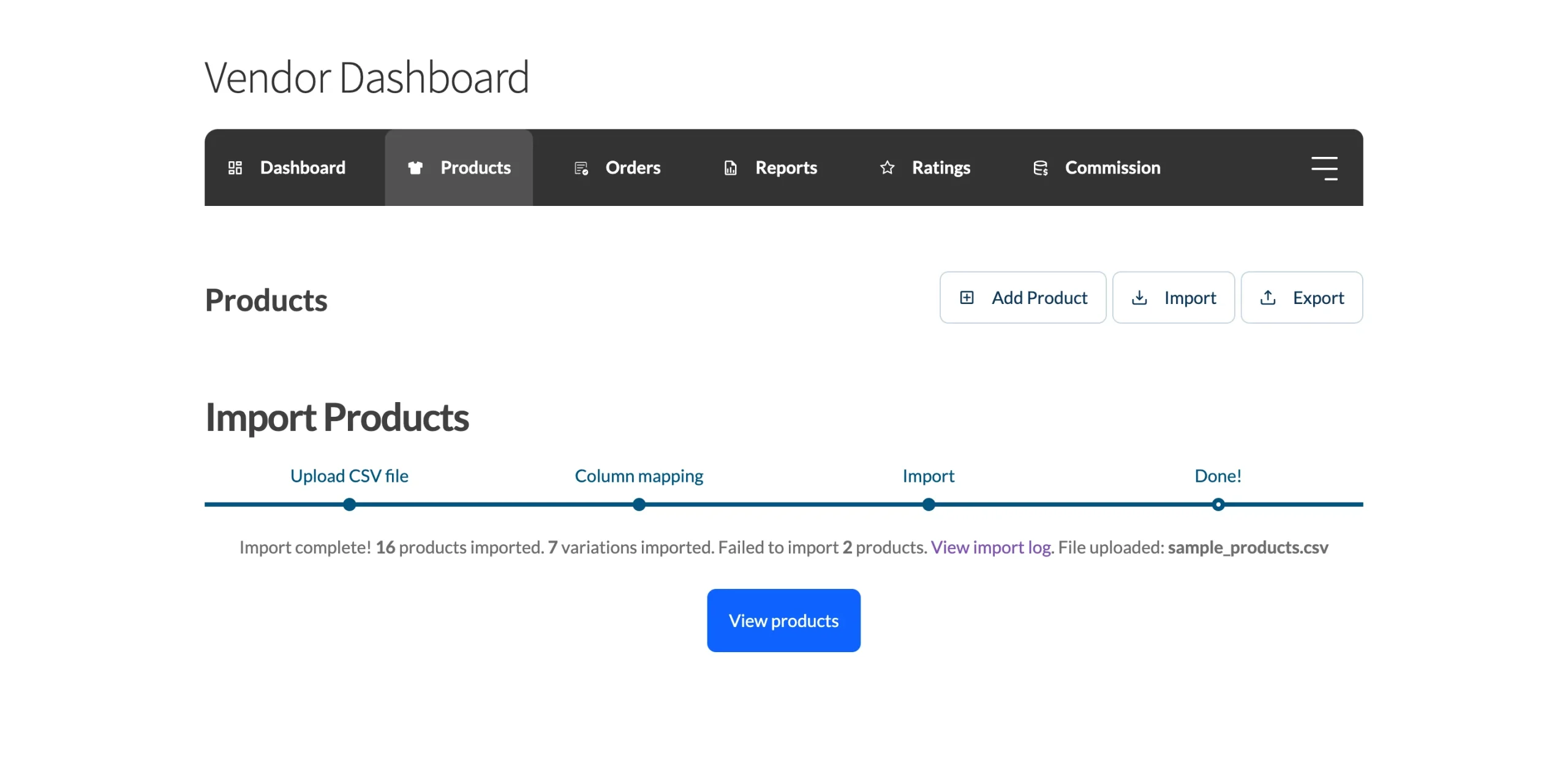
Klaar!
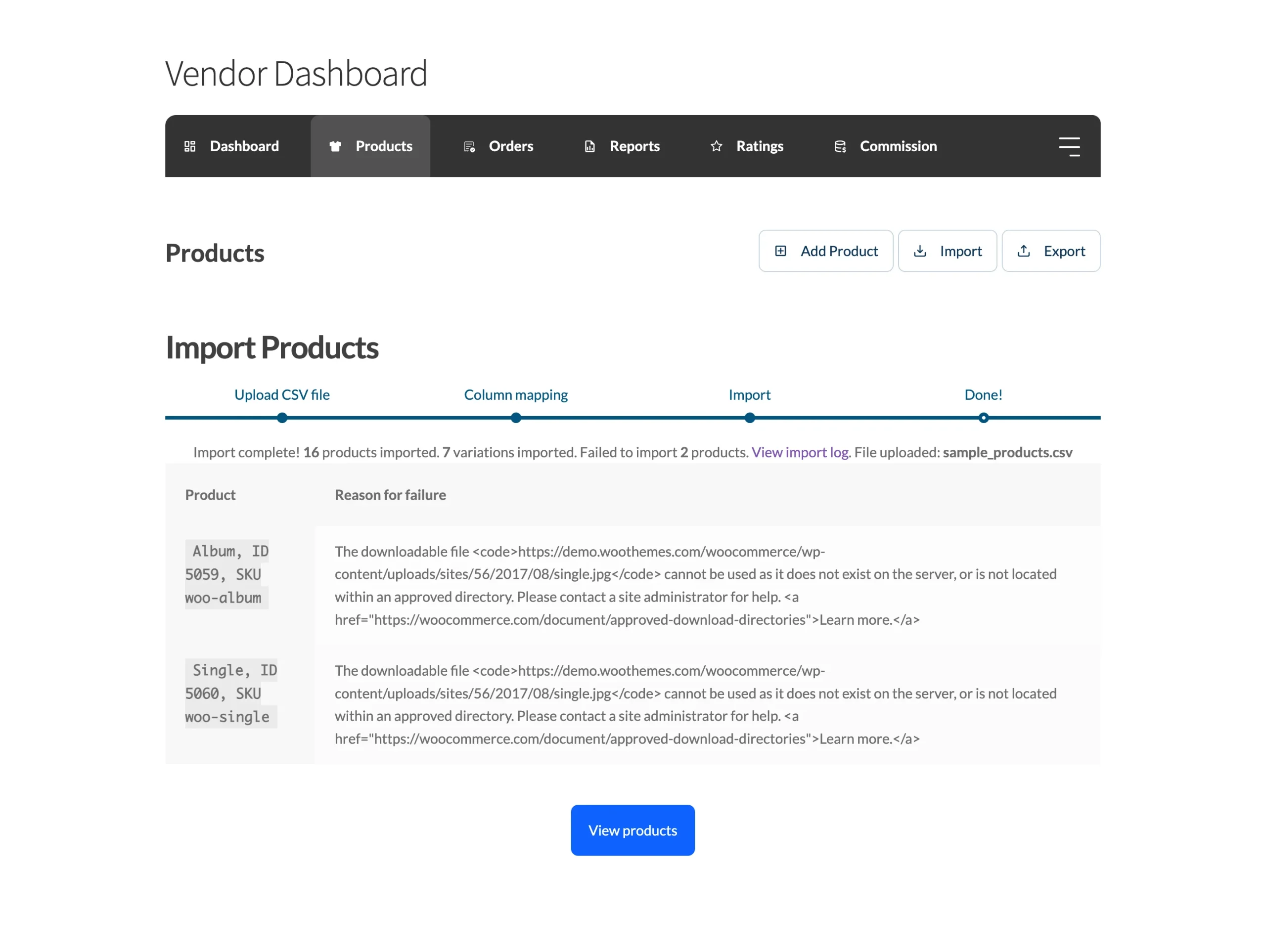
De laatste stap toont u dat de import voltooid is, inclusief details van de import. Als er fouten waren of producten die niet geïmporteerd zijn, kunt u het logboek bekijken dat op dit scherm wordt weergegeven.
Importlogboek bekijken
Het volgende is een voorbeeld van het productlogboek en de redenen waarom producten mogelijk worden overgeslagen of niet worden geïmporteerd.
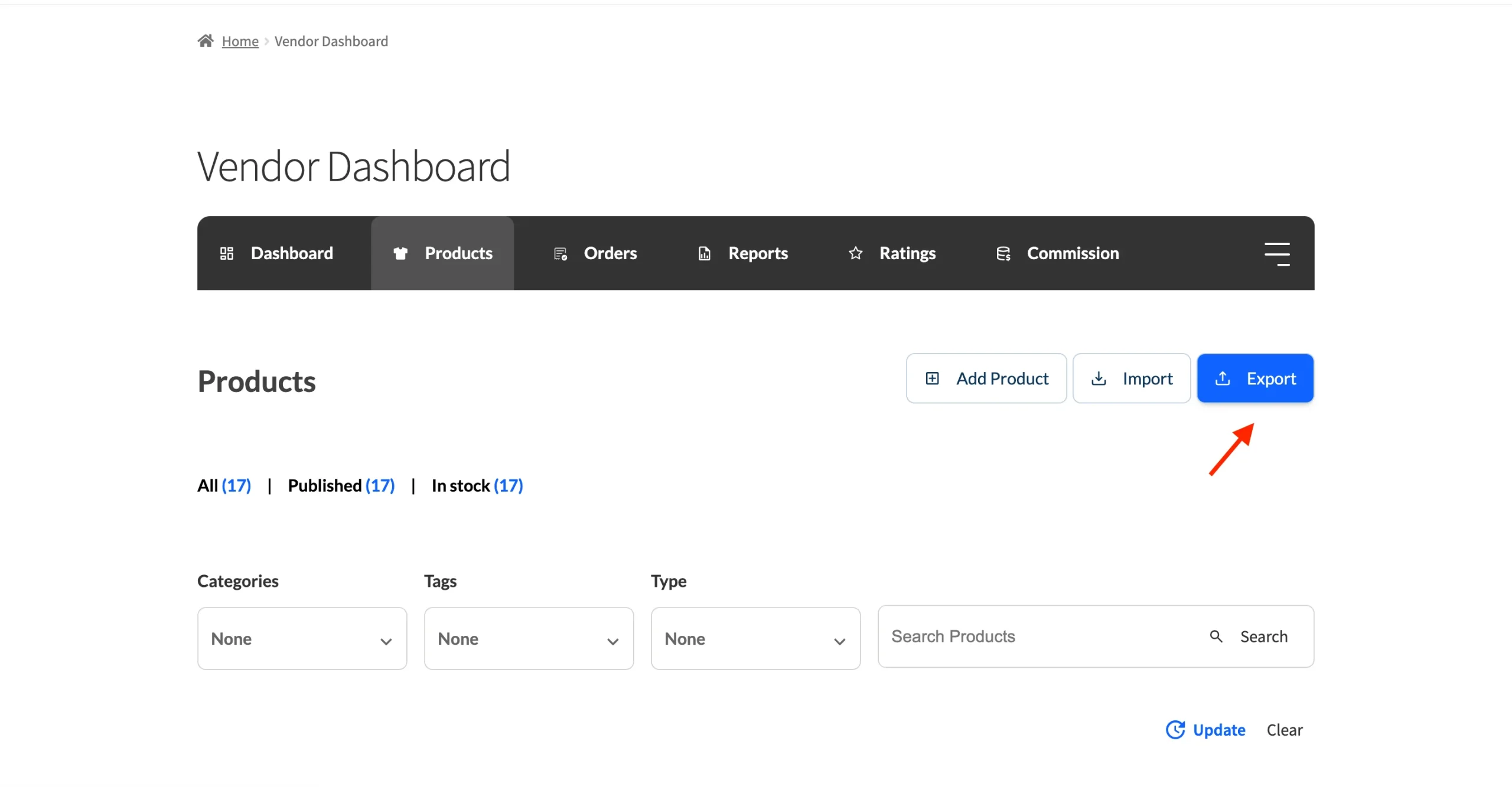
Producten exporteren
Om producten te exporteren, opent u Producten in uw dashboard. Vanaf hier vindt u de knop Exporteren.
Exportopties
Er zijn vier exportopties beschikbaar om u te helpen uw geëxporteerde producten te filteren. Op het scherm verschijnen ze als vragen:
- Welke kolommen moeten worden geëxporteerd? (kies de kolommen die u wilt opnemen)
- Welke producttypen moeten worden geëxporteerd? (filteren op producttype)
- Welke productcategorie moet worden geëxporteerd? (filteren op categorie)
- Aangepaste meta exporteren? (aangepaste metadata opnemen)
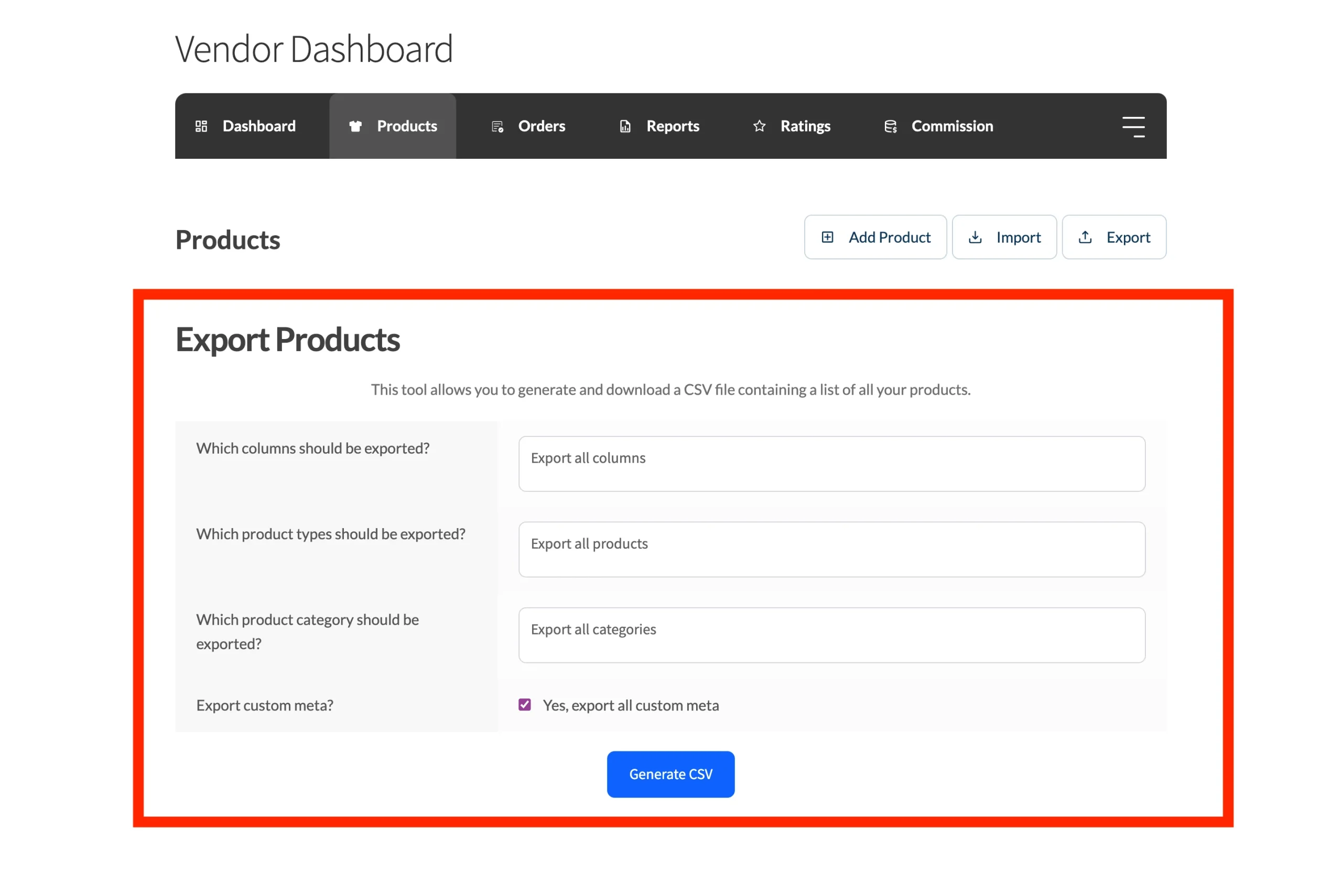
Kolommen om te exporteren
Hiermee kunt u specificeren welke kolommen u wilt exporteren. Als u alleen eenvoudige productinformatie wilt exporteren, zoals de titel en beschrijving, kunt u alleen die kolommen selecteren.
Producttypen om te exporteren
Afhankelijk van welke producten uw marktplaats toestaat, kunt u selecteren welke soorten producten u wilt exporteren. Over het algemeen kunnen de volgende producttypen beschikbaar zijn.
- Eenvoudig
- Gegroepeerd
- Extern/Affiliate
- Variabel
- Productvariaties
- Abonnementen
- Boekingen
- Veilingen
Te exporteren categorieën
Hiermee kunt u specifieke productcategorieën specificeren om te exporteren. Dit is beperkt tot de productcategorieën die u heeft gebruikt. Hiermee kunt u alleen producten uit de gewenste categorieën exporteren.
Aangepaste meta exporteren
Als uw producten aangepaste metadata gebruiken, bijvoorbeeld verzendingsafwijkingen op productniveau, wilt u er zeker van zijn dat dit vakje is aangevinkt als u verzendingsinstellingen wilt importeren.
CSV genereren
Nadat u uw voorkeuren hebt geselecteerd, klikt u op CSV genereren. Als u geen standaardinstellingen wijzigt, worden al uw producten geëxporteerd naar een CSV-bestand. U kunt dit geëxporteerde CSV-bestand ook gebruiken als sjabloon voor het importeren van producten.
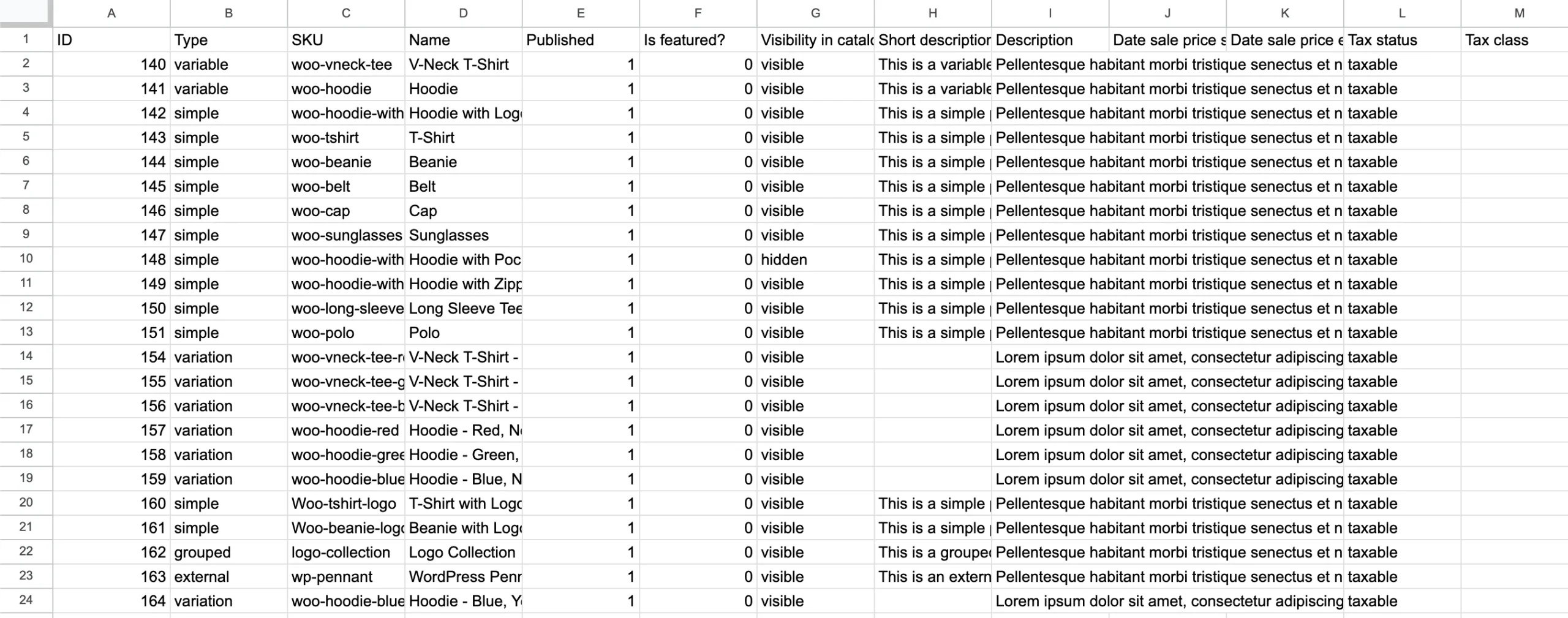
Problemen oplossen met import-/exportlogboeken
WC Vendors Pro kan gedetailleerde logboeken schrijven voor elke import- en exportuitvoering. Dit helpt beheerders bij het diagnosticeren van mislukte of overgeslagen producten zonder te hoeven raden wat er mis is gegaan.
Om het loggen in te schakelen, gaat u naar WC Vendors Pro → Instellingen → Geavanceerd → Importeren/Exporteren en vinkt u Logboek inschakelen aan. Sla uw instellingen op.
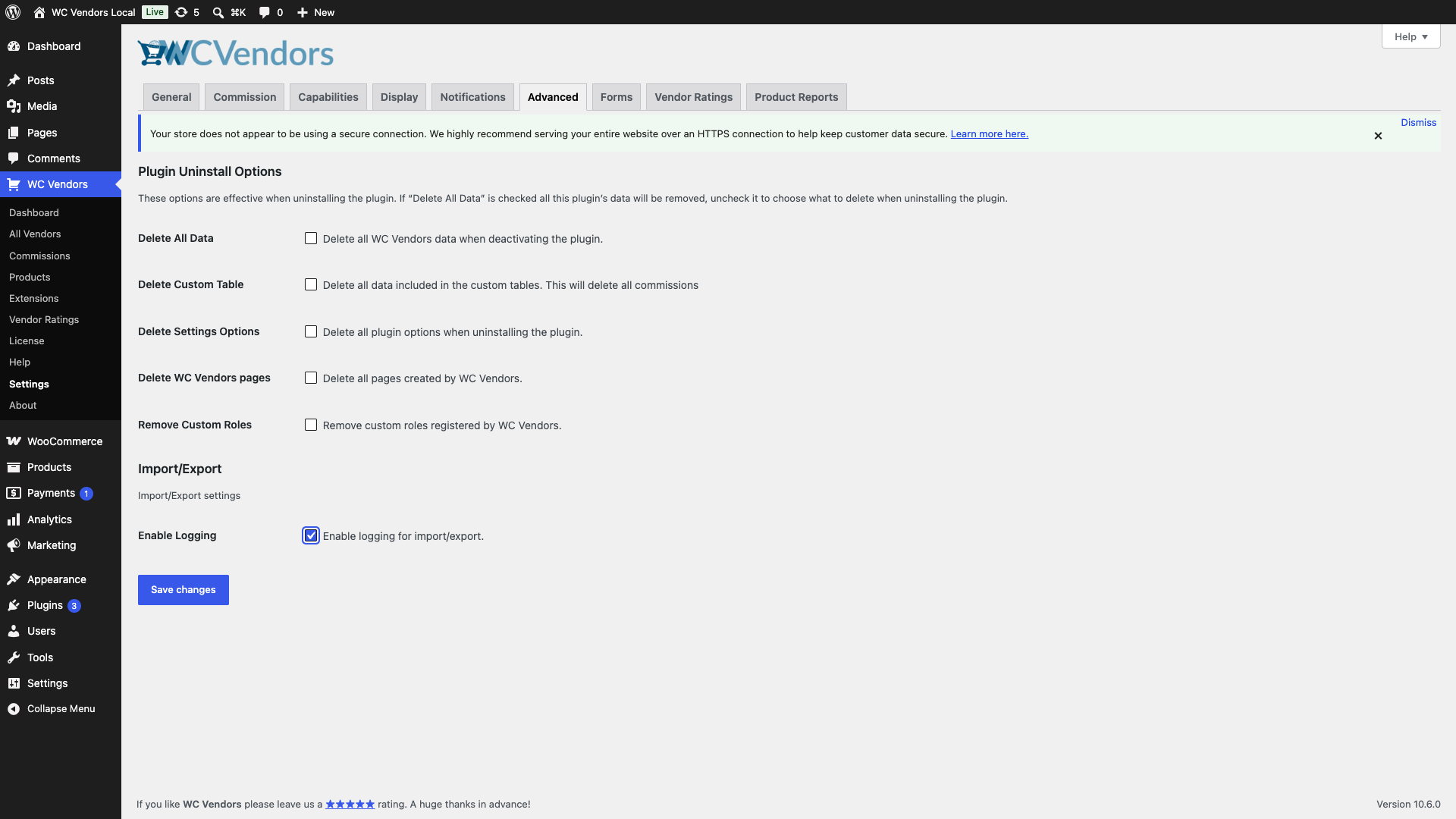
Eenmaal ingeschakeld, genereert elke import of export een logboekvermelding in het WooCommerce-logboekingssysteem. Om de logboeken te bekijken, gaat u naar WooCommerce → Status → Logboeken en filtert u op bron:
wcvendors-pro-product-importer-vendor-{user_id}— logboeken voor de importuitvoering van een specifieke verkoperwcvendors-pro-product-exporter-vendor-{user_id}— logboeken voor de exportuitvoering van een specifieke verkoper
Vervang {user_id} door de WordPress-gebruikers-ID van de verkoper. Het logboek toont welke producten zijn verwerkt, eventuele fouten en wat de reden was dat items zijn overgeslagen.
Veelgestelde vragen
Kunnen verkopers producten importeren of exporteren zonder dat de beheerder de functionaliteit inschakelt?
Nee. De beheerder moet Producten importeren en/of Producten exporteren inschakelen onder WC Vendors → Instellingen → Mogelijkheden → Algemeen voordat verkopers de import- of exporttools vanuit hun dashboard kunnen openen.
Overschrijft het importeren van een CSV bestaande producten?
Alleen als u kiest voor Bestaande producten bijwerken of Bestaande producten bijwerken en nieuwe producten maken (Hybride) onder Importmodus. De standaardinstelling, Alleen nieuwe producten maken, slaat producten over die al bestaan (gematcht op ID of SKU).
Hulp nodig?
- Premium gebruikers: dien een ondersteuningsticket in en ons team helpt u verder.
- Gratis gebruikers: plaats een bericht in het WordPress.org ondersteuningsforum.