
Als u wilt dat uw leveranciers productspecifieke gegevens vastleggen - zoals materialen, technische specificaties of aangepaste attributen - zonder hen beheerdersrechten te geven, maakt de integratie tussen Advanced Custom Fields (ACF) en WC Vendors Pro dit mogelijk.
Deze handleiding leidt u door het maken van de juiste veldgroepen en legt uit hoe uw leveranciers deze rechtstreeks binnen het Leveranciersdashboard zullen zien en beheren. Tegen het einde van deze handleiding weet u hoe u uw ACF-veldgroepen kunt weergeven en beheren binnen de producteditor van de leverancier.
Vereisten
- WC Vendors Pro moet geïnstalleerd en actief zijn.
- Advanced Custom Fields (Gratis of Pro) moet geïnstalleerd en actief zijn. Als u nog geen veldgroepen hebt ingesteld, raadpleeg dan de officiële ACF "Aan de slag"-handleiding.
Veldgroepen instellen voor producten van leveranciers
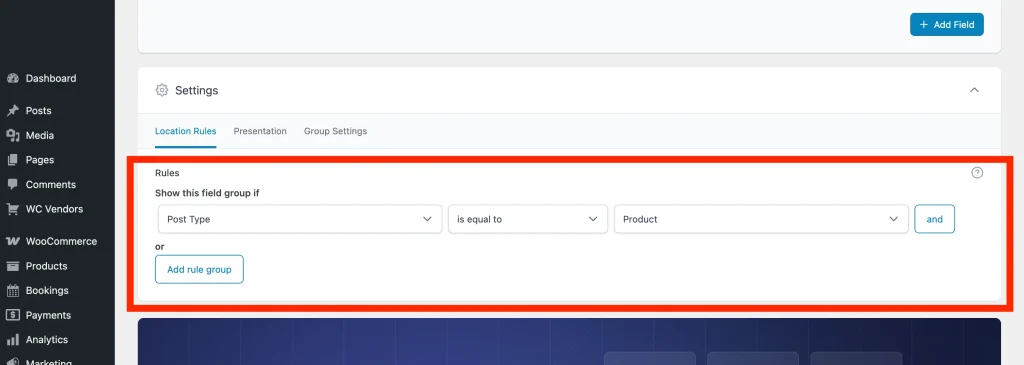
De integratie werkt automatisch door veldgroepen te detecteren die zijn toegewezen aan het paginatype "Product".
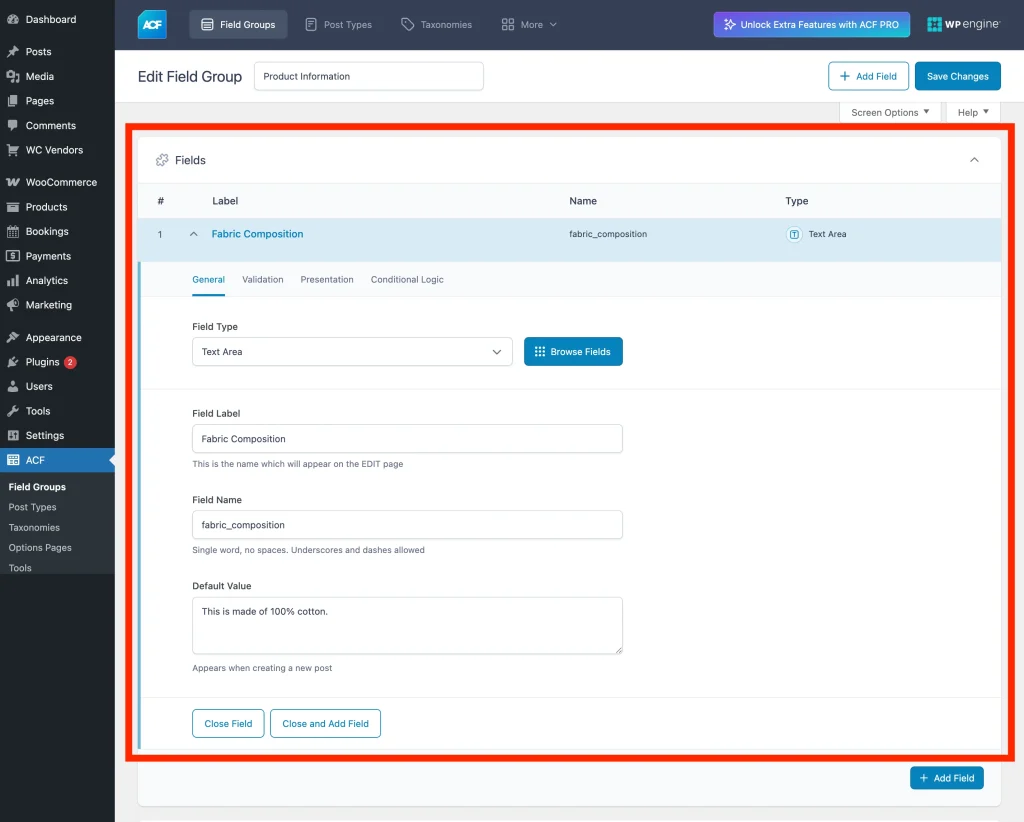
- Navigeer naar ACF → Veldgroepen in uw WordPress-beheer.
- Klik op Nieuwe toevoegen of bewerk een bestaande groep.
- Voeg uw gewenste velden toe (Tekst, Selectie, Afbeelding, Datumkiezer, enz.).
- Stel in het vak Locatieregels de regel in op: Paginatype is gelijk aan Product.
- Klik op Wijzigingen opslaan.
💡 Tip:
U kunt de instelling "Volgorde nr." op het tabblad Presentatie gebruiken om te bepalen welke tab als eerste verschijnt als u meerdere groepen aan producten hebt toegewezen.
Omdat de integratie native is, is geen handmatige configuratie vereist om deze velden weer te geven. Zodra de locatieregel is ingesteld op "Product", worden de velden automatisch geïnjecteerd in het Leveranciersdashboard.
Hoe de integratie werkt
Nul configuratie
Zodra de locatieregel is ingesteld op Product, detecteert WC Vendors Pro de groep en injecteert deze in het formulier op de voorpagina zonder extra koppeling.
Automatische tabbladen
Elke ACF-veldgroep genereert zijn eigen unieke navigatietabblad binnen de producteditor van de leverancier (bijv. "Technische specificaties" of "Aanvullende details").
Standaard validatie
Alle "Vereist"-regels die u binnen ACF instelt, worden automatisch gerespecteerd op het formulier van de leverancier op de voorpagina, wat de kwaliteit van de gegevens waarborgt.
De ervaring van de leverancier testen
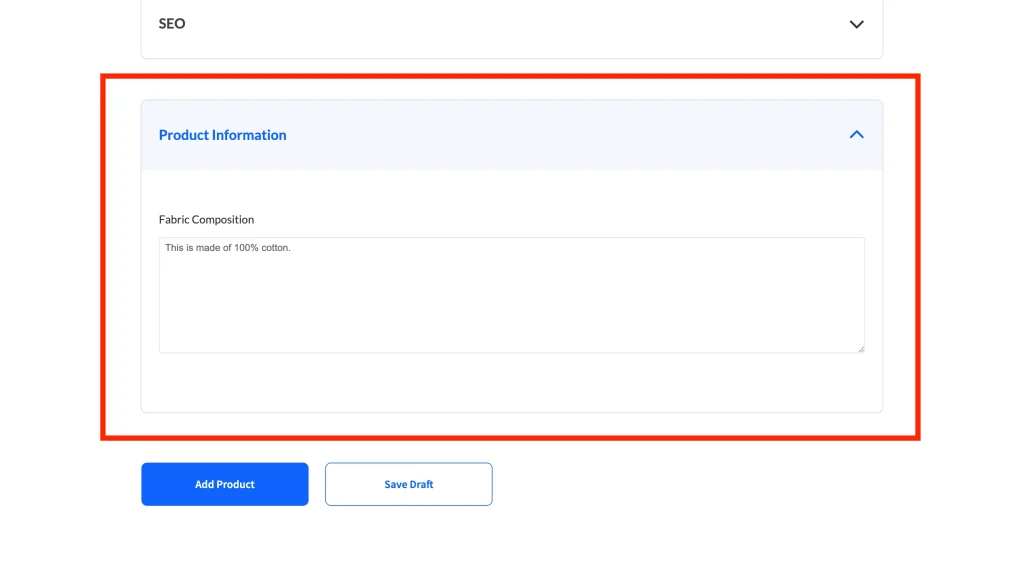
Zodra uw veldgroep is ingesteld, logt u in als leverancier en controleert u hoe de velden worden weergegeven op het productformulier van de leverancier - het toevoegen van velden zoals "Onderhoudsinstructies" voor kleding of "Afmetingen" voor meubels werkt alleen als uw leveranciers ze daadwerkelijk kunnen zien en invullen.
Volg de onderstaande instructies om precies te zien hoe deze velden verschijnen in het Leveranciersdashboard:
- Log in als leverancier en ga naar het tabblad Producten en klik op Product toevoegen of Bewerken.
- Navigeer naar het tabblad Product en klik op Product toevoegen of Bewerken.
- Elke ACF-veldgroep verschijnt als een nieuw tabblad in de producteditor — bijvoorbeeld een tabblad Technische specificaties of een tabblad Extra details, afhankelijk van hoe u de groep hebt genoemd. Klik op het tabblad om de velden te zien en in te vullen.
- Klik op Product opslaan.
De waarden worden opgeslagen tegen het productbericht, dus ze zijn overal beschikbaar waar WooCommerce productmeta leest — op de storefront, in de admin en in de REST API.
💡 Opmerking:
Voor meer informatie over het beheren van leveranciersformulieren, raadpleegt u onze handleiding voor het aanpassen van de Leveranciers Product Bewerken Sjabloon.
💡 Tip:
We raden aan een Testleverancier-account aan te maken om te verkennen hoe de ACF-tabbladen interageren met uw bestaande productvelden. Hiermee kunt u precies zien hoe ze aan uw leveranciers worden getoond en ervoor zorgen dat de lay-out perfect is voor uw specifieke marktplaatsbehoeften.
Gegevens beoordelen en overschrijven als beheerder
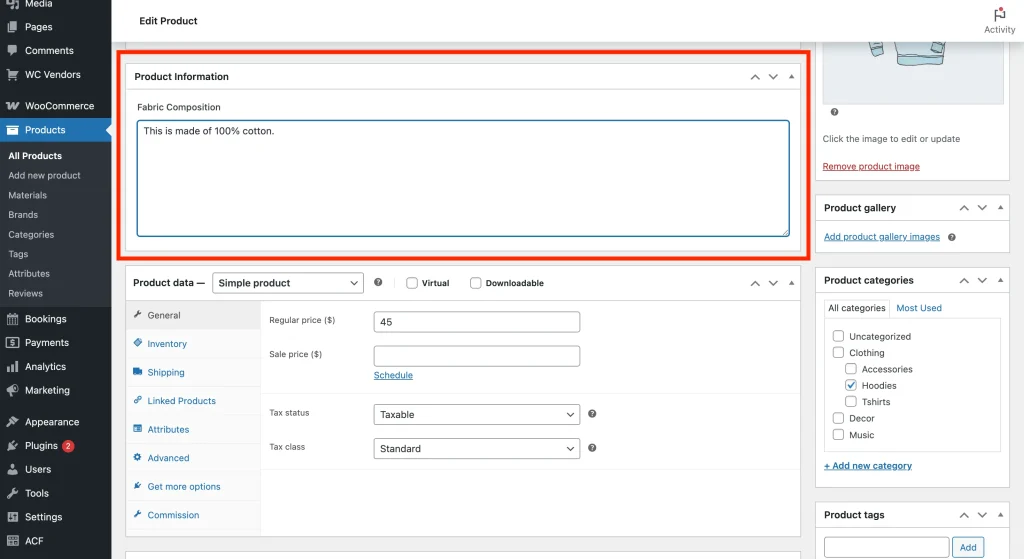
Als sitebeheerder behoudt u de volledige controle over deze gegevens vanuit de backend. U kunt ACF-gegevens voor elk leveranciersproduct beoordelen, bewerken of vooraf invullen.
- Navigeer naar Producten → Alle producten in uw WordPress-admin.
- Klik op Bewerken bij elk product dat door een leverancier is ingediend.
- Scroll naar beneden naar de secties met aangepaste velden (meestal gelegen boven de hoofdmeta-box Productgegevens).
- Alle wijzigingen die u hier aanbrengt, zijn direct zichtbaar voor de leverancier in hun dashboard.
Probleemoplossing
Waarom worden mijn aangepaste velden niet weergegeven in het dashboard?
Controleer uw ACF Locatieregels. De groep moet zijn toegewezen aan het Product-posttype. Zorg er ook voor dat de status van de veldgroep is ingesteld op Actief.
Veelgestelde vragen
Heb ik ACF Pro nodig om dit te laten werken?
Nee, deze integratie ondersteunt zowel de gratis als de Pro-versies van Advanced Custom Fields.
Kunnen leveranciers afbeeldingen uploaden via ACF-velden?
Ja. Als u een veldtype "Afbeelding" of "Bestand" toevoegt, gebruikt de integratie de native front-end logica van ACF om leveranciers bestanden te laten uploaden naar uw mediabibliotheek.
Zal dit mijn dashboard vertragen?
De integratie laadt zijn scripts alleen wanneer ACF actief is en ten minste één veldgroep is toegewezen aan het Product-posttype, dus het voegt geen overhead toe aan dashboards die het niet gebruiken.
Hulp nodig?
- Premium gebruikers: Open een supportticket
- Gratis gebruikers: Bezoek ons communityforum