
Wilt u dat bepaalde producten opvallen in uw marktplaats? Met WC Vendors hoeft u dat niet zelf te beheren. Schakel de instelling 'Uitgelicht Product' in en uw verkopers kunnen hun eigen producten als uitgelicht markeren, rechtstreeks vanuit hun producteditor. Hier leest u hoe u dit inschakelt en wat verkopers zullen zien zodra het actief is.
Voordat u begint
Geen extra plugin is hiervoor vereist. U heeft alleen beheerders toegang nodig tot de instellingen van uw WooCommerce-winkel en WC Vendors actief op uw site.
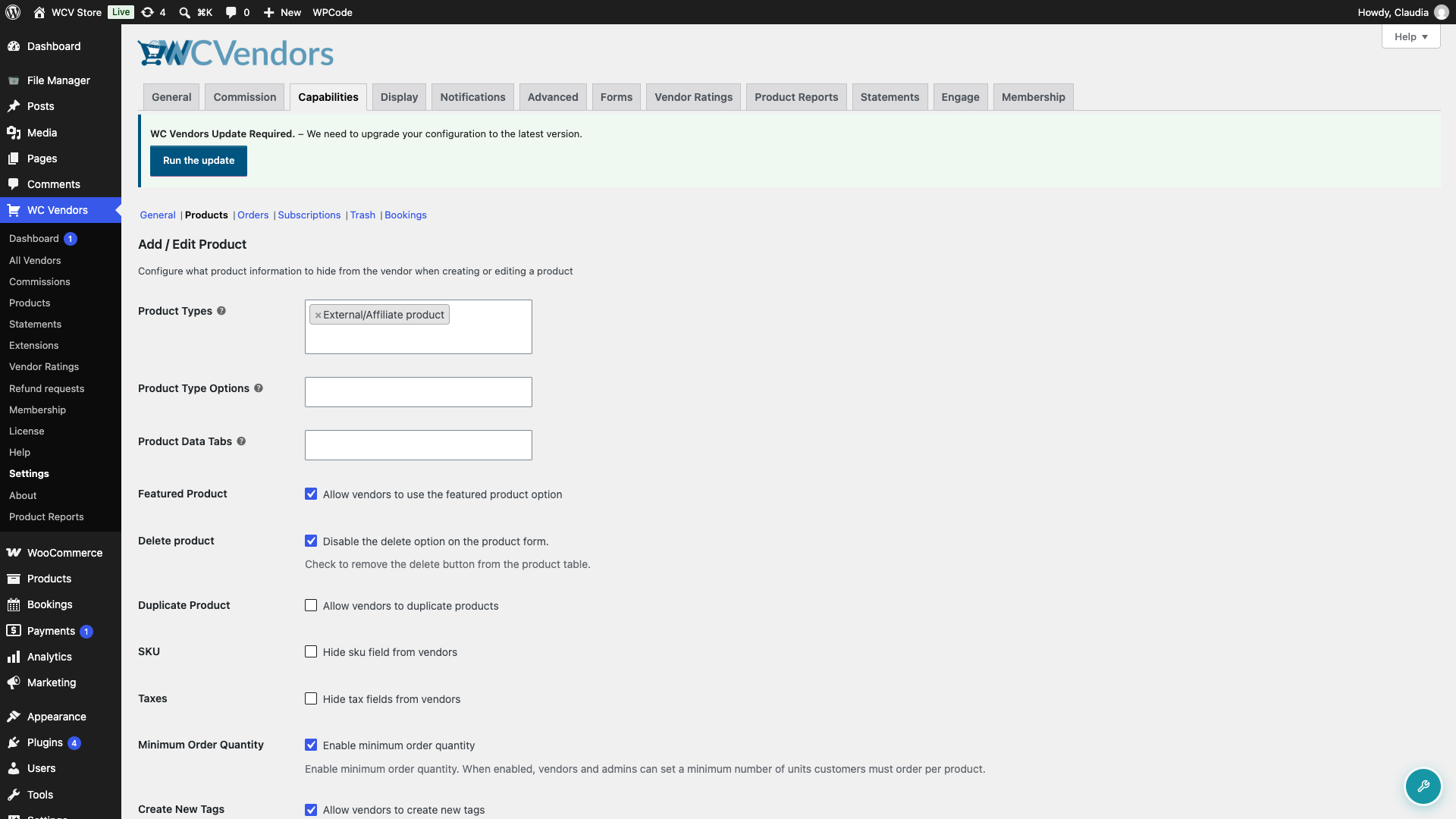
Stap 1: Schakel de instelling 'Uitgelicht Product' in
Dit deel gebeurt in uw WordPress-beheergedeelte, niet in het verkopersdashboard. Alleen beheerders kunnen deze instelling in- of uitschakelen; verkopers kunnen deze niet zelf wijzigen.
- Ga naar WC Vendors → Instellingen.
- Selecteer het tabblad Mogelijkheden (bekijk de volledige details hier bij Overzicht Mogelijkheden Instellingen), vervolgens de sectie Producten.
- Schakel Uitgelicht Product in.
- Klik op Wijzigingen opslaan.
Stap 2: Hoe verkopers een product als uitgelicht markeren
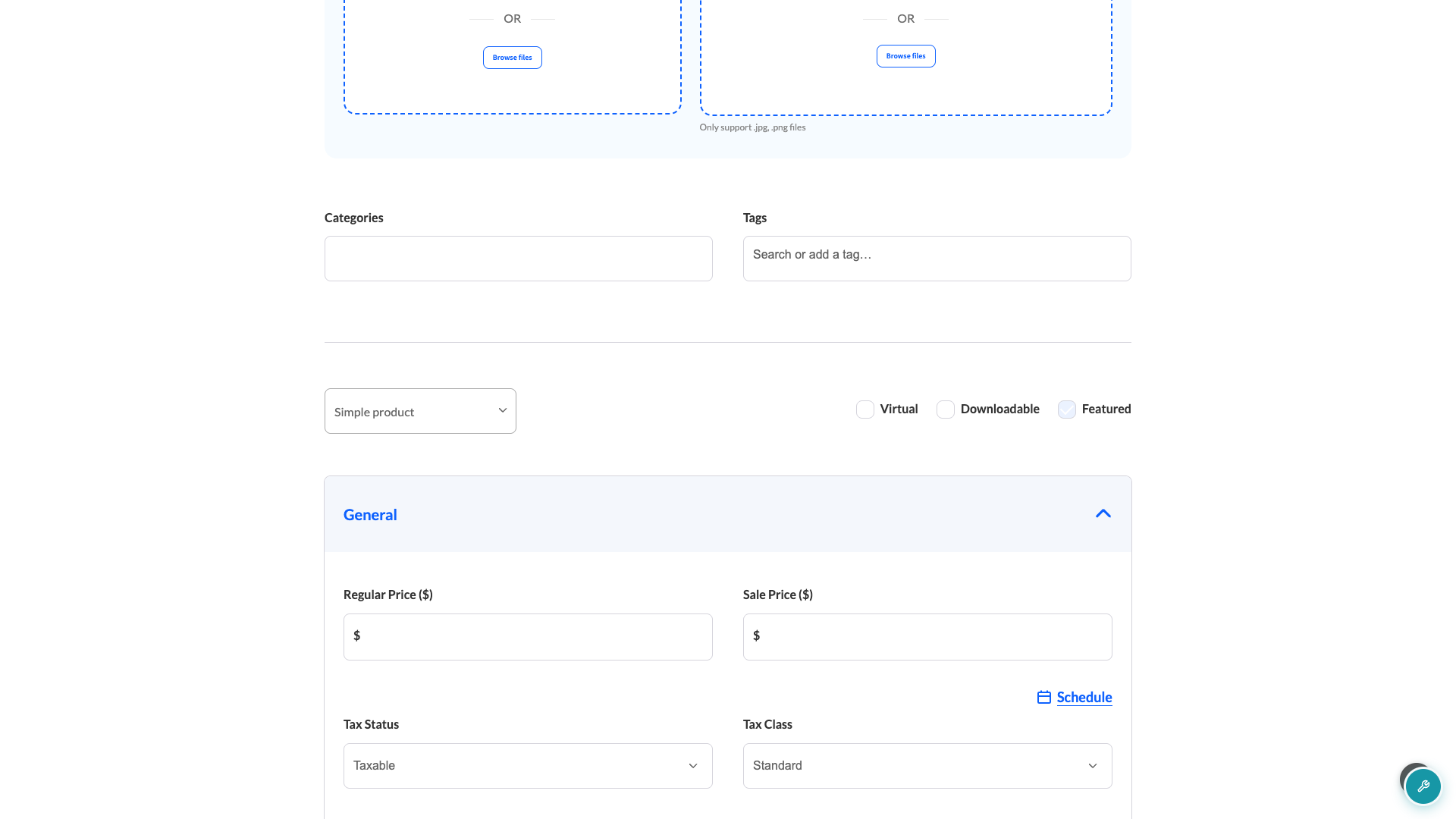
Zodra de instelling is ingeschakeld, zien verkopers een nieuw selectievakje Uitgelicht naast de dropdown voor het producttype wanneer ze een product toevoegen of bewerken (bekijk de volledige details hier bij Overzicht Productbeheer), direct naast de bestaande selectievakjes Virtueel en Downloadbaar.
- Open vanuit het verkopersdashboard een product om toe te voegen of te bewerken.
- Vink het vakje Uitgelicht aan naast de dropdown voor het producttype.
- Sla het product zoals gewoonlijk op.
Een uitgelicht product heeft dezelfde status als WooCommerce overal elders in uw winkel gebruikt, dus elk thema, widget of shortcode dat uitgelichte producten benadrukt, inclusief de eigen [wcv_featured_products] shortcode van WC Vendors, zal het automatisch oppikken.
Probleemoplossing
Een verkoper kan het selectievakje 'Uitgelicht' niet vinden in hun producteditor
Dit betekent bijna altijd dat de instelling 'Uitgelicht Product' nog steeds uitgeschakeld is. Controleer WC Vendors → Instellingen → Mogelijkheden → Producten en bevestig dat Uitgelicht Product is ingeschakeld. Als het al ingeschakeld is en het selectievakje nog steeds ontbreekt, zorg er dan voor dat WC Vendors is bijgewerkt naar de nieuwste versie.
Producten blijven uitgelicht nadat u de instelling uitschakelt
Het uitschakelen van deze instelling verwijdert alleen het selectievakje uit de producteditor van verkopers voor de toekomst. Het haalt niet automatisch de uitgelichte status weg van producten die verkopers al als uitgelicht hebben gemarkeerd. Om de uitgelichte status van een specifiek product te verwijderen, bewerkt u zelf de status van dat product vanuit uw WooCommerce-productlijst.
Veelgestelde vragen
Kan ik beperken hoeveel producten een verkoper als uitgelicht markeert?
Nee. WC Vendors beperkt het aantal producten dat een verkoper als uitgelicht kan markeren nadat u deze instelling heeft ingeschakeld.
Heeft dit invloed op producten die al als uitgelicht zijn gemarkeerd?
Nee. Het in- of uitschakelen van de instelling regelt alleen of verkopers de uitgelichte status van een product in de toekomst kunnen wijzigen; het verandert de status van bestaande producten niet.
Kunnen verkopers een product vanuit de WordPress-admin weergeven in plaats van hun dashboard?
Als een verkoper toegang heeft om producten rechtstreeks in het WordPress-admin dashboard te bewerken, is het native Uitgelicht-selectievakje van WooCommerce daar ook gekoppeld aan deze instelling, dus het verschijnt alleen wanneer u Uitgelicht Product hebt ingeschakeld.
Hulp nodig?
- Premium gebruikers: Open een supportticket
- Gratis gebruikers: Bezoek ons communityforum