
Als marktplaatsbeheerder bepaalt u wat uw verkopers kunnen zien en doen. De Mogelijkhedeninstellingen regelen dit voor producten, bestellingen, verwijderingen en facturen. Deze handleiding legt elke instelling uit, zodat u weet wat het inschakelen of uitschakelen ervan verandert.
Om deze instellingen te openen, gaat u naar WC Vendors > Instellingen > Mogelijkheden.
De instellingen zijn onderverdeeld in sub-tabbladen. WC Vendors heeft er drie: Algemeen, Producten en Bestellingen. WC Vendors Pro voegt er twee toe: Prullenbak en Factuur. WC Vendors Pro voegt ook extra instellingen toe aan de sub-tabbladen Algemeen, Producten en Bestellingen. Deze worden hieronder gemarkeerd als “(WC Vendors Pro)”.
Algemeen tabblad
Het sub-tabblad Algemeen bevat de belangrijkste machtigingen voor verkopersproducten en -bestellingen.
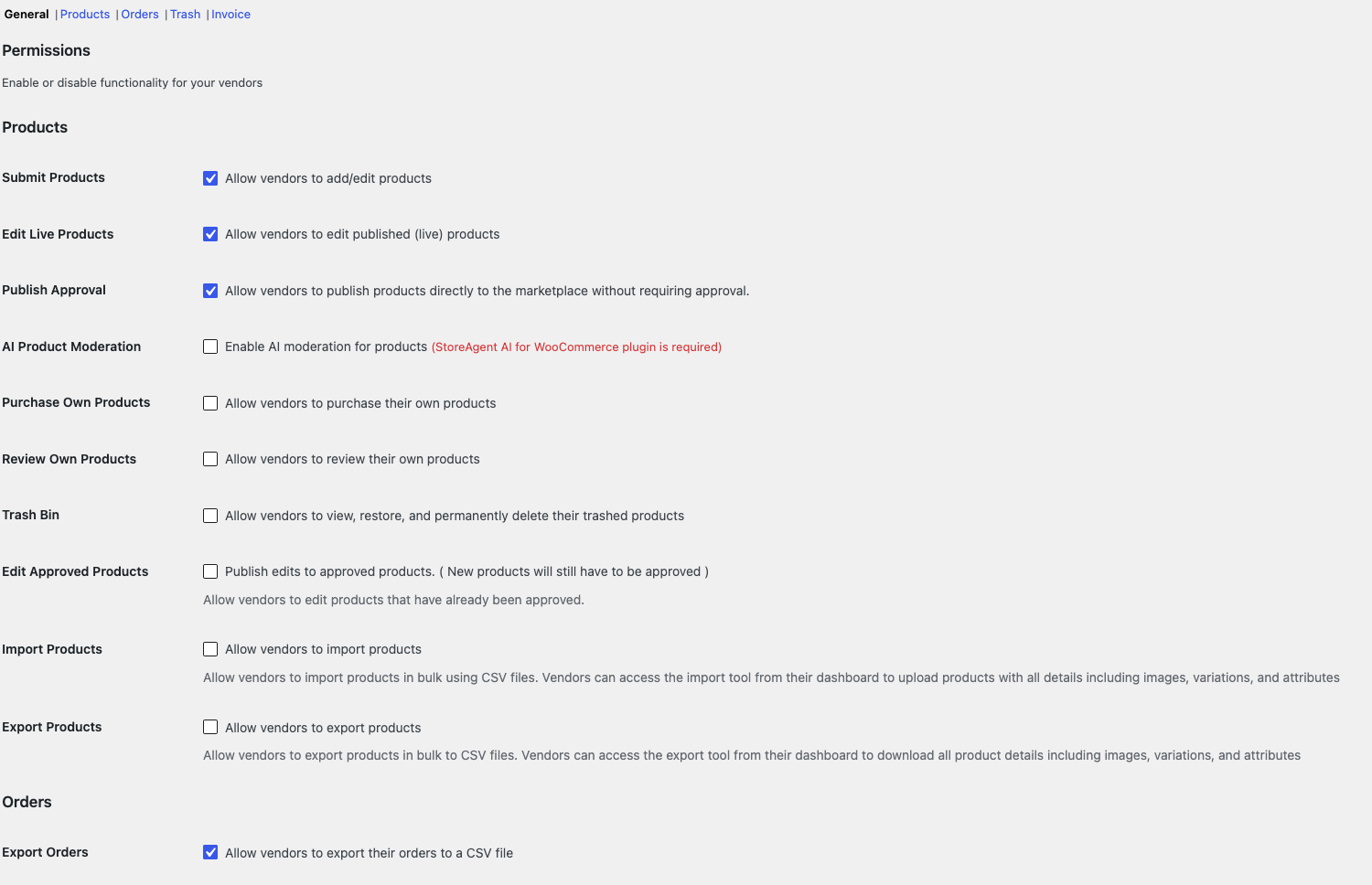 Producten
| Instelling | Wat het doet | Standaard |
|---|---|---|
| Producten Indienen | Laat verkopers producten toevoegen en bewerken. | Aan |
| Live Producten Bewerken | Laat verkopers reeds gepubliceerde producten bewerken. | Aan |
| Publicatie Goedkeuring | Laat verkopers nieuwe producten publiceren zonder uw goedkeuring. Schakel dit uit als u nieuwe producten eerst wilt beoordelen. | Aan |
| AI Product Moderatie | Controleert nieuwe verkopersproducten met AI voordat ze live gaan. Vereist StoreAgent AI voor WooCommerce, geïnstalleerd en verbonden. Als u dit inschakelt, wordt ook Goedkeuring van publicatie uitgeschakeld. Zie StoreAgent Integratie: Productmoderatie met AI. | Uit |
| Eigen Producten Kopen | Laat verkopers hun eigen producten kopen. | Uit |
| Eigen Producten Beoordelen | Laat verkopers hun eigen producten beoordelen. | Uit |
| Prullenbak | Laat verkopers hun verwijderde producten bekijken, herstellen en permanent verwijderen. Zie Hoe de prullenbak voor verkopersproducten in te schakelen en te gebruiken. | Uit |
| Goedgekeurde Producten Bewerken (WC Vendors Pro) | Publiceert bewerkingen van verkopers aan goedgekeurde producten zonder een nieuwe beoordeling. Nieuwe producten hebben nog steeds goedkeuring nodig. | Uit |
| Producten Importeren (WC Vendors Pro) | Laat verkopers producten in bulk importeren uit een CSV-bestand. | Uit |
| Producten Exporteren (WC Vendors Pro) | Laat verkopers hun producten exporteren naar een CSV-bestand. | Uit |
Bestellingen
| Instelling | Wat het doet | Standaard |
|---|---|---|
| Bestellingen Exporteren | Laat verkopers hun bestellingen exporteren naar een CSV-bestand. | Aan |
Pro-functies (WC Vendors Pro)
Met WC Vendors Pro heeft het sub-tabblad Algemeen ook een sectie Pro-functies. De meeste opties hier schakelen een functie uit. Vink een vakje aan om die functie te verwijderen uit het verkopersdashboard of de winkel.
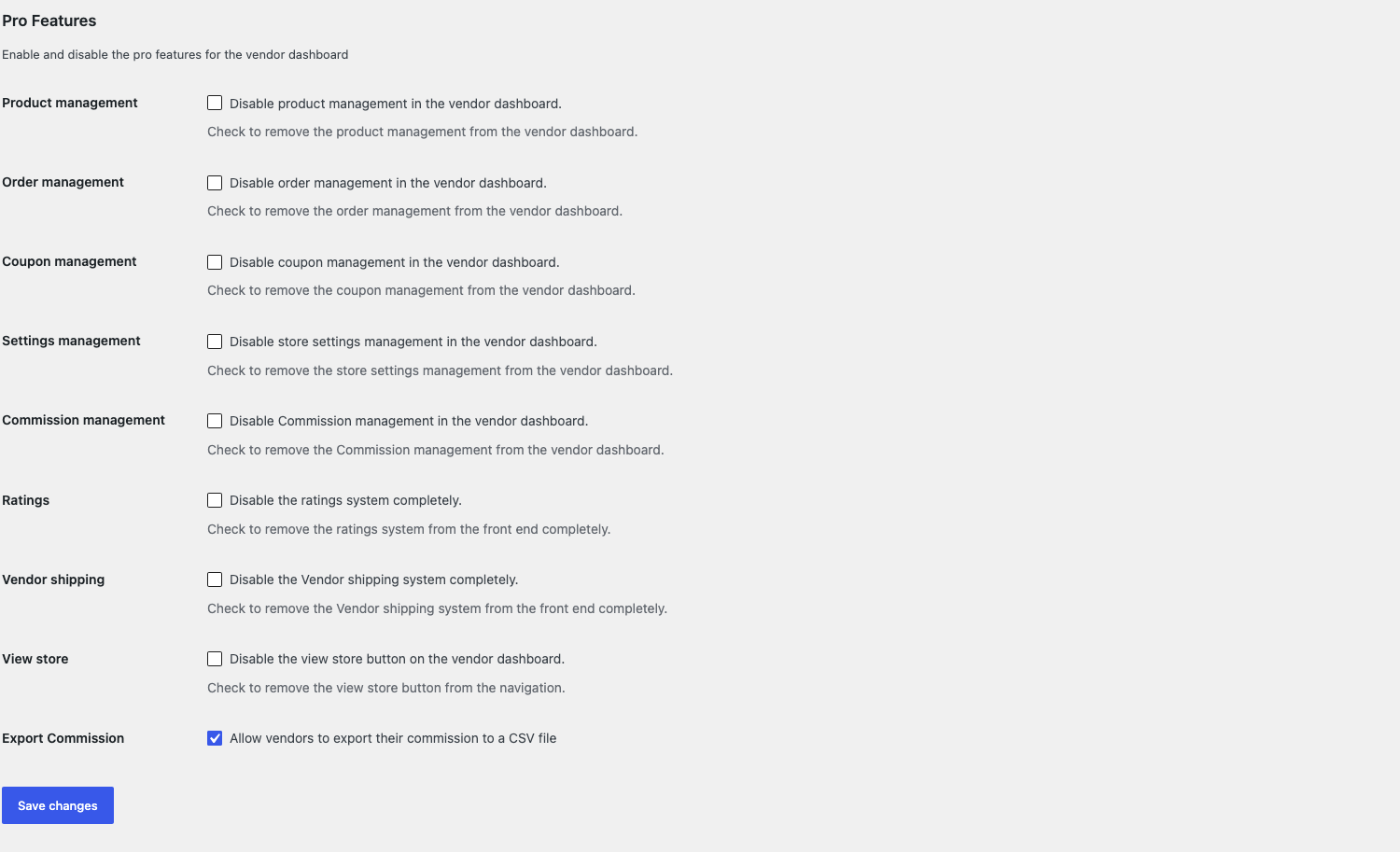
| Instelling | Wat het doet | Standaard |
|---|---|---|
| Productbeheer | Verwijdert productbeheer uit het verkopersdashboard. | Uit |
| Orderbeheer | Verwijdert orderbeheer uit het verkopersdashboard. | Uit |
| Couponbeheer | Verwijdert couponbeheer uit het verkopersdashboard. | Uit |
| Instellingenbeheer | Verwijdert het beheer van winkelinstellingen uit het verkopersdashboard. | Uit |
| Commissiebeheer | Verwijdert commissiebeheer uit het verkopersdashboard. | Uit |
| Beoordelingen | Schakelt het beoordelingssysteem in uw winkel uit. | Uit |
| Verkoper verzending | Schakelt het verkoper verzendsysteem in uw winkel uit. | Uit |
| Winkel bekijken | Verwijdert de knop 'Winkel bekijken' uit de navigatie van het verkopersdashboard. | Uit |
| Commissie exporteren | Laat verkopers hun commissie exporteren naar een CSV-bestand. | Aan |
Producten tabblad
Het tabblad Producten bepaalt welke productopties verkopers zien wanneer ze een product toevoegen of bewerken.
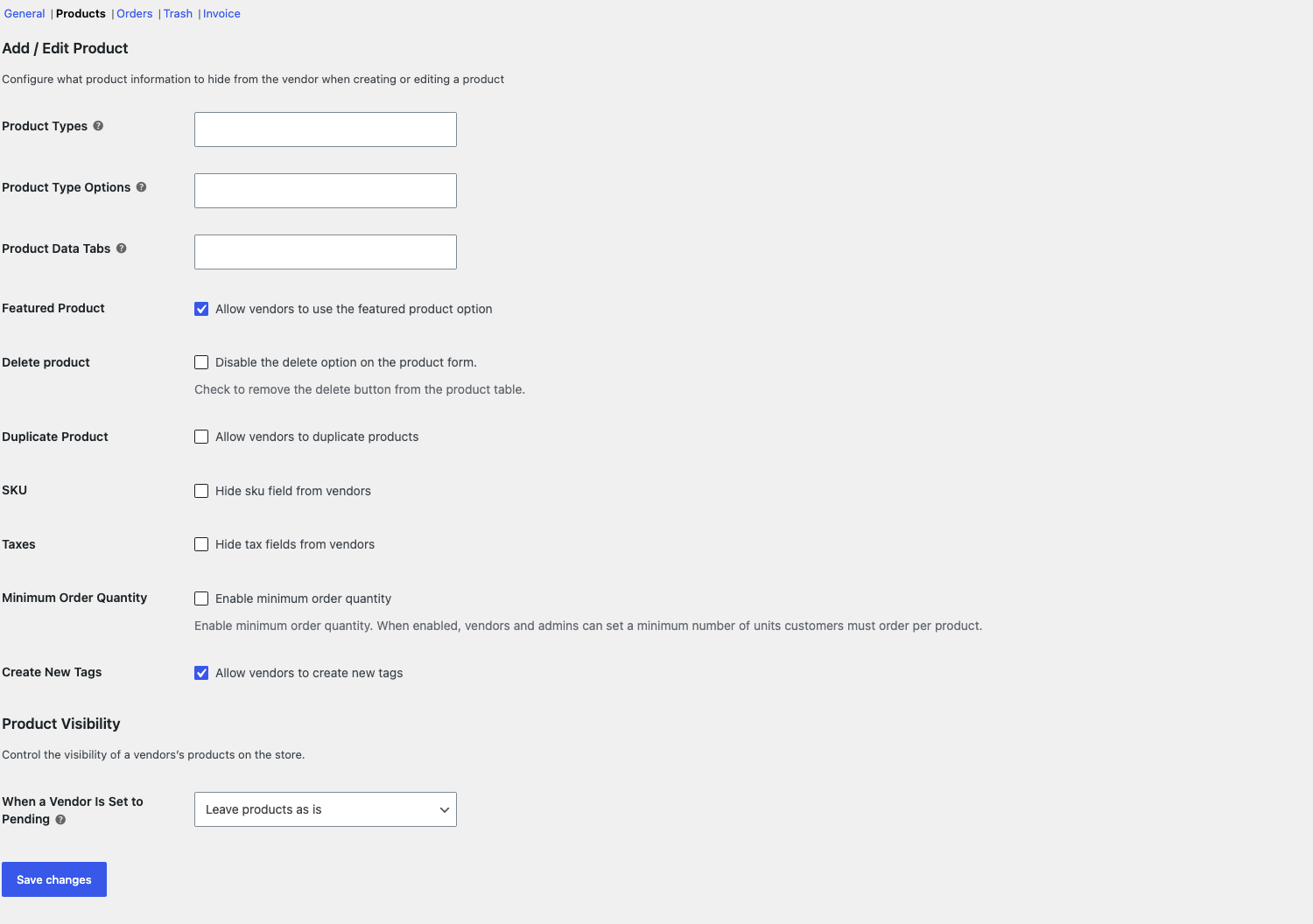 Product toevoegen/bewerken
| Instelling | Wat het doet | Standaard |
|---|---|---|
| Producttypen | Verbergt de producttypen die u selecteert voor verkopers. | Geen verborgen |
| Producttype Opties | Verbergt de opties Virtueel of Downloadbaar voor verkopers. | Geen verborgen |
| Productgegevens tabbladen | Verbergt de productgegevens-tabbladen die u selecteert, bijvoorbeeld Voorraad, Verzending of Attributen. | Geen verborgen |
| Uitgelicht Product | Laat verkopers hun producten als 'Uitgelicht' markeren. | Uit |
| Product verwijderen (WC Vendors Pro) | Verwijdert de verwijderknop uit de producttabel van de verkoper. | Uit |
| Duplicaat Product | Laat verkopers hun producten dupliceren. | Uit |
| SKU | Verbergt het SKU-veld voor verkopers. | Uit |
| Belastingen | Verbergt de btw-velden voor verkopers. | Uit |
| Minimale bestelhoeveelheid (WC Vendors Pro) | Laat verkopers en beheerders het minimum aantal eenheden instellen dat een klant voor elk product moet bestellen. Zie Hoe de minimale bestelhoeveelheid voor verkopers in te stellen. | Uit |
| Nieuwe tags aanmaken | Laat verkopers nieuwe producttags aanmaken. | Aan |
Productzichtbaarheid
| Instelling | Wat het doet | Standaard |
|---|---|---|
| Wanneer een verkoper op 'In behandeling' wordt gezet | Stelt in wat er gebeurt met de gepubliceerde producten van een verkoper wanneer u hun account naar 'In behandeling' verplaatst. Kies Producten ongewijzigd laten, Producten op Concept zetten of Producten ter beoordeling zetten. | Producten ongewijzigd laten |
Bestellingen tabblad
Het subtabblad Bestellingen bepaalt welke bestelgegevens verkopers kunnen zien.
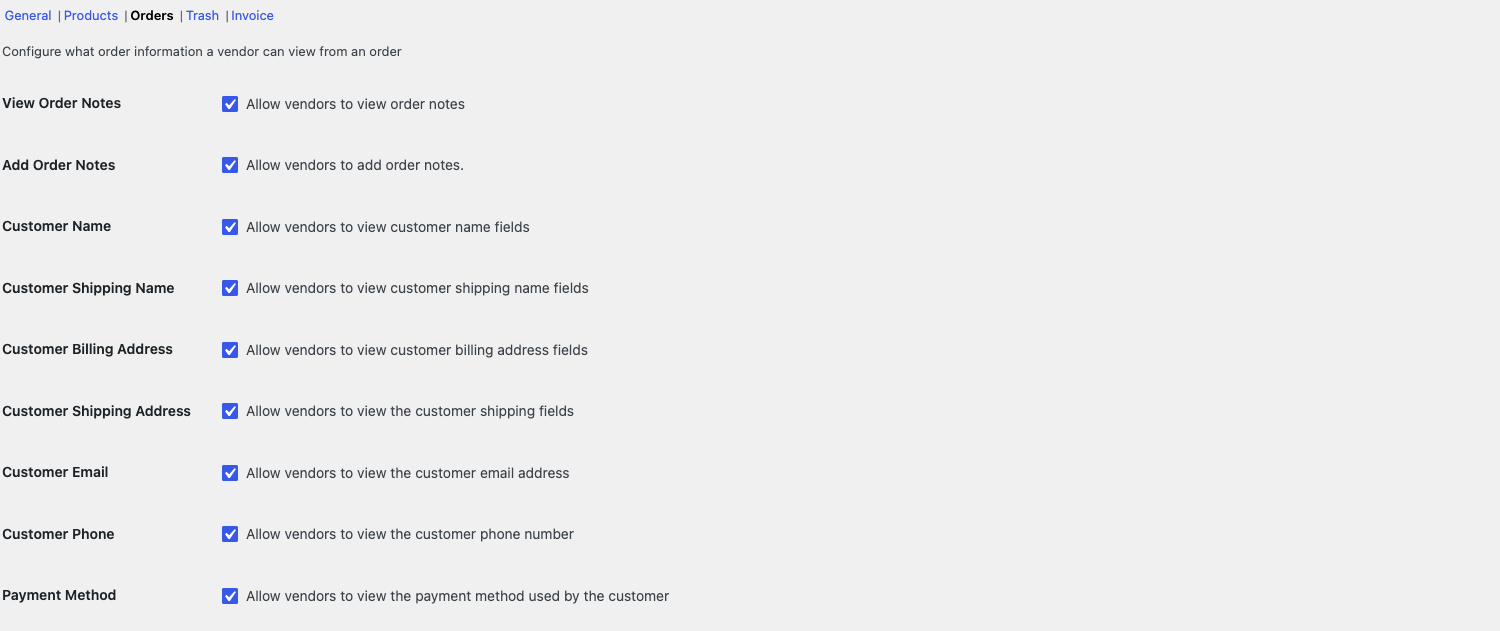 Bestelinformatie
| Instelling | Wat het doet | Standaard |
|---|---|---|
| Bestelnotities bekijken | Laat verkopers bestelnotities bekijken. | Aan |
| Bestelnotities toevoegen | Laat verkopers bestelnotities toevoegen. | Aan |
| Klantnaam | Laat verkopers de klantnaam zien. | Aan |
| Verzendnaam klant | Laat verkopers de verzendnaam van de klant zien. | Aan |
| Factuuradres klant | Laat verkopers het factuuradres van de klant zien. | Aan |
| Verzendadres klant | Laat verkopers het verzendadres van de klant zien. | Aan |
| E-mailadres klant | Laat verkopers het e-mailadres van de klant zien. | Aan |
| Telefoonnummer klant | Laat verkopers het telefoonnummer van de klant zien. | Aan |
| Betaalmethode | Laat verkopers op het scherm met bestelgegevens zien welke betaalmethode de klant heeft gebruikt. | Uit |
Betaalmethode is de enige optie in deze sectie die standaard uitgeschakeld is.

Bestellingentabel (WC Vendors Pro)
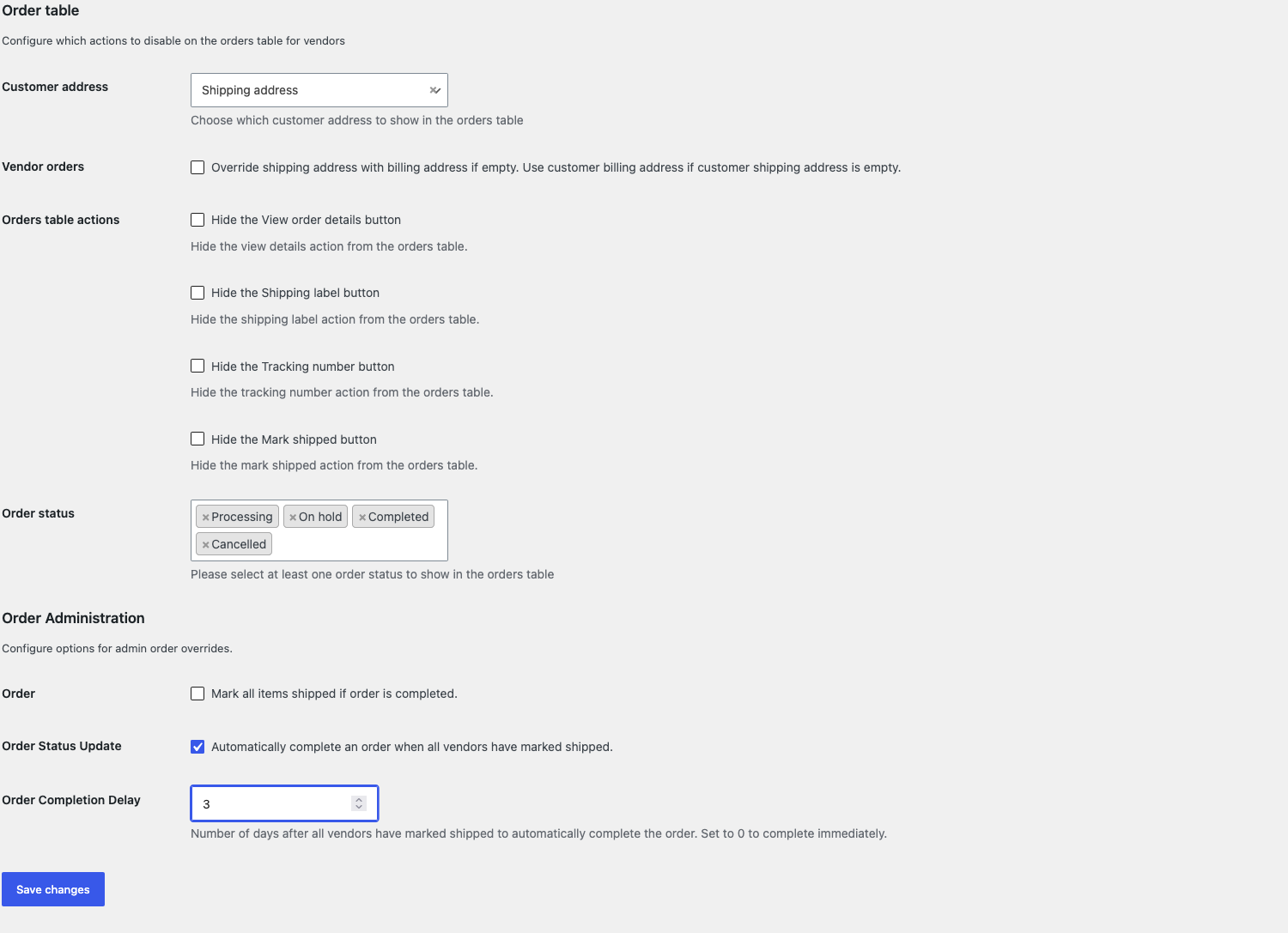
Deze instellingen wijzigen de bestellingentabel in het verkopersdashboard.
| Instelling | Wat het doet | Standaard |
|---|---|---|
| Klantadres | Stelt in welk klantadres wordt weergegeven in de bestellingentabel: Verzendadres of Factuuradres. | Verzendadres |
| Verkoperbestellingen | Toont het factuuradres wanneer het verzendadres van de klant leeg is. | Uit |
| Acties in de bestellingentabel | Vier selectievakjes. Elk vakje verbergt een knop uit de bestellingentabel: Besteldetails bekijken, Verzendlabel, Trackingnummer en Markeren als verzonden. | Alle knoppen tonen |
| Bestelstatus | Stelt in welke bestelstatussen worden weergegeven in de bestellingentabel. Selecteer er ten minste één. | Verwerken, Voltooid, In wacht, Geannuleerd |
Besteladministratie (WC Vendors Pro)
| Instelling | Wat het doet | Standaard |
|---|---|---|
| Bestelling | Markeert alle items als verzonden wanneer de bestelling is voltooid. | Uit |
| Bestelstatus Update | Voltooit de bestelling automatisch wanneer alle verkopers deze als verzonden markeren. | Uit |
| Vertraging bij voltooiing bestelling | Stelt in hoeveel dagen er gewacht moet worden nadat alle verkopers de bestelling als verzonden hebben gemarkeerd, voordat deze wordt voltooid. Voer 0 in om deze onmiddellijk te voltooien. Dit veld wordt alleen weergegeven wanneer Update bestelstatus is ingeschakeld. | 0 |
Prullenbak-tabblad (WC Vendors Pro)
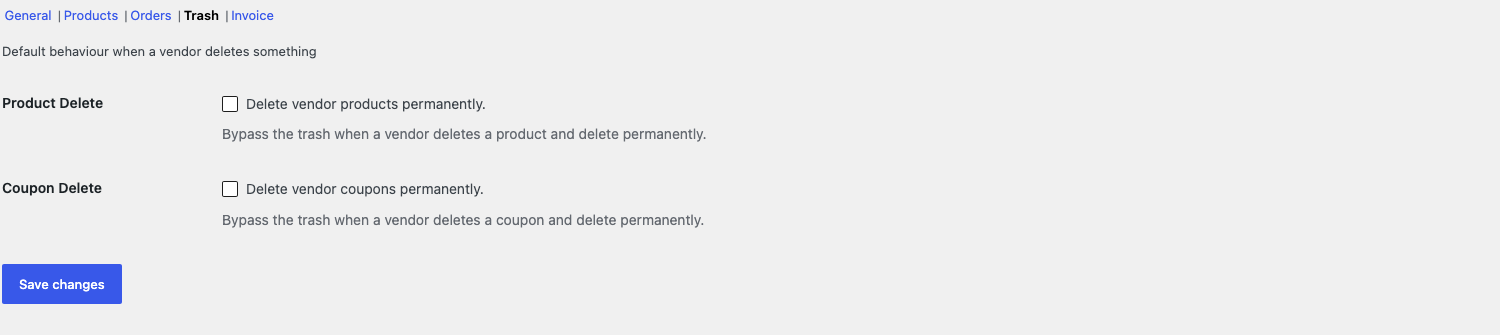
Het Prullenbak-subtabblad bepaalt wat er gebeurt wanneer een verkoper een product of kortingscode verwijdert.
| Instelling | Wat het doet | Standaard |
|---|---|---|
| Product Verwijderen | Verwijdert verkoperproducten permanent in plaats van ze naar de prullenbak te verplaatsen. | Uit |
| Korting Verwijderen | Verwijdert verkoperkortingscodes permanent in plaats van ze naar de prullenbak te verplaatsen. | Uit |
Factuur-tabblad (WC Vendors Pro)
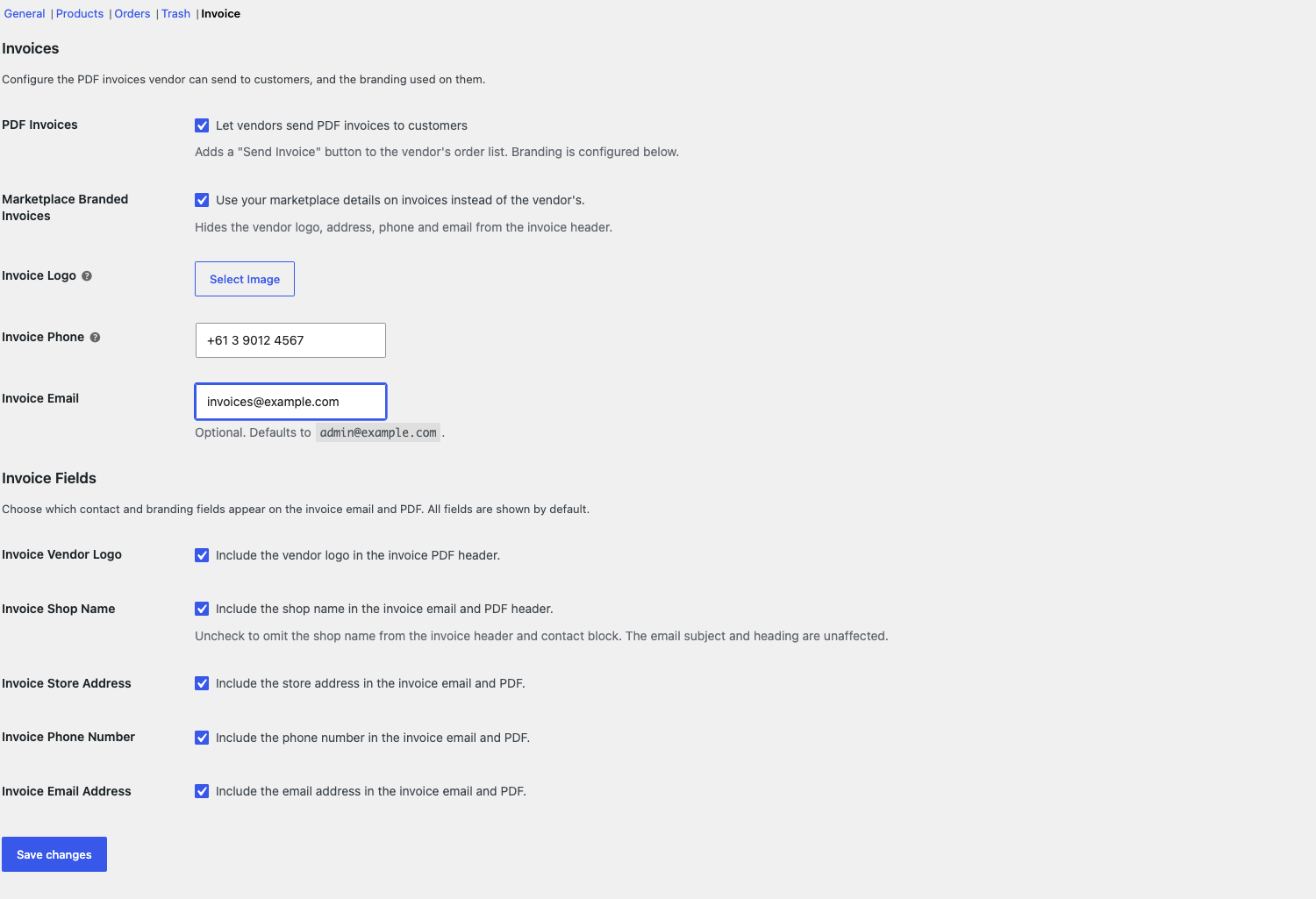
Het Factuur-subtabblad laat verkopers PDF-facturen naar klanten sturen en bepaalt wat die facturen tonen. Zie voor instellingsstappen en voorbeelden Hoe u afzonderlijke PDF-facturen voor elke verkoper verstuurt.
 Facturen
| Instelling | Wat het doet | Standaard |
|---|---|---|
| PDF-facturen | Voegt een knop Factuur verzenden toe aan de bestellijst van de verkoper, zodat verkopers PDF-facturen naar klanten kunnen sturen. | Uit |
| Facturen met marktplaats-branding | Toont uw marktplaatsgegevens in de koptekst van de PDF-factuur in plaats van de gegevens van de verkoper. De factuur-e-mail toont nog steeds de gegevens van de verkoper. | Uit |
| Factuurl logo | Het logo voor facturen met marktplaats-branding. Als u dit leeg laat, wordt het site-logo gebruikt. | Leeg |
| Factuur Telefoon | Een optioneel telefoonnummer voor de koptekst van facturen met marktplaats-branding. | Leeg |
| Factuur E-mail | Een optioneel e-mailadres voor facturen met marktplaats-branding. Als u dit leeg laat, wordt het e-mailadres van de site-beheerder gebruikt. | Leeg |
Factuurvelden
Deze selectievakjes bepalen welke contact- en brandingvelden op facturen worden weergegeven. Ze zijn allemaal standaard aangevinkt. Vink een veld uit om het te verbergen.
| Instelling | Wat het doet | Standaard |
|---|---|---|
| Factuur Leverancierslogo | Toont het logo in de koptekst van de PDF-factuur. | Aan |
| Factuur Winkelnaam | Toont de winkelnaam in de factuur-e-mail en de PDF-koptekst. Het e-mailonderwerp en de koptekst tonen nog steeds de winkelnaam. | Aan |
| Factuur Winkeladres | Toont het winkeladres in de factuur-e-mail en PDF. | Aan |
| Factuur Telefoonnummer | Toont het telefoonnummer in de factuur-e-mail en PDF. | Aan |
| Factuur E-mailadres | Toont het e-mailadres in de factuur-e-mail en PDF. | Aan |
Uw wijzigingen opslaan
Elk subtabblad wordt afzonderlijk opgeslagen. Klik op Wijzigingen opslaan voordat u naar een ander subtabblad gaat.
Veelgestelde vragen
Waarom zien mijn verkopers de knop Factuur verzenden niet?
De knop wordt alleen weergegeven als PDF-facturen is ingeschakeld. Ga naar WC Vendors > Instellingen > Mogelijkheden > Factuur, vink PDF-facturen aan en klik op Wijzigingen opslaan.
Waarom zie ik het veld Vertraging bij voltooiing van bestelling niet?
Vink Bestelstatus bijwerken aan op het subtabblad Bestellingen. Het veld Vertraging bij voltooiing van bestelling verschijnt dan eronder.
Hulp nodig?
Als u een vraag heeft of tegen problemen aanloopt, staan we klaar om u te helpen.
- Premium gebruikers: Open een supportticket
- Gratis gebruikers: Bezoek ons communityforum