
Het runnen van een marktplaats met meerdere verkopers betekent dat u uw verkopers op de hoogte moet houden van hun inkomsten. WC Vendors Pro bevat een functie voor Verklaringen van Verkopers die een maandelijkse financiële samenvatting genereert voor elke verkoper, met bruto-inkomsten, commissies, belastingen, verzending, terugbetalingen en netto-uitbetaling. Dit artikel leidt u door de instellingen, het personaliseren van de verklaring-PDF, het kiezen van wie een verklaring ontvangt, het handmatig genereren van verklaringen en wat uw verkopers zien.
Vereisten
- WC Vendors Pro v2.0.9 of later geïnstalleerd en geactiveerd. De regels voor verkopers die buiten de verklaringen vallen, vereisen v2.1.0 of later.
- WC Vendors (gratis) geïnstalleerd en geactiveerd
- Minstens één actieve leverancier op uw marktplaats
Stap 1: Configureer de instellingen voor overzichten
- Ga naar WC Vendors → Instellingen.
- Klik op het tabblad Overzichten.
- Stel elke optie in de sectie Verklaringen in. De onderstaande tabel legt elke optie uit.
- Klik op Wijzigingen opslaan.
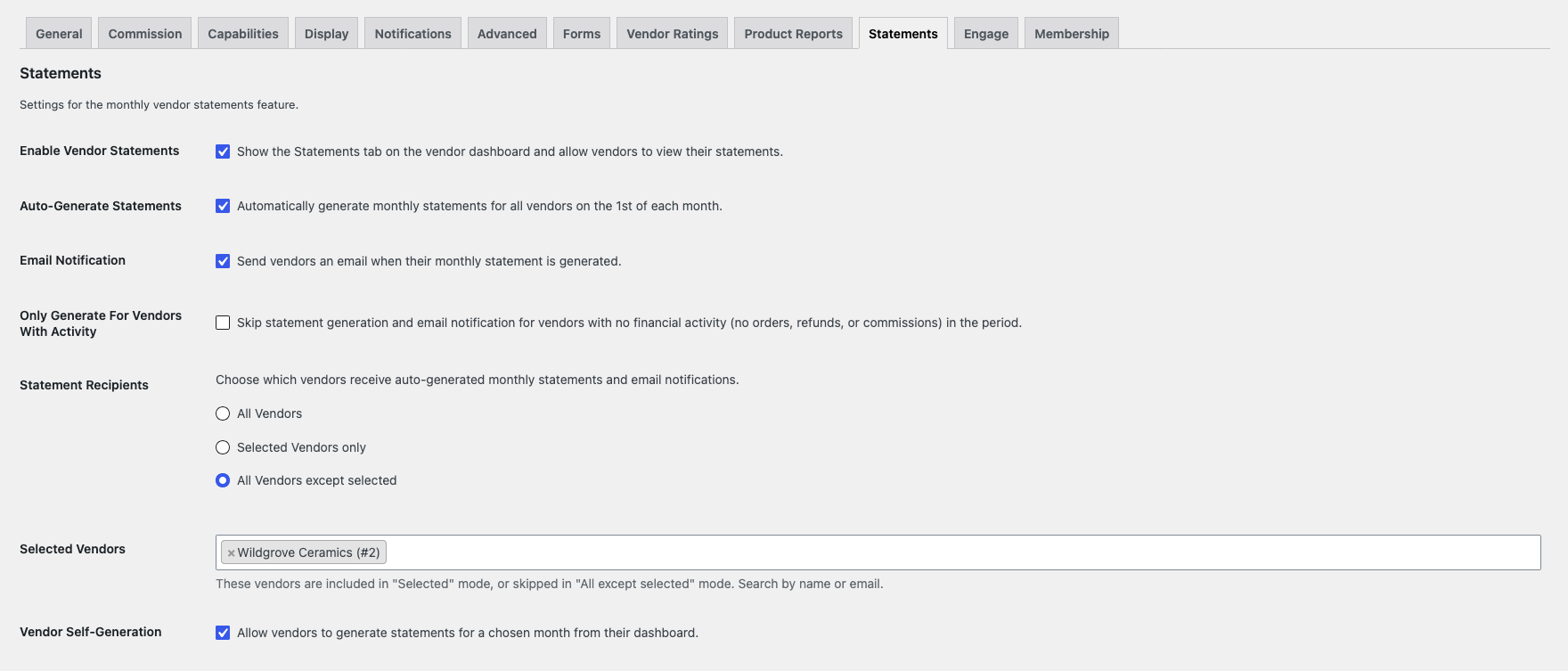
| Instelling | Wat het doet | Standaard |
|---|---|---|
| Verklaringen van Verkopers Inschakelen | Toont het tabblad Verklaringen op het dashboard van de verkoper en laat verkopers hun verklaringen bekijken. Als u dit uitschakelt, wordt het tabblad voor elke verkoper verborgen. Het stopt niet met het genereren van verklaringen. | Aan |
| Automatisch Verklaringen Genereren | Genereert verklaringen op de 1e van elke maand, die de vorige maand dekken. Dit is de hoofdschakelaar voor de maandelijkse uitvoering. | Aan |
| E-mailmelding | E-mailt elke verkoper wanneer hun verklaring klaar is. De e-mail bevat een financiële samenvatting en vraagt de verkoper om in te loggen op hun dashboard voor de volledige verklaring. | Aan |
| Alleen Genereren Voor Verkopers Met Activiteit | Slaat de verklaring en de e-mail over voor verkopers zonder bestellingen, terugbetalingen of commissies in de periode. | Uit |
| Ontvangers van Verklaringen | Kiest welke verkopers maandelijkse verklaringen en e-mailmeldingen ontvangen: Alle Verkopers, Alleen Geselecteerde Verkopers, of Alle Verkopers behalve geselecteerde. | Alle Leveranciers |
| Geselecteerde Verkopers | De verkopers die zijn opgenomen in de modus Alleen Geselecteerde Verkopers, of worden overgeslagen in de modus Alle Verkopers behalve geselecteerde. Zoeken op naam of e-mail. | Leeg |
| Verkoper Zelf Genereren | Laat verkopers een verklaring genereren voor een maand naar keuze vanaf hun dashboard. | Aan |
Wees voorzichtig met Alleen Geselecteerde Verkopers. Als u de lijst Geselecteerde Verkopers leeg laat, ontvangt geen enkele verkoper een verklaring. Een lege lijst in de modus Alle Verkopers behalve geselecteerde werkt hetzelfde als Alle Verkopers.
Stap 2: Pas de verklaring-PDF aan (optioneel)
De sectie Aanpassing PDF Verklaring bevindt zich onder de instellingen voor verklaringen op dezelfde pagina. Gebruik deze om de PDF te personaliseren en te kiezen welke rijen deze toont. Geen van deze opties wijzigt de opgeslagen bedragen van de verklaring.
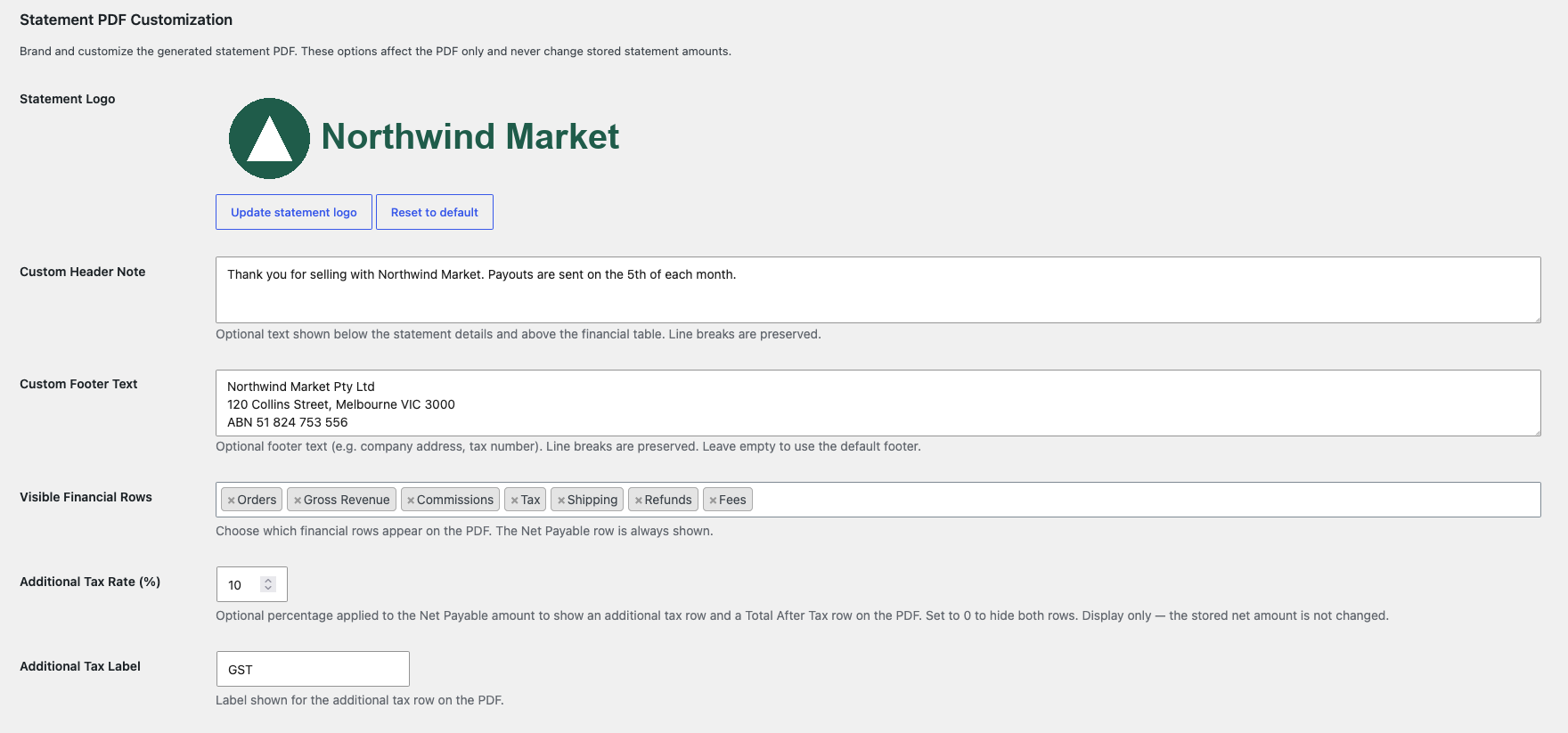
| Instelling | Wat het doet | Standaard |
|---|---|---|
| Logo Afschrift | Toont een logo bovenaan de PDF, boven de sitenaam. Een maximale breedte van 200px wordt aanbevolen. | Leeg (alleen sitenaam) |
| Aangepaste Koptekst | Voegt tekst toe onder de details van de verklaring en boven de financiële tabel. Regeleinden worden behouden. | Leeg |
| Aangepaste Voettekst | Vervangt de standaard voettekst, bijvoorbeeld met uw bedrijfsadres of belastingnummer. Regeleinden worden behouden. | Leeg (standaard voettekst) |
| Zichtbare Financiële Rijen | Kiest welke rijen worden weergegeven: Bestellingen, Bruto-inkomsten, Commissies, Belastingen, Verzending, Terugbetalingen en Kosten. De rij Netto te betalen wordt altijd weergegeven. | Alle rijen |
| Aanvullend belastingtarief (%) | Voegt een extra belastingrij en een Totaal na belasting rij toe, berekend over het netto te betalen bedrag. Stel in op 0 om beide rijen te verbergen. | 0 |
| Extra belastinglabel | De naam van de extra belastingrij. Het tarief wordt ernaast weergegeven, bijvoorbeeld "Servicebelasting (10%)". | Dienstenbelasting |
Zichtbare financiële rijen en de aanvullende belasting zijn ook van toepassing op de overzichtsweergave in het leveranciersdashboard en op de e-mail met het overzicht. De aanvullende belasting is alleen voor weergave. Het wijzigt het nettobedrag dat u aan de leverancier verschuldigd bent niet.
Stap 3: Kies wie een maandelijks overzicht ontvangt
Drie instellingen bepalen of een leverancier een overzicht ontvangt in de maandelijkse run, en ze worden in deze volgorde toegepast:
- Automatisch overzichten genereren moet aan staan. Zolang dit uit staat, produceert de maandelijkse run niets voor wie dan ook, wat de leverancier ook is ingesteld.
- Ontvangers van overzichten moeten de leverancier bevatten. Deactieve leveranciers worden nooit meegenomen.
- De eigen Overzicht waarde van de leverancier op het tabblad Leveranciers mag niet Nooit zijn.
Dus een leverancier ingesteld op Altijd ontvangt nog steeds niets terwijl de winkelinstelling uit staat, of terwijl Ontvangers van overzichten hen uitsluit. Een leverancier ingesteld op Nooit wordt overgeslagen, zelfs wanneer al het andere aan staat. Controleer alle drie voordat u een ontbrekend overzicht als een fout beschouwt.
Stel de overzichtswaarde van een leverancier in
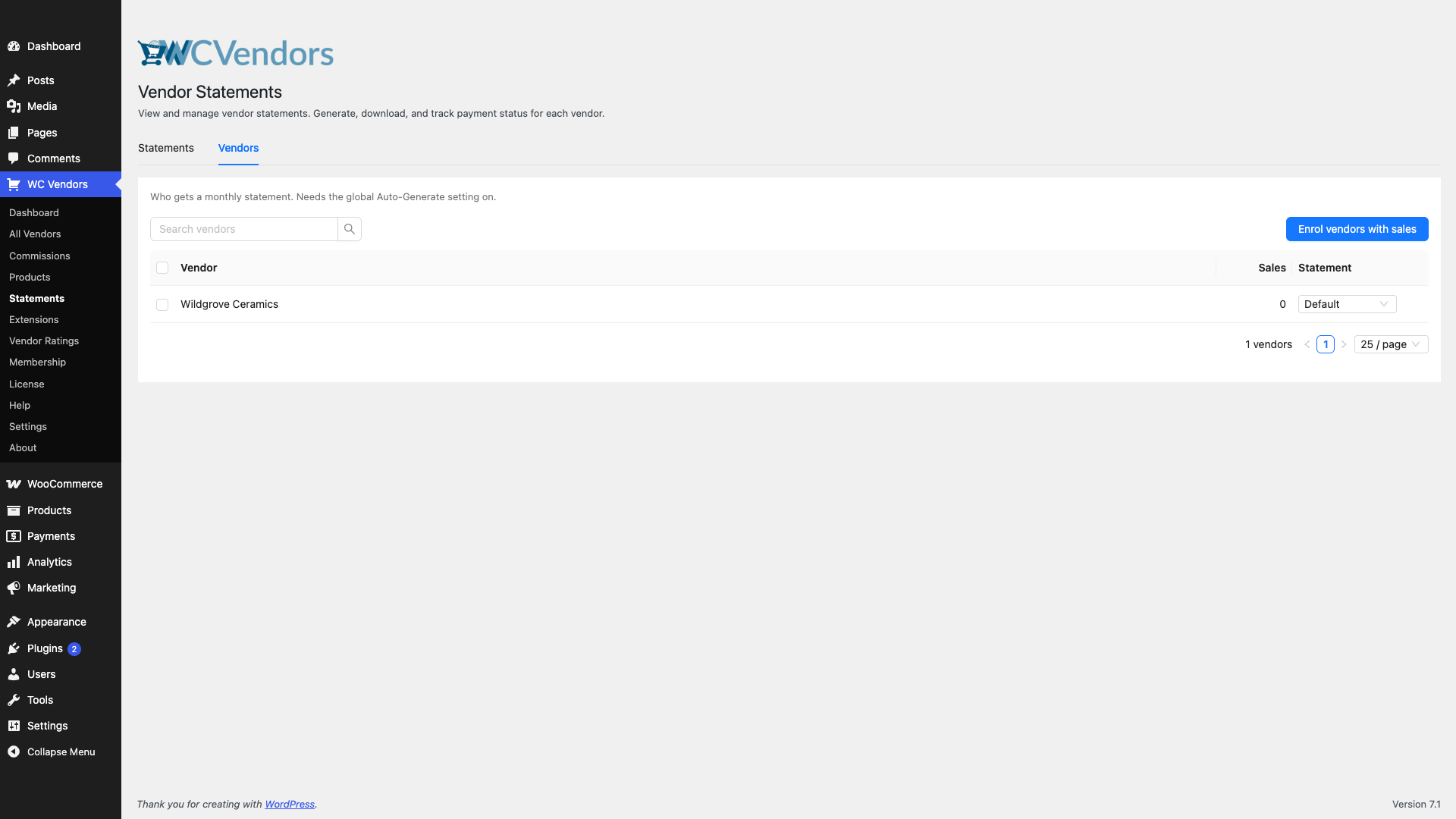
- Ga naar WC Vendors → Statements.
- Klik op het tabblad Leveranciers.
- Zoek de leverancier. Gebruik Leveranciers zoeken als de lijst lang is.
- Kies in de kolom Overzicht voor Standaard, Altijd, of Nooit.
De wijziging wordt direct opgeslagen. Standaard volgt de winkelinstelling. Altijd geeft hetzelfde resultaat in de maandelijkse run. Alleen Nooit verandert wie een overzicht ontvangt. Het tabblad Leveranciers vereist WC Vendors Pro v2.0.8 of later.
Wijzig meerdere leveranciers tegelijk
- Vink het vakje aan naast elke leverancier die u wilt wijzigen.
- Klik op Altijd, Standaard, of Nooit naast het geselecteerde aantal dat verschijnt.
Om elke leverancier die ten minste één verkoop heeft gedaan in te schrijven, klik op Leveranciers met verkopen inschrijven en bevestig. Dit stelt die leveranciers in op Altijd.
Stap 4: Overzichten handmatig genereren
Zelfs met automatisch genereren ingeschakeld, kunt u op elk moment overzichten genereren voor elke afgelopen maand. Gebruik het om maanden die u gemist heeft in te halen.
- Ga naar WC Vendors → Statements.
- Laat in de leveranciersdropdown Alle leveranciers staan of kies één leverancier.
- Selecteer het Jaar en de Maand waarvoor u wilt genereren.
- Klik op Overzichten genereren om de taken in de wachtrij te plaatsen.
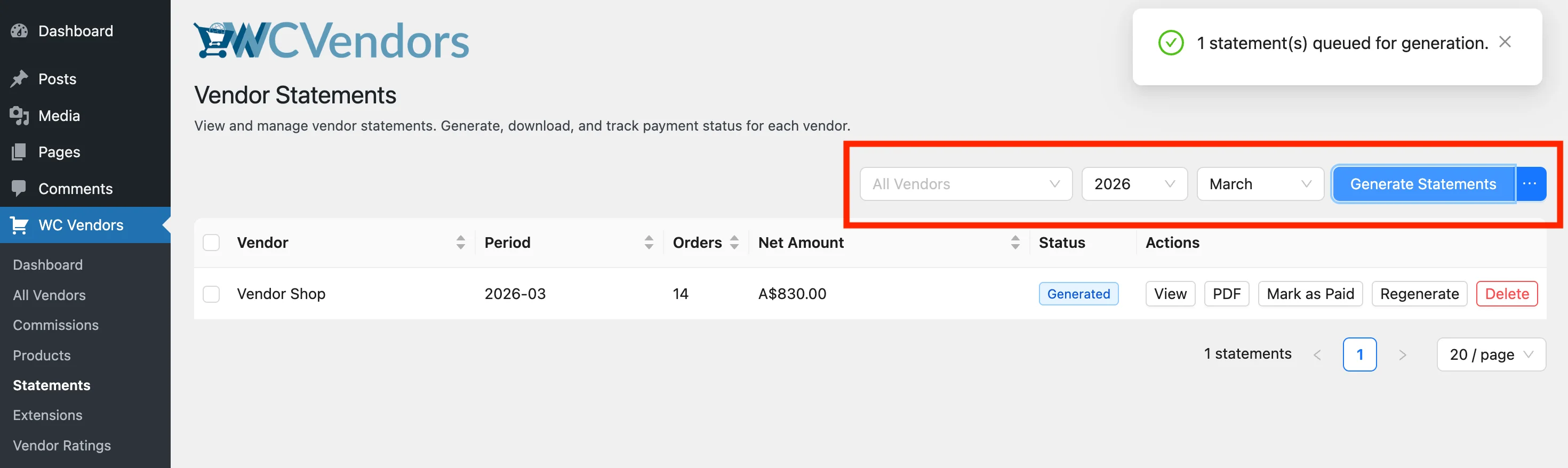
Leveranciers die al een overzicht voor die maand hebben, worden overgeslagen. Om ze te vervangen, klik op de ⋯ knop naast Overzichten genereren en kies Opnieuw genereren (bestaande overschrijven).
Genereren voor Alle leveranciers volgt uw instellingen voor Ontvangers van overzichten en Alleen genereren voor leveranciers met activiteit. Het kiezen van één leverancier negeert Ontvangers van overzichten, zodat u een overzicht kunt genereren voor een leverancier die de instelling uitsluit. Op v2.1.0 of later ontvangt die leverancier de e-mail met het overzicht niet.
Het genereren van overzichten draait op de achtergrond met behulp van Action Scheduler. Vernieuw de pagina na een paar momenten om de nieuwe vermeldingen in de lijst te zien verschijnen.
Stap 5: Beheer facturen in de admin
De pagina WC Vendors → Facturen toont alle gegenereerde facturen. U kunt filteren op verkoper, jaar of maand om te vinden wat u nodig heeft. Gedeactiveerde verkopers worden weergegeven met "(Inactief)" achter hun naam in de verkoperfilter.
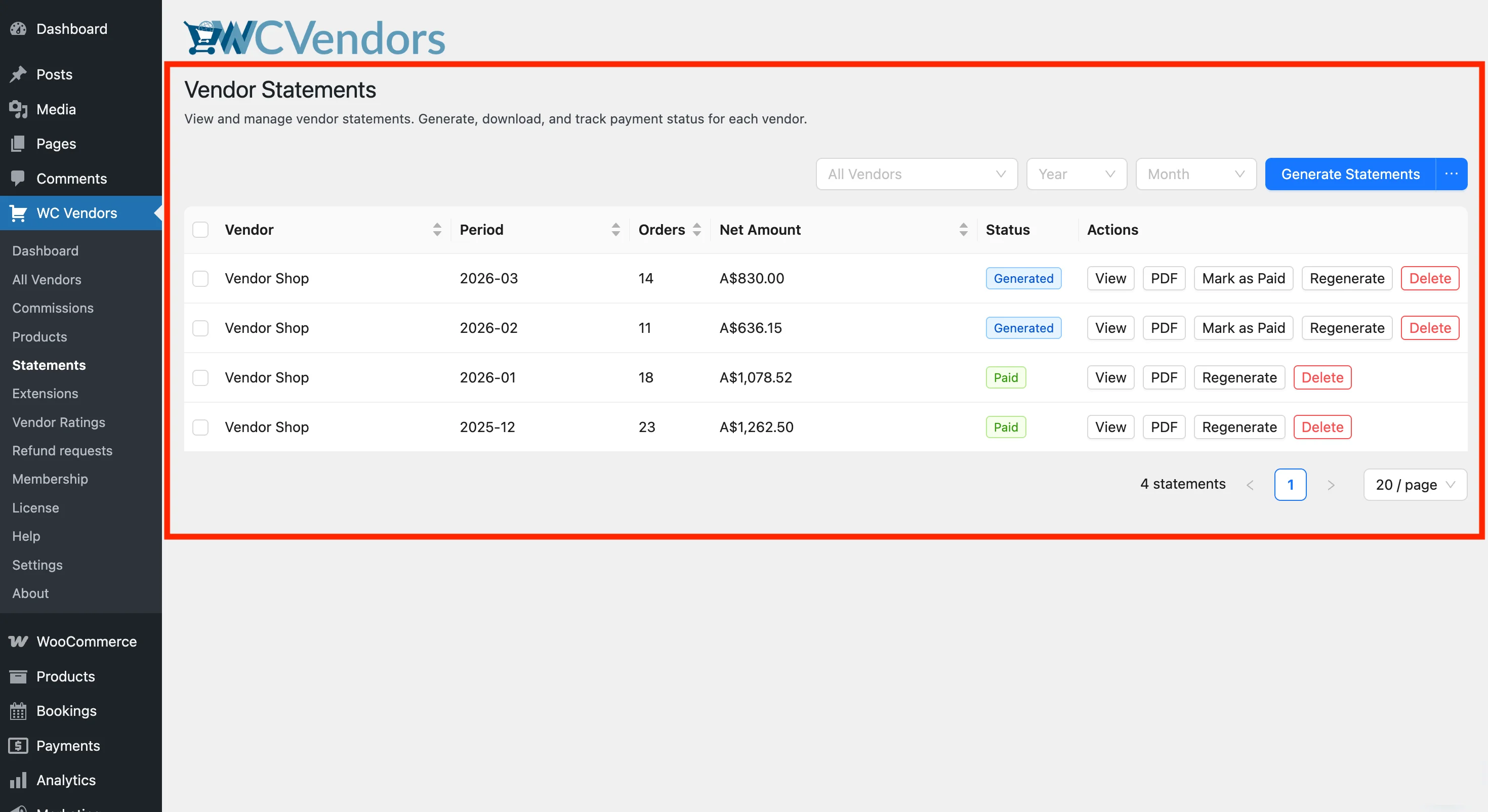
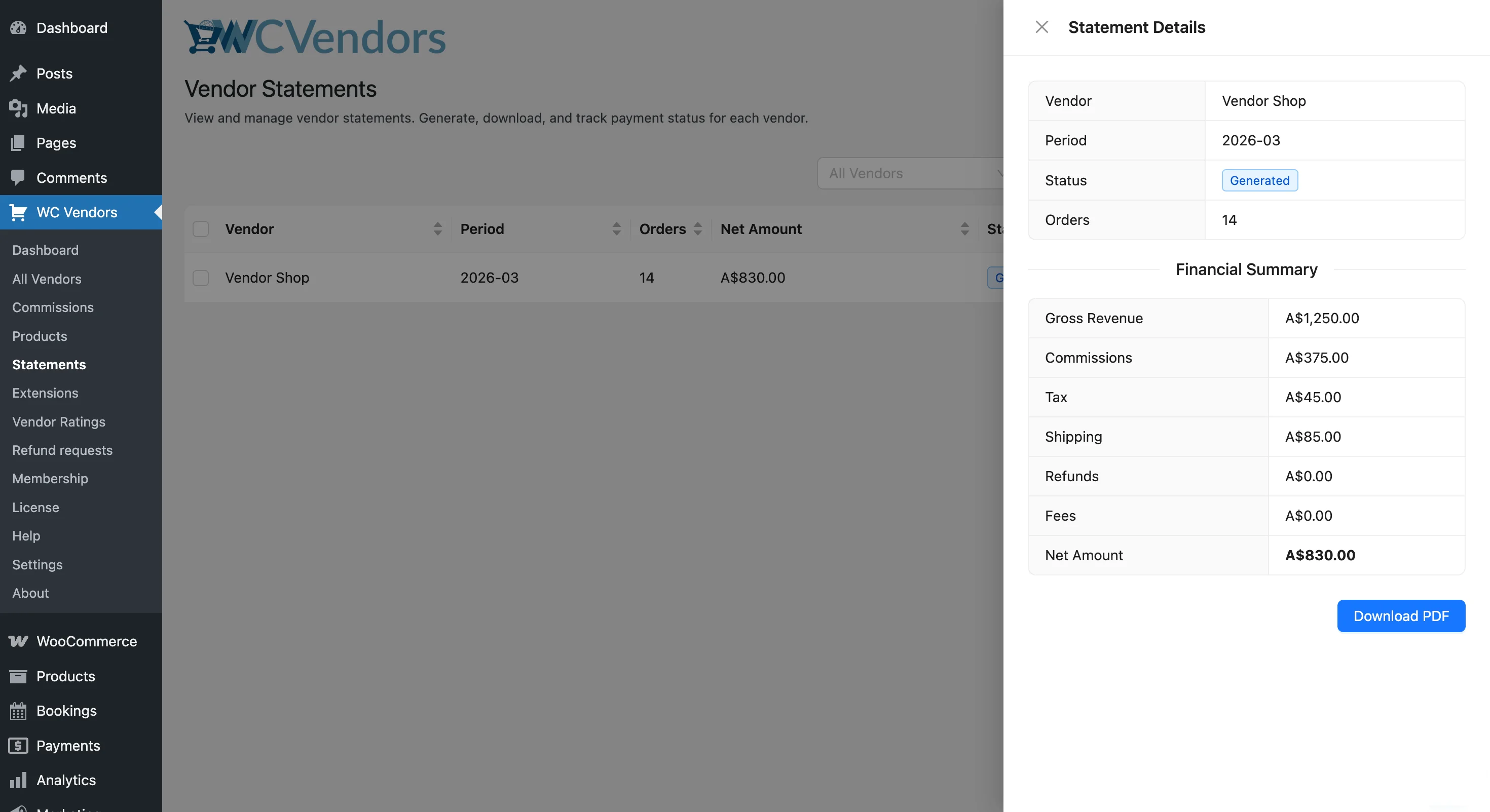
Bekijk de details van een overzicht
Klik op Bekijken in een willekeurige rij om een zijlade te openen met de volledige financiële uitsplitsing: bruto-inkomsten, commissies, belastingen, verzending, terugbetalingen, kosten en netto te betalen.
Markeer een overzicht als betaald
Zodra u een leverancier hebt betaald, klikt u op Markeer als betaald in de rij van hun overzicht om de status bij te werken. Om meerdere overzichten tegelijk bij te werken, vinkt u de vakjes ernaast aan en gebruikt u de bulkactie Markeer als betaald.
Genereer een overzicht opnieuw
Als er bestellingen zijn toegevoegd of gecorrigeerd nadat een overzicht is gegenereerd, klikt u op Opnieuw genereren in die rij. Dit overschrijft de bestaande gegevens met een nieuwe berekening. U wordt gevraagd om te bevestigen voordat het wordt uitgevoerd.
Download een PDF
Klik op PDF in een willekeurige rij om een afdrukbare PDF-kopie te downloaden. De PDF bevat de naam van de verkoper, de periode en de financiële rijen die u in Stap 2 hebt gekozen. Bewaar deze voor uw administratie of deel deze met de verkoper.
Verwijder een overzicht
Klik op Verwijderen in een rij om een factuur permanent te verwijderen. Dit kan niet ongedaan worden gemaakt. U kunt de factuur later opnieuw genereren uit de gegevens van dezelfde maand, maar deze komt terug als Gegenereerd, niet als Betaald.
Wat verkopers zien
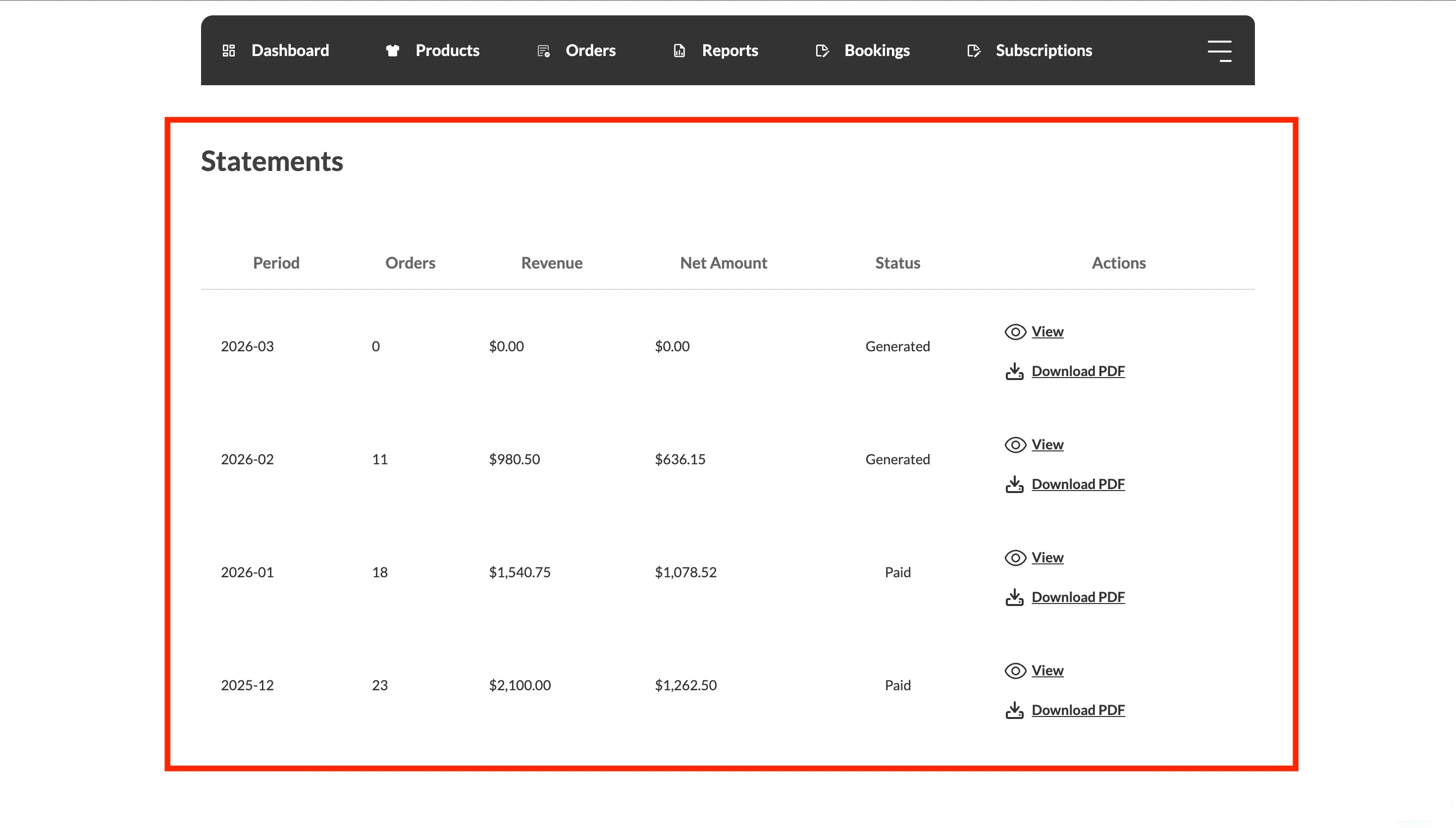
Het tabblad Overzichten in het leveranciersdashboard
Verkopers kunnen hun eigen facturen bekijken vanuit hun verkopersdashboard. Het tabblad Facturen toont elke maandelijkse factuur met de periode, aantal bestellingen, bruto-inkomsten, netto bedrag en status (Verwerken, Gegenereerd of Betaald).
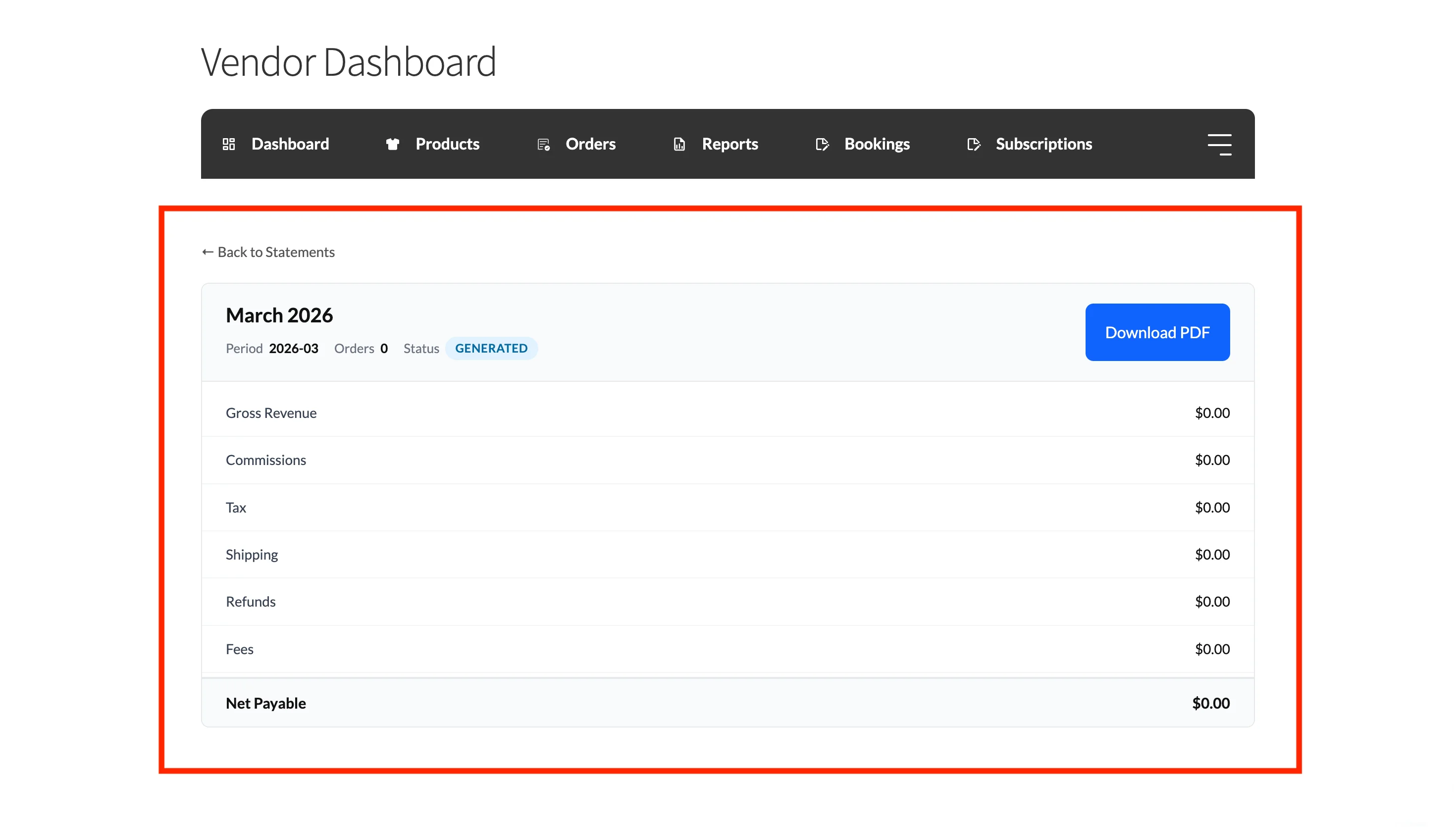
Klikken op Bekijken opent de detailpagina van de factuur, die de financiële uitsplitsing en het definitieve netto te betalen bedrag toont. Verkopers kunnen vanaf deze pagina op PDF downloaden klikken om een kopie voor hun administratie op te slaan.
Genereer een factuur vanuit het dashboard
Wanneer Verkoperszelfgeneratie is ingeschakeld, kunnen verkopers zelf een factuur voor een maand aanmaken:
- Klik op het tabblad Facturen op Factuur genereren.
- Kies de Maand en het Jaar.
- Klik op Genereren.
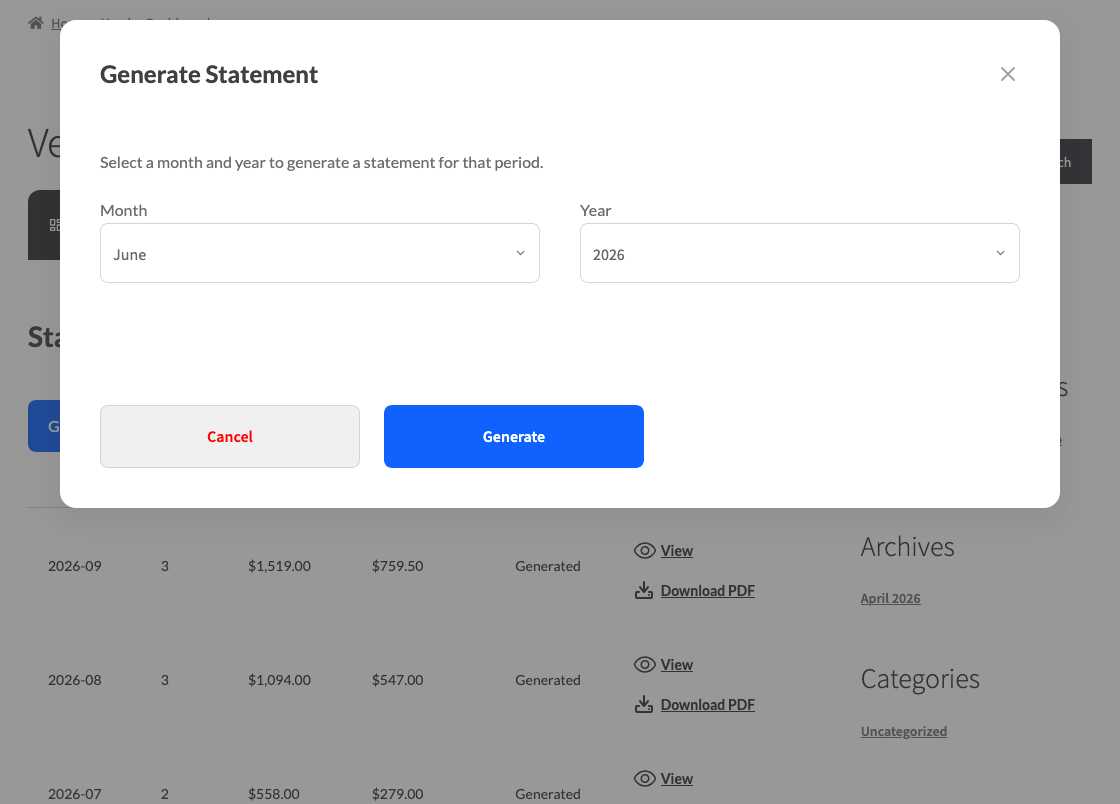
De factuur verschijnt kort daarna in de lijst. Verkopers kunnen de huidige maand of een vorige maand kiezen, maar geen toekomstige. Een factuur die de verkoper genereert, wordt altijd aangemaakt, zelfs als Alleen genereren voor verkopers met activiteit is ingeschakeld. Gedeactiveerde verkopers zien de knop Factuur genereren niet.
Verkopers die zijn uitgesloten van facturen
Vanaf WC Vendors Pro v2.1.0 verliest een verkoper die Factuurontvangers uitsluit de toegang tot nieuwe facturen. Wat zij zien, hangt af van of ze al facturen hebben:
| Verkoper | Wat zij zien |
|---|---|
| Geen eerdere facturen | Geen tabblad Facturen op hun dashboard. |
| Heeft eerdere facturen | Het tabblad Facturen blijft bestaan, met het bericht "Uw winkel ontvangt geen nieuwe facturen meer. Eerdere facturen blijven hieronder beschikbaar." Ze kunnen nog steeds eerdere facturen bekijken en downloaden, maar de knop Factuur genereren is verborgen. |
Uitgesloten verkopers ontvangen ook geen factuur-e-mail. Wanneer Verkopersfacturen inschakelen is uitgeschakeld, is het tabblad verborgen voor elke verkoper, ongeacht de instelling van de ontvanger.
De e-mail met het overzicht
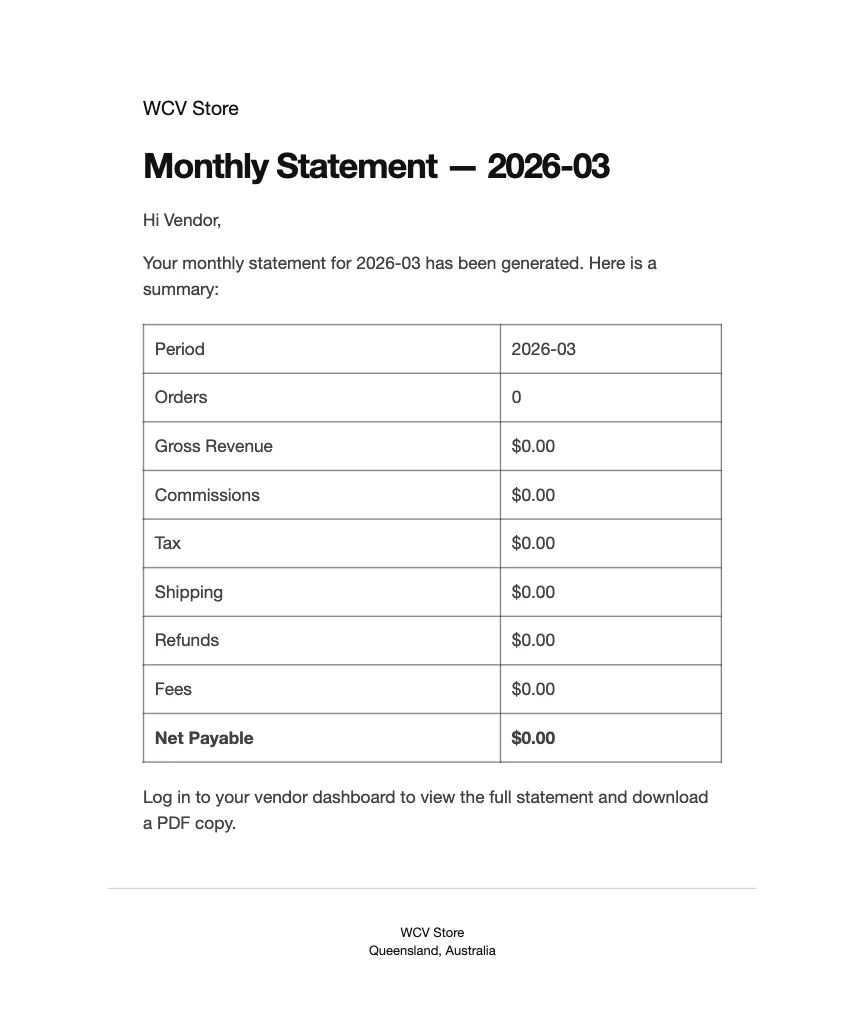
Wanneer een factuur wordt gegenereerd en e-mailmeldingen zijn ingeschakeld, ontvangt de verkoper een e-mail met het onderwerp "Uw factuur voor 2026-04 is klaar". De e-mail bevat een samenvattingstabel en vraagt de verkoper om in te loggen op hun dashboard om de volledige factuur te bekijken en een PDF te downloaden.
Probleemoplossing
Facturen werden niet gegenereerd op de 1e van de maand.
Controleer of Automatisch facturen genereren is aangevinkt onder WC Vendors → Instellingen → Facturen. Ga vervolgens naar WooCommerce → Status → Geplande acties, zoek naar wcv_generate_monthly_statements en controleer of deze in de wachtrij staat voor de volgende uitvoering. Als de actie ontbreekt, laad dan een willekeurige beheerderspagina opnieuw en zoek opnieuw. De plugin voegt deze toe bij elke paginaload terwijl Automatisch genereren is ingeschakeld. Als de actie aanwezig is maar te laat is, worden geplande taken op uw site niet uitgevoerd. Vraag uw host om WP-Cron te controleren.
Sommige verkopers kregen een factuur, maar één niet.
Open het tabblad Verkopers onder WC Vendors → Facturen en controleer of de verkoper niet is ingesteld op Nooit. Controleer vervolgens of Factuurontvangers hen bevat, en dat de verkoper niet gedeactiveerd is. Als Alleen genereren voor verkopers met activiteit is ingeschakeld, wordt een verkoper zonder bestellingen, terugbetalingen of commissies die maand overgeslagen.
Geen enkele verkoper krijgt een factuur in de modus "Alleen geselecteerde verkopers".
Voeg verkopers toe aan de lijst Geselecteerde verkopers en sla op. Met een lege lijst genereert deze modus niets.
Een verkoper heeft de factuur-e-mail niet ontvangen.
Controleer of E-mailmelding is aangevinkt onder WC Vendors → Instellingen → Facturen, en of Factuurontvangers de verkoper bevat. Controleer ook of Factuur gereed voor verkoper is ingeschakeld onder WooCommerce → Instellingen → E-mails. Controleer vervolgens of de e-mailverzending van uw winkel werkt (SMTP-plugin of hostmail), en verifieer het e-mailadres van het account van de verkoper onder Gebruikers → Alle gebruikers.
Een verkoper kan het tabblad Facturen niet zien.
Schakel Verkopersfacturen inschakelen in onder WC Vendors → Instellingen → Facturen. Op v2.1.0 of later, controleer ook Factuurontvangers: een weggelaten verkoper zonder eerdere facturen krijgt het tabblad niet.
Een verkoper kan de knop Factuur genereren niet zien.
Schakel Zelfgeneratie door verkoper in onder WC Vendors → Instellingen → Facturen. De knop is ook verborgen voor gedeactiveerde verkopers en, op v2.1.0 of later, voor verkopers die Factuurontvangers uitsluit.
Facturen bestaan voor maanden waarin Automatisch genereren was uitgeschakeld.
Die facturen zijn handmatig gegenereerd, door u of door de verkoper via Factuur genereren, of de instelling was op dat moment ingeschakeld.
Statementgegevens missen recente bestellingen.
Klik op Opnieuw genereren in die rij om opnieuw te berekenen met de nieuwste gegevens, bevestig dan. Bestellingen die zijn toegevoegd of gerestitueerd nadat een verklaring is gegenereerd, worden niet automatisch weergegeven.
Veelgestelde vragen
Wanneer worden verklaringen automatisch gegenereerd?
Wanneer automatische generatie is ingeschakeld, worden verklaringen op de 1e van elke maand aangemaakt en dekken ze de bestellingen van de vorige maand. Dus op 1 mei worden verklaringen gegenereerd die april dekken. Alleen verkopers die door Stap 3 zijn opgenomen, ontvangen er een.
Kan ik een verklaring voor slechts één verkoper genereren?
Ja. Kies de verkoper in de vervolgkeuzelijst voor verkopers naast Verklaringen genereren, in plaats van deze op Alle verkopers te laten staan, klik dan op Verklaringen genereren.
Welke gegevens bevat een verklaring?
Elke verklaring dekt de bruto-inkomsten van de verkoper, verdiende commissies, geïnde belastingen, in rekening gebrachte verzendkosten, eventuele verwerkte terugbetalingen en het uiteindelijke netto te betalen bedrag. Het aantal bestellingen voor de periode wordt ook weergegeven. U kunt rijen verbergen in Stap 2.
Verandert de extra belasting wat ik aan verkopers betaal?
Nee. Het voegt alleen weergavetegels toe aan de PDF, de dashboardweergave en de e-mail. Het opgeslagen nettobedrag blijft hetzelfde.
Wat betekent de status “Gegenereerd”?
“Gegenereerd” betekent dat het overzicht is aangemaakt, maar dat de verkoper nog niet als betaald is gemarkeerd. Nadat u de betaling hebt verzonden, gebruikt u Markeren als betaald om de status bij te werken.
Hulp nodig?
Als u een vraag heeft of tegen problemen aanloopt, staan we klaar om u te helpen.
- Premium gebruikers: Open een supportticket
- Gratis gebruikers: Bezoek ons communityforum