
Opslag beheren op een marktplaats kost werk - leveranciers uploaden productafbeeldingen, downloadbare bestanden en media die allemaal snel oplopen. WC Vendors Pro laat u beperken hoeveel schijfruimte elke leverancier kan gebruiken, hoeveel bestanden ze kunnen uploaden en de maximale grootte van elk afzonderlijk bestand. U kunt globale standaardinstellingen instellen die van toepassing zijn op elke leverancier, en deze individueel overschrijven wanneer iemand een andere limiet nodig heeft. Dit artikel leidt u door beide.
Vereisten
- WC Vendors Pro geïnstalleerd en geactiveerd
- WC Vendors (gratis) geïnstalleerd en geactiveerd
Stap 1: Globale uploadlimieten instellen
Globale limieten zijn van toepassing op elke leverancier op uw marktplaats, tenzij u ze individueel overschrijft (behandeld in Stap 2).
- Ga naar WC Vendors → Instellingen.
- Klik op het tabblad Formulieren.
- Zorg ervoor dat het subtabblad bovenaan is ingesteld op Algemeen.
- Configureer de velden voor de uploadlimiet (zie onderstaande tabel).
- Klik op Wijzigingen opslaan.
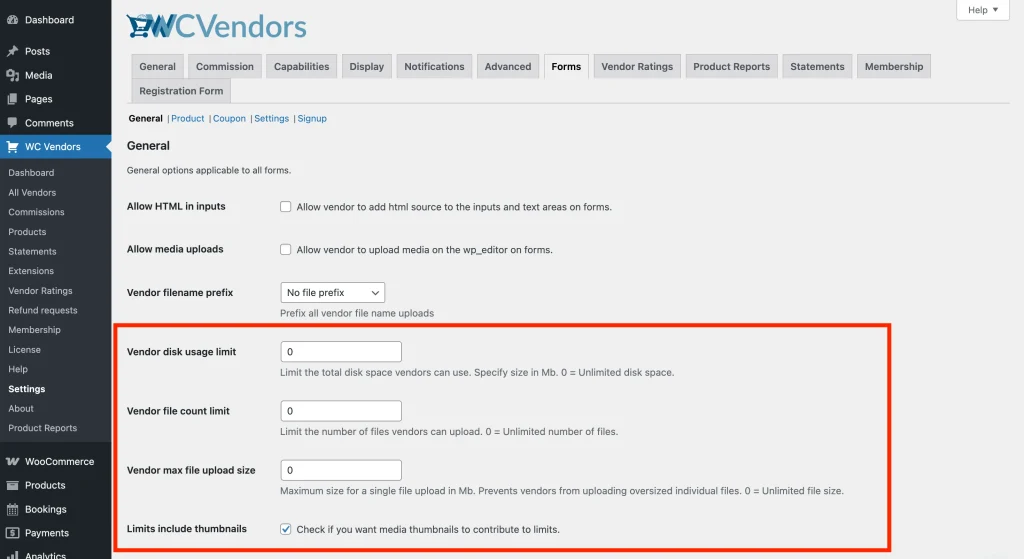
| Instelling | Beschrijving | Standaard |
|---|---|---|
| Schijfgebruikslimiet leverancier | Maximale totale opslag die een leverancier kan gebruiken, in MB. Instellen op 0 voor onbeperkt. | 0 (Onbeperkt) |
| Bestandslimiet leverancier | Maximaal aantal bestanden dat een leverancier kan uploaden. Instellen op 0 voor onbeperkt. | 0 (Onbeperkt) |
| Maximale uploadgrootte per bestand leverancier | Maximale grootte voor een enkele bestandsupload, in MB. Instellen op 0 voor onbeperkt. Beschikbaar in WC Vendors Pro 2.0.1 en hoger. | 0 (Onbeperkt) |
| Limieten zijn inclusief miniaturen | Wanneer aangevinkt, tellen de door WordPress automatisch gegenereerde miniatuurafbeeldingen mee voor het schijfgebruikstotaal van een leverancier. | Ingeschakeld |
Opmerking: Het subtabblad Formulieren → Algemeen toont ook een ouder veld met het label Vendor Disk usage limit (hoofdletter D, standaard 100) en een ouder veld Vendor file count limit (standaard 100). Deze lijken vrijwel identiek aan de globale velden die in dit artikel worden beschreven, maar zijn niet wat WC Vendors Pro afdwingt. De juiste velden zijn die met een standaard van 0 - dat zijn de globale uploadlimietinstellingen die de plugin daadwerkelijk leest. De oudere velden zijn overblijfselen uit eerdere versies.
Alle drie de limieten worden onafhankelijk afgedwongen - een leverancier kan zijn limiet voor het aantal bestanden bereiken voordat hij zijn schijfquotum heeft gebruikt, of de maximale bestandsgrootte bij een enkele upload overschrijden zonder een van de andere limieten te hebben bereikt.
Stap 2: Limieten voor een specifieke leverancier overschrijven (optioneel)
Als een leverancier meer (of minder) opslag nodig heeft dan de globale standaardinstellingen, kunt u individuele limieten instellen op hun gebruikersprofiel. Limieten per leverancier hebben voorrang op globale limieten wanneer ze zijn ingesteld.
- Ga naar Gebruikers in uw WordPress-admin en open het profiel van de leverancier.
- Scroll naar beneden naar de sectie Winkel Algemeen.
- Werk een van de velden voor de uploadlimiet bij (zie hieronder).
- Klik op Gebruiker bijwerken.
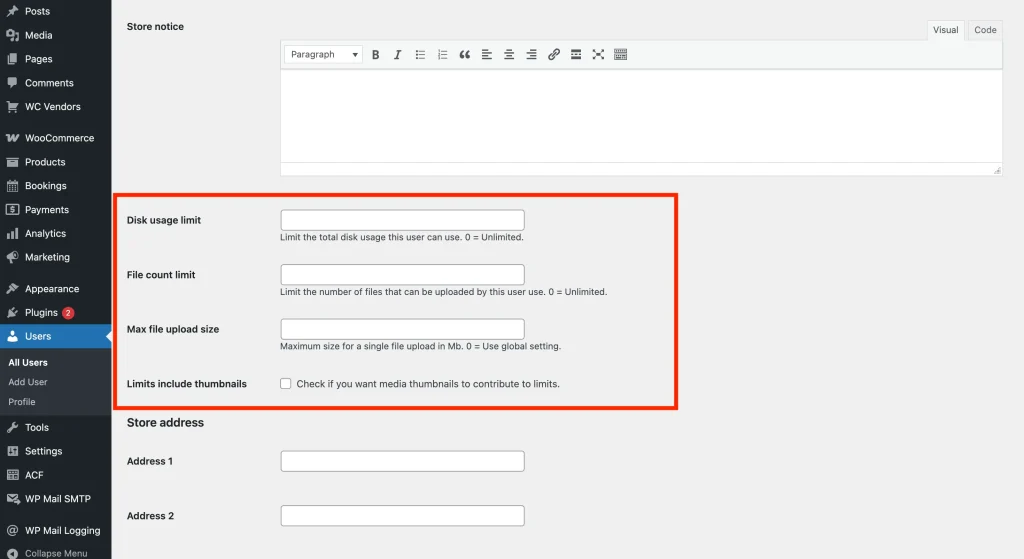
| Veld | Beschrijving |
|---|---|
| Schijfgebruikslimiet | Individuele schijflimiet in MB. Overschrijft de globale instelling. Instellen op 0 om de globale instelling te gebruiken. |
| Bestandslimiet | Individuele limiet voor aantal bestanden. Overschrijft de globale instelling. Instellen op 0 om de globale instelling te gebruiken. |
| Maximale uploadgrootte per bestand | Individuele limiet voor bestandsgrootte in MB. Stel in op 0 om terug te vallen op de globale instelling. |
| Limieten zijn inclusief miniaturen | Per-leverancier overschrijving voor of miniatuurafbeeldingen meetellen voor schijfgebruik. |
Opmerking: de in-product tooltips voor de velden Schijfgebruikslimiet en Bestandslimiet geven “0 = Onbeperkt” weer, maar door een van beide op 0 in te stellen, wordt de plugin verteld om de globale instelling te gebruiken - niet om de limiet voor die leverancier te verwijderen. Om een leverancier echt onbeperkte opslag te geven, stel de globale limiet in op 0 (onbeperkt) en laat het veld per leverancier leeg.
Stap 3: Gebruiksstatistieken weergeven op het leveranciersdashboard (optioneel)
Standaard kunnen leveranciers niet zien hoeveel opslag ze hebben gebruikt. U kunt een gebruiksweergave inschakelen, zodat leveranciers dit kunnen bijhouden voordat ze een limiet bereiken.
- Ga naar WC Vendors → Instellingen.
- Klik op het tabblad Weergave.
- Klik op de sub-tab Leveranciersdashboard.
- Schakel Schijfgebruikslimiet weergeven in om een widget voor schijfgebruik weer te geven, Bestandsgebruikslimiet weergeven om een widget voor bestandsaantallen weer te geven, of beide.
- Klik op Wijzigingen opslaan.
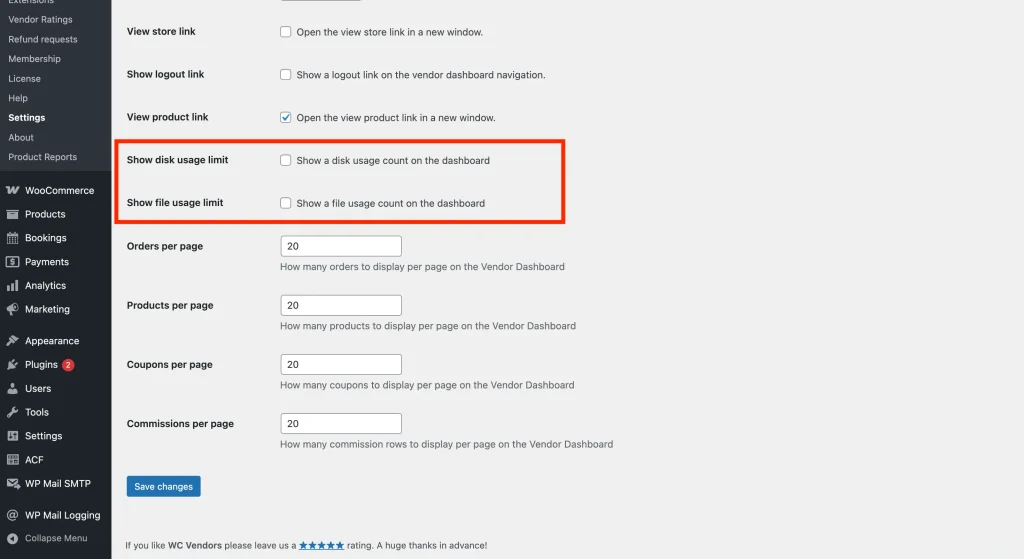
Wanneer ingeschakeld, zien leveranciers een kleine widget in hun dashboardkop die hun huidige gebruik tegen de limiet toont - bijvoorbeeld, 45 MB / 100 MB voor schijfruimte of 12 / 50 bestanden voor bestandsaantallen.
Stap 4: Vernieuw limietstatus voor alle leveranciers (optioneel)
WC Vendors Pro houdt bij of elke leverancier hun limiet heeft bereikt, zodat de dashboardmelding kan worden weergegeven zonder opnieuw te berekenen bij elke pagina-oproep. Als u een limiet verlaagt en wilt dat de melding onmiddellijk wordt bijgewerkt - in plaats van te wachten op de volgende upload van elke leverancier, kunt u een handmatige controle activeren.
- Ga naar WooCommerce → Status → Tools.
- Zoek Controleer leveranciers uploadlimieten en klik op de knop ernaast.
Dit doorloopt alle leveranciers, berekent opnieuw of elk van hen hun limiet heeft overschreden, en werkt de meldingsvlaggen dienovereenkomstig bij.
Wat leveranciers zien wanneer ze een limiet bereiken
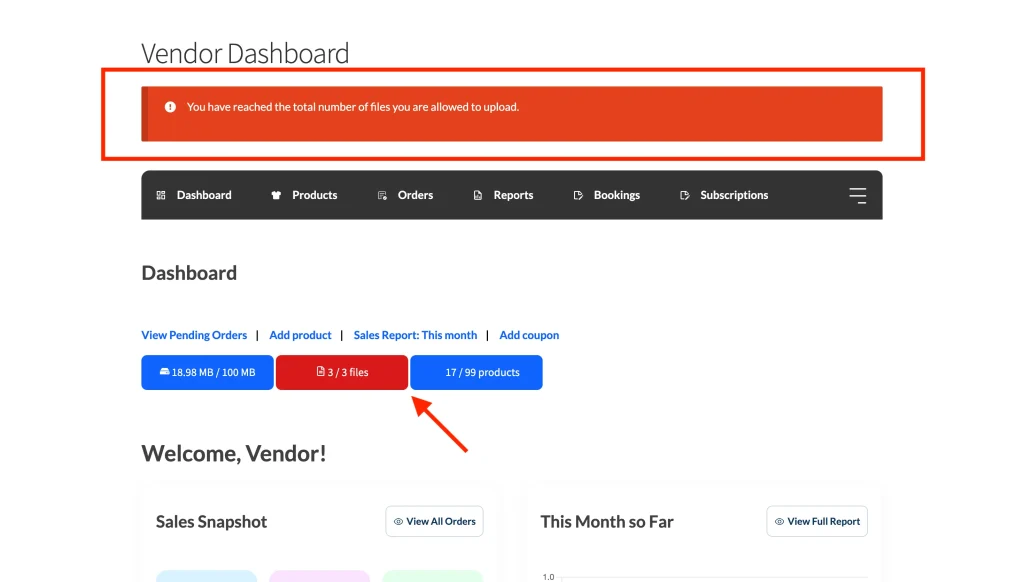
Wanneer een leverancier een limiet bereikt, verschijnt er een rode foutmelding bovenaan hun leveranciersdashboard. Wanneer ze proberen een bestand te uploaden dat een limiet zou overschrijden, mislukt de upload onmiddellijk met een foutmelding.
De specifieke berichten die leveranciers zien:
- Schijflimiet bereikt: “U heeft het totale schijfgebruik bereikt dat is toegestaan in uw account.”
- Bestandsaantal bereikt: “U heeft het totale aantal bestanden bereikt dat u mag uploaden.”
- Bestand te groot: “De bestandsgrootte overschrijdt de maximaal toegestane grootte van [X MB].”
Veelgestelde vragen
Tellen per-leverancier limieten op bij de globale limieten of vervangen ze deze?
Ze vervangen ze. Wanneer u een schijfgebruik, bestandsaantal of maximale bestandsgrootte instelt in het profiel van een leverancier, heeft die waarde voorrang op de globale instelling voor die leverancier alleen. Alle andere leveranciers gebruiken nog steeds de globale standaardwaarden.
Zijn de limieten van toepassing op alle bestandsuploads of alleen op downloadbare productbestanden?
Alle uploads. De limieten zijn van toepassing op elk bestand dat een leverancier uploadt via hun dashboard - productafbeeldingen, galleriafbeeldingen, downloadbare bestanden en alle media die via de WordPress-editor worden geüpload.
Waarom ziet een leverancier de schijflimietmelding, ook al heb ik hun limiet verhoogd?
De melding is gebaseerd op een opgeslagen vlag die wordt bijgewerkt wanneer een verkoper een bestand uploadt of wanneer u de handmatige controle uitvoert vanuit WooCommerce → Status → Tools. Voer de tool "Vendor uploadlimieten controleren" uit om de vlaggen onmiddellijk te vernieuwen.
Hulp nodig?
Als u een vraag heeft of tegen problemen aanloopt, staan we klaar om u te helpen.
- Premium gebruikers: Open een supportticket
- Gratis gebruikers: Bezoek ons communityforum