
Wanneer verkopers items verkopen waarvoor het kopen van één stuk tegelijk niet echt zinvol is - zeg, schroeven, proefzakjes, of elk klein ding waarbij de verzendkosten hoger zijn dan het product - kunt u een Minimale Bestelhoeveelheid (MOQ) instellen, zodat klanten minimaal een vast aantal eenheden aan de winkelwagen moeten toevoegen.
Dit artikel laat zien hoe u de functie voor uw marktplaats inschakelt, hoe verkopers de limiet per product instellen en hoe klanten dit op de storefront zien.
Vereisten
- WC Vendors Pro moet geïnstalleerd en actief zijn - deze functie is ingebouwd, dus er zijn geen plugins van derden nodig.
- WooCommerce moet geïnstalleerd en geconfigureerd zijn.
Stap 1: Schakel de MOQ-functie globaal in
Voordat uw verkopers hun limieten kunnen instellen, moet u de functie inschakelen in uw marktplaatsinstellingen.
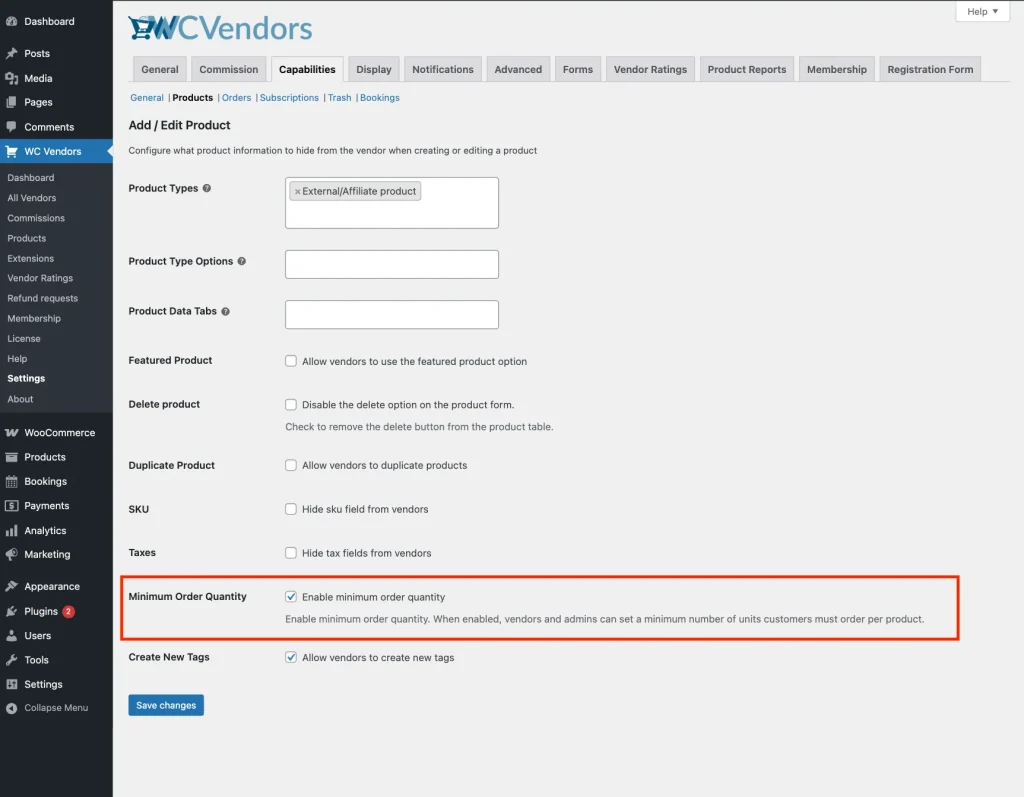
- Navigeer naar WC Vendors → Instellingen → Mogelijkheden → Producten.
- Zoek de optie Minimale Bestelhoeveelheid.
- Vink het vakje Minimale Bestelhoeveelheid aan.
- Klik op Wijzigingen opslaan.
💡 Tip:
Het uitschakelen van deze schakelaar verbergt alle MOQ-velden in het verkopersdashboard en stopt met het afdwingen van aankooplimieten aan de voorkant.
Stap 2: Limieten instellen in het verkopersdashboard
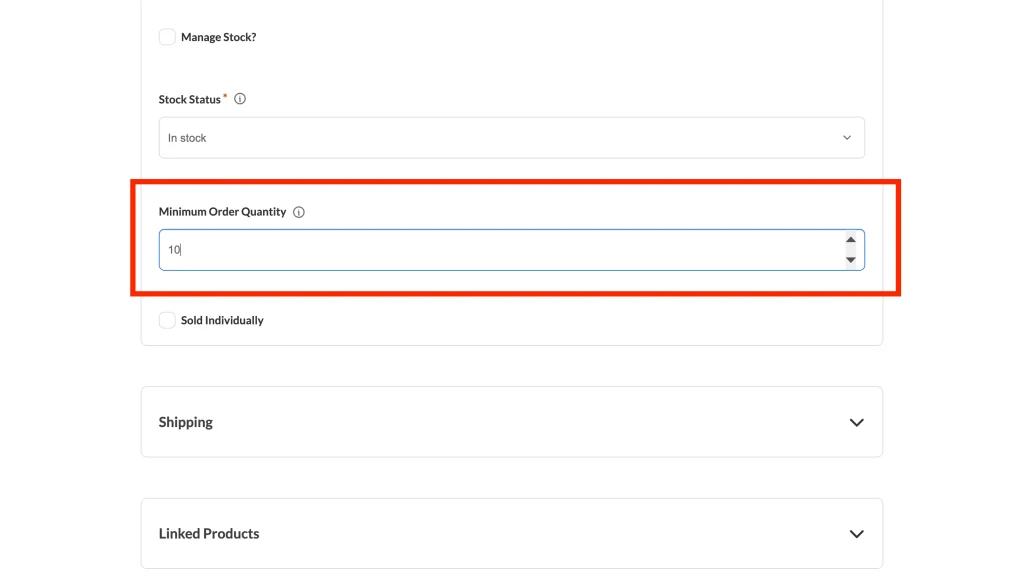
Eenmaal ingeschakeld, zien verkopers een nieuw veld in hun producteditor.
Voor eenvoudige producten
- Ga naar het Verkopersdashboard → Product → Product toevoegen/bewerken.
- Navigeer naar het tabblad Voorraad.
- Zoek het veld Minimale Bestelhoeveelheid en voer het gewenste aantal in (bijv. "5").
- Sla het product op.
Voor variabele producten
Hiermee kunnen verkopers een hogere MOQ vereisen voor variaties in bulkstijl, terwijl andere lager blijven.
- Navigeer naar het tabblad Variaties in de producteditor.
- Breid een specifieke variatie uit.
- Voer de limiet in het veld Minimale Bestelhoeveelheid in, dat zich onder de instellingen voor Voorraadstatus of Voorraadhoeveelheid bevindt.
- Sla het product op.
💡 Test uw installatie:
We raden aan om in te loggen als een testverkoper en een MOQ van "3" in te stellen op een voorbeeldproduct. Probeer dat product als klant aan uw winkelwagen toe te voegen om de geautomatiseerde hoeveelheidsverhoging in actie te zien!
Stap 3: MOQ beheren als marktplaatsbeheerder
Gebruik dit om verkopersinstellingen te controleren of vereisten vooraf in te vullen voor uw eigen huismerkproducten. Als beheerder beheert u deze limieten binnen de WordPress-backend.
Voor eenvoudige producten
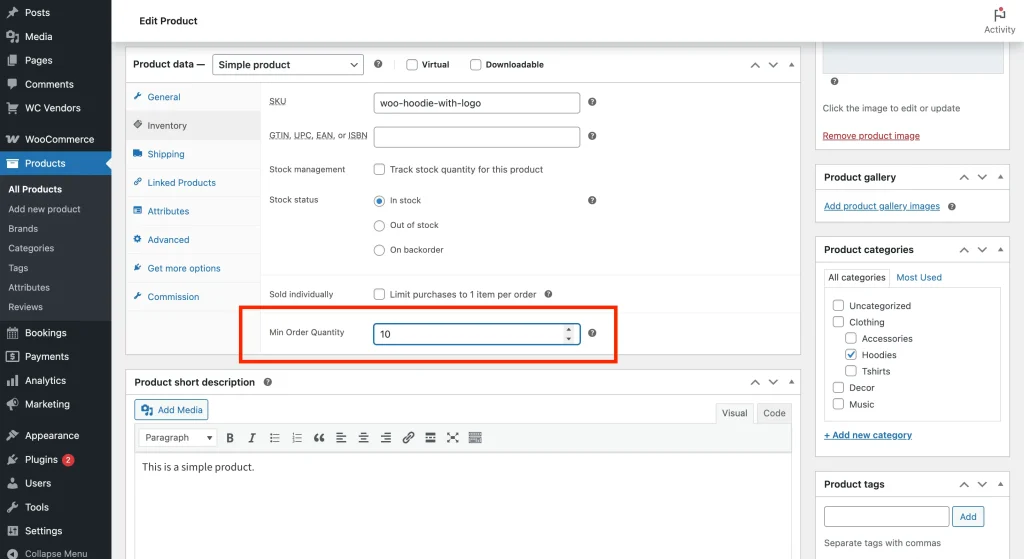
- Navigeer naar Producten → Alle Producten en klik op Bewerken bij uw gekozen product.
- Klik in het meta-vak Productgegevens op het tabblad Voorraad.
- Voer de numerieke waarde in het veld Min Bestelhoeveelheid in.
- Klik op Bijwerken.
Voor variabele producten
- Klik in het meta-vak Productgegevens op het tabblad Variaties.
- Vouw de variatie uit die u wilt bewerken.
- Zoek het veld Min. bestelhoeveelheid onder het veld Beschrijving.
- Voer de numerieke waarde in.
- Klik op Wijzigingen opslaan.
- Klik op Bijwerken.
Hoe klanten MOQ ervaren
WC Vendors regelt automatisch het zware werk op de storefront om de verwachtingen van de klant te beheren.
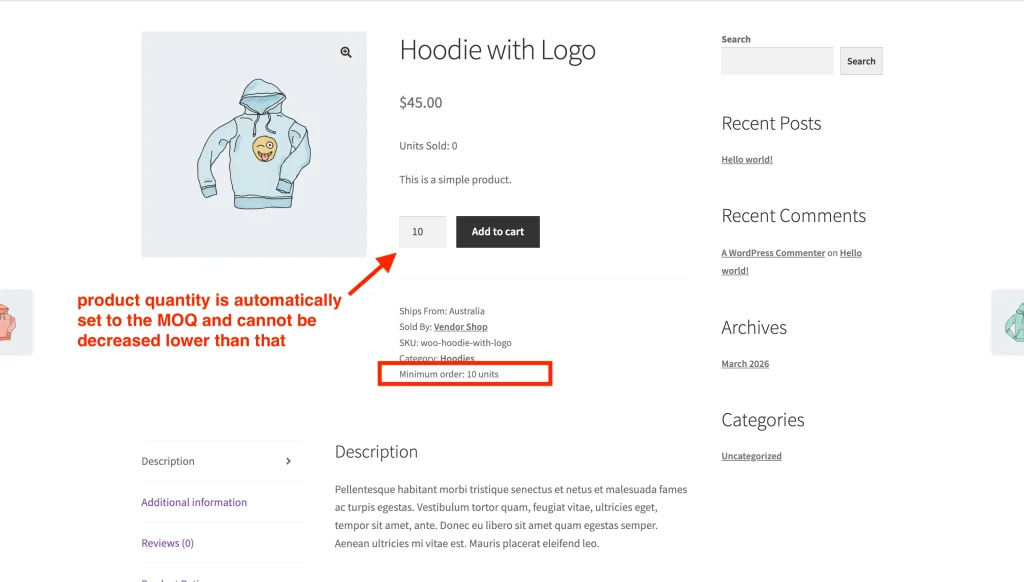
Kennisgeving op productpagina. Een minimale bestelmelding verschijnt in het productmeta-gebied. Voor variabele producten wordt deze melding direct bijgewerkt wanneer een klant een specifieke variatie selecteert.
Afgedwongen minimuminvoer. Wanneer een klant een artikel aan zijn winkelwagen toevoegt, stelt het systeem automatisch de hoeveelheid in op uw vereiste minimum in plaats van te beginnen met één.
Vergrendeling van winkelwagenhoeveelheid. Klanten kunnen geen waarde invoeren of selecteren die lager is dan de vereiste minimumwaarde. Het systeem blokkeert de verlaging, zodat de winkelwagen voldoet aan uw specificaties vóór het afrekenen.
Probleemoplossing
MOQ-veld ontbreekt in het leveranciersdashboard. De functionaliteitsschakelaar in Stap 1 is niet ingeschakeld. Ga naar WC Vendors → Instellingen → Mogelijkheden → Producten en vink het vakje Minimale bestelhoeveelheid aan, en sla vervolgens op.
Klant kan minder dan de MOQ kopen. Controleer of het MOQ-veld niet leeg is of op 0 is ingesteld - beide worden behandeld als geen minimum. Voor variabele producten geldt de limiet per variatie, dus zorg ervoor dat elke variatie zijn eigen waarde heeft ingesteld.
Winkelwagen accepteert een lagere hoeveelheid. Dit is meestal een thema- of pluginconflict dat de invoer van de hoeveelheid overschrijft. Test met een standaard WooCommerce-thema of door andere plugins tijdelijk uit te schakelen. Zorg er ook voor dat WC Vendors Pro up-to-date is.
Veelgestelde vragen
➤ Wat gebeurt er als een leverancier het MOQ-veld leeg laat?
Het systeem behandelt een leeg veld of een "0" als geen minimumvereiste. De klant kan zoals gewoonlijk een enkele eenheid kopen.
➤ Werkt dit met de hoeveelheidsknoppen van mijn thema?
Ja! De integratie stelt automatisch de min_value van het WooCommerce-invoerveld voor hoeveelheden in, wat betekent dat de door het thema geleverde "plus" en "min" knoppen de MOQ-limiet respecteren.
➤ Kan ik verschillende MOQ's instellen voor verschillende variaties?
Ja. Elke variatie heeft zijn eigen MOQ-veld, dus leveranciers kunnen grotere minimums vereisen voor specifieke maten of kleuren, terwijl ze voor andere eenheden van één stuk hanteren.
Hulp nodig?
Als u een vraag heeft of tegen problemen aanloopt, staan we klaar om u te helpen.
- Premium gebruikers: Open een supportticket
- Gratis gebruikers: Bezoek ons communityforum