
Wanneer u een marktplaats met meerdere leveranciers beheert, is consistentie belangrijk. Met wereldwijde leveranciersbeleidsregels kunt u één set privacyvoorwaarden, winkelvoorwaarden, verzendregels en retourregels opstellen die van toepassing zijn op uw gehele marktplaats. U bepaalt of leveranciers hun eigen winkelbeleid bovenop deze standaardinstellingen kunnen schrijven - of dat uw wereldwijde beleidsregels het laatste woord hebben voor iedereen.
Vereisten
- WC Vendors Pro geïnstalleerd en actief
- WC Vendors (gratis) geïnstalleerd en actief
- WooCommerce geïnstalleerd en actief
Stap 1: Open de instellingen voor wereldwijde beleidsregels
- Log in op uw WordPress-beheeromgeving.
- Ga naar WC Vendors → Instellingen.
- Klik op het tabblad Formulieren.
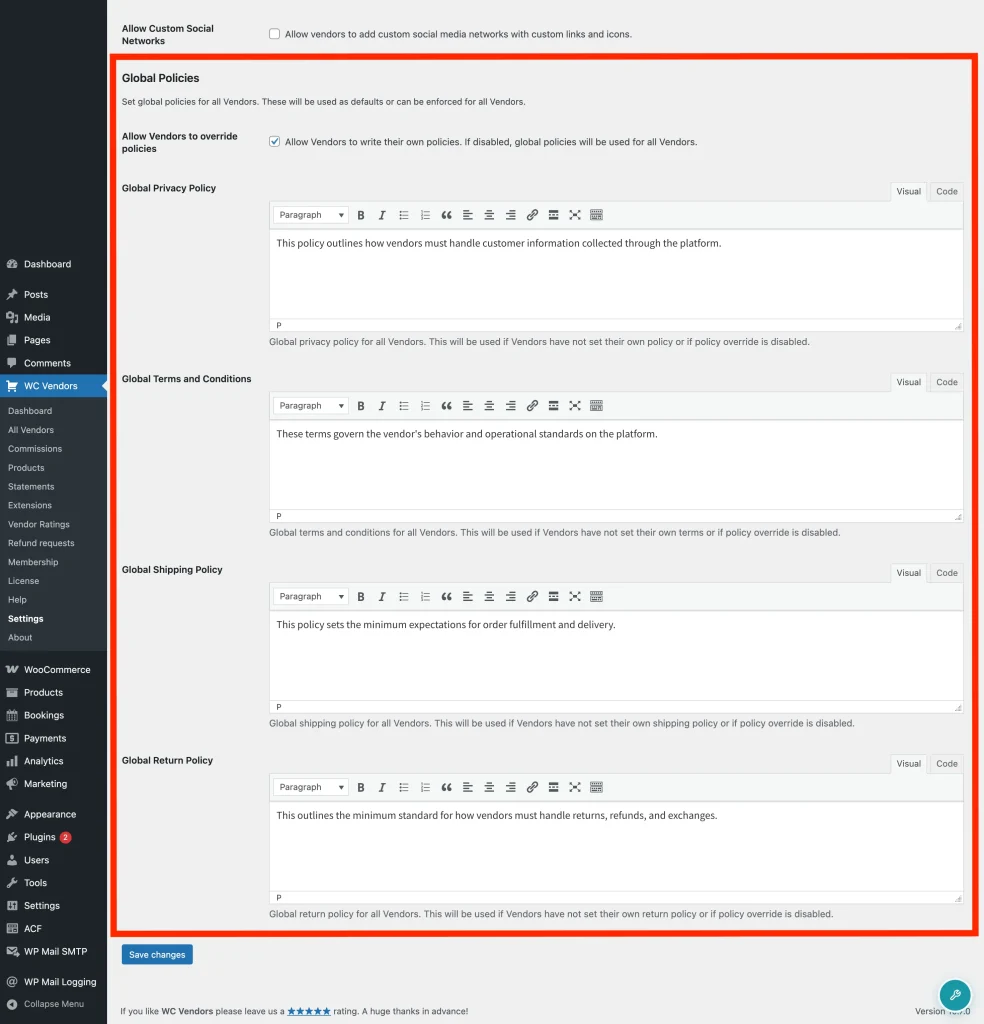
- Scroll naar beneden naar de sectie Wereldwijde beleidsregels.
Stap 2: Schrijf uw marktplaatsbeleidsregels
Er zijn vier beleidsvelden in deze sectie. Vul degene in die van toepassing zijn op uw marktplaats, u hoeft niet alle vier in te vullen.
Wereldwijd privacybeleid beschrijft hoe uw marktplaats omgaat met klant- en leveranciersgegevens. Dit wordt weergegeven als het privacybeleid van de leverancier als deze geen eigen beleid heeft geschreven.
Algemene voorwaarden wereldwijd stelt de algemene voorwaarden in waar klanten mee akkoord gaan bij het winkelen in leverancierswinkels op uw marktplaats.
Wereldwijd verzendbeleid legt uit hoe bestellingen worden verzonden - doorlooptijden, vervoerders of alles wat klanten moeten weten voordat ze kopen.
Wereldwijd retourbeleid beschrijft de retour- en terugbetalingsregels voor uw marktplaats. Dit is een van de meest gecontroleerde beleidsregels, dus het is de moeite waard om duidelijk te schrijven.
Elk veld is een rich text-editor, dus u kunt uw beleidsregels opmaken met koppen, opsommingstekens of links.
Nadat u uw beleidsregels hebt geschreven, klikt u op Wijzigingen opslaan.
Stap 3: Kies of leveranciers kunnen afwijken
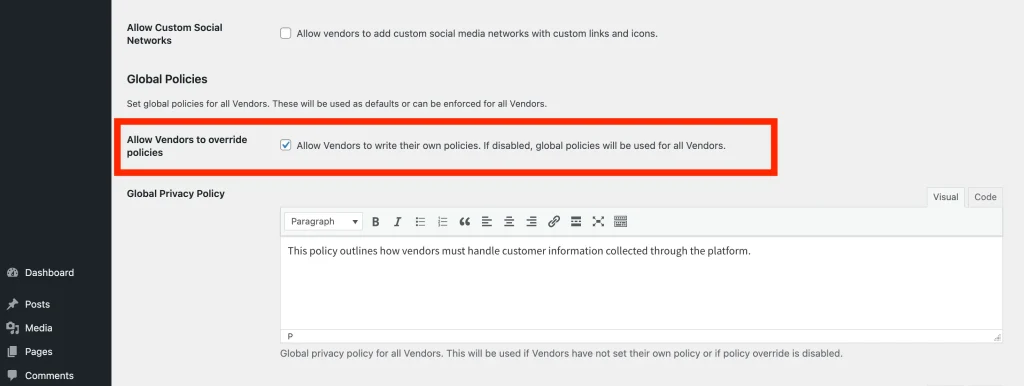
Bovenaan de sectie Wereldwijde beleidsregels ziet u een selectievakje: Leveranciers toestaan beleidsregels te negeren. Dit is standaard ingeschakeld. Als u 'leveranciers' in uw instellingen een andere naam hebt gegeven, wordt dat in het label weerspiegeld - bijvoorbeeld 'Verkopers toestaan beleidsregels te negeren'.
Wanneer negeren is ingeschakeld: leveranciers kunnen hun eigen winkelbeleid instellen vanuit hun leveranciersdashboard. Als een leverancier zijn eigen beleid voor een veld instelt, zien klanten die versie. Als ze een veld leeg laten, wordt uw wereldwijde beleid automatisch als fallback ingevuld.
Wanneer negeren is uitgeschakeld: uw wereldwijde beleidsregels zijn van toepassing op elke leverancier op uw marktplaats, zonder uitzonderingen. Leveranciers kunnen de beleidsvelden nog steeds in hun dashboard zien, maar alles wat ze invoeren wordt genegeerd - klanten zien altijd uw wereldwijde versie.
Klik op Wijzigingen opslaan nadat u deze instelling hebt aangepast.
Hoe leveranciers hun eigen beleid instellen
Als je Sta verkopers toe beleidsregels te overschrijven ingeschakeld hebt gehouden, kunnen verkopers elk van de vier beleidsregels aanpassen vanuit hun winkel dashboard.
- De verkoper gaat naar hun Verkopers Dashboard.
- Ze klikken op Instellingen en selecteren vervolgens het tabblad Beleidsregels.
- Ze vullen een van de vier velden in: Privacybeleid, Algemene voorwaarden, Verzendbeleid, of Retourbeleid.
- Ze klikken op Instellingen opslaan.
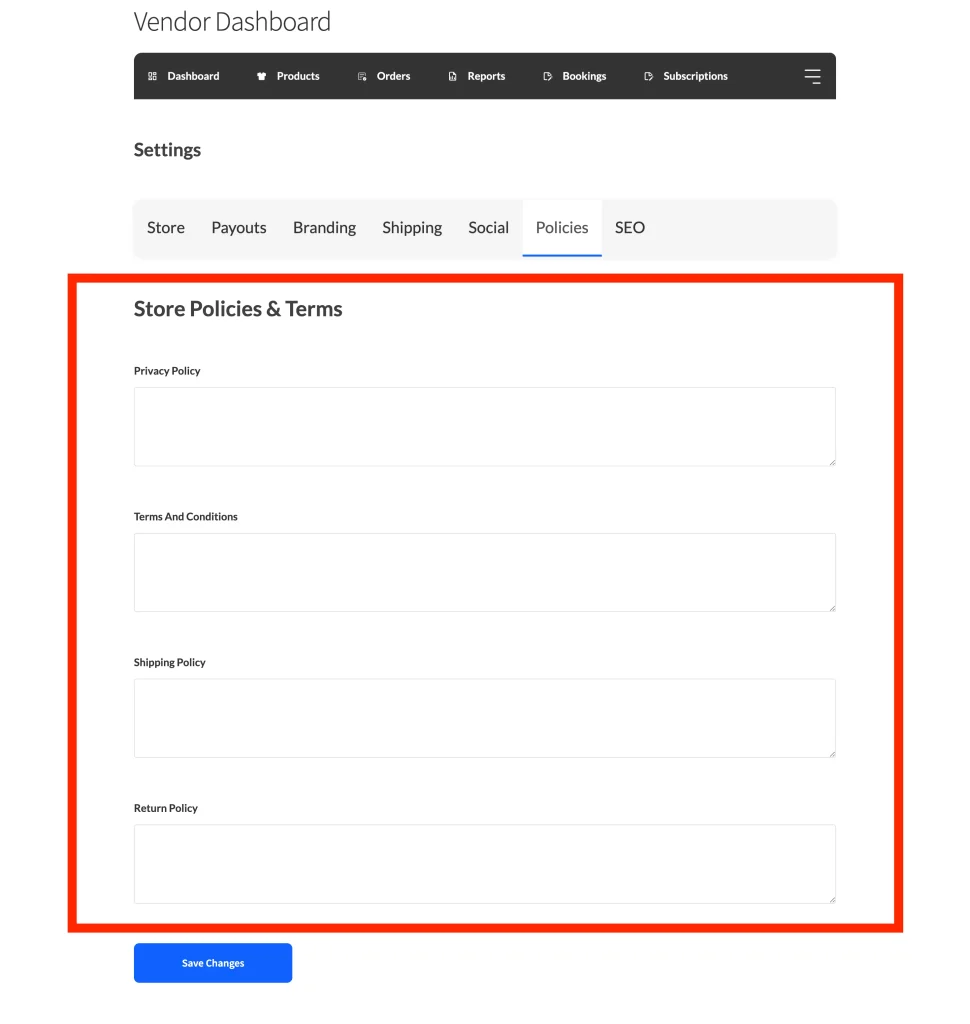
Elk veld dat een verkoper leeg laat, toont automatisch jouw wereldwijde beleid in plaats daarvan. Als je voor dat veld ook geen wereldwijd beleid hebt ingesteld, wordt er geen beleid weergegeven.
Wat klanten zien
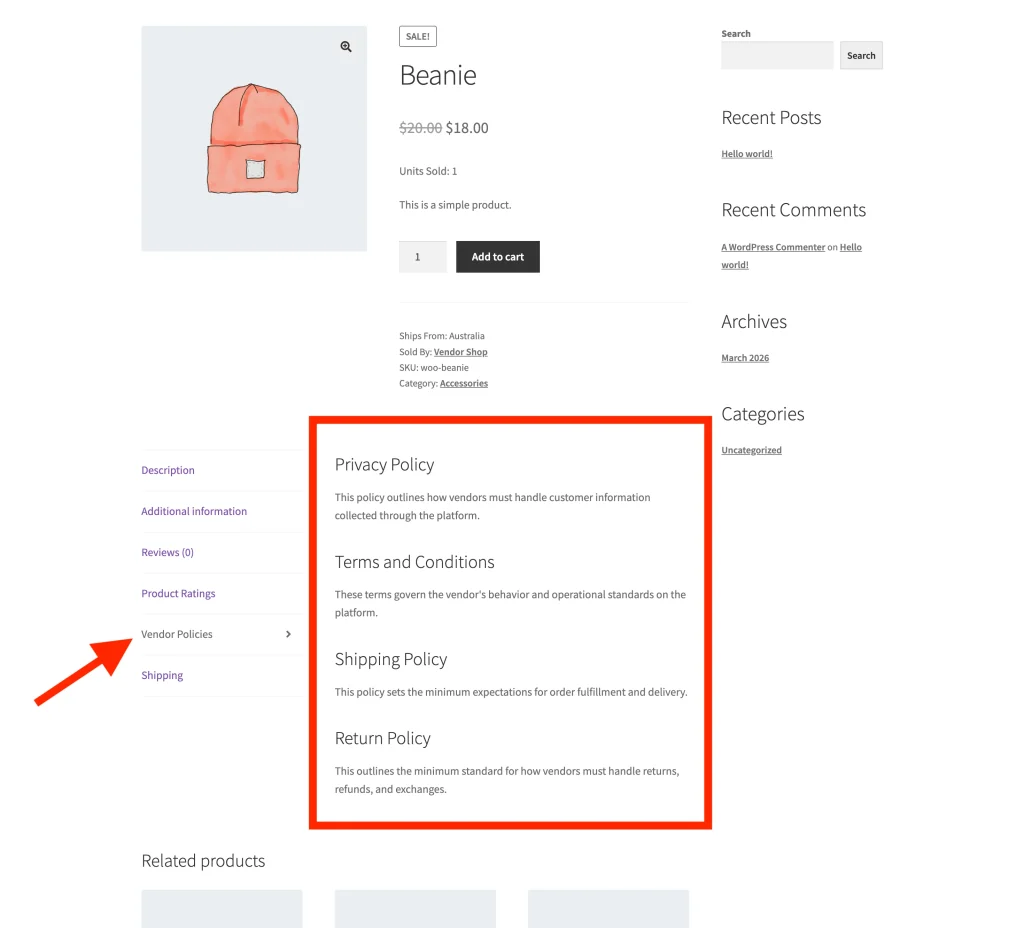
Klanten zien verkopersbeleid op de individuele productpagina, onder een tabblad met het label Verkopersbeleid. Het tabbladlabel weerspiegelt ook jouw verkopersnaamgeving — op een site die ‘Verkopers’ gebruikt, verschijnt het als ‘Verkopersbeleid’. Het tabblad verschijnt alleen wanneer ten minste één beleid inhoud heeft — als er geen beleid is ingesteld voor een product van een verkoper en er ook geen wereldwijd beleid is, wordt het tabblad verborgen.
Veelgestelde vragen
Wat gebeurt er met het bestaande beleid van een verkoper als ik overschrijven uitschakel?
Hun beleid blijft opgeslagen in de database, maar wordt niet aan klanten getoond. Zodra overschrijven is uitgeschakeld, schakelen alle productpagina’s van verkopers over naar jouw wereldwijde beleid. Als je overschrijven later weer inschakelt, verschijnt het opgeslagen beleid van de verkoper automatisch weer.
Verschijnt het tabblad Verkopersbeleid op elke productpagina?
Alleen wanneer er iets te tonen is. Als een verkoper geen beleid heeft ingesteld en er geen wereldwijd beleid is geconfigureerd, blijft het tabblad verborgen. Zodra ten minste één beleid inhoud heeft — hetzij het eigen beleid van de verkoper, hetzij de wereldwijde fallback — verschijnt het tabblad op de productpagina’s van die verkoper.
Kan ik verschillende wereldwijde beleidsregels instellen voor verschillende verkopers?
Nee, wereldwijd beleid is van toepassing op de hele marktplaats. Voor verkopersspecifiek beleid, houd overschrijven ingeschakeld zodat elke verkoper zijn eigen beleid kan beheren vanuit hun dashboard. Er is geen optie op beheerdersniveau om verschillende wereldwijde beleidsregels toe te wijzen aan individuele verkopers.
Hulp nodig?
Als u een vraag heeft of tegen problemen aanloopt, staan we klaar om u te helpen.
- Premium gebruikers: Open een supportticket
- Gratis gebruikers: Bezoek ons communityforum