
Als marktplaatsbeheerder kunt u uw verkopers, hun producten en wat ze mogen doen, beheren. Instellingen die voor alle verkopers gelden, kunnen worden beheerd via de WC Vendors Instellingen. Om individuele verkopersgegevens te bekijken of te bewerken, gaat u naar de sectie Gebruikers in uw WordPress-dashboard.
Beheer een verkoper
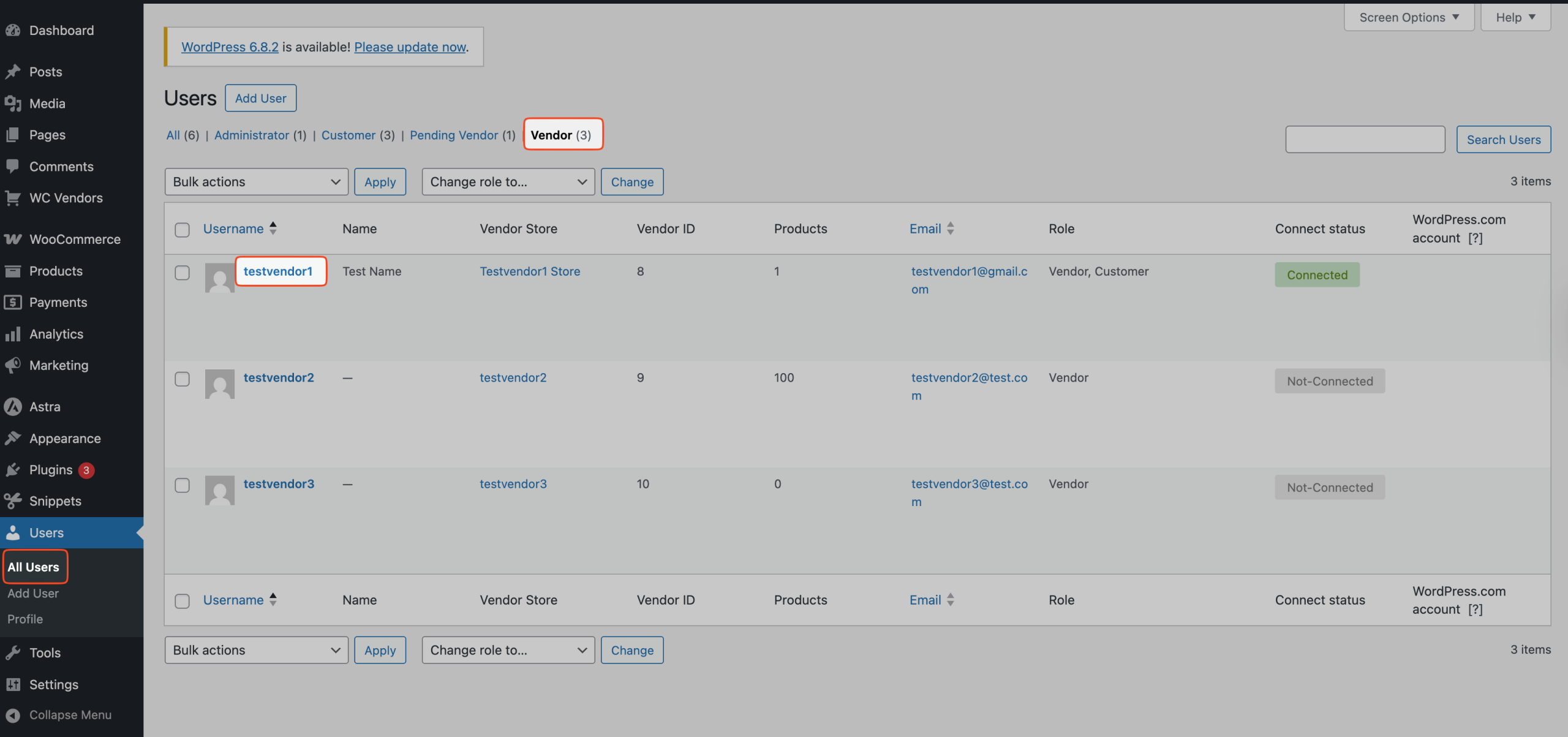
Om een verkoper te beheren, gaat u naar de pagina Gebruikers in uw WordPress-adminpaneel. Zoek de verkoper die u wilt bewerken en klik op hun gebruikersnaam. U kunt ook het filter gebruiken om alleen gebruikers met de rol verkoper weer te geven, zodat u ze gemakkelijker kunt vinden.
Verkopersinformatie
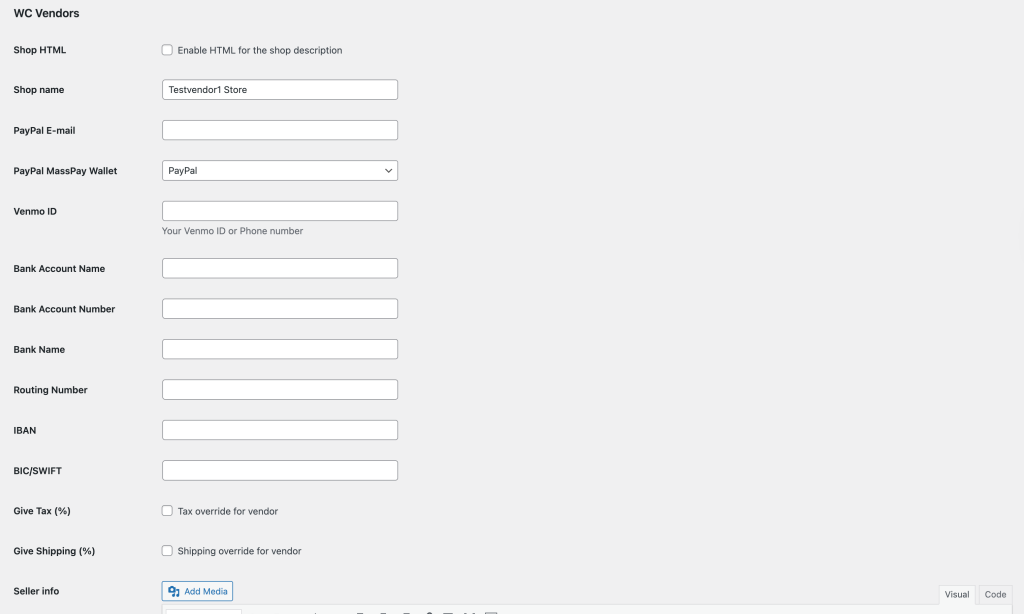
Dit scherm stelt de marktplaatsbeheerder in staat om de winkelinstellingen van de verkoper bij te werken. U vindt alle instellingen onder de sectie WC Vendors op de bewerkingspagina van de verkoper. Houd er rekening mee dat sommige opties alleen beschikbaar zijn als u WC Vendors Pro gebruikt.
- Alle winkelgegevens van verkopers, inclusief winkelnaam, adres, beschrijving, informatie, url
- Betalingsinformatie
- Commissie-override
- Verzendinstellingen (Pro)
- Stel de verkoper in als vertrouwd/niet-vertrouwd (Pro)
- Stel de verkoper in als geverifieerd (dit wordt weergegeven in hun winkelkoptekst) (Pro)
- Brandingdetails bijwerken (Pro)
- Verkopers vergrendelen van het bewerken of publiceren van producten (Pro)
- Vakantiemodus, melding en winkelwagen uitschakelen (Pro)
- Winkelmelding (Pro)
- Schijf- en bestandsgebruikslimieten (Pro)
- Links naar sociale media (Pro)
- Winkelbeleid inclusief privacy, restitutie, verzending en algemene voorwaarden (Pro)
- Winkel SEO (Pro)
Bestaande gebruiker veranderen in verkoper
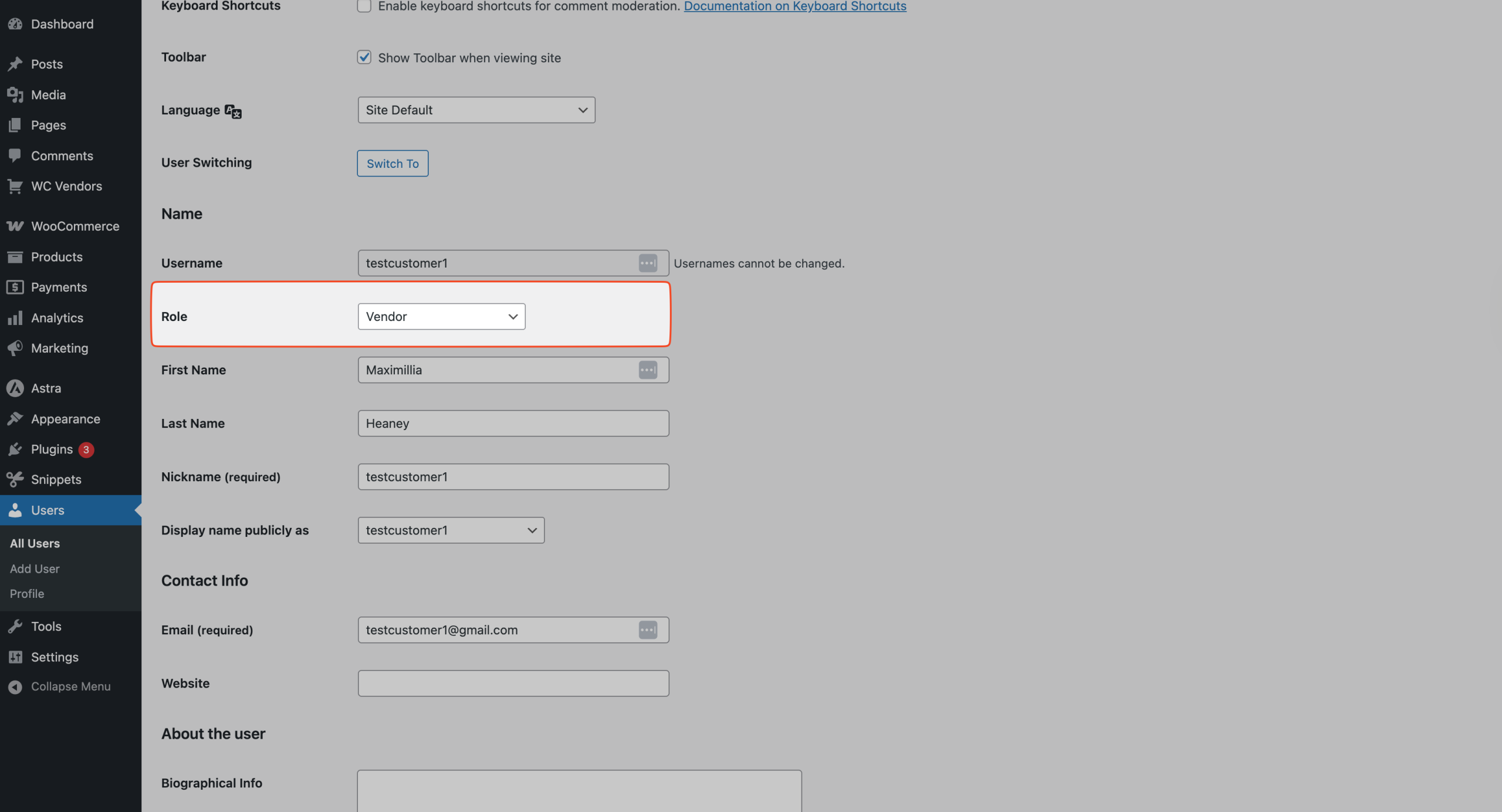
U kunt een bestaande gebruiker een verkoper maken als deze dat nog niet is. Ga hiervoor naar uw WordPress-adminpaneel en klik op Gebruikers. Zoek de gebruiker die u wilt bijwerken en klik op hun naam. Zoek op hun profielpagina naar de sectie Rollen. Selecteer vanuit het vervolgkeuzemenu Verkoper.
Verkopers Producten
De marktplaatsbeheerder kan ook producten aan verkopers toewijzen. Er zijn drie eenvoudige manieren om dit te doen:
- Importeer producten en kies een verkoper tijdens de import.
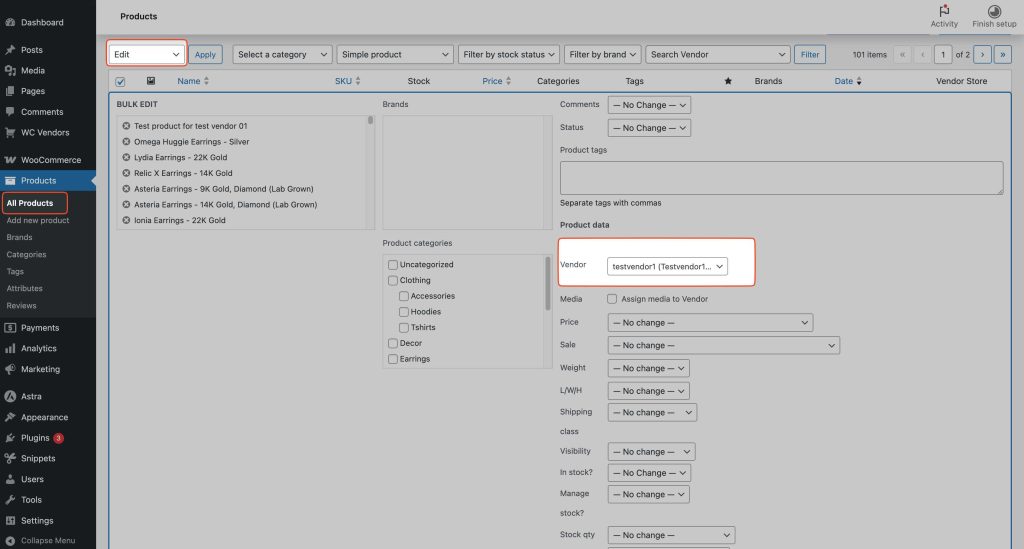
- Bewerk meerdere producten in bulk en wijs ze toe aan een verkoper.
- Bewerk een enkel product en selecteer de verkoper voor dat product.
Producten importeren
Als u de verkoper moet helpen producten toe te voegen, importeer producten via CSV voor een verkoper en wijs ze toe tijdens de import. Of als u al bestaande producten heeft, kunt u producten in bulk toewijzen of een enkel product toewijzen. Verkopers kunnen ook hun eigen producten importeren vanuit hun dashboards.
Wijs een verkoper toe aan een product in bulk
U kunt verkopers toewijzen aan meerdere producten in bulk via het scherm voor bulkacties bewerken. product bewerkingsscherm.
Wijs een enkel product toe
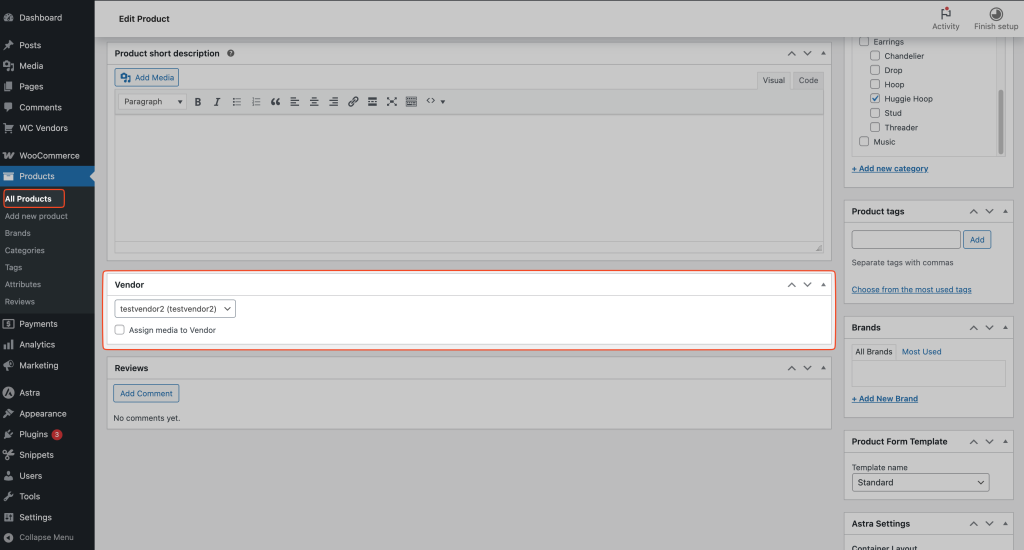
U kunt een enkel product toewijzen aan een verkoper vanaf het product bewerkingsscherm. Ga hiervoor naar uw WordPress-adminpaneel en klik op Producten. Zoek het product dat u wilt bewerken en klik op Bewerken.
Op de product bewerkingspagina ziet u een vervolgkeuzemenu voor Verkopers. Selecteer de gebruikersnaam van de verkoper uit de lijst en klik op Opslaan. Het product behoort nu toe aan die verkoper en zal in hun winkel verschijnen.
Probleemoplossing
Het verkoper veld is niet beschikbaar
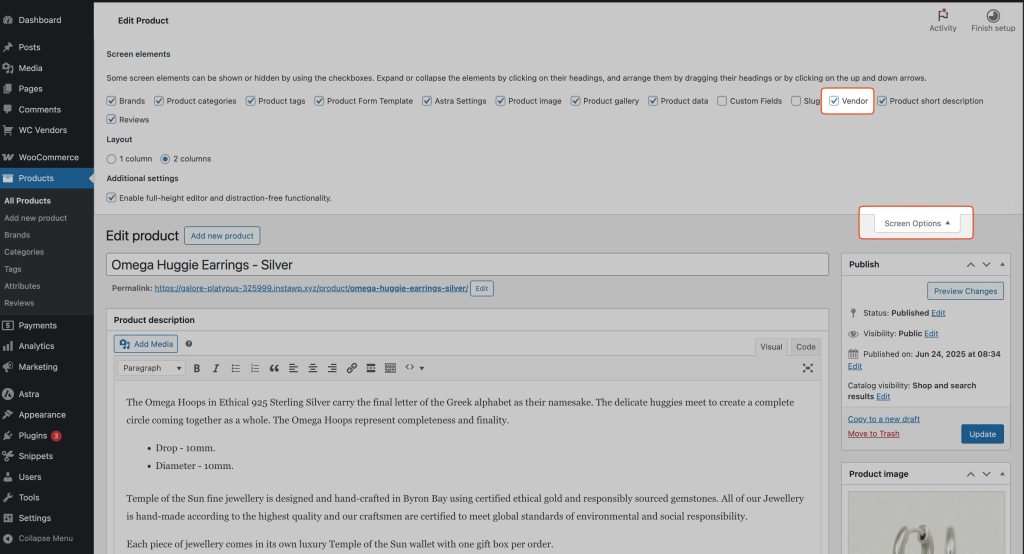
Als u het verkoper vervolgkeuzemenu niet ziet op de product bewerkingspagina, controleer dan de Schermopties in de rechterbovenhoek van de pagina. Zorg ervoor dat de optie Verkoper daar is ingeschakeld.
Hulp nodig?
Als u een vraag heeft of tegen problemen aanloopt, staan we klaar om u te helpen.
- Premium gebruikers: Open een supportticket
- Gratis gebruikers: Bezoek ons communityforum