
Wenn Sie einen WooCommerce-Marktplatz betreiben, haben Sie wahrscheinlich bemerkt, dass die Zeile mit den Tabs oben im Händler-Dashboard nicht immer alles anzeigt. Produkte, Bestellungen und Coupons sind direkt sichtbar, während Bewertungen, Berichte und Einstellungen leise hinter einem kleinen Drei-Linien-Button verschwinden. WC Vendors 2.7.2 führt eine neue Einstellung für Menüpunkte ein, die dieses Verhalten unterbindet.
Die Funktion heißt "Alle Menüpunkte anzeigen" und tut genau das, was der Name verspricht. Anstatt zusätzliche Tabs in einem Burger-Menü zusammenzuklappen, hält "Alle Menüpunkte anzeigen" jeden Tab des Dashboards sichtbar, sobald sich ein Verkäufer anmeldet. Diese Anleitung erklärt, was die Option bewirkt, wer sie benötigt und wie genau sie aktiviert wird.
Warum das Händler-Dashboard einige seiner Tabs ausblendet
Es ist kein Fehler, zumindest nicht beabsichtigt. WC Vendors misst, wie viel horizontalen Platz die Menüleiste hat, ermittelt, wie viele Tabs passen, und verstaut die Überbleibsel in einem Dropdown hinter dem ☰-Button. Auf einem Standard-Theme mit einer Handvoll Tabs ist das ein sinnvolles Verhalten, da es verhindert, dass das Menü unordentlich vom Bildschirmrand abfällt.
Probleme treten auf, wenn etwas diese Messung stört. Ein Theme mit starken Meinungen über das Layout oder ein Schnipsel benutzerdefinierter Stile kann die Berechnungen durcheinanderbringen. Das Ergebnis ist ein Menü, das sich seltsam verhält, sodass der ☰-Button erscheint, obwohl offensichtlich viel Platz vorhanden ist, Tabs auf einem breiten Desktop-Monitor fehlen oder der Abstand in der Leiste sichtbar falsch ist.
Marktplätze mit einer langen Liste von Tabs sind am stärksten betroffen, da mehr vom Verkäufer-Dashboard außer Sichtweite gerät. Ab Version 2.7.2 ist diese Korrektur nur eine Checkbox in Ihren Einstellungen.
Zuvor, mit ausgeschalteter Einstellung
Nur vier Tabs passen in die Leiste. Die anderen sechs befinden sich hinter dem ☰-Button, und ein Verkäufer muss wissen, dass er darauf klicken muss, um sie zu finden.
Sichtbar: Dashboard, Produkte, Bestellungen, Gutscheine.
Hinter ☰ versteckt: Bewertungen, Provision, Rückerstattungsanfragen, Berichte, Einstellungen, Shop anzeigen.
Danach, mit eingeschalteter Einstellung
Alle zehn Tabs bleiben in der Hauptleiste und werden in eine zweite Zeile umgebrochen. Es gibt überhaupt keinen ☰-Button.
Über zwei Zeilen sichtbar: Dashboard, Produkte, Bestellungen, Gutscheine, Bewertungen, Provision, Rückerstattungsanfragen, Berichte, Einstellungen, Shop anzeigen.
Schritt-für-Schritt-Anleitung zum Einschalten der Einstellung „Alle Menüpunkte anzeigen“
Das Einschalten der Menüpunkte-Einstellung dauert etwa eine Minute. Nichts hier berührt Ihre Produkte, Bestellungen, Verkäufer oder Provisionsauszahlungen, da nur die Anordnung des Menüs geändert wird.
Prüfen Sie, welche Version Sie verwenden
Gehen Sie in Ihrem WordPress-Admin zu Plugins und sehen Sie sich die Versionsnummer unter WC Vendors an. Sie benötigen Version 2.7.2 oder neuer. Wenn Sie eine frühere Version haben, aktualisieren Sie zuerst. Andernfalls ist die Option nicht vorhanden.
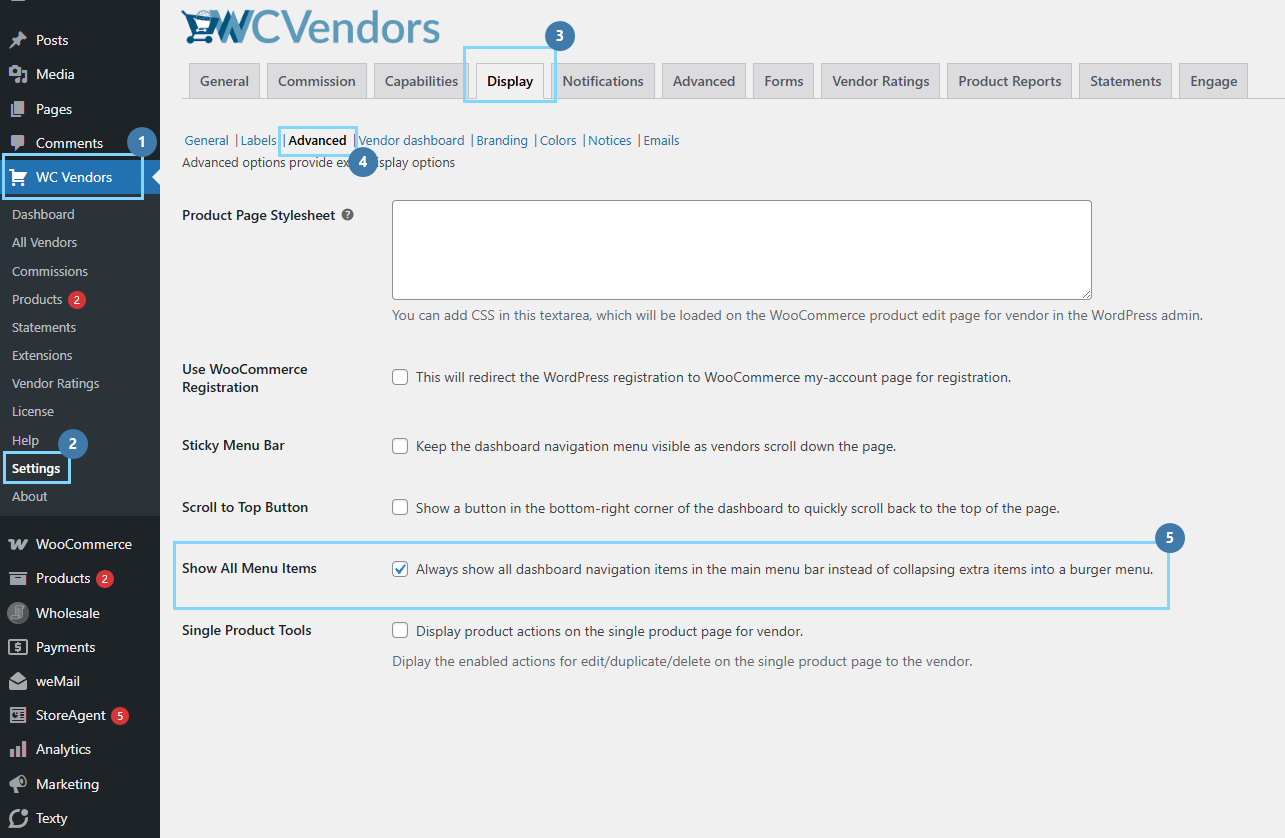
Öffnen Sie Ihre WC Vendors Anzeige-Einstellungen
Navigieren Sie zu WC Vendors > Anzeige > Erweitert. Scrollen Sie auf der Seite Erweitert nach unten. Sie ist mit den anderen Menüoptionen gruppiert und befindet sich direkt unter „Sticky Menu Bar“ und „Scroll to Top Button“.
Die Bildschirmbeschriftung lautet: „Immer alle Dashboard-Navigationspunkte in der Hauptmenüleiste anzeigen, anstatt zusätzliche Punkte in einem Burger-Menü zusammenzufassen.“
Klicken Sie auf Änderungen speichern.
Überprüfen Sie das Ergebnis
Melden Sie sich als einer Ihrer Verkäufer an oder verwenden Sie ein Testkonto und öffnen Sie das Verkäufer-Dashboard. Machen Sie das Browserfenster schmaler, bis etwa zur Breite eines kleinen Laptop-Bildschirms. Jeder Tab sollte sichtbar bleiben, auf eine zweite Zeile wechseln, anstatt zu verschwinden, und der ☰-Button sollte vollständig verschwunden sein.
Wenn der Support Ihnen einen Code-Schnipsel gegeben hat (optional)
Entfernen Sie ihn, sobald die Funktion aktiviert ist. Diese ältere Problemumgehung zwang das Menü mit benutzerdefinierten Stilen in Form, und wenn sie neben der neuen Option beibehalten wird, ist dies genau die Art von Überschreibung, die die ursprünglichen Layoutprobleme verursacht hat. Bitten Sie Ihren Entwickler, sie zu entfernen, oder wenden Sie sich an den Support, wenn Sie nicht sicher sind, wo sie hinzugefügt wurde.
Schlussfolgerung
Alle Menüpunkte anzeigen ist eine kleine Änderung mit einem überproportionalen Nutzen für die Marktplätze, die sie benötigen. Jahrelang bedeutete eine falsch bemessene Menüleiste, dass Verkäufer bei bestimmten Themes die Hälfte ihrer Dashboard-Registerkarten aus den Augen verloren, und die einzige Abhilfe war ein manuell eingefügter Code-Schnipsel. Jetzt ist diese Korrektur in einer einzigen Checkbox untergebracht und funktioniert auch bei Themes, die die Menüvorlage komplett neu geschrieben haben.
Wenn Ihr Händler-Dashboard jemals Registerkarten im falschen Moment hinter dem ☰-Button versteckt hat, ist dies die richtige Option. Schalten Sie sie ein, leeren Sie Ihren Cache, überprüfen Sie die Ansicht eines Verkäufers bei schmaler Fensterbreite und entfernen Sie alle alten Snippets, die zuvor die Aufgabe erfüllt haben. Alles andere an Ihrem Marktplatz bleibt genau so, wie es war, und das ist der Sinn der Sache, die Funktion so eng fokussiert zu halten.
Mehr als alles andere gibt Ihnen die Einstellung für Menüpunkte Sicherheit. Sobald sie aktiviert ist, kann kein Theme-Update, kein Styling-Konflikt und keine Größenänderung des Browsers eine Registerkarte leise aus dem Blickfeld verschwinden lassen, und Ihre Verkäufer sehen jede Option in dem Moment, in dem sie sich anmelden.
Hier ist, was wir in diesem Artikel behandelt haben:
- Warum das Händler-Dashboard einige seiner eigenen Registerkarten ausblendet
- So schalten Sie die Funktion Schritt für Schritt ein
Häufig gestellte Fragen
Ändert die Einstellung für Menüpunkte das Händler-Dashboard auf Mobilgeräten?
Nein. Auf schmalen Telefonbildschirmen wird das Menü bereits zu einer einzigen Spalte ohne ☰-Schaltfläche zusammengeklappt, in beiden Zuständen. Verkäufer, die auf einem Telefon surfen, werden keinen Unterschied feststellen.
Funktioniert "Alle Menüpunkte anzeigen", wenn mein Theme das Menü angepasst hat?
Ja. Die Funktion wurde mit diesem Fall im Hinterkopf entwickelt, was der eigentliche Grund für ihre Existenz ist. Selbst bei einem Theme, das die eigene Vorlage des Menüs ersetzt hat, wird der ☰-Button immer noch unterdrückt.
Benötige ich WC Vendors Pro, um "Alle Menüpunkte anzeigen" zu verwenden?
Nein. Es ist Teil des kostenlosen WC Vendors Plugins und funktioniert, unabhängig davon, ob Pro daneben installiert ist oder nicht.
Gibt es eine Grenze, wie viele Tabs angezeigt werden können?
Keine feste Grenze. Das Menü wird in so viele Zeilen umgebrochen, wie es benötigt. Wenn Sie jedoch so viele Tabs haben, dass sie drei oder vier Zeilen füllen, lohnt es sich zu fragen, ob jeder einzelne seinen Platz verdient.
Wird die Option die Seite verlangsamen?
Wenn überhaupt, dann geringfügig das Gegenteil. Mit aktivierter Einstellung überspringt der Browser die Messarbeiten, die er sonst beim Laden und bei jeder Größenänderung des Fensters durchführen würde.

