
Ein Kunde bucht eine Surfstunde auf Ihrem Marktplatz, und wenige Minuten später landet die E-Mail WooCommerce Bookings in seinem Posteingang. Sie bestätigt Datum, Uhrzeit und Preis. Was fehlt, ist das Einzige, was der Kunde am Morgen der Lektion braucht: mit wem er gebucht hat und wie er ihn erreichen kann.
Auf einem Einzelanbieter-Shop spielt dieser Mangel kaum eine Rolle, da der Shop und der Dienstleister dasselbe Unternehmen sind. Auf einem Buchungsmarktplatz ist der Anbieter einer Ihrer Verkäufer, und die Kunden schreiben Ihnen, um nach einer Telefonnummer oder Adresse zu fragen, die Sie bereits hinterlegt haben. Das bedeutet zusätzlichen Supportaufwand für Sie und eine schlechtere Erfahrung für alle anderen.
WC Vendors WooCommerce Bookings 1.4.8 behebt dies. Sie können jetzt den Namen, die Telefonnummer und die Adresse des Anbieters in fünf E-Mails für Kundenbuchungen mit einer Checkbox pro E-Mail hinzufügen. Diese Anleitung zeigt Ihnen, wie Sie es einrichten, was Kunden sehen und was sonst noch in der Version enthalten war, einschließlich drei neuer KI-Funktionen zum Lesen von Anbieterbuchungsdaten.
Neues in WC Vendors WooCommerce Bookings 1.4.8
Version 1.4.8 des Add-ons WC Vendors WooCommerce Bookings ist eine fokussierte Veröffentlichung. Sie fügt zwei Funktionen hinzu, nimmt zwei Verbesserungen im Hintergrund vor und behebt einen Fehler, auf den einige Marktplatzbesitzer gestoßen sind.
- Anbieterdetails in Kundenbuchungs-E-Mails: Eine neue Einstellung pro E-Mail fügt einen Informationsblock des Anbieters zur WooCommerce Bookings-E-Mail des Kunden hinzu.
- Drei schreibgeschützte KI-Funktionen: Mit Ihrem Geschäft verbundene KI-Assistenten können die Buchungen eines Anbieters auflisten, dessen Verfügbarkeit lesen und dessen Google Kalender-Synchronisierungsstatus überprüfen.
- Keine doppelten Anbieter-E-Mails mehr: Die E-Mail für neue Anbieterbuchungen wird jetzt einmal pro Buchung versendet.
- Wartung: Die Mindestversion von WordPress ist jetzt 5.9 und eine ungenutzte Google Kalender-Option wurde aus dem Anbieter-Dashboard entfernt.
Das Add-on benötigt weiterhin WC Vendors Pro und WooCommerce Bookings, um zu funktionieren. Der Großteil dieses Artikels behandelt die E-Mail-Funktion, da dies die Änderung ist, die Ihre Kunden tatsächlich bemerken werden.
Warum Anbieterdetails in jeder WooCommerce Bookings-E-Mail enthalten sein sollten
Buchungen funktionieren anders als normale Produktbestellungen. Ein Kunde, der ein T-Shirt kauft, muss nie mit dem Anbieter sprechen, aber ein Kunde, der eine Massage, eine Fotosession oder eine Ausrüstungsvermietung bucht, normalerweise schon. Sie müssen wissen, wohin sie gehen müssen, wen sie anrufen können, wenn sich Pläne ändern, und mit welchem Unternehmen sie es zu tun haben.
WooCommerce Bookings sendet seine eigenen E-Mails zusätzlich zu den normalen WooCommerce-Bestell-E-Mails, wie in der Dokumentation zu WooCommerce Bookings-E-Mails erklärt wird. Standardmäßig spricht jedoch jede WooCommerce Bookings-E-Mail für Ihren Marktplatz als Ganzes. Nichts darin verweist den Kunden auf den Anbieter, der die Dienstleistung erbringen wird.
Das Hinzufügen von Anbieterkontaktdaten schließt diese Lücke auf einige nützliche Weise:
- Weniger „Wie erreiche ich sie?“-Tickets. Kunden erhalten die Telefonnummer und Adresse in derselben Nachricht, die die Buchung bestätigt.
- Reibungslosere Termine. Die Adresse ist direkt verfügbar, während der Kunde die Anreise plant, sodass weniger Leute am falschen Ort ankommen.
- Mehr Vertrauen in Ihre Anbieter. Ein echter Geschäftsname, eine Telefonnummer und eine Adresse lassen eine Buchung wie die mit einem echten Unternehmen erscheinen, nicht mit einem anonymen Eintrag.
Wenn Sie bereits Anbieterdetails zu normalen Bestellungen hinzugefügt haben, ist dies die gleiche Idee, die auf Buchungen angewendet wird. Unsere Anleitung zur WooCommerce-Bestellbestätigungs-E-Mail mit Anbieterdetails behandelt die Bestellseite.
Welche Kunden-E-Mails Anbieterdetails anzeigen können
Die neue Einstellung erscheint in den fünf E-Mails, die WooCommerce Bookings an Kunden sendet. Jede hat eine eigene Checkbox, sodass Sie genau entscheiden, wo der Anbieterblock angezeigt wird.
| Wenn Kunden sie erhalten | |
|---|---|
| Buchung bestätigt | Wenn sich der Status einer Buchung auf bestätigt ändert |
| Buchung wartet auf Bestätigung | Wenn eine Buchung vor der Bestätigung genehmigt werden muss |
| Buchungsbenachrichtigung | Wenn Sie eine manuelle Benachrichtigung von Buchungen > Benachrichtigung senden |
| Buchung storniert | Wenn sich der Status einer Buchung auf storniert ändert |
| Buchungserinnerung | Einen Tag vor der Buchung, mit angehängter Kalenderdatei |
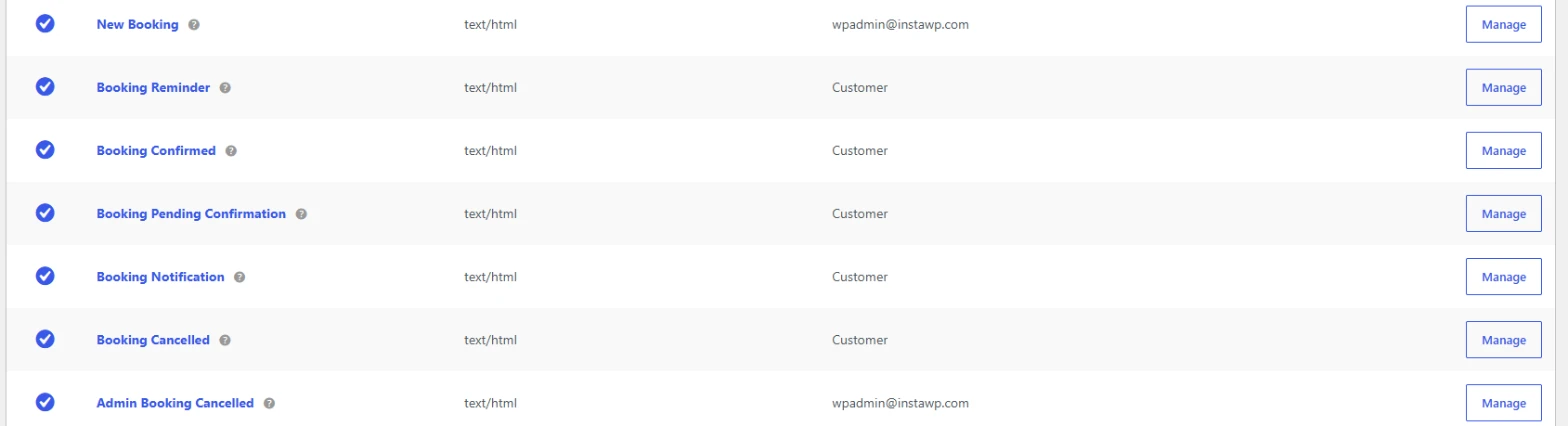
Admin- und Anbieter-E-Mails erhalten keine Checkbox. Diese Nachrichten gehen an Personen, die bereits wissen, wer der Anbieter ist, sodass der Block nichts hinzufügen würde. Wenn Sie möchten, dass Kunden auch den Grund für die Stornierung angeben, kombinieren Sie dies mit der Anforderung eines Buchungsstornierungsgrundes.
So fügen Sie Anbieterdetails zu einer WooCommerce Bookings E-Mail hinzu
Die Einrichtung dauert nur wenige Minuten. Sie aktualisieren das Add-on, stellen sicher, dass die Anbieter Kontaktdaten gespeichert haben, und schalten dann den Block für die gewünschten E-Mails ein.
Schritt 1: Auf Version 1.4.8 aktualisieren
Gehen Sie zu Plugins in Ihrem WordPress-Dashboard und aktualisieren Sie WC Vendors WooCommerce Bookings auf 1.4.8. Sobald es aktiv ist, zeigt die Plugin-Zeile Version 1.4.8 an. Diese Version erfordert WordPress 5.9 oder neuer.

Schritt 2: Überprüfen Sie Telefonnummer und Adresse Ihrer Anbieter
Der Anbieterblock zieht den Geschäftsnamen, die Telefonnummer und die Adresse aus den Shop-Details jedes Anbieters. Als Administrator können Sie diese unter Benutzer überprüfen oder ausfüllen, indem Sie das Profil eines Anbieters öffnen und zum Abschnitt „Shop-Adresse“ scrollen, wo sich die Telefonnummer unter den Adressfeldern befindet.
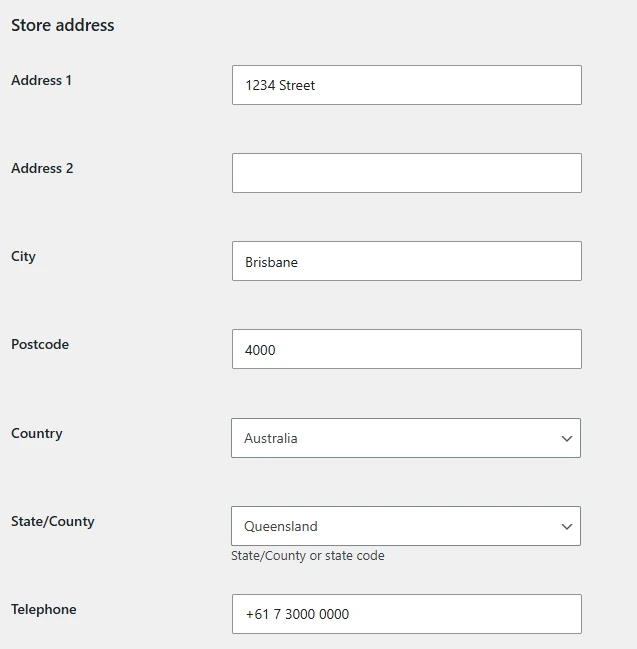
Der Block überspringt jede leere Zeile. Wenn ein Anbieter weder eine Telefonnummer noch eine Adresse gespeichert hat, wird der Block für die Buchungen dieses Anbieters überhaupt nicht angezeigt, da ein reiner Geschäftsname einem Kunden bei der Kontaktaufnahme nicht hilft.
Schritt 3: Aktivieren Sie Anbieterdetails für jede E-Mail
- Gehen Sie zu WooCommerce > Einstellungen > E-Mails.
- Klicken Sie auf Verwalten neben Buchung bestätigt.
- Aktivieren Sie das Kontrollkästchen Anbieterdetails mit der Beschriftung „Anbieter-Geschäftsname, Telefonnummer und Adresse in dieser E-Mail anzeigen“.
- Klicken Sie auf Änderungen speichern.
- Wiederholen Sie dies für Buchung wartet auf Bestätigung, Buchungsbenachrichtigung, Buchung storniert und Buchungserinnerung, wenn Sie den Block auch in diesen E-Mails wünschen.
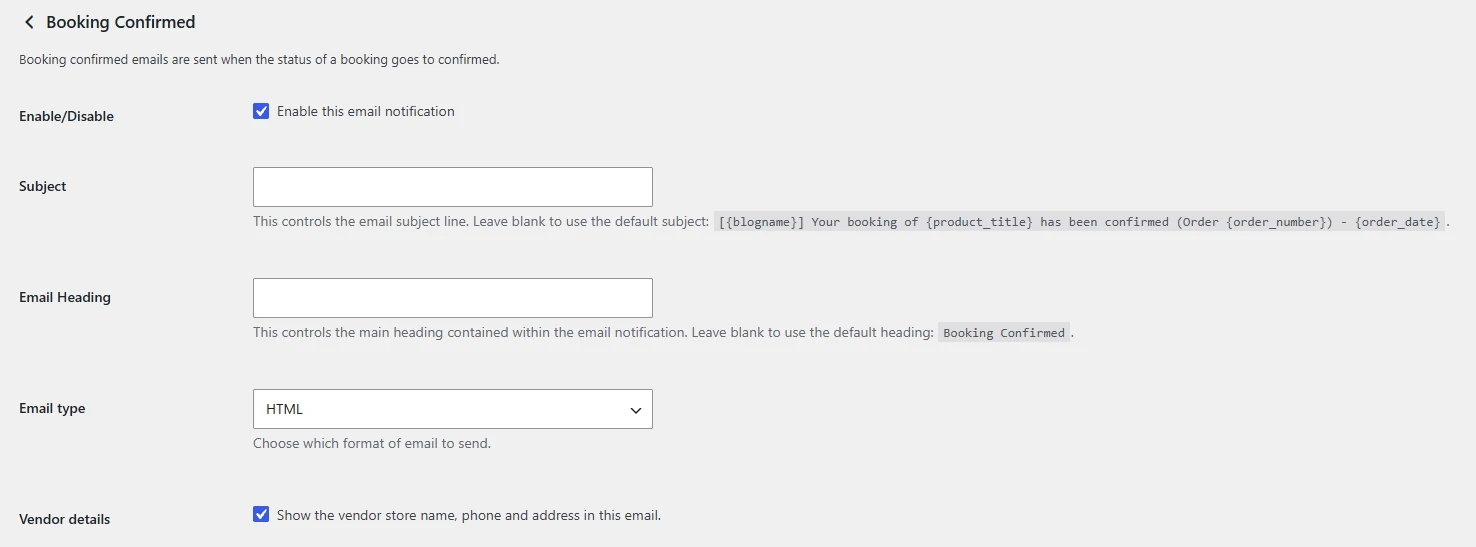
Das Kontrollkästchen ist standardmäßig bei jeder E-Mail deaktiviert. Nichts ändert sich für Ihre Kunden nach dem Update, bis Sie es aktivieren. Sie können es also schrittweise für jede WooCommerce Bookings-E-Mail einführen.
Schritt 4: Testen mit einer echten Buchung
Erstellen Sie eine Testbuchung für ein Produkt, das einem Anbieter gehört, der eine Telefonnummer und Adresse hinterlegt hat, und bestätigen Sie diese, falls das Produkt eine Bestätigung erfordert. Öffnen Sie dann die E-Mail „Buchung bestätigt“ des Kunden und suchen Sie nach dem neuen Abschnitt unten.
Überspringen Sie für diese Prüfung die integrierte E-Mail-Vorschau. WooCommerce zeigt Buchungs-E-Mails mit einer Beispielbuchung an, die keinem Anbieter zugeordnet ist, sodass der Anbieterblock dort nicht erscheinen kann.
Was Kunden in der E-Mail sehen
Wenn die Einstellung aktiviert ist, erhält die E-Mail einen neuen Abschnitt „Anbieterinformationen“ mit bis zu drei Zeilen: Geschäft, Telefon und Adresse. So sieht es in der WooCommerce Buchungs-E-Mail für eine bestätigte Buchung aus:
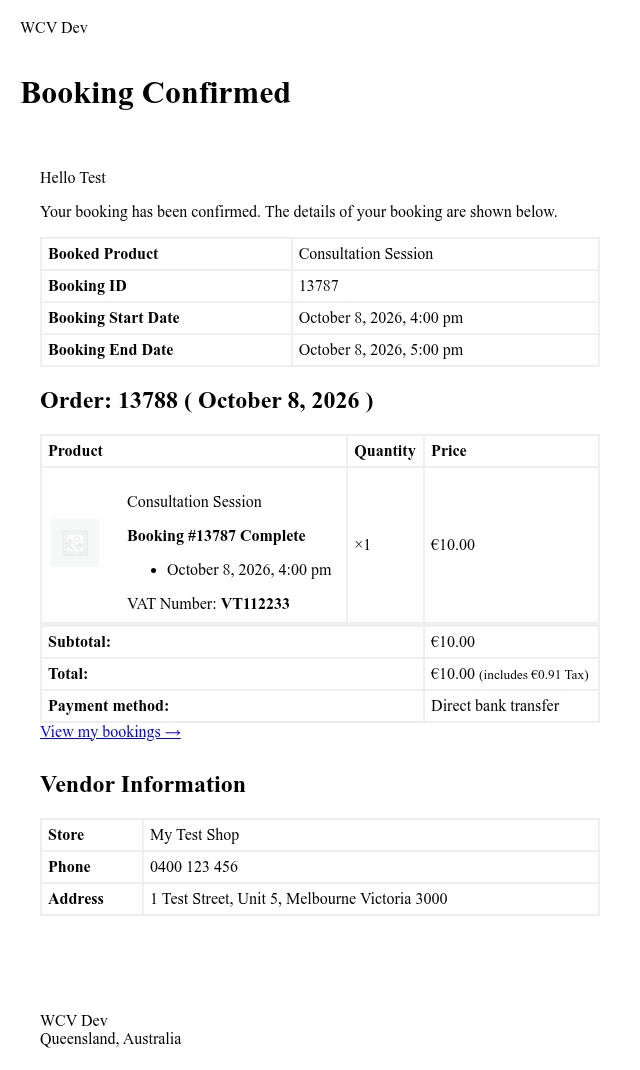
Ein paar Details sind erwähnenswert, bevor Sie es aktivieren:
- Es folgt Ihrer Anbieterbezeichnung. Wenn Sie Anbieter in WC Vendors als „Verkäufer“ oder „Gastgeber“ bezeichnen, verwendet die Einstellung und die Überschrift dieses Wort, sodass der Block beispielsweise „Verkäuferinformationen“ lautet.
- Die Platzierung hängt vom E-Mail-Format ab. HTML-E-Mails zeigen den Block direkt über der Fußzeile an. Nur-Text-E-Mails zeigen ihn ganz am Ende an, nach dem Fußzeilentext.
- Adressen verwenden das Standard-WooCommerce-Format. Adresszeile 2 und der Bundesstaat sind enthalten. Wenn das Land des Anbieters mit dem Basisland Ihres Geschäfts übereinstimmt, lässt WooCommerce das Land weg, was sein normales Verhalten für lokale Adressen ist.
- Ihre eigenen Produkte bleiben unberührt. Buchungen für Produkte, die Sie selbst verkaufen, nicht aber ein Anbieter, zeigen den Block nicht an.
- Zeilen erscheinen nur mit Daten. Ein Anbieter mit einer Telefonnummer, aber keiner Adresse erhält einen Zwei-Zeilen-Block.
Anpassung des Anbieterdetails-Blocks
Der Block wird aus zwei Vorlagendateien erstellt, sodass Ihr Entwickler ihn wie jede andere WooCommerce-E-Mail-Vorlage neu gestalten kann. Um sie zu überschreiben, kopieren Sie sie in einen Ordner wc-vendors-woocommerce-bookings/emails/ in Ihrem Theme:
customer-vendor-details.phpfür HTML-E-Mailsplain/customer-vendor-details.phpfür Nur-Text-E-Mails
Um die Daten selbst zu ändern, z. B. eine zentrale Support-Leitung anstelle der eigenen Nummer jedes Anbieters anzuzeigen, verwenden Sie den Filter wcv_wcb_customer_email_vendor_details. Er empfängt den Geschäftsnamen, die Telefonnummer und die Adresse zusammen mit der Anbieter-ID und der Buchung, sodass Sie die Details pro Anbieter oder pro Buchung anpassen können. Die Adressformatierungsfilter von WC Vendors Pro gelten nicht für diesen Block, daher ist dieser Filter derjenige, der verwendet werden muss.
Fragen Sie die KI nach Anbieterbuchungen mit den neuen Funktionen (Neu!)
Die zweite Funktion in 1.4.8 richtet sich an Marktplatzbesitzer, die ihr Geschäft mit einem KI-Assistenten verwalten. WordPress 6.9 hat die Abilities API hinzugefügt, mit der Plugins beschreiben können, was sie in einem für KI-Tools verständlichen Format tun können. WC Vendors 2.7.3 hat eine Reihe von Marktplatzfähigkeiten eingeführt, die in unserem Artikel WooCommerce Marketplace API behandelt werden, und diese Version fügt drei weitere für Buchungen hinzu.
| Fähigkeit | Was es zurückgibt |
|---|---|
| Anbieterbuchungen auflisten | Buchungen eines Anbieters, filterbar nach Status und Startdatum, standardmäßig 20 pro Seite und bis zu 100 |
| Verfügbarkeit des Anbieters abrufen | Die Verfügbarkeitsregeln für buchbare Produkte und Ressourcen eines Anbieters sowie geschäftige Blöcke, die aus Google Kalender synchronisiert werden (heute und die nächsten 90 Tage, wenn keine Daten angegeben sind) |
| Google Kalender-Status abrufen | Ob der Google Kalender des Anbieters verbunden ist, die Kalender-ID und ob die Synchronisierung einseitig oder beidseitig erfolgt |
Um sie zu nutzen, verbinden Sie einen KI-Assistenten wie Claude oder ChatGPT über den StoreAgent WooCommerce MCP-Server oder den offiziellen WordPress MCP-Adapter mit Ihrem Shop. In StoreAgent erscheinen die drei Fähigkeiten unter Einstellungen > MCP > Fähigkeiten in der WC Vendors-Gruppe, und sie sind standardmäßig aktiviert, da sie nur Daten lesen. Unsere Wissensdatenbank führt Sie durch die vollständige Einrichtung in Anleitung zur Verwendung von KI-Fähigkeiten in WC Vendors.
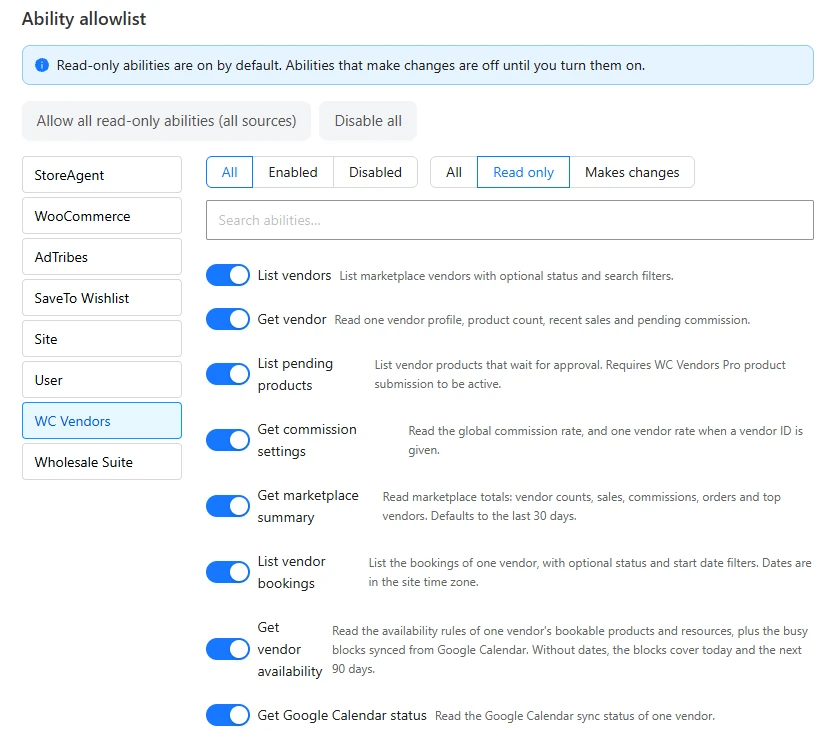
Sobald Ihr Assistent verbunden ist, können Sie Fragen stellen wie:
- „Wie viele bestätigte Buchungen hat Anbieter 12 nächste Woche?“
- „Zeigen Sie mir die Verfügbarkeitsregeln für die buchbaren Produkte dieses Anbieters.“
- „Ist der Google Kalender dieses Anbieters verbunden und synchronisiert er beidseitig?“
Mit Fokus auf Datenschutz entwickelt
Diese Fähigkeiten sind bewusst eingeschränkt. Nur Benutzer, die WooCommerce verwalten können, wie Administratoren und Shop-Manager, können sie ausführen, sodass ein Anbieter, ein Kunde oder ein nicht angemeldeter Besucher eine Fehlermeldung erhält. Die Buchungsliste gibt nur eine Kunden-ID zurück, ohne Namen, E-Mails, Telefonnummern oder Adressen, und der Kalenderstatus gibt niemals Google-Anmelde-Tokens preis.
Alle drei Fähigkeiten erfordern WordPress 6.9 und WC Vendors 2.7.3 oder neuer. Bei einer älteren Version von WC Vendors funktioniert das Add-on weiterhin und registriert einfach keine Fähigkeiten. Wenn Sie keine WC Vendors-Fähigkeiten preisgeben möchten, kann Ihr Entwickler sie alle mit der Konstante WCV_DISABLE_ABILITIES in wp-config.php deaktivieren.
Weitere Korrekturen und Verbesserungen in dieser Version
Anbieter erhalten keine doppelten E-Mails für neue Buchungen mehr
Einige Anbieter erhielten für eine einzelne Buchung zweimal dieselbe E-Mail für eine neue Buchung. Dies geschah, wenn eine Bestellung von „In Bearbeitung“ auf „Abgeschlossen“ verschoben wurde, da WooCommerce Bookings die Buchung bei jedem Schritt erneut speichert. Das Add-on merkt sich nun, welche Buchungs-E-Mails es bereits gesendet hat, sodass jeder Anbieter eine E-Mail für neue Buchungen pro Buchung erhält.
Buchungen, die eine Genehmigung erfordern, senden weiterhin aus Designgründen zwei verschiedene E-Mails: eine, die den Anbieter auffordert, die Anfrage zu prüfen, und eine, die die neue Buchung nach der Bestätigung ankündigt. Bestellungen mit mehreren Buchungen senden weiterhin eine E-Mail pro Buchung.
WordPress 5.9 ist jetzt das Minimum
Das Add-on erfordert jetzt WordPress 5.9 oder neuer, gegenüber 5.5. Fast jeder Shop verwendet bereits eine neuere Version, sodass die meisten Marktplatzbesitzer nichts bemerken werden.
Eine kleine Bereinigung auf der Anbieter-Buchungsseite
Eine alte Google Kalender-Einstellung, die kein Bildschirm ändern konnte, wurde von der Buchungsseite des Händler-Dashboards entfernt. Die Schaltflächen sehen gleich aus und funktionieren wie zuvor, und die Google Kalender-Schaltfläche auf der Kalenderseite ist immer noch da.
Schlussfolgerung
Die Buchung einer Dienstleistung ist ein Versprechen zwischen einem Kunden und einer echten Person, und die Bestätigungs-E-Mail ist der Ort, an dem dieses Versprechen festgehalten wird. Bisher ließ die WooCommerce Bookings-E-Mail auf einem WC Vendors-Marktplatz den Händler außen vor. Mit Version 1.4.8 bringt eine Checkbox pro E-Mail den Geschäftsnamen, die Telefonnummer und die Adresse des Händlers genau dorthin, wo Kunden zuerst suchen.
Die Einrichtung ist einfach: Aktualisieren Sie das Add-on, stellen Sie sicher, dass die Händler ihre Kontaktdaten gespeichert haben, und schalten Sie den Block für die wichtigsten E-Mails ein. Buchungsbestätigung und Buchungserinnerung sind ein guter Anfang, da Kunden diese direkt vor einem Termin öffnen. Von dort aus geben Ihnen die drei neuen Funktionen eine KI-freundliche Möglichkeit, Händlerbuchungen und Verfügbarkeiten zu überprüfen, ohne einen einzigen Dashboard-Bildschirm durchklicken zu müssen.
Wenn Sie einen Dienstleistungs- oder Mietmarktplatz betreiben, ist dies eine dieser kleinen Änderungen, die eine ganze Kategorie von Support-Tickets eliminiert. Holen Sie sich das Update, aktivieren Sie die Händlerdetails für Ihre erste WooCommerce Bookings-E-Mail und lassen Sie Ihre Kunden die Personen erreichen, bei denen sie gebucht haben.
Hier ist, was wir in diesem Artikel behandelt haben:
- Was ist neu in WC Vendors WooCommerce Bookings 1.4.8
- Warum Händlerdetails in jeder WooCommerce Bookings-E-Mail enthalten sein sollten
- Welche Kunden-E-Mails Händlerdetails anzeigen können
- So fügen Sie Händlerdetails zu einer WooCommerce Bookings-E-Mail hinzu
- Was Kunden in der E-Mail sehen
- Anpassen des Händlerdetails-Blocks
- Fragen Sie die KI mit den neuen Funktionen nach Händlerbuchungen
- Weitere Korrekturen und Verbesserungen in dieser Version
Häufig gestellte Fragen
Wie füge ich die Telefonnummer des Händlers zu einer WooCommerce Bookings-E-Mail hinzu?
Aktualisieren Sie WC Vendors WooCommerce Buchungen auf 1.4.8, gehen Sie zu WooCommerce > Einstellungen > E-Mails und klicken Sie auf Verwalten neben einer Kundenbuchungs-E-Mail wie Buchungsbestätigung. Aktivieren Sie Anbieterdetails und speichern Sie. Die Telefonnummer wird angezeigt, solange der Anbieter eine in seinen Shop-Details gespeichert hat.
Welche WooCommerce Buchungen E-Mail-Typen unterstützen Anbieterdetails?
Fünf Kunden-E-Mails unterstützen dies: Buchungsbestätigung, Buchung wartet auf Bestätigung, Buchungsbenachrichtigung, Buchung storniert und Buchungserinnerung. Jede hat ihre eigene Checkbox für Händlerdetails. Admin- und Händler-E-Mails enthalten diese Option nicht.
Werden die Anbieterdetails nach der Aktualisierung automatisch angezeigt?
Nein. Die Checkbox für Anbieterdetails ist standardmäßig bei jeder E-Mail deaktiviert, sodass Ihre Kunden keine Änderung sehen, bis Sie sie für die von Ihnen gewählten E-Mails aktivieren.
Warum wird der Händlerblock nicht in meiner WooCommerce Bookings-E-Mail angezeigt?
Überprüfen Sie, ob Händlerdetails für diese spezielle E-Mail gespeichert sind, ob ein Händler das gebuchte Produkt besitzt und ob der Händler eine Telefonnummer oder Adresse hinterlegt hat. Testen Sie mit einer echten Buchung, da die integrierte E-Mail-Vorschau von WooCommerce eine Beispielbuchung verwendet, die keinen Händler hat.
Teilen die neuen Buchungsfähigkeiten persönliche Kundendaten mit KI-Tools?
Nein. Die Buchungsliste gibt nur eine Kunden-ID zurück, niemals Namen, E-Mails, Telefonnummern oder Adressen, und der Google Kalender-Status enthält niemals Anmelde-Tokens. Nur Administratoren und Shop-Manager können die Fähigkeiten überhaupt ausführen.

