
Die Verwaltung eines Marktplatzes bedeutet viele kleine Verwaltungsaufgaben: Genehmigung von Händleranträgen, Überprüfung neuer Produkte und Nachverfolgung der Verkaufsleistung jedes Händlers. Wenn Sie bereits mit einem KI-Assistenten wie Claude oder ChatGPT arbeiten, können Sie ihn bitten, diese Aufgaben für Sie zu erledigen. Dieser Artikel zeigt die KI-Fähigkeiten in WC Vendors Marketplace, wer sie nutzen kann und wie Sie Ihren Assistenten verbinden.
Was Sie benötigen
- WordPress 6.9 oder neuer. Es stellt die WordPress Abilities API bereit, auf der KI-Fähigkeiten aufbauen.
- WC Vendors Marketplace 2.7.3 oder neuer. Dieses kostenlose Plugin fügt alle 10 WC Vendors-Fähigkeiten hinzu. WC Vendors Pro und die anderen Add-ons fügen keine eigenen Fähigkeiten hinzu.
- Eine Verbindung zwischen Ihrem KI-Assistenten und Ihrem Shop. Der einfachste Weg ist StoreAgent 1.1.9 oder neuer, mit aktiviertem MCP und verbundenem StoreAgent-Konto. Sie können auch ein MCP-Adapter-Plugin verwenden (siehe den WordPress MCP-Adapter-Leitfaden).
- Ein KI-Assistent, der MCP unterstützt, wie z. B. Claude oder ChatGPT.
- Ein Administrator- oder Shop-Manager-Konto. Ihr Assistent agiert als dieser angemeldete Benutzer.
Was sind KI-Fähigkeiten
KI-Fähigkeiten sind die Aktionen, die ein KI-Assistent in Ihrem Marktplatz ausführen kann, wie z. B. „meine ausstehenden Händler auflisten“ oder „dieses Produkt genehmigen“. Einige Fähigkeiten lesen nur Ihre Marktplatzdaten. Andere nehmen Änderungen vor, wie z. B. die Genehmigung eines Händlers oder die Aktualisierung eines Shop-Profils.
Ihr Assistent greift über MCP (Model Context Protocol) auf diese Fähigkeiten zu, die Verbindung, die es einem KI-Assistenten ermöglicht, mit Ihrem Shop zu kommunizieren. StoreAgent oder ein MCP-Adapter-Plugin stellt diese Verbindung her. WC Vendors fügt die Marktplatzfähigkeiten hinzu.
WC Vendors hat keine eigene Einstellungsbildschirm für KI. Sie verbinden Ihren Assistenten und wählen aus, was er tun kann, in StoreAgent.
KI-Assistent verbinden
Schritt 1: Assistent über StoreAgent verbinden
- Gehen Sie zu StoreAgent > Einstellungen > MCP und öffnen Sie den Unter-Tab Allgemein.
- Schalten Sie MCP für diesen Shop aktivieren ein.
- Kopieren Sie Ihre MCP-Endpunkt-URL.
- Fügen Sie die URL zu Claude oder ChatGPT als benutzerdefinierten Connector hinzu.
- Genehmigen Sie die Verbindung auf der Genehmigungs-Seite, die sich in Ihrem Shop öffnet.
Wählen Sie auf der Genehmigungs-Seite unter Wählen Sie, wie viel Zugriff gewährt werden soll, Nur Lesezugriff oder Lese- und Schreibzugriff. Wählen Sie Nur Lesezugriff, wenn Ihr Assistent nur Dinge nachschlagen soll. Wählen Sie Lese- und Schreibzugriff, wenn er auch Händler und Produkte genehmigen soll.
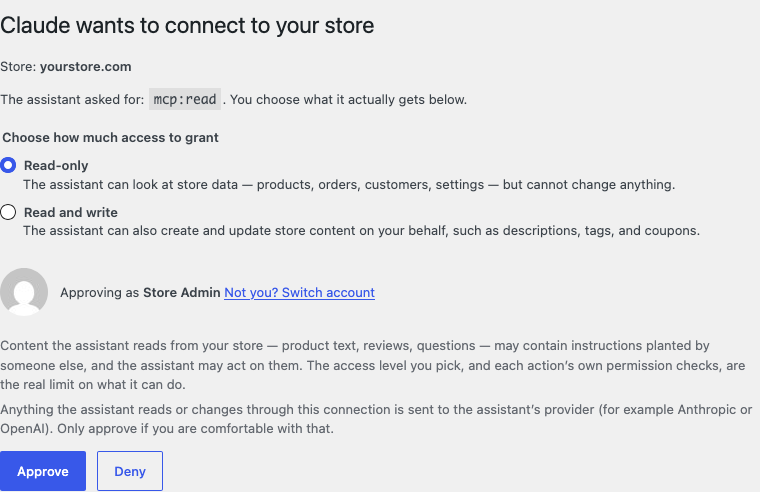
Für die vollständige Anleitung, einschließlich der genauen Schritte in Claude und ChatGPT, siehe ChatGPT oder Claude mit MCP mit Ihrem Shop verbinden.
Schritt 2: WC Vendors-Fähigkeiten überprüfen
- Gehen Sie zu StoreAgent > Einstellungen > MCP und öffnen Sie den Unter-Tab Fähigkeiten.
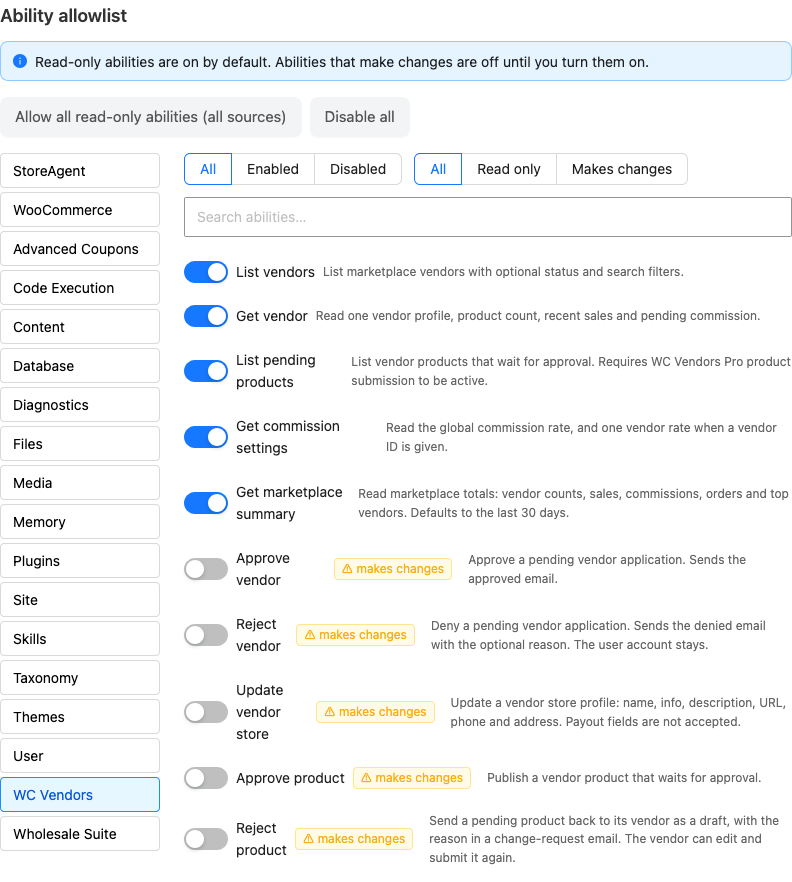
- Klicken Sie unter Zulassungsliste für Fähigkeiten auf WC Vendors in der Liste der Quellen.
Sie sehen alle 10 WC Vendors-Fähigkeiten. Die 5 Lese-nur-Fähigkeiten sind standardmäßig aktiviert, sodass Ihr Assistent sofort Anbieter, Produkte und Verkäufe nachschlagen kann. Die 5 Fähigkeiten, die Änderungen vornehmen, sind deaktiviert, bis Sie sie in Schritt 3 aktivieren.
Schritt 3 (optional): Lassen Sie den Assistenten Änderungen vornehmen
Wichtig: Schreibzugriff ermöglicht es Ihrem Assistenten, Live-Marktplatzdaten zu ändern. Er kann Anbieterbewerbungen genehmigen oder ablehnen, Produkte von Anbietern veröffentlichen, Produkte an Anbieter zurücksenden und die Profilseiten von Anbietern bearbeiten. Anbieter erhalten die gleichen E-Mails wie wenn Sie diese Dinge selbst tun. Beginnen Sie mit den Lese-nur-Fähigkeiten und überprüfen Sie, was Ihr Assistent tun möchte, bevor Sie eine Änderung genehmigen.
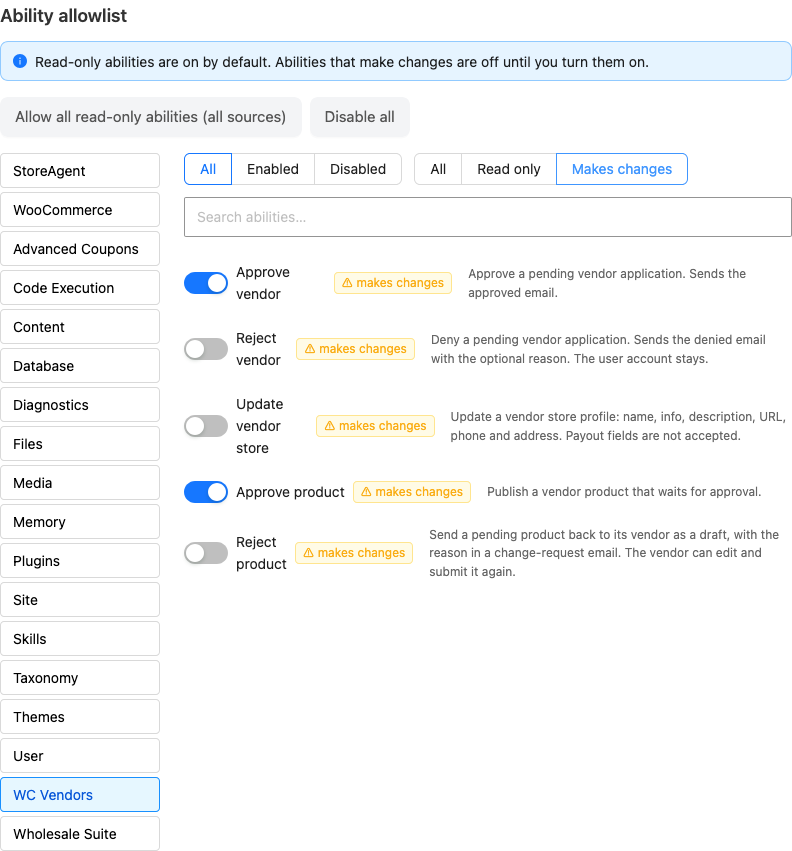
- Stellen Sie auf der Unterregisterkarte Fähigkeiten bei ausgewählten WC Vendors den Filter auf Änderungen vornehmen.
- Schalten Sie jede Fähigkeit ein, die Ihr Assistent verwenden soll.
Zwei separate Einstellungen steuern, ob Ihr Assistent Änderungen vornehmen kann. Beide müssen dies zulassen:
Der Schalter der Fähigkeit in der Fähigkeits-Allowlist. Eine Fähigkeit, die Änderungen vornimmt, bleibt deaktiviert, bis Sie sie einschalten. Sie können nur die aktivieren, die Sie benötigen, z. B. Anbieter genehmigen, aber nicht Anbieterprofil aktualisieren.
Die Zugriffsebene der Verbindung. Eine Verbindung, die Sie als Nur-Lesezugriff genehmigt haben, kann keine Änderungen vornehmen, auch wenn die Schalter aktiviert sind. Um dies zu ändern, widerrufen Sie die Verbindung auf der Unterregisterkarte Verbindungen und genehmigen Sie sie erneut als Lese- und Schreibzugriff.
Was Ihr Assistent tun kann
WC Vendors Marketplace registriert 10 Fähigkeiten: 5 sind Lese-nur und 5 nehmen Änderungen vor. Ihr Assistent kann eine Fähigkeit unter ihrem technischen Namen anzeigen, der unter jeder Fähigkeit aufgeführt ist.
| Fähigkeit | Was es tut | Typ | Wer kann es benutzen |
|---|---|---|---|
Anbieter auflistenwcvendors/list-vendors | Listet Ihre Anbieter auf, mit optionaler Suche und einem Filter für aktive, ausstehende oder inaktive Anbieter. | Nur-Lesezugriff | Shop-Manager und Administratoren |
Anbieter abrufenwcvendors/get-vendor | Zeigt das Profil eines Anbieters, die Anzahl der Produkte, die Verkäufe der letzten 30 Tage und die auszuzahlende Provision an. | Nur-Lesezugriff | Shop-Manager und Administratoren |
Ausstehende Produkte auflistenwcvendors/list-pending-products | Listet Produkte auf, die auf Ihre Genehmigung warten, optional nur für einen Anbieter. | Nur-Lesezugriff | Shop-Manager und Administratoren |
Provisions-Einstellungen abrufenwcvendors/get-commission-settings | Zeigt Ihren globalen Provisionssatz an. Geben Sie einen Anbieter an, und es wird auch dessen Provisionssatz angezeigt, und ob es sich um einen benutzerdefinierten Satz handelt. | Nur-Lesezugriff | Shop-Manager und Administratoren |
Marktplatz-Zusammenfassung abrufenwcvendors/get-marketplace-summary | Zeigt Anbieteranzahlen, Verkäufe, Bestellungen und Ihre Top-Anbieter für einen bestimmten Zeitraum an. Geben Sie sowohl ein Start- als auch ein Enddatum an. Ohne beides werden die letzten 30 Tage abgedeckt. | Nur-Lesezugriff | Shop-Manager und Administratoren |
Anbieter genehmigenwcvendors/approve-vendor | Genehmigt eine ausstehende Bewerbung eines Anbieters und sendet dem Anbieter die E-Mail mit der Genehmigung. | Nimmt Änderungen vor | Shop-Manager und Administratoren |
Anbieter ablehnenwcvendors/reject-vendor | Lehnt eine ausstehende Bewerbung eines Anbieters ab, mit einem optionalen Grund, und sendet dem Anbieter die E-Mail mit der Ablehnung. | Nimmt Änderungen vor | Shop-Manager und Administratoren |
Anbieter-Shop aktualisierenwcvendors/update-vendor-store | Ändert das Shop-Profil eines Anbieters: Shop-Name, Verkäuferinformationen, Beschreibung, Shop-URL, Telefonnummer und Adresse. | Nimmt Änderungen vor | Shop-Manager und Administratoren |
Produkt genehmigenwcvendors/approve-product | Veröffentlicht ein Produkt eines Anbieters, das auf Genehmigung wartet. | Nimmt Änderungen vor | Shop-Manager und Administratoren |
Produkt ablehnenwcvendors/reject-product | Sendet ein ausstehendes Produkt als Entwurf an seinen Anbieter zurück, mit einem optionalen Grund in einer E-Mail mit Änderungsanforderung. | Nimmt Änderungen vor | Shop-Manager und Administratoren |
Keine der Fähigkeiten verschiebt Geld, bezahlt Anbieter, ändert Provisionssätze oder löscht etwas. Anbieter-Shop aktualisieren akzeptiert keine Auszahlungsdetails wie PayPal oder Bankdaten. Es ändert nur die von Ihnen genannten Felder.
Anbieter ablehnen behält das Benutzerkonto. Die Person ist kein ausstehender Anbieter mehr und erhält, falls sie keine andere Rolle hat, die Standardrolle Ihrer Website.
Produkt ablehnen löscht das Produkt nicht. Der Anbieter kann es bearbeiten und erneut einreichen.
In Marktplatz-Zusammenfassung abrufen ist die Provisionszahl Ihr Anteil am Marktplatz: Einnahmen abzüglich Steuern, Versand, Anbieterprovision und Verkäufe Ihrer eigenen Produkte. Es ist nicht die Provision, die Sie den Anbietern schulden. Um zu sehen, was einem Anbieter geschuldet wird, verwenden Sie Anbieter abrufen.
Sie können Ihren Assistenten Dinge fragen wie „Welche Anbieter warten auf Genehmigung?“, „Wie viel haben meine Top 5 Anbieter letzten Monat verkauft?“, „Wie hoch ist der Provisionssatz für Bloom & Thread Studio?“, „Genehmige die Bewerbung von Marcus Lee als Anbieter“ oder „Schicke die Linen Tote Bag an ihren Anbieter zurück und bitte um bessere Fotos“. Er verwendet die passende Fähigkeit, um zu antworten oder zu handeln.
Wer kann jede Fähigkeit nutzen
Jede WC Vendors-Fähigkeit erfordert ein Shop-Manager- oder Administrator-Konto. Ihr Assistent agiert als der WordPress-Benutzer, der seine StoreAgent-Verbindung genehmigt hat, sodass er genau die Berechtigungen erhält, die dieser Benutzer in Ihrem Shop hat.
Anbieter können keine WC Vendors-Fähigkeit nutzen, nicht einmal für ihren eigenen Shop. Dasselbe gilt für ausstehende Anbieter und Kunden. Wenn ein Anbieter einen Assistenten mit seinem eigenen Konto verbindet, erhält dieser keinen Zugriff auf Marktplatzdaten.
Fehlerbehebung
Der Assistent listet keine WC Vendors-Fähigkeiten auf
Aktualisieren Sie WC Vendors Marketplace auf Version 2.7.3 oder neuer und stellen Sie sicher, dass Sie WordPress 6.9 oder neuer ausführen. Frühere Versionen haben keine KI-Fähigkeiten. Wenn sie immer noch nicht angezeigt werden, bitten Sie Ihren Entwickler, in wp-config.php nach WCV_DISABLE_ABILITIES oder WCV_DISABLE_REST_API zu suchen. Eines von beiden schaltet die Fähigkeiten aus. Siehe „Fähigkeiten deaktivieren (für Entwickler)“ unten.
WC Vendors fehlt in der Fähigkeits-Allowlist in StoreAgent
Überprüfen Sie dieselben beiden Dinge: WC Vendors Marketplace 2.7.3 oder neuer und WordPress 6.9 oder neuer. Laden Sie dann StoreAgent > Einstellungen > MCP > Fähigkeiten neu.
Der Assistent kann nichts genehmigen oder ändern
Überprüfen Sie in dieser Reihenfolge diese drei Dinge:
- Die Funktion ist unter WC Vendors in der Funktions-Allowlist aktiviert.
- Die Verbindung wurde als Lesen und Schreiben genehmigt, nicht als Nur-Lese-Zugriff.
- Der Benutzer, der die Verbindung genehmigt hat, ist ein Shop-Manager oder Administrator.
Der Assistent sagt, dass der Anbieter nicht ausstehend ist
Anbieter genehmigen und Anbieter ablehnen funktionieren nur bei Anbieteranträgen, die auf Genehmigung warten. Anträge warten auf Genehmigung, wenn unter WC Vendors > Einstellungen > Allgemein Anbietergenehmigung aktiviert ist. Wenn es deaktiviert ist, werden neue Anbieter sofort genehmigt, sodass nichts zu genehmigen ist. Siehe Übersicht der allgemeinen Einstellungen.
Die Liste der ausstehenden Produkte ist immer leer
Überprüfen Sie Veröffentlichungsgenehmigung unter WC Vendors > Einstellungen > Fähigkeiten. Wenn es aktiviert ist, veröffentlichen Anbieter Produkte direkt in Ihrem Marktplatz, sodass keine Produkte auf Genehmigung warten. Deaktivieren Sie es, wenn Sie neue Anbieterprodukte zuerst überprüfen möchten. Sie benötigen dafür kein WC Vendors Pro, auch wenn die Beschreibung der Funktion in StoreAgent dies erwähnt. Siehe Einstellungen für Fähigkeiten.
Der Assistent sagt, dass das Nutzungslimit erreicht wurde
Überprüfen Sie Ihre Nutzung unter Mein Konto > Plendetails in Ihrem StoreAgent-Konto, rüsten Sie dann Ihren Plan auf oder warten Sie auf dessen Verlängerung. Diese Fehlermeldung bedeutet, dass Ihr Plan alle KI-Aufgaben oder alle KI-Chat-Antworten aufgebraucht hat. Jede Funktion, die Ihr Assistent über StoreAgent ausführt, verbraucht 1 KI-Aufgabe, einschließlich der WC Vendors-Funktionen. Die StoreAgent-Preisseite enthält Informationen zu den Plangrenzen.
Häufig gestellte Fragen
Wird der Assistent Anbieter ohne Rückfrage genehmigen?
WC Vendors markiert jede Funktion, die Änderungen vornimmt, als destruktiv, was Ihren Assistenten anweist, Sie zu fragen, bevor er sie ausführt. Ihr Assistent entscheidet, wie er fragt, also überprüfen Sie seine Einstellungen. Für die volle Kontrolle behalten Sie die Funktionen, die Änderungen vornehmen, deaktiviert, bis Sie sie benötigen.
Können meine Anbieter KI-Funktionen nutzen?
Nein. Jede WC Vendors-Funktion erfordert ein Shop-Manager- oder Administratorkonto.
Kann der Assistent Anbieter bezahlen oder Provisionssätze ändern?
Nein. Ihr Assistent kann Provisionen und ausstehende Provisionen lesen, aber keine Funktion ändert einen Satz, bezahlt einen Anbieter oder ändert Auszahlungsdetails.
Erhalten Anbieter immer noch ihre E-Mails?
Ja. Anbieter genehmigen, Anbieter ablehnen und Produkt ablehnen senden die gleichen E-Mails wie bei der Ausführung dieser Aktionen in Ihrem WordPress-Admin. Produkt genehmigen veröffentlicht das Produkt ohne E-Mail.
Kann ich sehen, was der Assistent getan hat?
Öffnen Sie mit StoreAgent den Unter-Tab Aktivität unter StoreAgent > Einstellungen > MCP. Er zeigt jede Funktion, die Ihr Assistent aufgerufen hat, ob sie funktioniert hat und wann, für die letzten 30 Tage.
Benötige ich StoreAgent?
Nein. StoreAgent ist der einfachste Weg, aber Sie können sich auch über ein MCP-Adapter-Plugin verbinden. Mit einem Adapter gilt die StoreAgent-Fähigkeiten-Allowlist nicht. Der Adapter entscheidet, was Ihr Assistent tun kann.
Fähigkeiten deaktivieren (für Entwickler)
Um zu verhindern, dass WC Vendors Marketplace KI-Fähigkeiten hinzufügt, fügen Sie diese Zeile zu wp-config.php hinzu:
define( 'WCV_DISABLE_ABILITIES', true );Dies deaktiviert nur die Fähigkeiten. Die WC Vendors REST API funktioniert weiterhin.
WCV_DISABLE_REST_API deaktiviert die WC Vendors REST API und die Fähigkeiten zusammen.
Brauchen Sie Hilfe?
Wenn Sie eine Frage haben oder auf Probleme stoßen, helfen wir Ihnen gerne weiter.
- Premium-Benutzer: Support-Ticket eröffnen
- Kostenlose Benutzer: Besuchen Sie unser Community-Forum