
Stellen Sie sich vor, ein Käufer landet auf Ihrem Marktplatz, um handgefertigte Kerzen zu finden. Er scrollt an Schmuck, Handyhüllen und Tierbedarf von Dutzenden verschiedener Anbieter vorbei, und irgendwo auf dem Weg gibt er auf. In einem geschäftigen Multi-Vendor-Shop ist eine lange und unsortierte Liste einer der schnellsten Wege, einen Verkauf zu verlieren. Deshalb führt WC Vendors Pro 2.1.0 integrierte WooCommerce-Kategorie-Filter für Ihren Marktplatz ein.
Käufer erhalten jetzt eine einfache Dropdown-Liste für Kategorien auf Ihrer Seite Alle Anbieter, Ihrer Hauptshop-Seite und jeder Anbieter-Shopseite, sodass sie Ergebnisse mit einem einzigen Klick eingrenzen können. In diesem Artikel führen wir Sie durch die neuen WooCommerce-Kategorie-Filter, erklären, wo sie erscheinen und wie Sie sie Schritt für Schritt einrichten. Sie erhalten auch praktische Tipps, die Kunden helfen, die richtigen Verkäufer und Produkte schneller zu finden.
Warum Käufer eine schnellere Möglichkeit benötigen, Ihren Marktplatz zu durchsuchen
Jeder Marktplatz wächst in zwei Richtungen gleichzeitig: mehr Anbieter und mehr Produkte. Diese Vielfalt ist großartig für die Auswahl, aber sie erschwert auch das Browsen. In der Studie zu Produktlisten und Filterung des Baymard Institute zeigten Websites mit mittelmäßiger Benutzerfreundlichkeit von Produktlisten Abbruchraten von 67 bis 90 %, während Websites mit einem leicht optimierten Toolset nur 17 bis 33 % Abbruch bei Benutzern aufwiesen, die nach den gleichen Produkttypen suchten.
Das Problem ist auch weit verbreitet. Als Baymard führende US- und europäische E-Commerce-Websites verglich, stellte es fest, dass 36 % Produktlistenfehler aufwiesen, die schwerwiegend genug waren, um die Fähigkeit der Käufer, Produkte zu finden und auszuwählen, aktiv zu beeinträchtigen. Ein Marktplatz mit Dutzenden von Verkäufern ist besonders exponiert, da jeder neue Anbieter mehr Artikel hinzufügt, durch die man sich sortieren muss.
Filterung ist ein wichtiger Teil der Lösung. Die Nielsen Norman Group beschreibt Filter als Werkzeuge, die „einen gegebenen Inhalt analysieren, um Elemente auszuschließen, die bestimmte Kriterien nicht erfüllen.“ NN/g stellt auch fest, dass ein einfacher Filter oft leichter zu verstehen und schneller zu verwenden ist als ein komplexes facettiertes System. Das ist die Idee hinter den WooCommerce-Kategorie-Filtern: eine vertraute Dropdown-Liste, die eine Aufgabe gut erledigt.
Vor dieser Veröffentlichung konnten Käufer von WC Vendors Pro bereits das Anbieterverzeichnis durchsuchen, und seit Version 2.0.5 konnten sie es nach Standort eingrenzen. Ladenbesitzer konnten auch das Widget oder den Block „Store Categories“ auf den Anbieter-Shopseiten platzieren. Was fehlte, war ein Kategorie-Filter am oberen Rand der Seite, genau dort, wo Käufer zuerst suchen.
Was sind die neuen WooCommerce-Kategorie-Filter in WC Vendors Pro?
Die WooCommerce-Kategorie-Filter in WC Vendors Pro sind Dropdown-Listen für Kategorien, die oben auf drei wichtigen Marktplatzseiten erscheinen. Sie verwenden die Produktkategorien, die Sie bereits in WooCommerce verwalten, sodass nichts Neues erstellt oder gepflegt werden muss. Wenn ein Käufer eine Kategorie auswählt, lädt die Seite automatisch neu und zeigt nur die passenden Ergebnisse an.
Jede Dropdown-Liste beginnt mit der Option „Alle Kategorien“, die Käufer jederzeit auswählen können, um wieder alles anzuzeigen. Eltern- und Unterkategorien werden beide unterstützt. Wenn Sie also eine Oberkategorie auswählen, werden auch alle ihre Unterkategorien einbezogen. Hier ist ein kurzer Überblick, bevor wir uns jede Seite ansehen.
| Seite | Wo die Dropdown-Liste erscheint | Was Käufer nach der Auswahl einer Kategorie sehen |
|---|---|---|
| Seite Alle Anbieter | In der Suchleiste neben dem Feld „Nach einem Anbieter suchen“ | Anbieter mit veröffentlichten Produkten in dieser Kategorie oder ihren Unterkategorien |
| Hauptshop-Seite | In der oberen Leiste über dem Produktgitter, neben den Sortieroptionen | Produkte in dieser Kategorie und ihren Unterkategorien |
| Anbieter-Shopseite | In der oberen Leiste des Shops des Anbieters | Nur die Produkte dieses Anbieters, aus Kategorien, in denen der Anbieter tatsächlich verkauft |
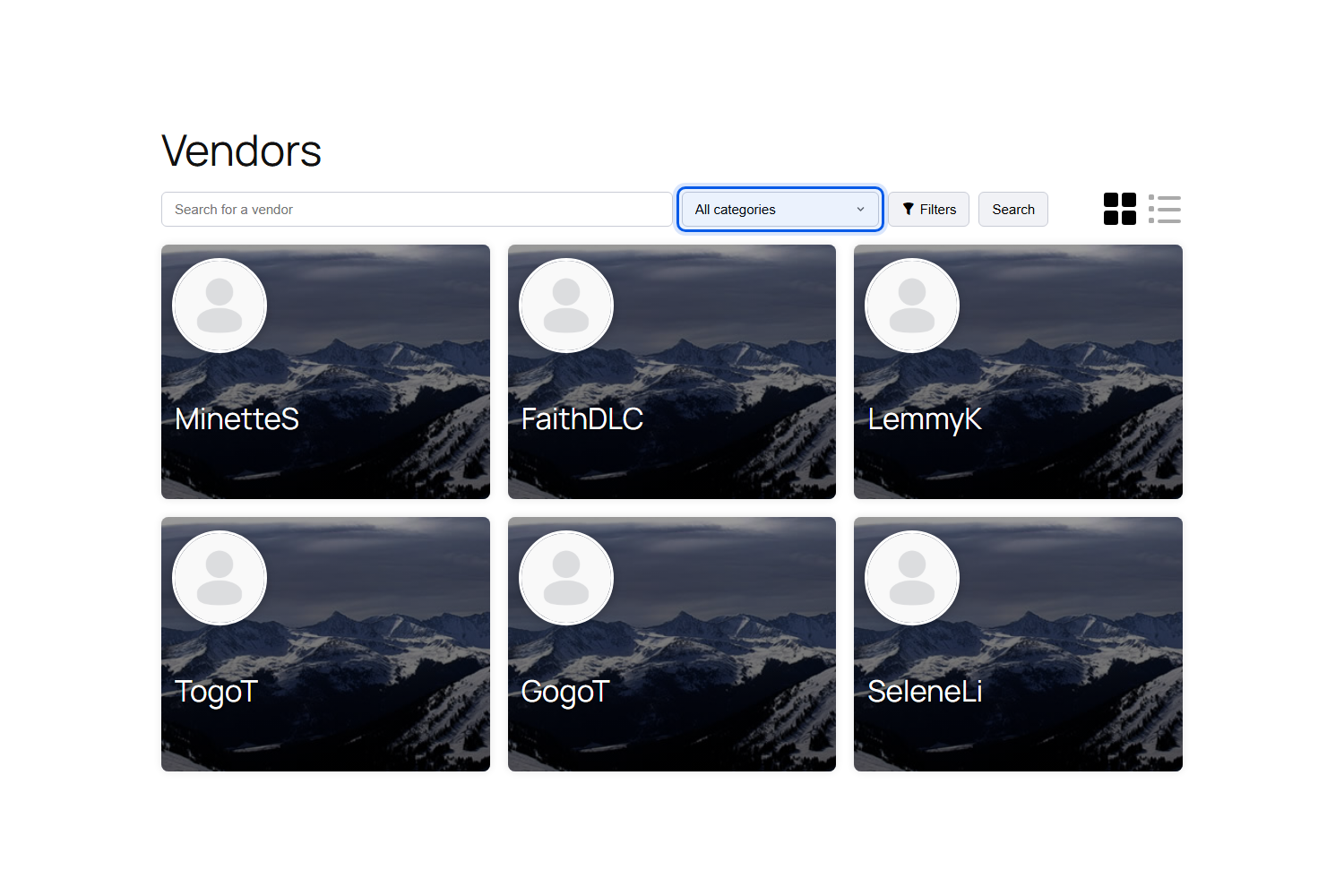
Auf der Seite Alle Anbieter
In Ihrem Anbieterverzeichnis befindet sich das Dropdown-Menü in der Suchleiste direkt neben dem Feld „Nach einem Anbieter suchen“. Die Auswahl einer Kategorie zeigt nur die Anbieter an, die Produkte in dieser Kategorie oder einer ihrer Unterkategorien veröffentlicht haben. Wenn Sie beispielsweise eine Oberkategorie wie Kleidung auswählen, werden auch Anbieter angezeigt, die nur in einer Unterkategorie für Hoodies verkaufen.
Das Kategorie-Dropdown funktioniert zusammen mit dem Anbietersuchfeld und den Standortfiltern von WC Vendors Pro. Das bedeutet, dass ein Käufer mit wenigen Klicks nach Bekleidungsanbietern in einem bestimmten Land oder einer bestimmten Stadt suchen kann. Die ausgewählte Kategorie bleibt erhalten, während sich Käufer durch die Ergebnisseiten bewegen, und der Link „Alle löschen“ setzt alle Filter auf einmal zurück.
Auf der Haupt-Shopseite
Auf Ihrer WooCommerce-Shopseite erscheint das Dropdown-Menü in der oberen Leiste über dem Produktgitter, neben den Sortieroptionen. Hier werden alle Produktkategorien Ihres Shops aufgelistet, und die Auswahl einer Kategorie beschränkt das Gitter auf Produkte in dieser Kategorie und ihren Unterkategorien.
Ihre regulären WooCommerce-Regeln gelten weiterhin, während ein Filter aktiv ist. Produkte, die aus dem Katalog ausgeblendet sind, bleiben ausgeblendet, und wenn Sie Lagerbestandsartikel ausblenden möchten, bleiben diese ebenfalls ausgeblendet. Käufer können eine Kategorie auch mit dem Sortier-Dropdown kombinieren, um beispielsweise eine Kategorie nach Preis anzuzeigen.

Auf der Shopseite jedes Anbieters
Im individuellen Shop eines Anbieters listet das Dropdown-Menü nur die Kategorien auf, in denen dieser Anbieter tatsächlich verkauft. Jemand, der den Shop eines Kerzenherstellers durchsucht, sieht keine Kategorien, die zu anderen Anbietern gehören. Die Auswahl einer Kategorie filtert nur die Produkte dieses Anbieters, sodass sich Käufer auf den Shop konzentrieren, den sie bereits durchsuchen.
Wenn ein Anbieter noch keine Produkte veröffentlicht hat, erscheint das Dropdown-Menü nicht in seinem Shop. Sobald er Produkte veröffentlicht, wird es automatisch angezeigt.
Wer von WooCommerce-Kategoriefiltern auf Ihrem Marktplatz profitiert
Kategorie-Dropdowns helfen allen, die Ihren Marktplatz nutzen, von den Betreibern bis zu den Käufern. Hier ist, was sie für jede Gruppe tun:
- Marktplatzbesitzer erhalten eine übersichtlichere Navigation im Anbieterverzeichnis, im Shop und in jedem Anbietershop, ohne ein separates Filter-Plugin installieren zu müssen.
- Anbieter mit großen Katalogen können darauf vertrauen, dass Käufer direkt zum richtigen Abschnitt ihres Shops springen, anstatt alle Produkte durchzuscrollen.
- Käufer finden relevante Anbieter und Produkte mit weniger Klicks, was das Stöbern und Kaufen erleichtert.
- Nischenmarktplätze mit tiefen Kategorienbäumen, wie z. B. Mode oder Haushaltswaren, können es Käufern ermöglichen, von einer breiten Oberkategorie zu einer bestimmten Unterkategorie zu navigieren.
- Lokale Marktplätze können eine Kategorie mit Standortfiltern kombinieren, sodass Käufer in der Nähe Verkäufer in genau der Nische finden, die sie suchen.
Wenn Sie nach WooCommerce-Kategoriefiltern gesucht haben, die sowohl mit Anbietern als auch mit Produkten funktionieren, wurde diese Funktion für Sie entwickelt.
So richten Sie WooCommerce-Kategoriefilter in WC Vendors Pro ein
Die WooCommerce-Kategoriefilter sind standardmäßig aktiviert, sobald Sie auf WC Vendors Pro 2.1.0 aktualisieren. Dennoch lohnt es sich, jeden der folgenden Schritte durchzugehen, um sicherzustellen, dass jede Seite so aussieht und funktioniert, wie Sie es möchten.
Schritt 1: WC Vendors Pro auf Version 2.1.0 aktualisieren
Sichern Sie zuerst Ihre Website und aktualisieren Sie dann WC Vendors Pro auf Version 2.1.0 oder höher von Ihrer WordPress-Plugins-Seite. Sie können überprüfen, was in jeder Version enthalten ist, im WC Vendors Changelog. WC Vendors Pro ist in den Plänen Pro, Growth und Business enthalten, die Sie auf der WC Vendors Preisübersicht vergleichen können.
Schritt 2: Bestätigen Sie, dass die Einstellung aktiviert ist
Gehen Sie in Ihrem WordPress-Dashboard zu WC Vendors > Einstellungen > Formulare. Scrollen Sie auf der Registerkarte Allgemein an den Einstellungen für Anbieter-Standortfilter vorbei zum Abschnitt Kategoriefilter und stellen Sie sicher, dass das Kontrollkästchen Kategoriefilter aktivieren aktiviert ist. Die Beschreibung lautet: „Zeigt ein Dropdown für Kategorien auf den Seiten mit Anbieterliste, Anbietershop und Shop an.“ Klicken Sie auf Änderungen speichern, wenn Sie Änderungen vorgenommen haben.

Schritt 3: Organisieren Sie Ihre Produktkategorien
Die Dropdowns werden aus Ihren WooCommerce-Produktkategorien erstellt, die Sie unter Produkte > Kategorien verwalten. Der offizielle WooCommerce-Leitfaden für Produktkategorien, Tags und Attribute erklärt, wie Kategorien, Unterkategorien und Tags funktionieren. Bitten Sie Ihre Anbieter, jedem Produkt die richtige Kategorie zuzuweisen, damit ihre Angebote unter der richtigen Option angezeigt werden.
Schritt 4: Verwenden Sie den WC Vendors Pro Anbieterlisten-Shortcode
Auf der Seite „Alle Anbieter“ erscheint das Dropdown nur, wenn die Seite den Pro-Shortcode [wcv_pro_vendorslist] verwendet. Wenn Ihre Anbieterseite immer noch den kostenlosen Shortcode [wcv_vendorslist] verwendet, bearbeiten Sie die Seite und tauschen Sie ihn gegen die Pro-Version aus. Derselbe Pro-Shortcode steuert auch die Standortfilter, und Sie finden alle Optionen in unserer Liste der verfügbaren WC Vendors Shortcodes.
Schritt 5: Überprüfen Sie Ihre Shop- und Anbietershop-Seiten
Besuchen Sie Ihre Hauptshop-Seite und einige Anbietershops, um zu bestätigen, dass das Dropdown in der oberen Leiste erscheint. Wenn Sie bereits das Widget oder den Block „Store Categories“ in einer Seitenleiste auf einer Seite anzeigen, blendet WC Vendors das Dropdown in der oberen Leiste auf dieser Seite automatisch aus, sodass Käufer niemals zwei Kategoriefilter gleichzeitig sehen. Unser Überblick über verfügbare Widgets für WC Vendors behandelt das Widget „Store Categories“ und den Rest des Pro-Widget-Sets.
Schritt 6: Testen Sie es so, wie es ein Käufer tun würde
Wählen Sie auf jeder Seite eine Kategorie aus und prüfen Sie, ob die Ergebnisse sinnvoll sind. Wählen Sie dann „Alle Kategorien“ oder klicken Sie auf „Alle löschen“, um zu bestätigen, dass Sie zur vollständigen Liste zurückkehren können. Es lohnt sich auch, den Test auf einem Telefon zu wiederholen, wo ein schnelles Dropdown auf einem kleinen Bildschirm noch wichtiger ist.
So schalten Sie die Kategoriefilter aus
Möchten Sie Ihre Seiten so belassen, wie sie sind? Gehen Sie zurück zu WC Vendors > Einstellungen > Formulare, deaktivieren Sie Kategoriefilter aktivieren und speichern Sie Ihre Änderungen. Das Dropdown verschwindet von der Seite „Alle Anbieter“, der Shop-Seite und jedem Anbieter-Shop.
Tipps, um das Beste aus Ihren WooCommerce-Kategoriefiltern herauszuholen
WooCommerce-Kategoriefilter sind nur so hilfreich wie die Kategorien dahinter. Diese Tipps helfen Ihnen, die neuen Dropdowns in eine echte Abkürzung für Ihre Kunden zu verwandeln.
Halten Sie Ihren Kategorienbaum einfach
Streben Sie eine kurze Liste klarer Oberkategorien mit fokussierten Unterkategorien an. Ein Käufer sollte jede Option im Dropdown auf einen Blick verstehen. Unser Leitfaden zu Best Practices für E-Commerce-UX für Ihren Marktplatz behandelt weitere Möglichkeiten, die Navigation mühelos zu gestalten.
Verwenden Sie Tags für Merkmale, die Kategorien überschreiten
Kategorien eignen sich am besten für die Hauptart des Produkts, wie z. B. Kerzen oder Schmuck. Für gemeinsame Merkmale wie „umweltfreundlich“ oder „Geschenkideen“, die sich über mehrere Kategorien erstrecken, sind Produkt-Tags besser geeignet als zusätzliche Kategorien. Unser Artikel über WooCommerce-Tags zeigt, wie Sie sie verwenden können, damit Kunden Marktplatzprodukte finden. Die Verlagerung dieser Merkmale in Tags hält Ihre WooCommerce-Kategoriefilter kurz und leicht zu scannen.
Ermutigen Sie Anbieter, jedes Produkt zu kategorisieren
Anbieter erscheinen nur dann in den Ergebnissen einer Kategorie auf der Seite „Alle Anbieter“, wenn sie veröffentlichte Produkte in dieser Kategorie haben. Erinnern Sie die Anbieter daran, genaue Kategorien auszuwählen, wenn sie Produkte hinzufügen. Es hilft auch zu überprüfen, ob jeder Anbieter seine Shop-Details vervollständigt hat, da das Pro-Anbieterverzeichnis Anbieter auslässt, die ihre Shop-Informationen nicht eingerichtet haben.
Kombinieren Sie Kategorien mit Standortfiltern
Wenn Ihr Marktplatz lokale Käufer bedient, kombinieren Sie das Kategoriedropdown mit den WC Vendors Pro-Standortfiltern, mit denen Käufer Anbieter nach Land, Bundesland, Stadt oder Postleitzahl eingrenzen können. Sie können auch die Radius-Suche aktivieren, damit Käufer Anbieter in einem bestimmten Umkreis um ihren aktuellen Standort finden. Die Radius-Suche benötigt einen Google Maps API-Schlüssel und eine Website, die über HTTPS läuft. Unsere Wissensdatenbank erklärt , wie Standortfilter verwendet werden, um Kunden bei der Suche nach lokalen Anbietern zu helfen. Zusammen ermöglichen Standortfilter und WooCommerce-Kategoriefilter einem Käufer, z. B. Bäckereien in der Nähe ihrer eigenen Stadt zu finden.
Wählen Sie pro Seite ein Kategorie-Tool
Das Widget oder der Block „Store Categories“ und das neue Dropdown in der oberen Leiste erfüllen eine ähnliche Aufgabe. Entscheiden Sie, welches auf jeder Seite am besten zu Ihrem Theme passt, und denken Sie daran, dass das Widget oder der Block Vorrang hat, wenn beide angezeigt werden.
Messen Sie die Auswirkungen
Bessere Navigation sollte zu mehr Produktansichten und mehr Verkäufen führen. Verfolgen Sie, wie Käufer nach dem Update von Angebotsseiten zu Produktseiten navigieren, und nutzen Sie unseren Leitfaden zur Optimierung der Conversion-Rate auf Marktplätzen in WooCommerce, um Ihre nächste Verbesserung zu finden. Ein reibungsloserer Kaufprozess ist ebenfalls ein wichtiger Teil eines großartigen E-Commerce-Kundenerlebnisses.
Schlussfolgerung
Ein wachsender Marktplatz ist ein gutes Problem, aber nur, wenn Käufer immer noch finden können, wonach sie gesucht haben. Die neuen WooCommerce-Kategorie-Filter in WC Vendors Pro 2.1.0 gehen dieses Problem direkt an, indem sie ein einfaches Dropdown zu den Seiten hinzufügen, die Käufer am häufigsten nutzen: das Verzeichnis aller Anbieter, die Hauptshop-Seite und der Shop jedes Anbieters.
Da die Filter auf Ihren vorhandenen WooCommerce-Kategorien laufen und standardmäßig aktiviert sind, ist nur sehr wenig einzurichten. Bestätigen Sie die Einstellung, verwenden Sie den Pro-Anbieter-Listen-Shortcode und halten Sie Ihre Kategorien übersichtlich. Kombinieren Sie sie mit Standortfiltern und einer sauberen Kategorienstruktur, und jeder Besucher erhält eine schnellere, fokussiertere Möglichkeit zum Stöbern.
Wenn Sie noch nicht aktualisiert haben, ist jetzt ein großartiger Zeitpunkt, um die WooCommerce-Kategorie-Filter auf Ihrem eigenen Marktplatz auszuprobieren und zu sehen, wie viel einfacher das Stöbern für Ihre Kunden wird.
Hier ist, was wir in diesem Artikel behandelt haben:
- Warum Käufer eine schnellere Möglichkeit benötigen, Ihren Marktplatz zu durchsuchen
- Was sind die neuen WooCommerce-Kategorie-Filter in WC Vendors Pro?
- Wer profitiert von WooCommerce-Kategorie-Filtern auf Ihrem Marktplatz
- So richten Sie WooCommerce-Kategorie-Filter in WC Vendors Pro ein
- Tipps, um das Beste aus Ihren WooCommerce-Kategorie-Filtern herauszuholen
Häufig gestellte Fragen
Sind WooCommerce-Kategorie-Filter in der kostenlosen Version von WC Vendors verfügbar?
Nein. Die Kategorie-Filter sind Teil von WC Vendors Pro 2.1.0 und neuer, welches in den Pro-, Growth- und Business-Plänen enthalten ist. Auf der Seite Alle Anbieter benötigt das Dropdown auch den Shortcode [wcv_pro_vendorslist] anstelle des kostenlosen Shortcodes [wcv_vendorslist].
Muss ich den Kategorie-Filter nach dem Update aktivieren?
Nein. Die Einstellung "Kategorie-Filter aktivieren" ist standardmäßig aktiviert. Sie können sie jederzeit unter WC Vendors > Einstellungen > Formulare deaktivieren oder wieder aktivieren.
Werden versteckte oder nicht vorrätige Produkte angezeigt, wenn Käufer die WooCommerce-Kategorie-Filter verwenden?
Nein. Die Filter berücksichtigen die eigenen Sichtbarkeitsregeln von WooCommerce, sodass Produkte, die im Katalog ausgeblendet sind, auch ausgeblendet bleiben. Wenn Ihr Shop so eingestellt ist, dass Artikel, die nicht auf Lager sind, ausgeblendet werden, bleiben diese ebenfalls ausgeblendet.
Können Käufer eine Kategorie mit Standortfiltern kombinieren?
Ja. Auf der Seite Alle Anbieter funktioniert das Kategorie-Dropdown zusammen mit dem Anbieter-Suchfeld und den WC Vendors Pro Standortfiltern. Die ausgewählte Kategorie bleibt über die Seiten mit den Ergebnissen hinweg erhalten, und der Link "Alle löschen" setzt alle Filter auf einmal zurück.
Kann ich das Widget "Store Categories" weiterhin verwenden?
Ja. Wenn das Widget oder der Block „Store Categories“ auf einer Seite angezeigt wird, blendet WC Vendors automatisch das Dropdown in der oberen Leiste auf dieser Seite aus, damit Käufer nicht zwei Kategorie-Filter sehen. Das Dropdown bleibt nur, wenn eine gefilterte Seite keine Ergebnisse hat, sodass Käufer immer noch eine Möglichkeit haben, ihre Auswahl zurückzusetzen.
Zeigt das Dropdown des Anbietershops Kategorien von anderen Anbietern an?
Nein. Auf der Shop-Seite eines Anbieters listet das Dropdown nur Kategorien auf, in denen dieser Anbieter Produkte veröffentlicht hat, und die Auswahl einer Kategorie filtert nur die Produkte dieses Anbieters.
Können Entwickler das Aussehen des Kategorie-Dropdowns ändern?
Ja. Auf den Shop- und Store-Seiten übernimmt das Dropdown bereits die Sortier-Dropdown-Stile Ihres Themes. Für tiefgreifendere Änderungen kopieren Sie die Vorlage vendor-store-category-filter.php in Ihrtheme/wc-vendors/front/ und bearbeiten Sie sie dort.

