

Es den Käufern zu erleichtern, die Produkte zu finden, die sie kaufen möchten, kann helfen, Verkäufe zu sichern und Ihre Gewinne zu steigern. Dafür sind Tags da. Wenn Sie also eine WooCommerce-Multi-Vendor-Plattform betreiben, ist es sinnvoll, WooCommerce-Tags zu verwenden.
Tags sind beschreibende Schlüsselwörter oder Bezeichnungen, die als unschätzbare Werkzeuge für jeden dienen, der ein E-Commerce-Unternehmen betreibt. Stellen Sie sie sich als virtuelle Wegweiser vor, die Kunden zu den exakten Produkten führen, nach denen sie suchen.
Aus diesem Grund wird sich der heutige Artikel mit Tags befassen. Außerdem zeigen wir Ihnen, wie Sie WC Vendors, eine leistungsstarke WooCommerce-Marktplatzlösung, verwenden können, um WooCommerce-Produkt-Tags in Ihrem eigenen Unternehmen zu implementieren. So können Sie die Vorteile nutzen, die sie bieten.
Legen wir also los!
I. WooCommerce-Tags: Definition und Vorteile
Was sind Tags im Kontext eines WooCommerce-Marktplatzes? Grundsätzlich sind es beschreibende Schlüsselwörter oder Bezeichnungen, die Marktplatzbetreiber oder Online-Shop-Besitzer an Produkte anhängen, um diese Produkte zu organisieren und zu kategorisieren. Diese Tags liefern zusätzliche Informationen über das Produkt, die über seine grundlegenden Attribute und Spezifikationen hinausgehen.
Hier sind die typischen Verwendungszwecke von Tags in einem Online-Shop:
- Organisation: Marktplatzbetreiber und Anbieter verwenden Tags, um Produkte in bestimmten Kategorien oder Gruppen zu organisieren. Zum Beispiel könnte ein Bekleidungsgeschäft Tags wie „Wolle“, „Baumwolle“, „Retro“ usw. verwenden.
- Suchbarkeit: Tags erleichtern das Finden von Artikeln auf dem Marktplatz über die Suchfunktionen der Website. Grundsätzlich können Kunden dies tun, indem sie relevante Tags in die Suchleiste eingeben oder auf Tags klicken. Die Website sucht dann nach Produkten mit demselben Tag und präsentiert sie dem Kunden.
- Filterung: Normalerweise werden Tags als Filteroptionen auf Kategorieseiten oder Suchergebnisseiten verwendet. Kunden können Produkte anhand spezifischer Tags filtern, um ihre Suchergebnisse einzugrenzen. Für eine breitere Sortierung können Sie Tags mit den integrierten WooCommerce-Kategoriefiltern in WC Vendors Pro kombinieren, die Ihrer Shopseite, dem Anbieterverzeichnis und jeder Anbieter-Shopseite eine Kategorie-Dropdown-Liste hinzufügen.
- Cross-Selling und Empfehlungen: Tags können auch verwendet werden, um verwandte oder ergänzende Produkte zu identifizieren. Dies ermöglicht es dem Online-Shop, dem Kunden zusätzliche Produkte basierend auf den Tags vorzuschlagen, die mit den von ihm angesehenen Produkten verknüpft sind.
Insgesamt spielen WooCommerce-Produkt-Tags eine entscheidende Rolle bei der Verbesserung der Organisation, Suchbarkeit und Auffindbarkeit spezifischer Produkte in einem Online-Shop. Somit verbessern sie das Browsing- und Einkaufserlebnis für Kunden.
II. So implementieren Sie WooCommerce-Tags in Ihrem Multi-Vendor-Marktplatz (in 3 einfachen Schritten)
Das Erstellen von Tags ist etwas, das WordPress von Anfang an ermöglicht. Daher ist es eine gute Idee, diese Funktion zu nutzen, egal ob Sie einen Multi-Vendor-Marktplatz, einen traditionellen Online-Shop oder einen Blog betreiben.
Damit diese Tags in einem Online-Marktplatz funktionieren, benötigen Sie natürlich zuerst einen traditionellen Online-Shop, der von WordPress und WooCommerce angetrieben wird. Dann müssen Sie WC Vendors verwenden, um diesen Shop in einen Marktplatz umzuwandeln.

Wenn Sie Schritt-für-Schritt-Anleitungen zur Implementierung dieses Konvertierungsprozesses benötigen, lesen Sie die folgenden umfassenden Anleitungen:
- So erstellen Sie einen Online-Marktplatz: Eine Anfängeranleitung
- So bauen Sie Ihre erste E-Commerce-Website für mehrere Anbieter (vollständige Anleitung)
Vor diesem Hintergrund erfahren Sie hier, wie Sie Tags verwenden können, um Kunden bei der Suche nach Produkten in Ihrem Marktplatz zu helfen!
Schritt 1: Navigieren Sie zur Seite Produkt-Tags
Gehen Sie zu Ihrem WordPress-Dashboard und klicken Sie auf Produkte > Tags. Dies bringt Sie zur Seite Produkt-Tags, wo Sie Ihre Liste der Tags anzeigen können.

Standardmäßig sollte diese Seite keine Tags enthalten. Jedes Mal, wenn Sie einen Tag erstellen, erscheint er jedoch in der Box auf der rechten Seite. Und wenn Sie diese Funktion großzügig nutzen, haben Sie schließlich eine lange Liste von Tags.
Lassen Sie uns nun lernen, wie Sie Tags für Ihren Marktplatz erstellen!
Schritt 2: Erstellen Sie einen neuen Tag
Auf der linken Seite der Seite befindet sich der Bereich Neuen Tag hinzufügen, der drei Optionen bietet. Um einen Tag zu erstellen, füllen Sie einfach das Eingabefeld jeder Option mit Informationen aus.
Nehmen wir zum Beispiel an, wir betreiben eine Online-Buchhandlung und möchten es den Kunden leicht machen, Bücher zu finden, die sich um das Thema Rache drehen. Daher können wir einen neuen Tag namens „Rache ist süß“ erstellen:

Anhand dieses Szenarios besprechen wir die verschiedenen Optionen im Bereich Neuen Tag hinzufügen.
Die erste Option ist Name. Geben Sie einfach den Namen Ihres neuen Tags in das vorgesehene Feld ein. Dieser Name ist, wie der Tag auf Ihrer Website erscheint.
Wir nennen unseren Tag „Rache ist süß“.
Als Nächstes gibt es die Option Slug. Im Grunde ist ein „Slug“ die URL-freundliche Version des Namens Ihres Tags. Mit anderen Worten, er erscheint in der URL des Tags. Daher sollten alle seine Zeichen klein geschrieben sein. Außerdem sollte er nur Buchstaben, Zahlen und Bindestriche enthalten.
Schreiben wir „rache-ist-süss“ in das Eingabefeld Slug.
Schließlich gibt es die Option Beschreibung. Hier können Sie beschreiben, wofür Ihr Tag bestimmt ist. Die Beschreibung erscheint nicht in jedem Theme, daher ist sie nicht so wichtig wie die ersten beiden Optionen. In den meisten Fällen ist das Schreiben der Beschreibung zu Ihrem Vorteil, da es Sie an die Relevanz des Tags erinnert.
Nun zum letzten Schritt…
Schritt 3: Speichern Sie Ihre Arbeit!
Wenn Sie mit Ihrem neuen Tag zufrieden sind, klicken Sie auf die Schaltfläche Neuen Tag hinzufügen. Dies erstellt Ihren Tag und fügt ihn der Liste auf der rechten Seite der Seite hinzu. Wichtiger ist, dass Sie diesen Tag jetzt in Ihrem Marktplatz verwenden können, um Kunden bei der Suche nach gewünschten Produkten zu helfen.
III. So weisen Sie WooCommerce-Tags den Produkten auf Ihrer Plattform zu
Wie weisen Sie also als Marktplatzbetreiber einem Produkt einen Tag zu?
Gehen Sie erneut zu Ihrem WordPress-Dashboard. Klicken Sie diesmal jedoch auf Produkte > Alle Produkte. Dies leitet Sie zur Seite Produkte weiter, auf der alle Produkte in Ihrem Marktplatz aufgelistet sind.
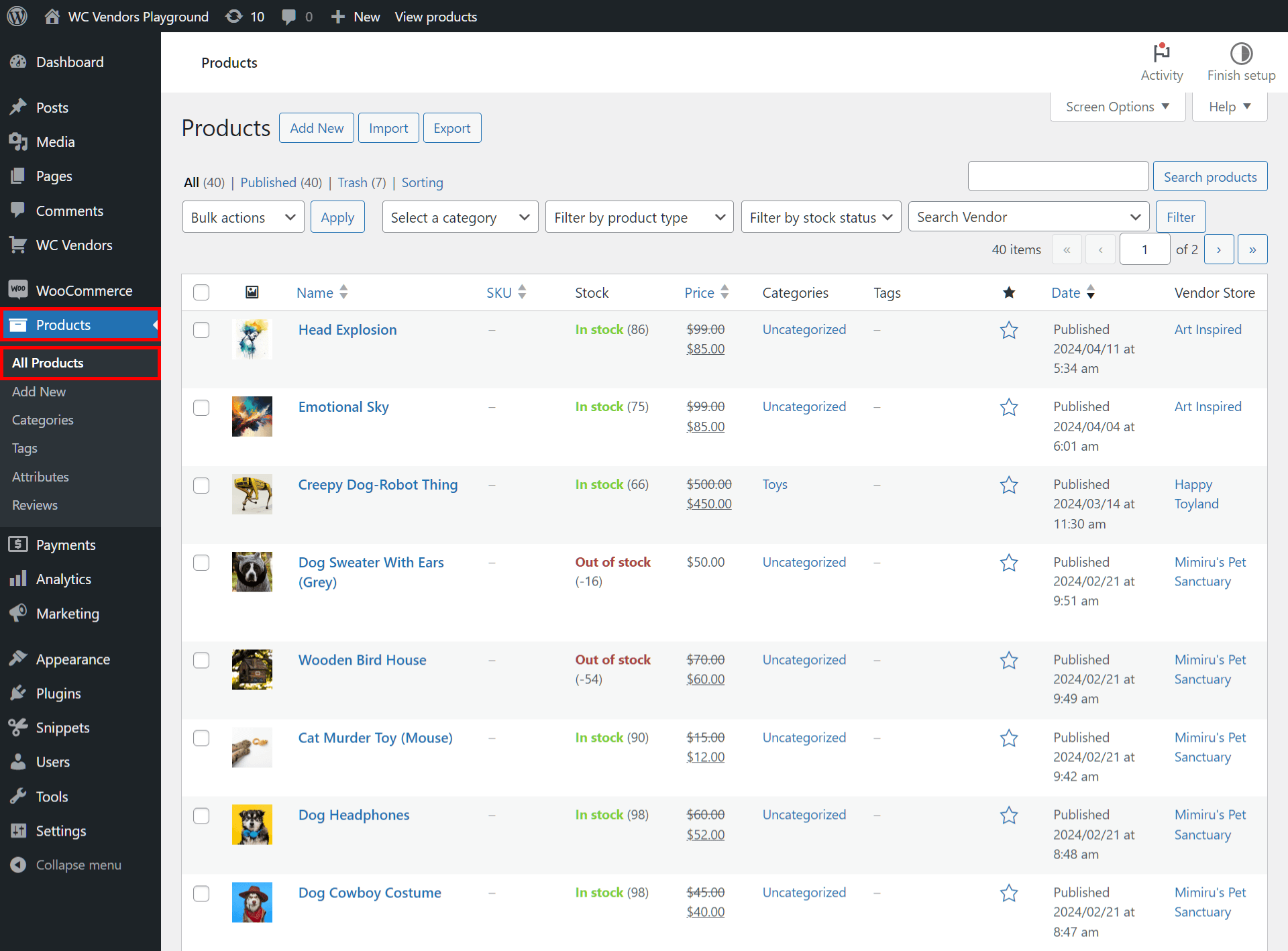
Suchen Sie als Nächstes das Produkt, dem Sie WooCommerce-Tags zuweisen möchten. In unserem Beispiel weisen wir dem Produkt „A Dog’s Bloody Purpose – Paperback“ den Tag „revenge is sweet“ zu.
Es gibt zwei Möglichkeiten, WooCommerce-Tags einem Produkt zuzuweisen:
Methode 1
Klicken Sie auf den Namen des Produkts oder auf die Schaltfläche Bearbeiten. Dies bringt Sie zur Seite Produkt bearbeiten.

Suchen Sie die Box Produkt-Tags. Normalerweise befindet sich diese auf der rechten Seite der Seite. Geben Sie dann die Namen der WooCommerce-Produkt-Tags in das Eingabefeld ein. Wenn Sie fertig sind, klicken Sie auf die Schaltfläche Hinzufügen.
Bevor Sie die Seite verlassen, gehen Sie zur Box Veröffentlichen und klicken Sie auf die Schaltfläche Aktualisieren, um die vorgenommenen Änderungen zu speichern.
Methode 2
Bewegen Sie den Mauszeiger über den Namen des Produkts und klicken Sie dann auf Schnellbearbeitung. Dies gibt Ihnen Zugriff auf neue Optionen.
Suchen Sie das Eingabefeld Produkt-Tags. Geben Sie dann die WooCommerce-Produkt-Tags ein, die Sie dem Produkt zuweisen möchten.

Wenn Sie fertig sind, scrollen Sie nach unten und klicken Sie auf die Schaltfläche Aktualisieren, um die vorgenommenen Änderungen am Produkt zu speichern.
IV. So weisen Verkäufer WooCommerce-Tags ihren Produkten zu
Wussten Sie, dass Ihre Verkäufer auch Tags zu den Produkten hinzufügen können, die sie verkaufen?
Dazu muss ein Verkäufer zuerst zu seinem Frontend-Dashboard gehen und auf das Panel Produkte klicken.
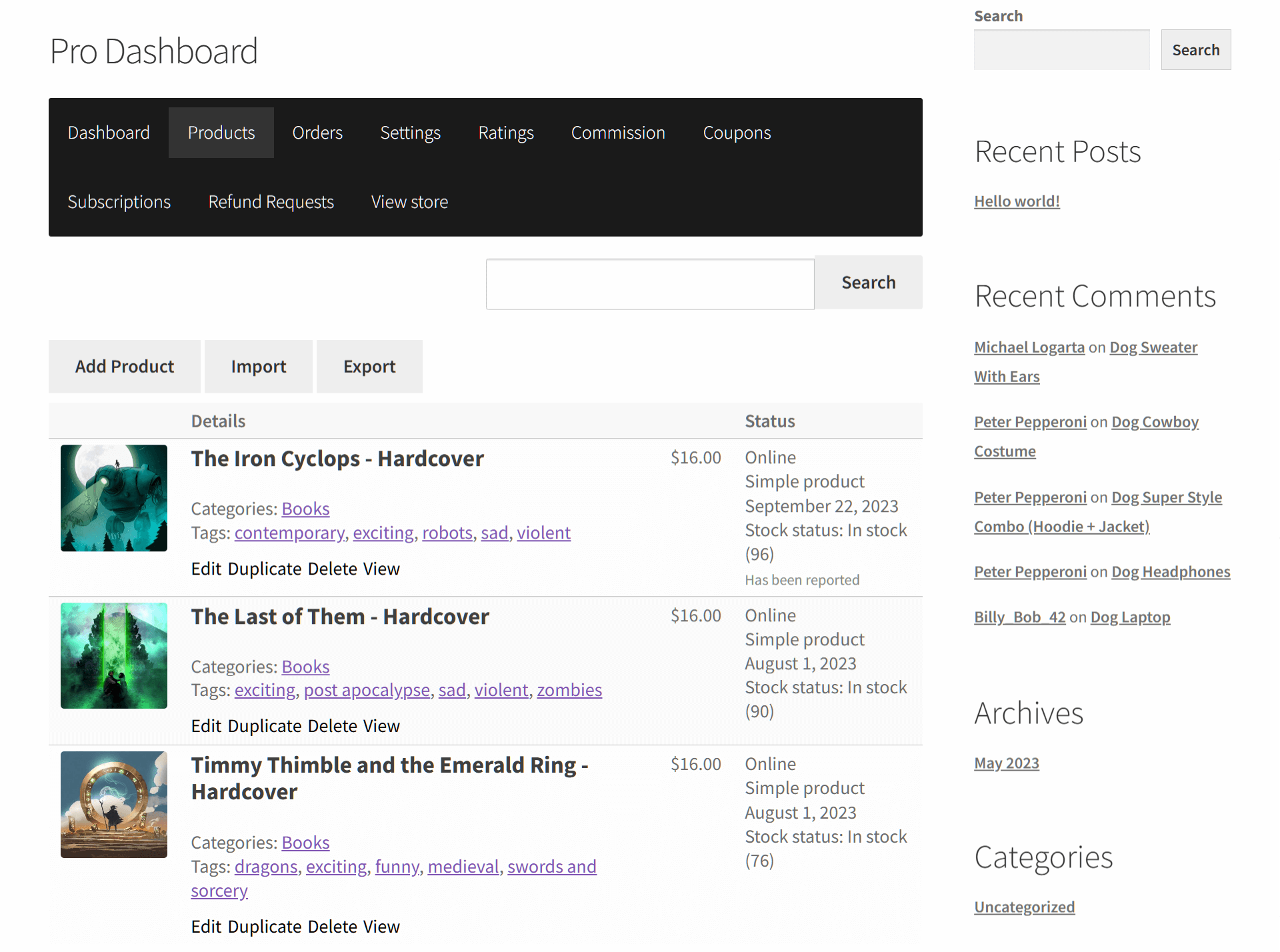
Dann müssen sie das Produkt auswählen, dem sie Tags zuweisen möchten, und auf dessen Schaltfläche Bearbeiten klicken.
Dies bringt sie zur Seite Produkt bearbeiten des Artikels. Hier müssen sie nach unten scrollen und die Option Tags finden. Dann müssen sie nur noch den Namen des Tags in das Eingabefeld eingeben.

Zuletzt muss der Verkäufer auf die Schaltfläche Änderungen speichern klicken.
V. So können Kunden WooCommerce-Produkt-Tags zur Produktsuche verwenden
Fragen Sie sich, wie Kunden WooCommerce-Produkt-Tags in einem Online-Shop verwenden können?
Grundsätzlich ist der einfachste Weg, Tags zu verwenden, um bestimmte Artikel zu finden, die Eingabe des Tags in das Suchfeld. Dies veranlasst die Website, dem Kunden eine Liste von Produkten anzuzeigen, an die der Tag angehängt ist. Der Kunde kann dann das gewünschte Produkt aus der Liste finden.
Kunden können jedoch auch auf Tags klicken, um verwandte Produkte zu finden.
Betrachten wir unser Beispiel „A Dog’s Bloody Purpose – Paperback“. Zuerst muss der Kunde den Online-Shop besuchen und dann dieses Produkt finden und anklicken.

Dies bringt den Kunden zur Produktliste. Hier findet er die WooCommerce-Produkt-Tags unter der Schaltfläche „In den Warenkorb“.

Das Anklicken eines dieser WooCommerce-Produkt-Tags leitet sie zu einer Seite weiter, auf der andere Bücher mit demselben Tag angezeigt werden. Klicken wir für unser Beispiel auf den Tag „revenge is sweet“.

Nun kann der Kunde alle Produkte mit dem Tag „revenge is sweet“ sehen. Dies hilft ihm, die gesuchten Produkte zu finden.
Schlussfolgerung
Die effektive Implementierung von WooCommerce-Tags ermöglicht es sowohl Marktplatzbetreibern als auch Händlern, das Browsing- und Einkaufserlebnis für Kunden zu verbessern. Schließlich dienen diese Tags als Navigationshilfen, die sicherstellen, dass Käufer Produkte inmitten der riesigen Auswahl im Online-Marktplatz leicht entdecken können.
Um WooCommerce-Tags zu erstellen, führen Sie die folgenden Schritte aus:
Haben Sie Fragen zur Erstellung und Verwendung von WooCommerce-Produkt-Tags? Kontaktieren Sie uns und lassen Sie es uns wissen; wir würden uns freuen, von Ihnen zu hören!
