Stellen Sie sich ein Migrationsangebot vor, das Produkte, Kunden und Bestellungen einzeln auflistet. Stellen Sie sich nun vor, was es auslässt: 40 Händler, die Provisionsrate, die jeder von ihnen ausgehandelt hat, und monatelange Auszahlungsgeschichte. Diese Lücke ist die eigentliche Geschichte einer CS-Cart-Migration zu WooCommerce.
Planen Sie den Umzug rund um den Katalog allein, und die erste Hälfte verläuft reibungslos. Dann kommt die erste Bestellung mit Produkten von zwei Verkäufern an, und nichts auf der neuen Website weiß, wer was geschuldet bekommt. Die Anbieter bemerken es schnell, und das Wiederherstellen ihres Vertrauens ist weitaus schwieriger als das Wiederherstellen einer Produktliste.
Dieser Leitfaden führt Sie durch die Daten, die eine CS-Cart-Migration zu WooCommerce tatsächlich von einem CS-Cart Multi-Vendor-Shop überträgt, was Sie vor dem Start prüfen und exportieren müssen, und die Marktplatzschicht, die Sie von Hand wieder aufbauen. Er behandelt auch, wie Sie zwischen einem Tool, einem Service und einem manuellen Umzug wählen, wie Sie CS-Cart-Anbieterpläne in WC Vendors-Provisionen übersetzen und in welcher Reihenfolge Sie arbeiten, damit Ihre Suchrankings erhalten bleiben.
Was eine CS-Cart-Migration zu WooCommerce tatsächlich überträgt
Katalog- und Transaktionsdatensätze werden gut übertragen. Alles, was beschreibt, wie Ihr Marktplatz funktioniert oder wem was darin gehört, wird nicht von selbst übertragen.
Die Datensätze, die sauber übertragen werden, sind diejenigen, um die sich jedes Migrationstool dreht: Produkte, Variationen, Kategorien, Bilder, Kundenkonten und Bestellhistorie. Etablierte Dienste wie Cart2Cart, LitExtension und Next-Cart listen Produkte, Kategorien, Kunden und Bestellungen unter den Daten auf, die sie von CS-Cart nach WooCommerce übertragen, sodass die Zuordnung dieses Teils ein gelöstes Problem ist.
Kundenpasswörter sind oft eine angenehme Überraschung. Da die beiden Plattformen Passwörter unterschiedlich speichern, erfordert die Übertragung normalerweise ein Hilfs-Plugin, aber Cart2Cart unterstützt die Übertragung von CS-Cart- zu WooCommerce-Passwörtern über sein Passwortmigrations-Plugin, und LitExtension und Next-Cart bieten ebenfalls Passwortmigration an. Wenn Ihre gewählte Route sie nicht übertragen kann, planen Sie am Starttag eine Aufforderung zur Passwortzurücksetzung.
Einige Dinge werden nicht übertragen, egal welche Route Sie wählen. Ihre Theme- und Oberflächenarbeit bleibt zurück, da CS-Cart und WordPress Seiten mit völlig unterschiedlichen Templatesystemen rendern. Add-on-Verhalten bleibt ebenfalls zurück, sodass jedes CS-Cart-Add-on, auf das Sie angewiesen sind, ein WordPress-Äquivalent benötigt. Next-Cart schließt beispielsweise Daten von Drittanbieter-Modulen von seinen unterstützten Entitäten aus.
Die URL-Struktur ist die andere große Sache, und sie bekommt unten ihren eigenen Abschnitt, weil eine falsche Handhabung zu Trafficverlust führt, anstatt Zeit zu kosten.
So sieht die übliche Aufteilung aus. Behandeln Sie dies als typischen Umfang und nicht als Versprechen, und überprüfen Sie es anhand der Entitätenliste des von Ihnen verwendeten Tools.
| Daten | Wird es von einem Migrationstool behandelt? | Wer baut es wieder auf |
|---|---|---|
| Produkte, Variationen, Kategorien | Normalerweise | Tool |
| Produktbilder | Normalerweise | Tool |
| Kunden und Bestellhistorie | Normalerweise | Tool |
| Kundenpasswörter | Oft, mit einem Hilfs-Plugin | Tool oder eine Aufforderung zur Zurücksetzung |
| Produkt- und Kategorie- SEO-URLs | Einige Tools bieten es an | Tool oder Weiterleitungs-Plugin |
| Anbieterkonten | Selten | Sie |
| Produkteigentum pro Anbieter | Selten | Sie |
| Anbieterpläne und Provisionssätze | Nein | Sie |
| Auszahlungshistorie und Guthaben | Nein | Sie oder Export für Aufzeichnungen |
| Theme, Layout und Add-ons | Nein | Sie oder ein Entwickler |
Dies ist ein Plattform-zu-Plattform-Umzug, was eine andere Aufgabe ist, als ein Marktplatz-Plugin innerhalb von WordPress gegen ein anderes auszutauschen. Für einen direkten Vergleich der beiden Produkte selbst siehe WC Vendors vs CS-Cart Multi-Vendor. Die umfassendere Frage, ob man seinen eigenen Stack besitzt oder eine Plattform mietet, finden Sie in unserer Aufschlüsselung von WooCommerce vs. SaaS-Marktplatzplattformen.
Überprüfen Sie Ihren CS-Cart-Marktplatz, bevor Sie etwas verschieben
Die wertvollste Arbeit bei jeder CS-Cart-Migration zu WooCommerce findet statt, bevor auch nur ein einziges Produkt verschoben wird. Ihr CS-Cart-Admin-Panel enthält bereits alles, was Sie benötigen, um die Marktplatzschicht neu aufzubauen, solange Sie sie exportieren, während der alte Shop noch läuft.
Exportieren Sie Ihre Anbieterliste
CS-Cart Multi-Vendor kann Anbieter unter Administration, Daten exportieren, Anbieter exportieren, und Sie können Felder wie den Anbieterplan vor dem Export hinzufügen. Behalten Sie diese Datei als Ihre Masterliste. Jeder Anbieter darauf benötigt ein Konto, eine Provisions-Einstellung und eine Auszahlungsmethode auf der neuen Website.
Erfassen Sie jeden Anbieterplan und jede Provision
In aktuellen Versionen von CS-Cart Multi-Vendor befinden sich Provisionen innerhalb der Anbieterpläne. Jeder Plan unter Anbieter, Anbieterpläne kann einen Preis enthalten, der eine einmalige oder wiederkehrende Gebühr für die Nutzung des Plans ist, und eine Transaktionsgebühr, die Provision, die ein Anbieter dem Marktplatz für Verkäufe zahlt. Wenn Sie das Add-on Anbieterpläne: Provisionen nach Kategorie verwenden, hängen einige Sätze auch vom Hauptkategorie eines Produkts ab.
Schreiben Sie alles auf: jeden Plan, welche Anbieter darauf sind, den Preis und die Transaktionsgebühr sowie alle Kategorieausnahmen. Ältere Marktplätze verdienen eine zusätzliche Überprüfung. Als CS-Cart in Version 4.4.1 sein Add-on Anbieterprovision durch Anbieterpläne ersetzte, blieben feste Provisionsbeträge in der Datenbank, hörten aber auf, angewendet zu werden, sodass ein langjähriger Shop Altdaten enthalten kann, die nicht mehr mit dem übereinstimmen, was den Anbietern tatsächlich berechnet wird.
Exportieren Sie die Buchungshistorie und begleichen Sie Salden
CS-Cart verfolgt das Geld der Anbieter auf der Seite Buchhaltung unter Anbieter, Buchhaltung, die Bestellungen, Rückerstattungen, Auszahlungen und Abhebungen aufzeichnet. Achten Sie auf die Terminologie, wenn Sie sie exportieren. Seit Multi-Vendor 4.5.1 ist eine Auszahlung Geld, das der Marktplatz von einem Anbieter einzieht, während eine Abhebung Geld ist, das an einen Anbieter ausgezahlt wird, was fast das Gegenteil davon ist, wie die meisten Leute das Wort verwenden.
Exportieren Sie diese Historie für Ihre Buchhaltungsunterlagen, bevor Sie etwas außer Betrieb nehmen, da sie in WooCommerce nicht vorhanden sein wird. Entscheiden Sie dann, was mit offenen Salden geschehen soll. Das Begleichen jedes offenen Anbieter-Saldos vor dem Stichtag ist die einfachste Option, da die neue Website dann bei Null beginnt und niemand eine Zahl über zwei Systeme abgleichen muss.
Die Multi-Vendor-Schicht, die jede CS-Cart-Migration zu WooCommerce zurücklässt
Vier Dinge verwandeln einen Shop in einen Marktplatz, und eine Standard-CS-Cart-Migration zu WooCommerce lässt alle vier zurück: Anbieterkonten, Produkteigentum, Provisions-Einstellungen und Auszahlungsaufzeichnungen.
Ihre CS-Cart Multi-Vendor-Website ist ein Shop plus eine Reihe von Geschäftsbeziehungen. Beziehungen sind genau das, was eine Feld-zu-Feld-Übertragung nicht übertragen kann.
1. Händlerkonten und Shop-Details
Händler sind Konten mit einer Rolle, einem Shopnamen, Kontaktdaten und normalerweise einer hinterlegten Auszahlungsmethode. Ein Tool, das Kunden verschiebt, muss nicht wissen, welche Konten Verkäufer waren, daher bleiben Händlerdatensätze entweder zurück oder kommen als normale Kunden an.
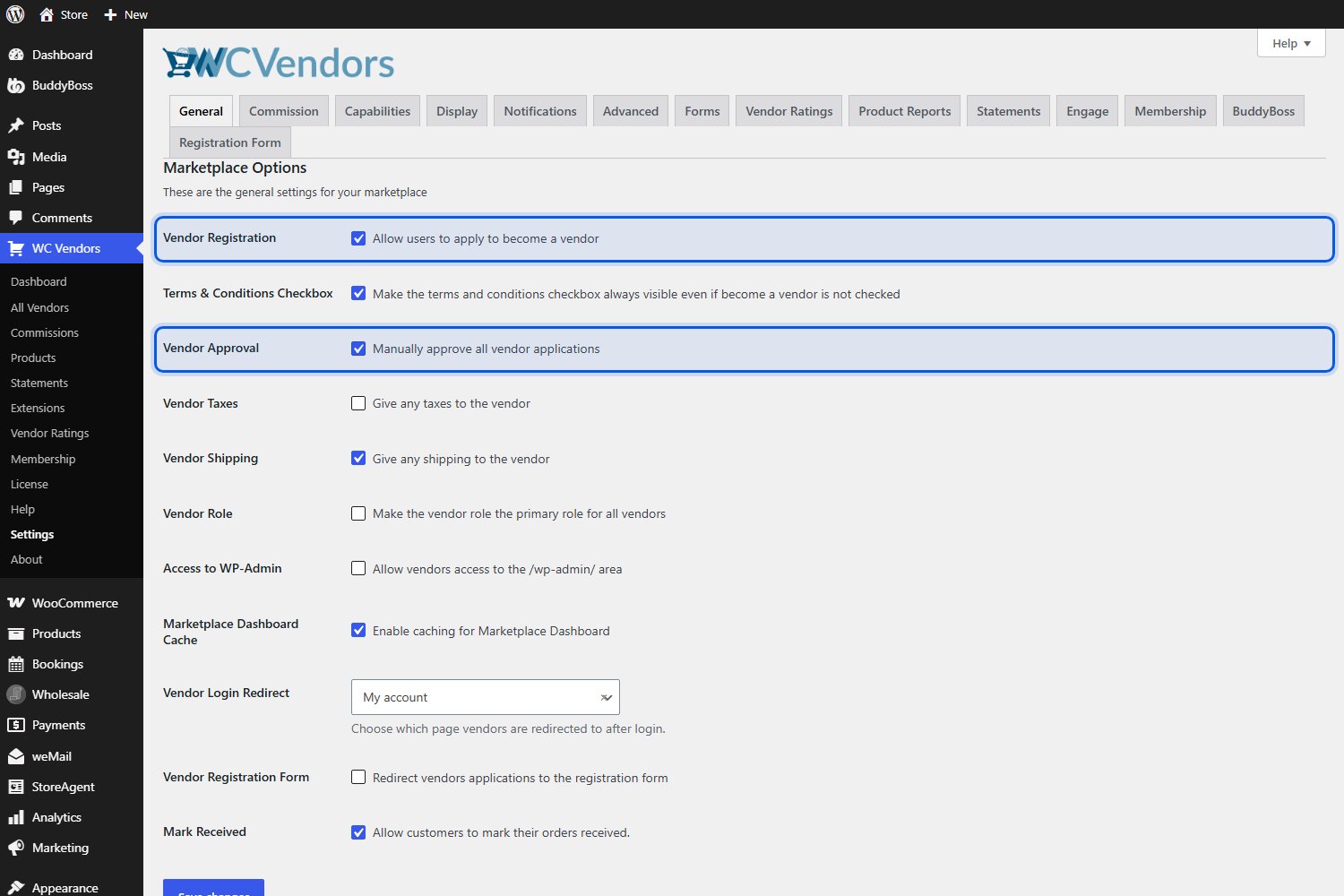
Sie haben zwei saubere Möglichkeiten, sie neu zu erstellen. Die erste ist die Neuregistrierung: WC Vendors lässt Besucher sich als Händler bewerben und kann jede Bewerbung zur manuellen Genehmigung zurückhalten, gesteuert durch die Kontrollkästchen Händlerregistrierung und Händlergenehmigung unter WC Vendors, Einstellungen, Allgemein. Damit die Registrierungsoption angezeigt wird, muss WooCommerce auch zulassen, dass Kunden ein Konto auf der Seite Mein Konto erstellen, eine Einstellung unter WooCommerce > Einstellungen > Konten & Datenschutz. Unser Leitfaden zur manuellen Genehmigung von Händlern behandelt jeden Schritt.
Der zweite Weg eignet sich für Händler, deren Konten bereits in Ihren Kundendaten erscheinen. WC Vendors fügt eine Händler-Benutzerrolle hinzu, und ein Administrator kann einen bestehenden Benutzer von der WordPress-Benutzerseite zu dieser Rolle wechseln. In jedem Fall lassen Sie jeden Händler seinen Shopnamen und seine Auszahlungsdetails bestätigen, sobald er angemeldet ist.
Sie können die WordPress-Benutzerseite filtern, um nur Benutzer mit der Händlerrolle anzuzeigen. Diese gefilterte Liste ist der schnellste Weg, um zu bestätigen, dass jeder Verkäufer aus Ihrem CS-Cart-Export angekommen ist.
2. Welcher Händler besitzt welches Produkt
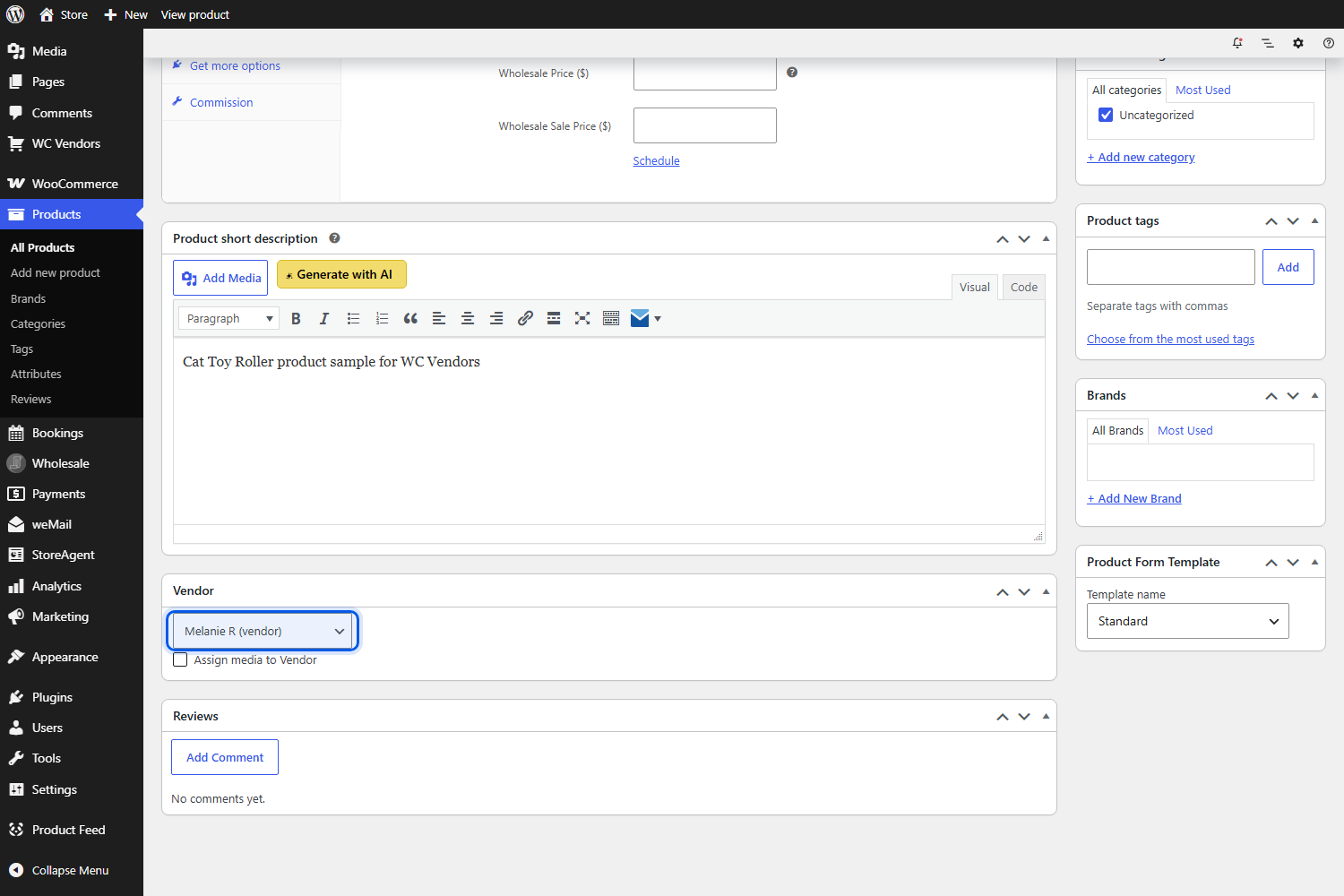
In WC Vendors ist der Autor eines Produkts dessen Besitzer. Der Produktbearbeitungsbildschirm zeigt ein Händler-Dropdown an, in dem Sie den Besitzer auswählen, und Sie können auch eine Stapelbearbeitung einer Produktcharge durchführen und alle einem Händler zuweisen.
Der Besitz ist ein einzelnes Feld bei jedem Produkt, das leicht im Stapel verloren gehen kann. WordPress weist neue Inhalte dem Konto zu, das sie erstellt, sodass ein ohne Besitzdaten importierter Katalog dem Administrator gehört, der den Import durchgeführt hat. Das Storefront sieht normal aus, aber keine Provision wird einem Händler zugeordnet.
WC Vendors löst dies zum Zeitpunkt des Imports, indem es eine Spalte für die Händler-ID zum CSV-Importeur und -Exporteur von WooCommerce-Produkten hinzufügt. Die Händler-ID ist einfach die WordPress-Benutzer-ID des Händlers, die auf seinem Benutzerbearbeitungsbildschirm angezeigt wird. Geben Sie die richtige ID für jede Zeile an, und der Importeur erkennt die Spalte und weist jedes Produkt seinem Händler zu.
Eine Kleinigkeit bringt Leute aus dem Konzept. WordPress generiert brandneue Benutzer-IDs, daher stimmen die Händler-Identifikatoren in Ihrem CS-Cart-Export nicht überein. Erstellen Sie eine Nachschlagetabelle von jedem CS-Cart-Händler zu seiner neuen WordPress-Benutzer-ID, nachdem Ihre Händler existieren, und füllen Sie dann die Spalte Händler-ID daraus.
Eine nützliche Angewohnheit: Öffnen Sie nach jedem Testimport mehrere Produkte und überprüfen Sie das Händler-Dropdown, bevor Sie etwas anderes tun. Wenn der Besitz nicht zugeordnet wurde, funktioniert die nachträgliche Korrektur mit der Stapelbearbeitung, aber das manuelle Sortieren von vierhundert Produkten ist langsam, wenn eine einzelne CSV-Spalte dies beim Import hätte erledigen können.
3. Provisionssätze und individuelle Vereinbarungen für Händler
Provisions-Einstellungen sind Konfigurationen und keine Daten, daher werden sie nicht migriert. Sie lesen Ihre Pläne und Sätze während der Prüfung aus CS-Cart aus und geben sie auf der neuen Website erneut ein, was im nächsten Abschnitt detailliert behandelt wird.
4. Auszahlungsverlauf und offene Salden
Historische Auszahlungen gehören in Ihre Buchhaltung und nicht in die neue Plattform. Behalten Sie den Buchhaltungsexport aus Ihrer Prüfung bei, begleichen Sie offene Salden vor der Umstellung und lassen Sie jeden Anbieter sein Auszahlungskonto auf der neuen Website verbinden, bevor die erste echte Bestellung erfolgt.
Übersetzung von CS-Cart-Anbieterplänen in WC Vendors-Provisionen
Hier liegt der Großteil des Denkaufwands bei einer Migration von CS-Cart zu WooCommerce, da die beiden Plattformen Provisionen von entgegengesetzten Enden beschreiben.
Drehen Sie die Zahl um
In CS-Cart ist eine Transaktionsgebühr der Anteil des Marktplatzes. WC Vendors funktioniert umgekehrt: Laut der WC Vendors Provisionsdokumentation ist der Wert, den Sie eingeben, der Anteil des Anbieters. Eine Eingabe von 70 bedeutet also, dass der Anbieter 70 % des Umsatzes erhält. Nach dieser Logik benötigt ein Anbieter mit einem CS-Cart-Plan mit einer Transaktionsgebühr von 10 % eine WC Vendors-Provision von 90.
Provisionsfelder in WC Vendors akzeptieren nur ganze Zahlen, ohne Dezimalstellen, Währungssymbole oder Prozentzeichen. Wenn ein CS-Cart-Plan einen Bruchsatz wie 7,5 % berechnet, einigen Sie sich mit dem Anbieter vor dem Start auf die Rundung, anstatt das Limit während der Einrichtung zu entdecken.
Wählen Sie die richtige Provisionsstufe
WC Vendors Pro ermöglicht es Ihnen, Provisionen auf vier Ebenen festzulegen, und die Produktebene wird zuerst geprüft, wenn Provisionen berechnet werden. Spezifische Überschreibungen haben also Vorrang vor allgemeinen Standardeinstellungen.
- Global: Festgelegt unter WC Vendors, Einstellungen, Provision. Verwenden Sie es für den Plan, den die meisten Ihrer Anbieter nutzen.
- Anbieter: Öffnen Sie WC Vendors, Alle Anbieter, wählen Sie den Anbieter aus und gehen Sie zur Registerkarte Provisionen & Auszahlungen. Verwenden Sie es für individuell vereinbarte Sätze.
- Kategorie: Festgelegt auf dem Bildschirm für Produktkategorien, der dem Add-on „Provisionen nach Kategorie“ von CS-Cart entspricht. Es funktioniert nur, wenn die Auswahl einer einzelnen Kategorie unter WC Vendors, Einstellungen, Formulare, Produkte aktiviert ist, und wird für Produkte in mehr als einer Kategorie ignoriert.
- Produkt: Festgelegt auf der Registerkarte „Provision“ des Produktbearbeitungsbildschirms. Verwenden Sie es für einmalige Ausnahmen.
Wählen Sie einen Provisionstyp
Das kostenlose WC Vendors-Plugin unterstützt nur prozentuale Provisionen. WC Vendors Pro fügt drei weitere Standardtypen hinzu: Prozentsatz plus Gebühr, Festbetrag und Festbetrag plus Gebühr, zusammen mit drei gestaffelten Typen: Umsatz nach Anbieter, Umsatz nach Produkt und Produktpreis.
Gestaffelte Typen sind dort, wo volumenbasierte Vereinbarungen landen. Umsatz nach Anbieter legt Sätze basierend auf dem Gesamtumsatz eines Anbieters fest, Umsatz nach Produkt belohnt einzelne Bestseller und Produktpreis variiert den Satz mit dem Preis eines einzelnen Artikels. Alle drei Stufen funktionieren auf globaler und Anbieterebene; nur Produktpreis-Stufen funktionieren auf Produktebene, und keine funktioniert auf Kategorieebene.
Plan-Gebühren und Mitgliedschaften
Wenn Ihre CS-Cart-Pläne Verkäufern zusätzlich zur Transaktionsgebühr einen wiederkehrenden Preis berechneten, entspricht dieser Teil des Plans eher Verkäufermitgliedschaften als Provisionen. WC Vendors Membership, das im Growth-Plan enthalten ist, ermöglicht es Ihnen, gestaffelte Verkäufermitgliedschaften zu erstellen und zu verkaufen, Funktionen nach Stufe zu steuern und einen planbasierten Provisionstyp zu verwenden. Unser Leitfaden zur Berechnung von Verkäuferprovisionen behandelt, wie Sie diese Optionen abwägen.
Eine weitere Einstellung verdient Aufmerksamkeit, wenn Verkäufer ihre eigenen Gutscheine anbieten. Die Einstellung "Gutscheinaktion" auf der Registerkarte "Provision" legt fest, ob die Verkäuferprovision vor oder nach Anwendung eines Gutscheins berechnet wird, was denjenigen ändert, der den Rabatt trägt. Passen Sie sie daran an, wie Rabatte auf CS-Cart geteilt wurden.
Auswahl eines Tools, eines Dienstes oder einer manuellen CS-Cart-Migration zu WooCommerce
Verwenden Sie ein Tool für den Katalog, einen Dienst, wenn Ausfallzeiten teuer sind, und bauen Sie die Verkäufer-Schicht in allen drei Fällen von Hand neu auf. Dieser letzte Teil ändert sich nicht.
Wann ein Migrationstool die richtige Wahl ist
Automatisierte Tools eignen sich für einen großen Katalog mit einer herkömmlichen Struktur. Sie verschieben Produkte, Kategorien, Kunden und Bestellungen konsistenter als eine Person, die dieselben Daten durcharbeitet, und mehrere können auch Kundenpasswörter sowie SEO-URLs für Produkte und Kategorien übertragen, was spätere Weiterleitungsarbeiten spart.
Lesen Sie die Entitätsliste, bevor Sie bezahlen. Jedes Tool veröffentlicht, was es überträgt, und Verkäuferpläne, Produkteigentum und Auszahlungsaufzeichnungen gehören nicht zu den Standardentitäten, die diese Dienste für CS-Cart zu WooCommerce bewerben. Fragen Sie schriftlich, ob Verkäuferkonten und Produkteigentum enthalten sind und ob Sie einen Export von Verkäufer zu Produkt erhalten können, um die Spalte "Verkäufer-ID" zu füllen.
Wann sich die Bezahlung eines Dienstes lohnt
Die Bezahlung eines Dienstes ist sinnvoll, wenn Ihr Marktplatz genug verdient, dass ein schlechtes Wochenende mehr kostet als die Rechnung. Sie kaufen Übung in den schwierigen Teilen: Weiterleitungskarten, Wiederverbindung des Zahlungs-Gateways, Onboarding von Verkäufern und ein ordnungsgemäßer Testlauf. WC Vendors listet auch Agenturen auf, die Marktplätze aufbauen, wenn Sie den gesamten Umbau lieber einem Spezialisten überlassen möchten.
Wann sich die manuelle Durchführung auszahlt
Die manuelle Migration lohnt sich, wenn der Katalog klein ist oder die Daten ungewöhnlich sind. Der Export nach CSV, die Bereinigung der Datei in einer Tabellenkalkulation und der Import über den WooCommerce-Produktimporteur ermöglichen es Ihnen, jahrelange angesammelte Fehler zu beheben, und er platziert die Spalte "Verkäufer-ID" an Ort und Stelle, während Sie bereits bearbeiten.
Beachten Sie die eigenen Regeln von WooCommerce. Die Dokumentation zum WooCommerce-Produkt-CSV-Importeur fordert UTF-8-Dateien an, weist darauf hin, dass Bilder bereits hochgeladen oder online verfügbar sein müssen, und bestätigt, dass Sie einem neuen Produkt keine bestimmte Beitrags-ID zuweisen können. Erwarten Sie neue Produkt-IDs und planen Sie Ihre Weiterleitungen anhand von URLs und nicht anhand von IDs.
Marktplatz-Umzüge innerhalb von WordPress funktionieren anders, und wir haben beide gängigen Wege beschrieben: den WCFM-Weg in unserem Leitfaden zur WooCommerce-Migration und die Anleitung zum Migrieren von Dokan zu WC Vendors.
Lohnt sich der Umzug überhaupt?
Die Gründe für den Umzug sind struktureller Natur, da die Nachfrage nicht die Frage ist. Laut Digital Commerce 360 erreichte das gesamte Bruttowarenvolumen über die 100 größten globalen Online-Marktplätze im Jahr 2023 3,485 Billionen US-Dollar, gegenüber 3,220 Billionen US-Dollar im Jahr 2022, basierend auf Daten vom April 2024.
Was sich ändert, sind die Kosten und das Eigentumsmodell. Die veröffentlichten Listenpreise von CS-Cart für ein Multi-Vendor Standard-Abonnement liegen bei 725 US-Dollar pro Jahr, mit lebenslangen Lizenzen bis zu 19.990 US-Dollar, und die Software wird gemäß den kommerziellen Lizenzbedingungen von CS-Cart verwendet. WordPress und WooCommerce sind Open Source, sodass Sie sowohl den Code als auch das Hosting kontrollieren, und die Zahlungs-, Versand- und Steuer-Tools des WordPress-Ökosystems sind verfügbar, ohne auf die Roadmap eines einzelnen Unternehmens warten zu müssen.
Einrichtung der Marktplatz-Schicht auf WooCommerce mit WC Vendors
WooCommerce stellt Ihnen den Shop zur Verfügung, und WC Vendors stellt Ihnen den Marktplatz darauf: Verkäuferkonten, Produkte im Besitz von Verkäufern, Provisionsberechnung und Auszahlungen.
Dieser Stack ist ein sicheres Ziel, teilweise weil er gewöhnlich ist. Laut W3Techs betreibt WooCommerce 47,7 % aller E-Commerce-Systeme in seinen Umfragen und 8,0 % aller Websites, gemessen am 28. September 2026. Hosting und Entwickler sind für etwas so Gängiges leicht zu finden.
WC Vendors Pro ist die kostenpflichtige Stufe, die die Verkäuferseite hinzufügt, einschließlich eines vollständigen Front-End-Dashboards, auf dem Verkäufer ihre eigenen Produkte, Bestellungen und Gutscheine verwalten können, ohne den WordPress-Admin zu berühren. Es kostet 99,50 US-Dollar für das erste Jahr auf einer Website. Planen Sie also die Verlängerung und nicht die erste Rechnung ein. Die Lizenz deckt auch eine Staging-Site ab, und genau dort sollte dieser Umbau stattfinden.
Arbeiten Sie in dieser Reihenfolge
- Installieren Sie WooCommerce auf einer Staging-Kopie der neuen Website und konfigurieren Sie zuerst Ihr Zahlungsgateway und Ihre Steuereinstellungen, da WC Vendors je nach Ihren Einstellungen Steuern an die Verkäufer weitergeben kann.
- Installieren Sie WC Vendors und WC Vendors Pro, aktivieren Sie dann die Verkäuferregistrierung und die Verkäufergenehmigung.
- Legen Sie Ihre Provisionsstruktur fest, bevor Sie etwas importieren, anhand der obigen Planübersetzung, damit die erste tatsächliche Bestellung korrekt berechnet wird.
- Laden Sie Ihre Verkäufer ein und genehmigen Sie sie, und lassen Sie jeden von ihnen seinen Geschäftsnamen und seine Auszahlungsdetails bestätigen.
- Erstellen Sie Ihre CS-Cart-zu-WordPress-Verkäufer-ID-Zuordnung und importieren Sie dann Ihren Katalog mit der Spalte „Vendor ID“ als Zuordnung.
- Geben Sie Testbestellungen für zwei verschiedene Verkäufer auf und überprüfen Sie die Provisionsaufzeichnungen.
Provisionen und Auszahlungen konfigurieren
Die Provision wird unter WC Vendors, Einstellungen, Provision konfiguriert. Sobald WC Vendors Pro aktiv ist, fügt dieser Bildschirm neben dem Standardzinssatz einen globalen Provisionsart-Selektor und die Gutscheinaktions-Einstellung hinzu.
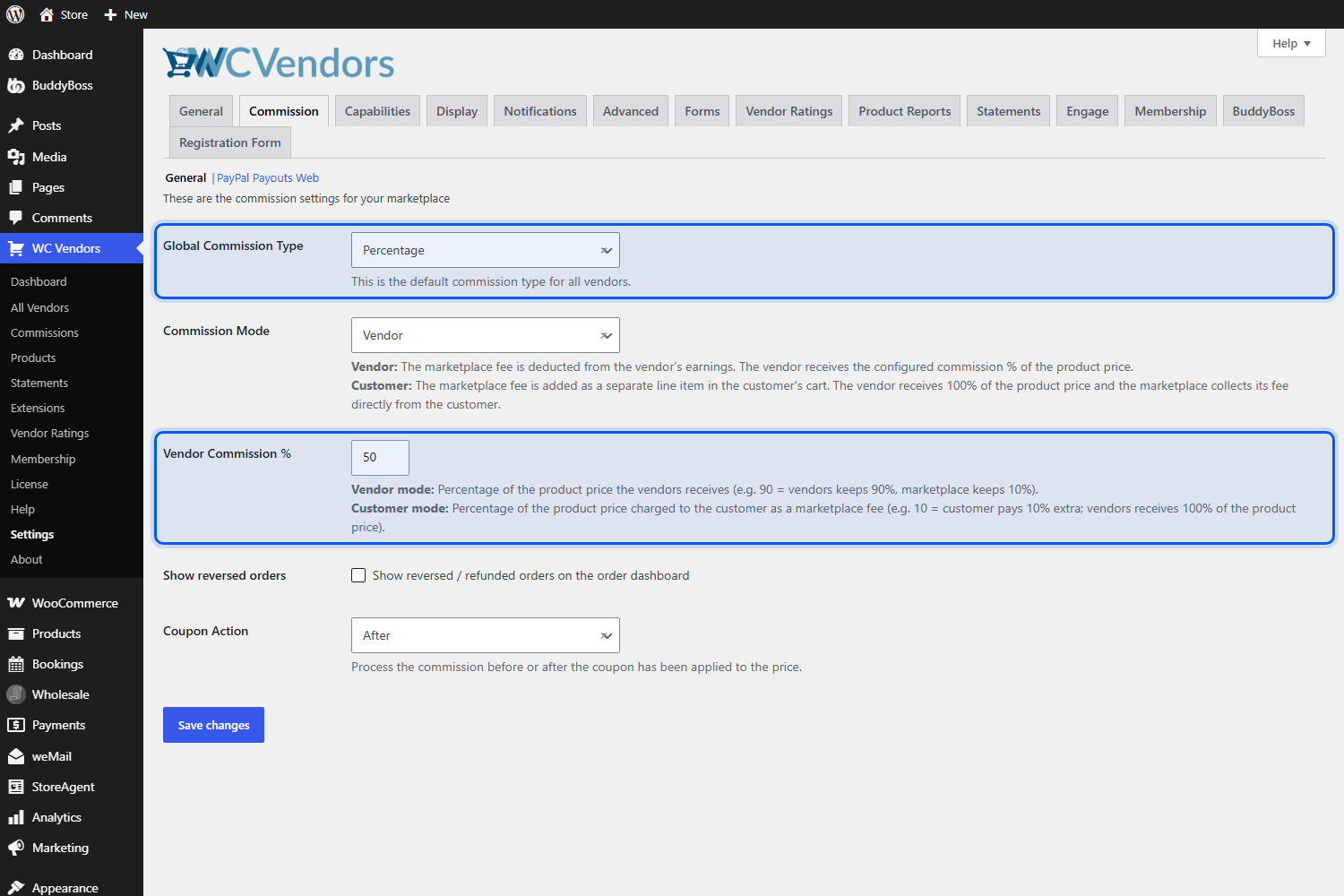
WC Vendors Pro beinhaltet das WC Vendors Stripe Connect Gateway. Händler verbinden ihre Standard-Stripe-Konten mit einem Ein-Klick-Button auf der Shop-Einstellungen-Seite ihres Dashboards; Kundenkartenzahlungen laufen über Stripe, und Provisionen werden automatisch an die Händler ausgezahlt, sodass niemand jeden Monat manuell Banküberweisungen tätigt. Die Rückerstattungsunterstützung im Gateway erfordert WC Vendors Pro.
Importieren Sie den Katalog mit angehängter Eigentümerschaft
Der WooCommerce-Importeur befindet sich unter Produkte, Alle Produkte, Import. Sein erster Bildschirm fragt nach der Datei und ob vorhandene Produkte aktualisiert werden sollen. Wenn dieses Feld angekreuzt ist, werden Zeilen, die einem vorhandenen Produkt nach ID oder SKU entsprechen, aktualisiert, und wenn es nicht angekreuzt ist, werden übereinstimmende Zeilen übersprungen. Lassen Sie es für einen ersten Durchlauf neuer Produkte nicht angekreuzt und kreuzen Sie es dann für einen zweiten Durchlauf einer korrigierten Datei an.
Der nächste Bildschirm ordnet Ihre CSV-Spalten WooCommerce-Feldern zu. Hier bestätigen Sie, dass die Spalte Händler-ID zugeordnet ist, damit Produkte dem richtigen Händler gehören.
Lassen Sie Händler ihre eigenen Kataloge mitbringen
Händler können auch ihre eigenen Produkte importieren. Aktivieren Sie den Händlerproduktimport unter WC Vendors, Einstellungen, Funktionen, Allgemein, wo Import und Export unabhängig voneinander aktiviert werden können. Jeder Händler erhält dann ein Importwerkzeug auf dem Produkte-Bildschirm seines eigenen Dashboards mit denselben Schritten für den Upload und die Spaltenzuordnung sowie der Option, eine frühere Zuordnung wiederzuverwenden, wie im Leitfaden für den Händlerproduktimport erläutert. Wenn Sie Dutzende von Verkäufern haben, verwandelt dies eine riesige Datenaufgabe in viele kleine.
URLs, Weiterleitungen und der Schutz Ihres Suchrankings
Ordnen Sie jede alte URL einer neuen zu und leiten Sie von ihr permanent weiter. Das Überspringen dieses Schritts ist der am leichtesten vermeidbare Weg, organischen Traffic während einer CS-Cart-Migration zu WooCommerce zu verlieren.
CS-Cart und WooCommerce erstellen URLs unterschiedlich, daher passt fast nichts zufällig. Beginnen Sie mit einer vollständigen Liste alter URLs, die Google vorschlägt, aus Ihren Sitemaps, Serverprotokollen, Analysen und Ihrem Content-Management-System zu ziehen, einschließlich Bildern und anderen eingebetteten Dateien. Erstellen Sie dann eine Zuordnungsdatei mit einer Zeile pro alter URL und ihrem Ziel. Händler-Shop-Seiten benötigen die gleiche Behandlung wie Produkte und Kategorien, und sie sind diejenigen, die Leute vergessen.
Googles Dokumentation zum Verschieben einer Website mit URL-Änderungen empfiehlt serverseitige permanente Weiterleitungen wie 301er und stellt fest, dass sie keinen Verlust an PageRank verursachen. Sie rät auch dazu, Weiterleitungen so lange wie möglich beizubehalten, im Allgemeinen mindestens ein Jahr, damit Google Signale an die neuen URLs übertragen und Links von anderen Websites, die auf die alten zeigen, neu zuweisen kann.
Ein paar weitere Punkte aus derselben Anleitung gelten direkt für einen Marktplatzumzug:
- Leiten Sie jede alte URL zu ihrer nächstgelegenen Entsprechung weiter. Das Senden vieler alter URLs an eine irrelevante Seite, wie z. B. die neue Homepage, kann Benutzer verwirren und als Soft-404 behandelt werden.
- Vermeiden Sie Weiterleitungsketten und leiten Sie jede alte URL direkt zu ihrem endgültigen Ziel.
- Behalten Sie, wenn möglich, dieselbe Domain bei, da Google empfiehlt, jeweils nur eine Sache zu ändern, anstatt eine Domainänderung mit einer Plattformänderung zu stapeln.
- Rechnen Sie mit vorübergehenden Ranking-Schwankungen. Bei einer mittelgroßen Website kann es laut Google einige Wochen oder länger dauern, bis die neuen URLs anstelle der alten erscheinen.
Weiterleitungen lassen sich mit dem Redirect Manager in AIOSEO Pro einfach verwalten. Gehen Sie zu All in One SEO, dann zu Redirects, fügen Sie den Quellpfad hinzu, legen Sie das Ziel fest und lassen Sie den Typ auf 301 permanent. Für Hunderte von Zeilen verwenden Sie den Import / Export-Tab, der eine CSV-Datei akzeptiert, die aus Ihrer Mapping-Datei erstellt wurde, wie in der AIOSEO-Dokumentation für den Redirect-Import beschrieben. Das gleiche Tool protokolliert auch 404-Fehler, was Ihnen hilft, alte URLs zu erfassen, die Sie übersehen haben.
Reichen Sie Ihre neue Sitemap in der Search Console ein, sobald die Website live ist, und beobachten Sie dann in den folgenden Wochen die Indexierung und Impressionen, anstatt den Umzug nach ein paar Tagen zu beurteilen.
Testen vor dem Umzug
Führen Sie eine vollständige Bestellung über Ihren neuen Marktplatz von zwei verschiedenen Anbietern aus, bevor Sie die Domain darauf verweisen. Alles andere, was Sie testen, ist im Vergleich weniger wichtig.
Bauen Sie die Website auf Staging auf und arbeiten Sie diese Liste durch:
- Geben Sie eine Bestellung mit Produkten von zwei Anbietern auf und bestätigen Sie dann, dass die Provision, die für jeden erfasst wurde, mit dem Satz übereinstimmt, den Sie von CS-Cart übernommen haben.
- Melden Sie sich als Anbieter an und prüfen Sie, ob dieser nur seine eigenen Produkte und Bestellungen sieht.
- Führen Sie eine Rückerstattung durch und bestätigen Sie, was mit der damit verbundenen Provision geschieht.
- Testen Sie den Auszahlungspfad des Anbieters End-to-End mit einem echten, kleinen Betrag.
- Wenden Sie einen Anbietercoupon an und prüfen Sie die Provision anhand Ihrer Coupon-Aktionseinstellung.
- Stichprobenartige Überprüfung von mindestens 20 Weiterleitungen aus Ihrer Mapping-Datei, einschließlich der Anbieter-Shop-Seiten.
- Bestätigen Sie, dass Steuern und Versand so berechnet werden, wie sie auf der alten Plattform berechnet wurden.
- Melden Sie sich als migrierter Kunde an, um zu bestätigen, dass Passwörter übertragen wurden oder dass der Zurücksetzungsfluss funktioniert, falls dies nicht der Fall war.
Unsere WCFM Marketplace Migration Fallstudie beschreibt einen echten Umzug und ist lesenswert wegen der Reihenfolge, auch wenn sie eine Plugin-Änderung und keine Plattformänderung behandelt.
Eine weitere leicht zu übersehende Sache: Sagen Sie Ihren Anbietern das Cutover-Datum zweimal und sagen Sie ihnen genau, was sie tun müssen, von der Bestätigung ihrer Shop-Details bis zur Verbindung von Stripe. Die Datenebene ist nur die halbe Miete, und die Personenebene entscheidet, ob sich der Umzug reibungslos anfühlt.
Ihre CS-Cart-Migration zu WooCommerce richtig machen
Die nützliche Neuausrichtung einer CS-Cart-Migration zu WooCommerce besteht darin, dass Sie zwei Projekte gleichzeitig durchführen. Eines ist eine Datenübertragung, gut verstanden und durch etablierte Tools verfügbar. Das andere ist der Wiederaufbau einer Reihe von Geschäftsbeziehungen, den kein Werkzeug für Sie tun kann und der darüber entscheidet, ob Ihre Anbieter bleiben.
Sequenzieren Sie das zweite Projekt zuerst. Exportieren Sie Ihre Anbieterliste, erfassen Sie jeden Plan und jede Transaktionsgebühr und begleichen Sie offene Salden, bevor sich ein einziges Produkt bewegt. Sobald diese Pläne in WC Vendors-Provisionen auf Staging übersetzt sind und die Anbieter-ID-Suche erstellt ist, wird der Katalogimport zur einfachen Hälfte.
Behandeln Sie URLs mit der gleichen Sorgfalt. Eine vollständige Mapping-Datei und ein Jahr permanenter Weiterleitungen schützen die Suchsichtbarkeit, auf die Ihre Anbieter angewiesen sind, und eine Testbestellung mit zwei Anbietern beweist, dass das Geld korrekt fließt, bevor ein Kunde die neue Website sieht. WC Vendors Pro bringt die Anbieter-Dashboards, Standard- und gestaffelte Provisionsarten und Stripe Connect-Auszahlungen, die einen WooCommerce-Shop in den Marktplatz verwandeln, den Sie aufbauen, und Sie können die Stufen auf der WC Vendors-Preisseite vergleichen.
Hier ist, was wir in diesem Artikel behandelt haben:
- Was eine CS-Cart-Migration zu WooCommerce tatsächlich überträgt
- Überprüfen Sie Ihren CS-Cart-Marktplatz, bevor Sie etwas verschieben
- Die Multi-Vendor-Schicht, die jede CS-Cart-Migration zu WooCommerce zurücklässt
- Übersetzung von CS-Cart-Anbieterplänen in WC Vendors-Provisionen
- Auswahl eines Tools, eines Dienstes oder einer manuellen CS-Cart-Migration zu WooCommerce
- Einrichtung der Marktplatzschicht auf WooCommerce mit WC Vendors
- URLs, Weiterleitungen und der Schutz Ihrer Suchrankings
- Testen vor dem Cutover
Häufig gestellte Fragen
Kann eine CS-Cart-Migration zu WooCommerce automatisch durchgeführt werden?
Teilweise. Automatisierte Tools verarbeiten Produkte, Kategorien, Kunden und die Bestellhistorie gut, und mehrere können auch Kundenpasswörter und SEO-URLs übertragen. Die Marktplatzschicht ist nicht enthalten: Händlerkonten, Produktbesitz, Händlerpläne und Auszahlungshistorie müssen alle auf der neuen Website neu erstellt werden. Planen Sie den Katalog als automatisierten Job und die Händlerschicht als manuelle Arbeit.
Werden Händlerkonten bei einer CS-Cart-Migration übertragen?
Selten, daher ist es sicherer anzunehmen, dass sie es nicht tun. Händler sind Konten mit einer angehängten Rolle, Geschäftsdetails und Auszahlungsinformationen, die Standard-Kundenmigrationen nicht erkennen. Sie können Verkäufer über WC Vendors mit manueller Genehmigung erneut registrieren lassen oder migrierte Konten über den Bildschirm WordPress-Benutzer auf die Rolle „Händler“ umstellen.
Wie werden CS-Cart-Händlerpläne den Provisionen von WC Vendors zugeordnet?
Eine CS-Cart-Transaktionsgebühr ist der Anteil des Marktplatzes, während eine WC Vendors-Provision der Anteil des Anbieters ist, sodass eine 10%ige Gebühr zu einer Provision von 90 wird. Legen Sie den häufigsten Plan als globalen Standard fest, verwenden Sie Anbieter-spezifische Überschreibungen für einzelne Angebote und erwägen Sie WC Vendors Membership für Pläne, die Anbietern eine wiederkehrende Gebühr berechneten.
Was passiert mit der Provisionshistorie und den Auszahlungsaufzeichnungen?
Sie bleiben zurück, es sei denn, Sie exportieren sie. Exportieren Sie die Buchhaltungshistorie aus CS-Cart für Ihre Unterlagen, bevor Sie etwas abschalten. Beachten Sie, dass CS-Cart an Händler gezahlte Gelder als Abhebungen und von Händlern eingezogene Gelder als Auszahlungen bezeichnet. Begleichen Sie offene Salden vor der Umstellung, damit die neue Website sauber beginnt.
Schadet eine CS-Cart-Migration zu WooCommerce den Suchrankings?
Vorübergehende Schwankungen sind normal, aber dauerhafte Schäden entstehen normalerweise durch fehlende oder falsche Weiterleitungen. Ordnen Sie jede indizierte alte URL ihrer neuen Adresse zu und leiten Sie von ihr eine 301-Weiterleitung ein, einschließlich der Händler-Shop-Seiten. Google empfiehlt, diese Weiterleitungen mindestens ein Jahr lang beizubehalten und sagt, dass mittelgroße Websites einige Wochen oder länger zur Stabilisierung benötigen können.
Müssen Händler alle ihre Produkte erneut hochladen?
Nicht unbedingt. Sie können den gesamten Katalog selbst importieren, wobei die Spalte „Händler-ID“ zugeordnet ist, sodass jedes Produkt beim richtigen Besitzer landet, oder Sie können den Produktimport durch Händler in WC Vendors Pro aktivieren, damit jeder Verkäufer seine eigene CSV-Datei hochlädt. Die zweite Option verteilt die Arbeit und ermöglicht es den Händlern, ihre eigenen Daten zu überprüfen.