
Es kann vorkommen, dass Ihre Händler ihre Produkte importieren oder exportieren müssen. WC Vendors ermöglicht ihnen dies direkt aus dem Händler-Dashboard. Diese Funktion kann viel Zeit beim Einrichten oder Verwalten von Produkten im Massenverfahren sparen.
Produktimport & -export für Händler aktivieren
Bevor Händler diese Funktion nutzen können, muss der Website-Administrator sie aktivieren:
- Gehen Sie zu WordPress Admin → WC Vendors → Einstellungen → Berechtigungen → Allgemein.
- Scrollen Sie nach unten zum Abschnitt Produkte.
- Aktivieren Sie Produkte importieren und Produkte exportieren.
- Änderungen speichern.
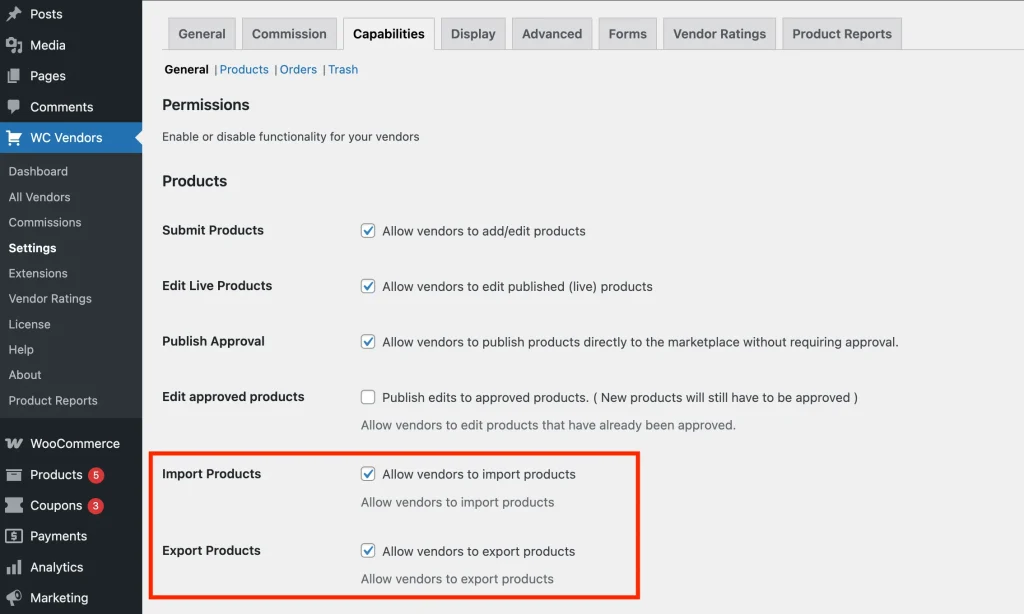
Nach der Aktivierung sehen Händler die Schaltflächen Importieren und Exportieren unter Händler-Dashboard → Produkte.
Produkte importieren
Sie können Produkte über das Produktimportsystem importieren, indem Sie eine CSV-Datei hochladen. Die CSV-Datei muss dem korrekten Format entsprechen.
Tipp: Der einfachste Weg, das richtige Format zu erhalten, ist, zuerst ein einzelnes Produkt zu exportieren und diese Datei dann als Vorlage für Ihren Import zu verwenden.
Wenn Sie mehr über die Spaltenüberschriften erfahren möchten, die Sie in der Produkt-CSV-Datei verwenden können, lesen Sie hier die Dokumentation von WooCommerce.
Schritte zum Importieren von Produkten
Um Produkte zu importieren, gehen Sie zu Produkte auf Ihrem Dashboard. Von hier aus finden Sie die Schaltfläche Importieren.
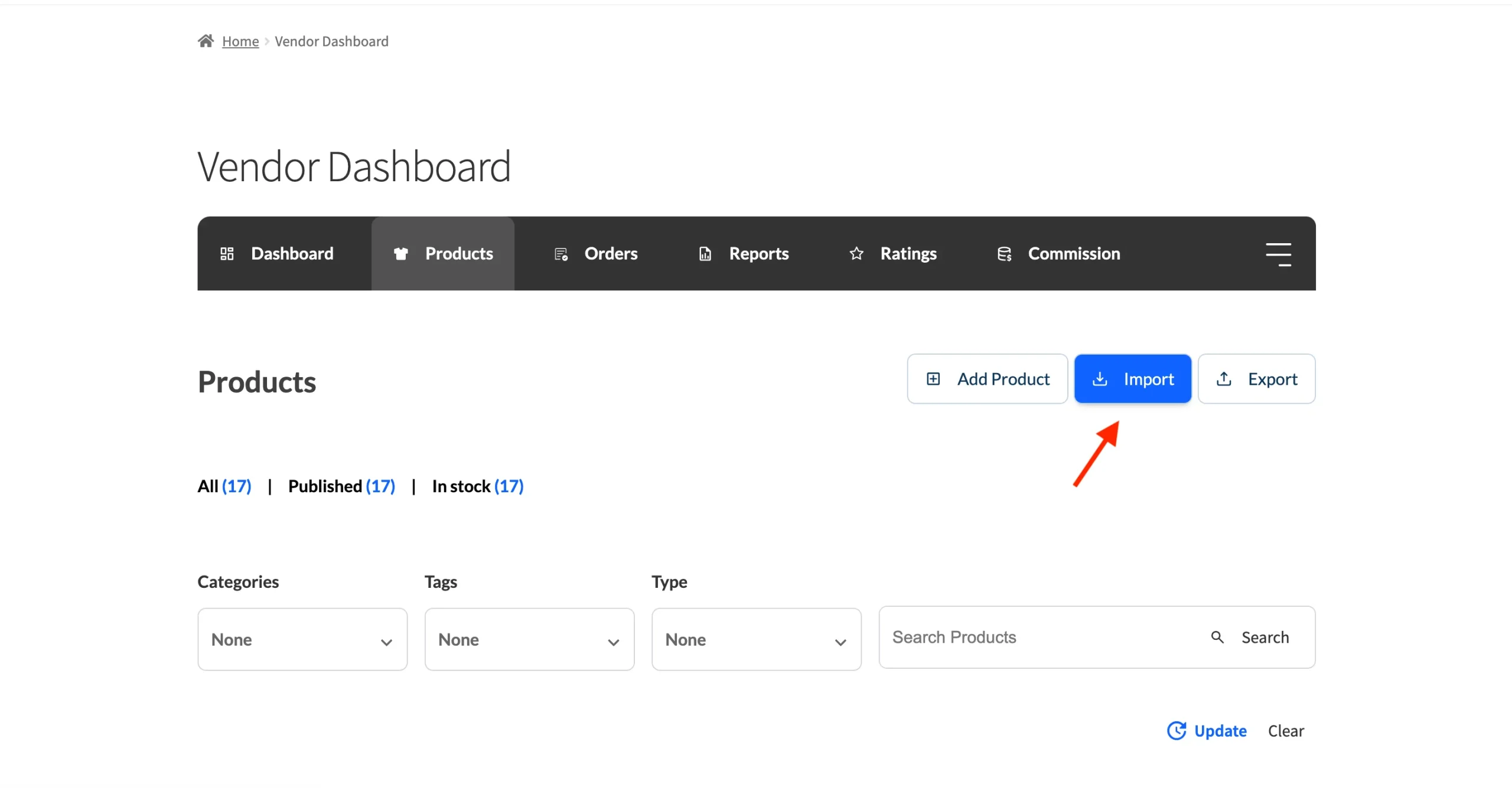
Sobald Sie auf die Import-Schaltfläche klicken, führt Sie der Importeur durch einen mehrstufigen Prozess, um Ihre Produkte in den Marktplatz zu importieren.
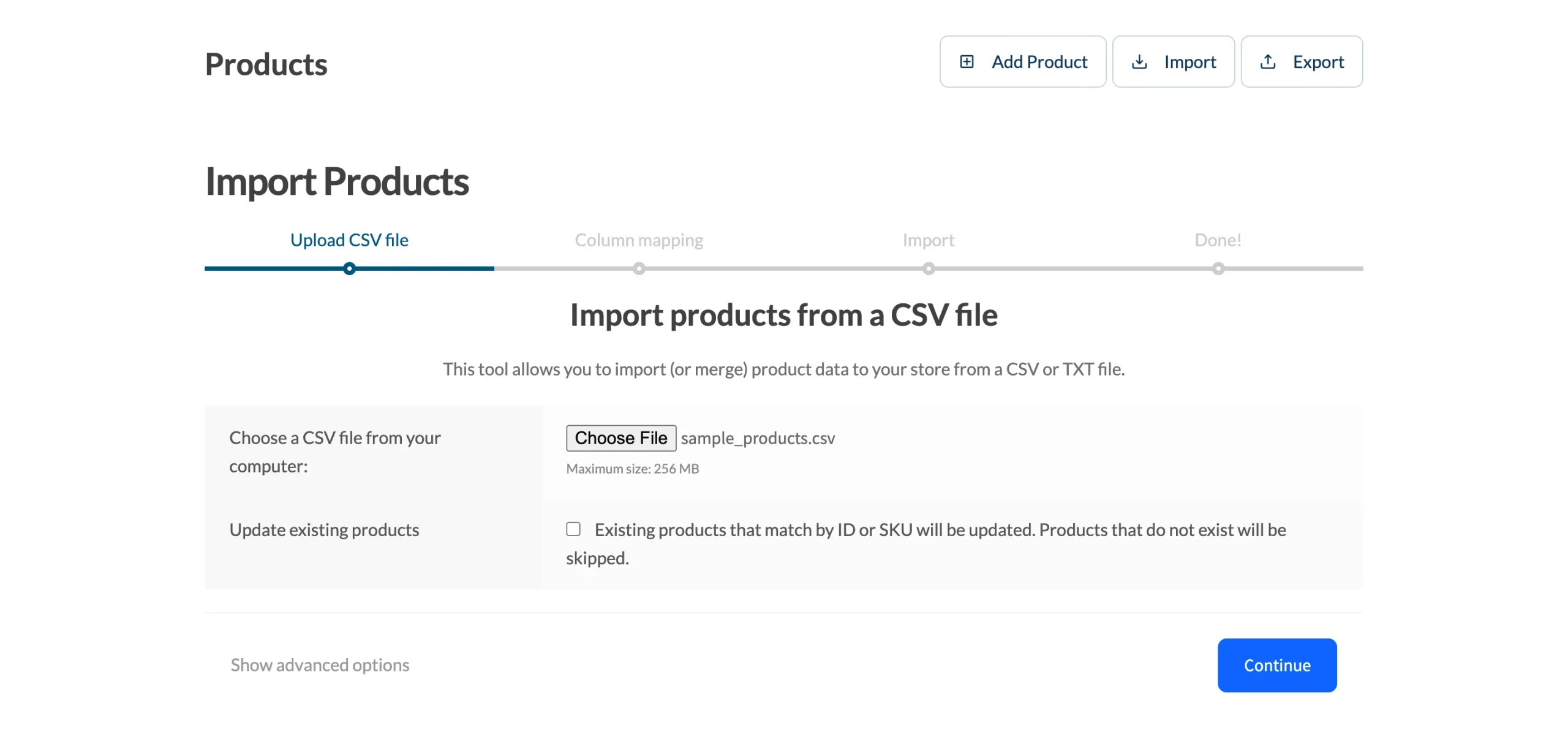
Schritt 1: CSV-Datei hochladen
Der erste Schritt im Upload-Prozess ist das Hochladen Ihrer Importdatei. Diese muss im CSV-Format vorliegen. Es gibt erweiterte Optionen, falls Sie diese benötigen. Die erweiterten Optionen ermöglichen es Ihnen, das CSV-Trennzeichen zu definieren, das standardmäßig ein Komma ist.
Sie können auch auswählen, frühere Spaltenzuordnungen zu verwenden. Das bedeutet, wenn Sie zuvor Produkte importiert und die Spaltenzuordnung im zweiten Schritt festgelegt haben, merkt sich das Importsystem diese für die nächste Verwendung.
Importmodus
Wählen Sie vor dem Hochladen, wie der Importeur Zeilen in Ihrer CSV-Datei behandeln soll, indem Sie das Feld Importmodus verwenden:
- Nur neue Produkte erstellen (Standard) – überspringt jede Zeile, die einem vorhandenen Produkt anhand der ID oder SKU entspricht. Verwenden Sie dies, wenn Ihre CSV-Datei nur neue Produkte enthält.
- Nur vorhandene Produkte aktualisieren – aktualisiert Zeilen, die einem vorhandenen Produkt anhand der ID oder SKU entsprechen, und überspringt Zeilen, die nicht übereinstimmen. Verwenden Sie dies, um vorhandene Produkte im Massenverfahren zu bearbeiten, ohne Duplikate zu erstellen.
- Vorhandene aktualisieren und neue erstellen (Hybrid) – aktualisiert Produkte, die anhand der ID oder SKU übereinstimmen, und erstellt neue Produkte für Zeilen, die nicht übereinstimmen. Am besten geeignet für eine Master-CSV, die Ihren gesamten Produktkatalog darstellt.
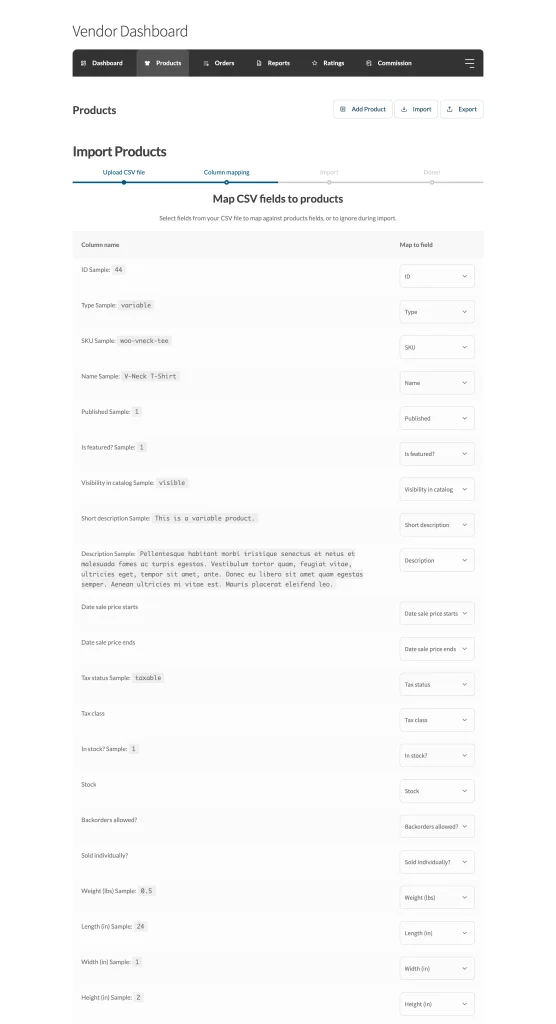
Schritt 2: Spaltenzuordnung
Die Spaltenzuordnung liest Ihre Datei und versucht dann, Ihre CSV-Spalten mit denen abzugleichen, die für den Import durch den Marktplatz erforderlich sind. Sie können die Zuordnungen nach Bedarf überprüfen und anpassen.
⚠️ Hinweis: Dies wurde in WC Vendors Pro 2.0.7 behoben. Wenn Sie eine CSV-Datei erneut importieren, die von einer älteren Version exportiert wurde (oder der Bildschirm für die Spaltenzuordnung nur die ID-Spalte anzeigt), öffnen Sie die Datei in einem einfachen Texteditor, löschen Sie alle Leerzeilen über der ersten Zeile und laden Sie sie erneut hoch.

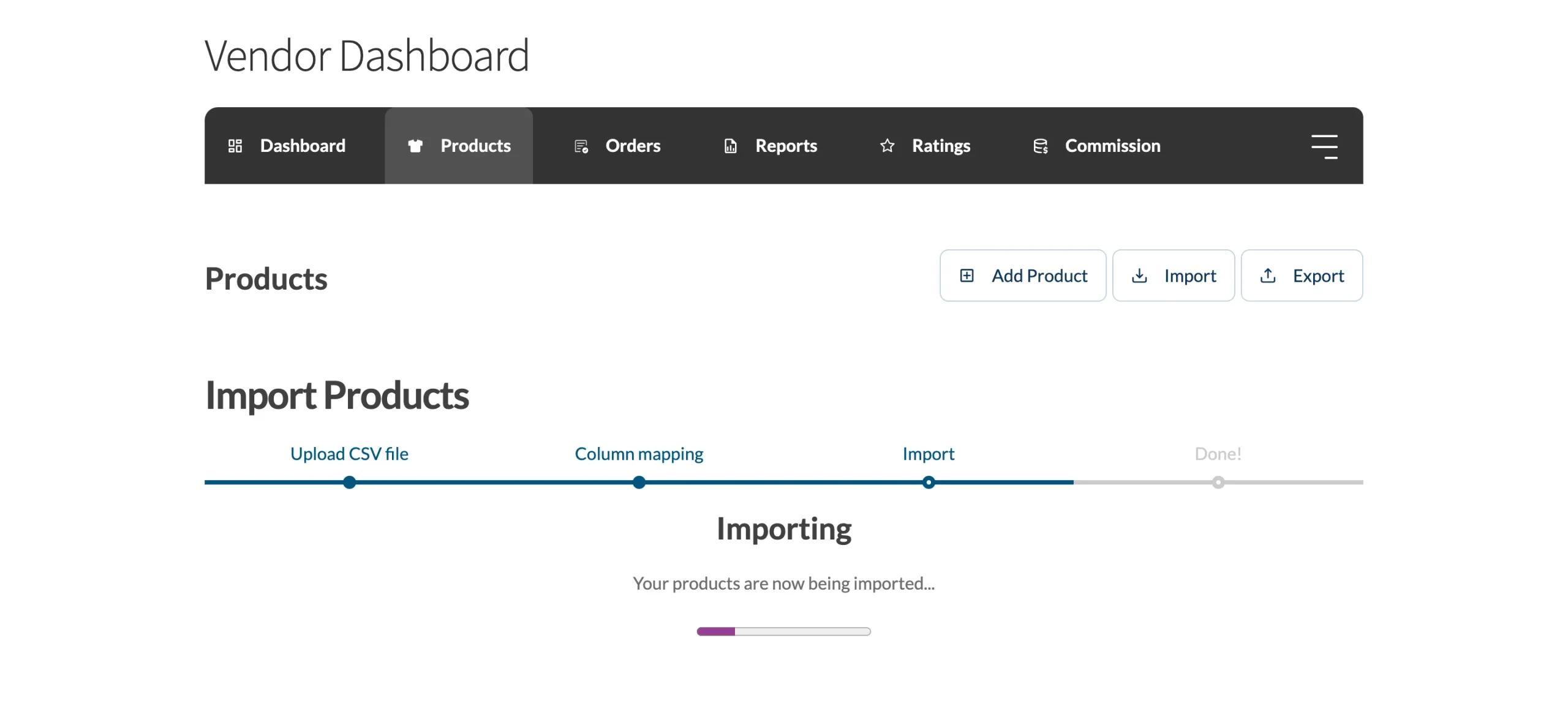
Schritt 3: Importfortschritt
Der Importbildschirm zeigt Ihnen den Fortschritt während des Imports an. Wenn Sie viele Produkte importieren müssen, wird hier eine Fortschrittsleiste angezeigt.
Große Produktimporte können einige Zeit in Anspruch nehmen. Wenn der Vorgang einfriert, versuchen Sie, Ihre CSV in kleinere Dateien aufzuteilen oder erhöhen Sie das maximale Ausführungslimit Ihres Servers, um mehr Zeit für den Import zu ermöglichen.
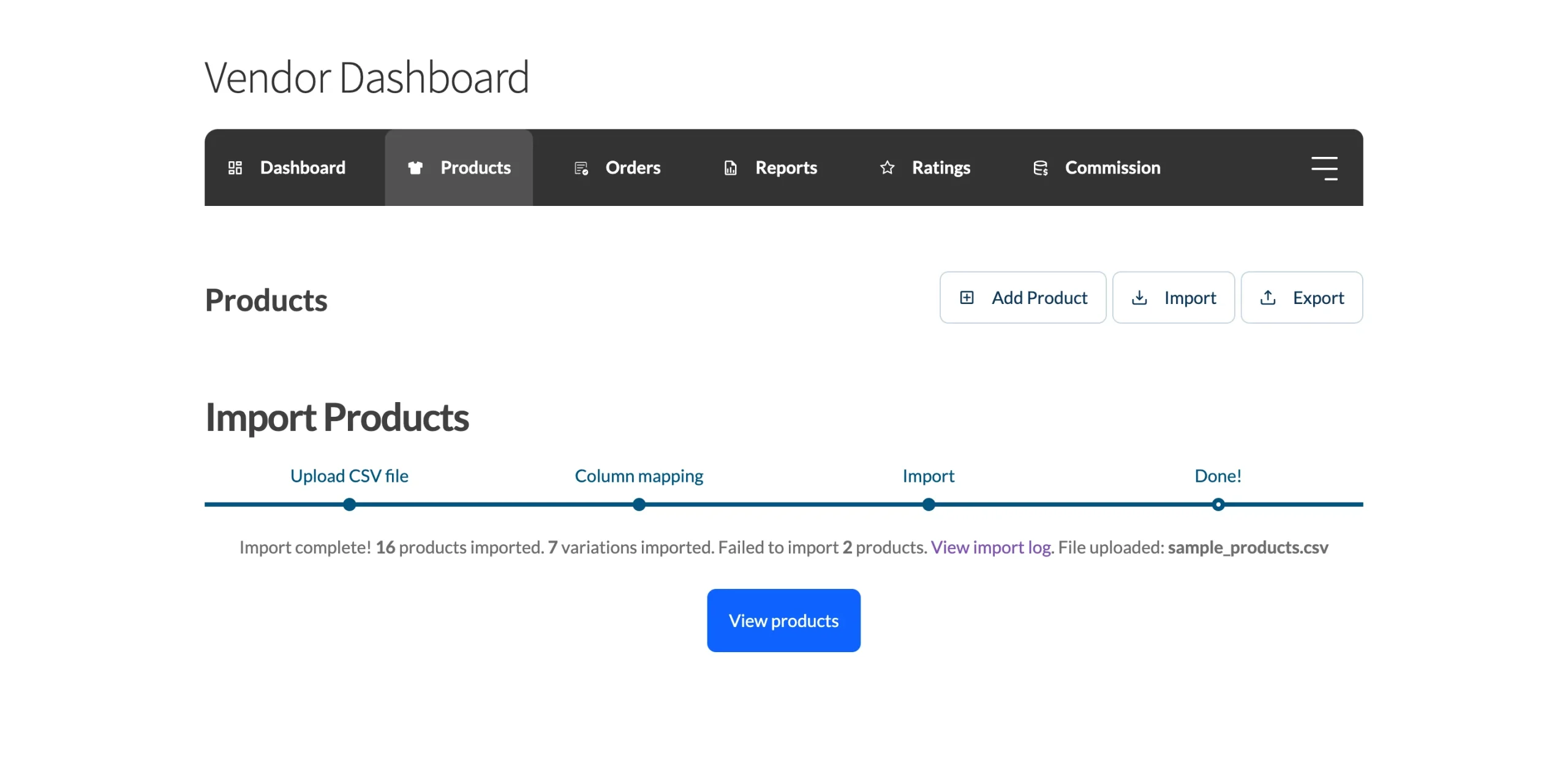
Fertig!
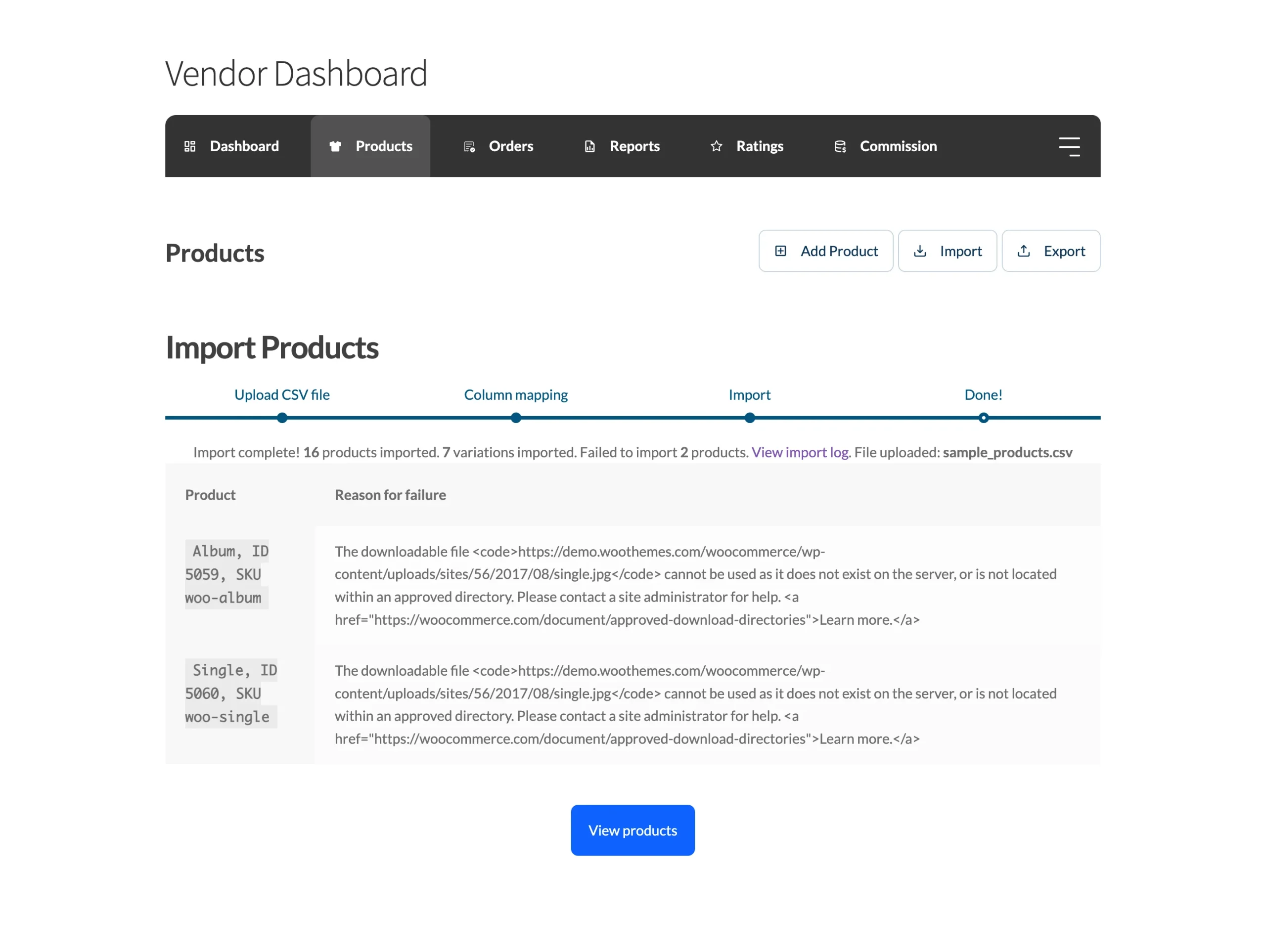
Der letzte Schritt zeigt Ihnen an, dass der Import abgeschlossen ist, einschließlich der Details des Imports. Wenn es Fehler gab oder Produkte nicht importiert wurden, können Sie das auf diesem Bildschirm enthaltene Protokoll überprüfen.
Importprotokoll anzeigen
Das Folgende ist ein Beispiel für das Produktprotokoll und Gründe, warum Produkte übersprungen oder nicht importiert werden könnten.
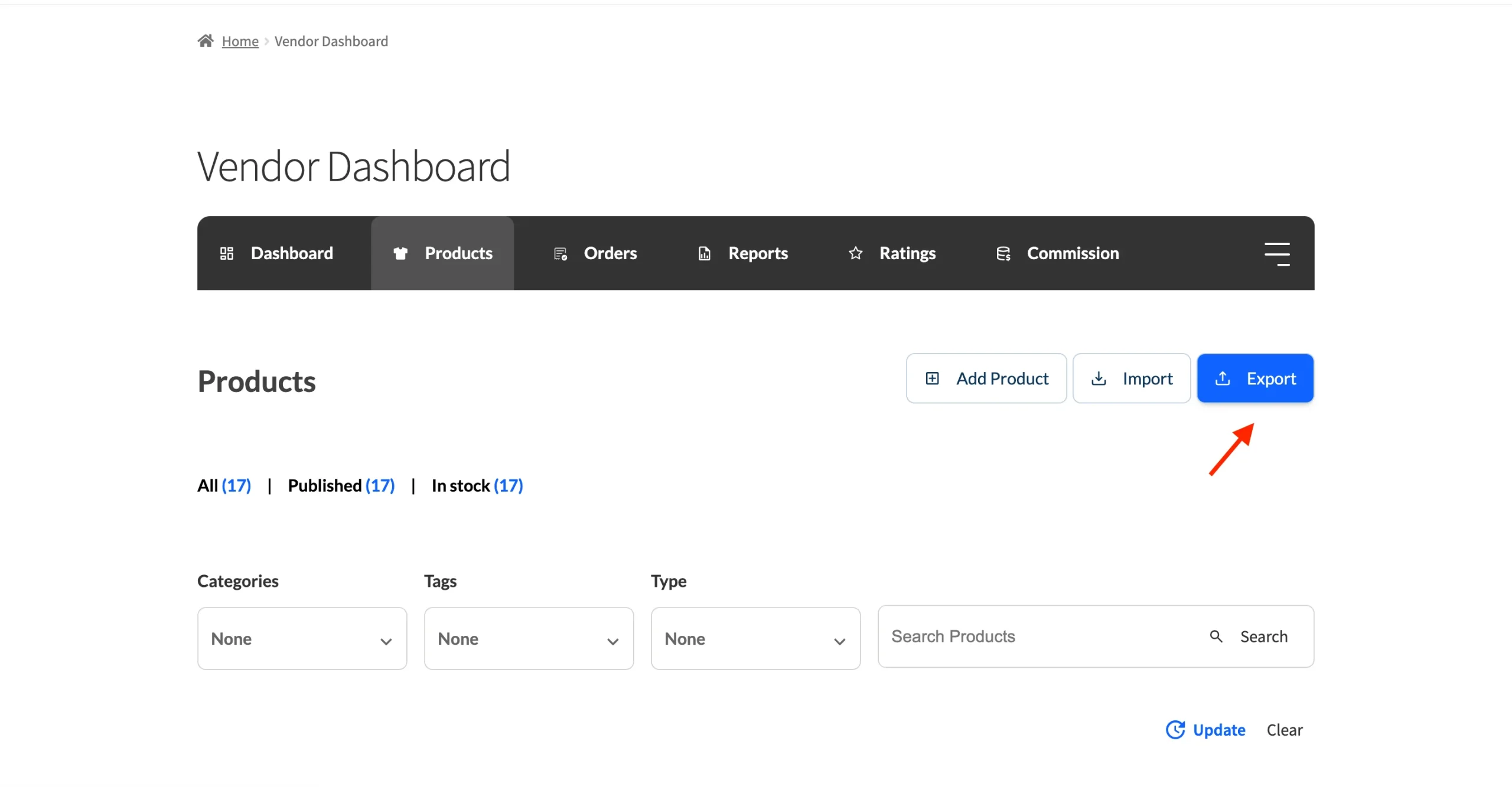
Produkte exportieren
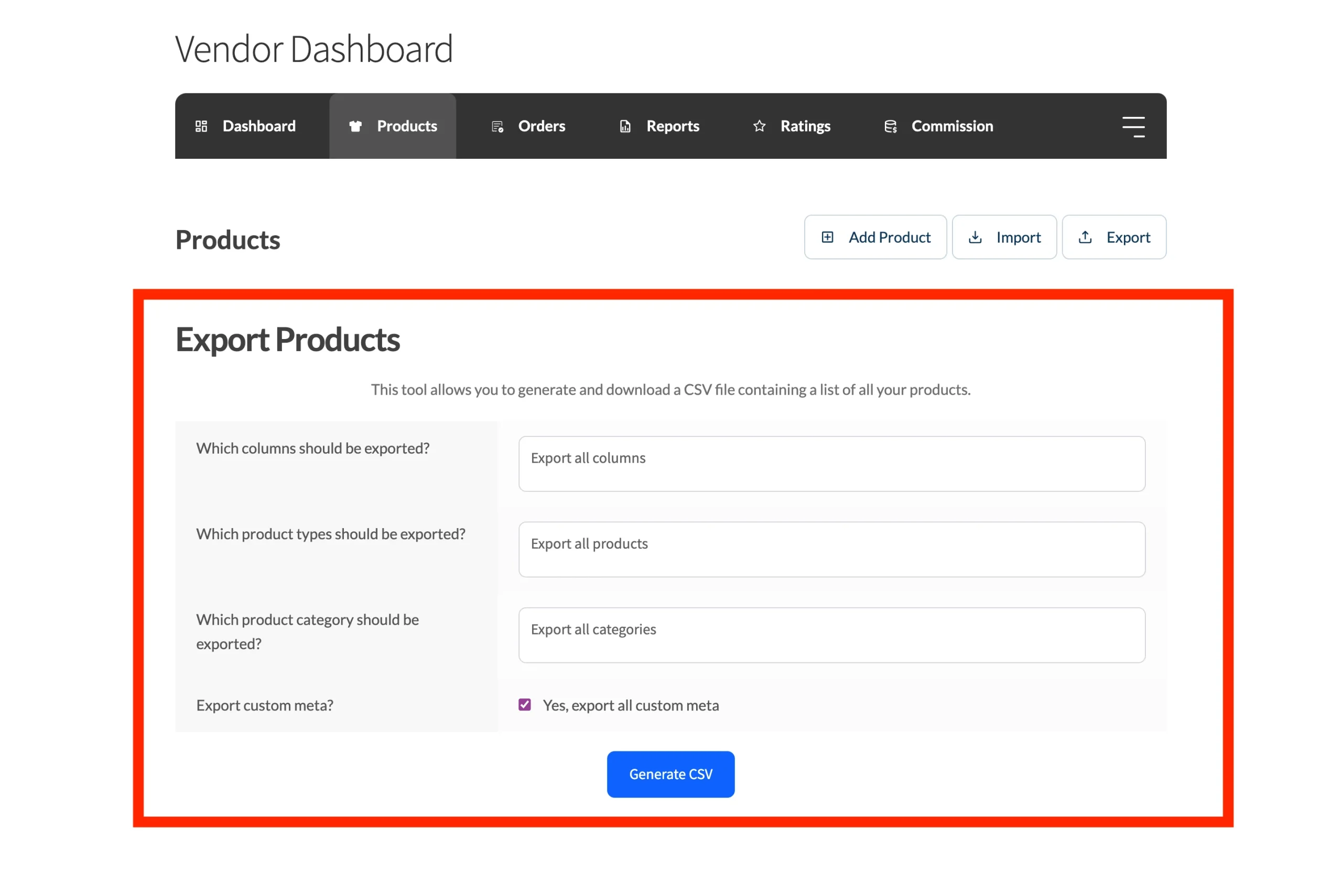
Um Produkte zu exportieren, öffnen Sie Produkte in Ihrem Dashboard. Von hier aus finden Sie die Schaltfläche Exportieren.
Exportoptionen
Es stehen vier Exportoptionen zur Verfügung, die Ihnen helfen, Ihre exportierten Produkte zu filtern. Auf dem Bildschirm erscheinen sie als Fragen:
- Welche Spalten sollen exportiert werden? (Spalten zum Einschließen auswählen)
- Welche Produkttypen sollen exportiert werden? (nach Produkttyp filtern)
- Welche Produktkategorie soll exportiert werden? (nach Kategorie filtern)
- Benutzerdefinierte Metadaten exportieren? (Benutzerdefinierte Metadaten einschließen)
Zu exportierende Spalten
Hier können Sie angeben, welche Spalten Sie exportieren möchten. Wenn Sie nur einfache Produktinformationen wie Titel und Beschreibung exportieren möchten, können Sie nur diese Spalten auswählen.
Zu exportierende Produkttypen
Abhängig davon, welche Produkte Ihr Marktplatz zulässt, können Sie auswählen, welche Arten von Produkten Sie exportieren möchten. Im Allgemeinen können die folgenden Produkttypen verfügbar sein.
- Einfach
- Gruppiert
- Extern/Partner
- Variabel
- Produktvarianten
- Abonnements
- Buchungen
- Auktionen
Zu exportierende Kategorien
Hier können Sie bestimmte Produktkategorien zum Export angeben. Dies ist auf die von Ihnen verwendeten Produktkategorien beschränkt. So können Sie nur Produkte aus den von Ihnen benötigten Kategorien exportieren.
Benutzerdefinierte Metadaten exportieren
Wenn Ihre Produkte benutzerdefinierte Metadaten verwenden (z. B. Versandüberschreibungen auf Produktebene), sollten Sie sicherstellen, dass dieses Kontrollkästchen aktiviert ist, wenn Sie die Versandkosten importieren müssen.
CSV generieren
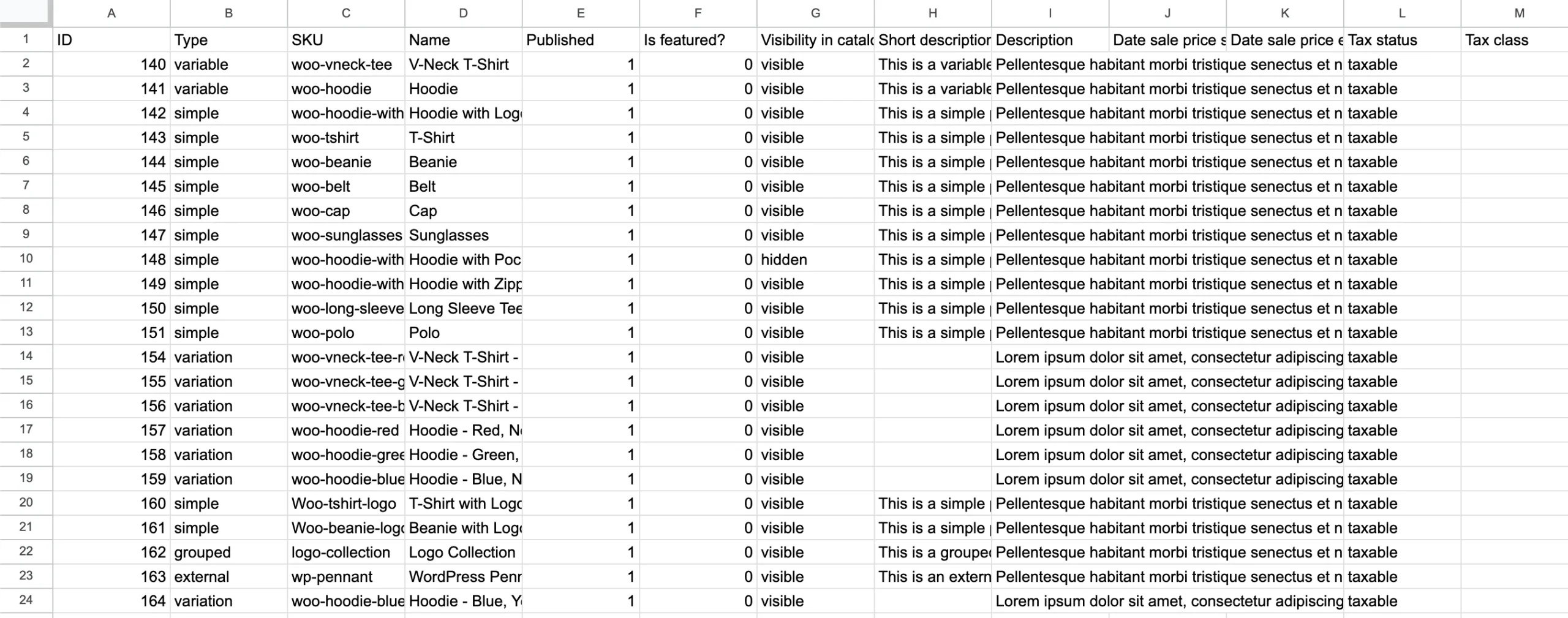
Sobald Sie Ihre Einstellungen ausgewählt haben, klicken Sie auf CSV generieren. Wenn Sie keine Standardeinstellungen ändern, werden alle Ihre Produkte in eine CSV-Datei exportiert. Sie können diese exportierte CSV-Datei auch als Vorlage für den Import von Produkten verwenden.
Fehlerbehebung mit Import-/Export-Protokollen
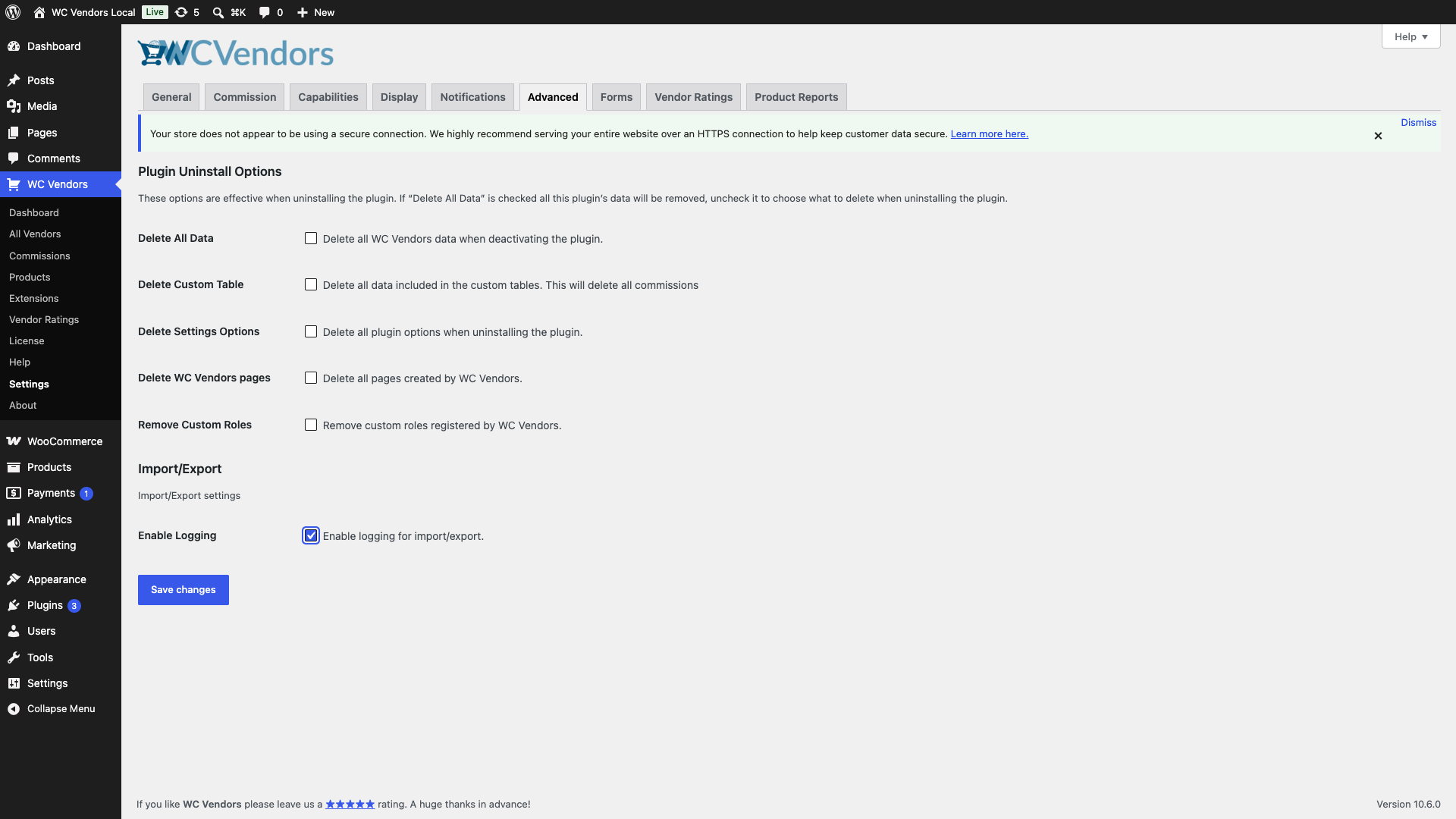
WC Vendors Pro kann detaillierte Protokolle für jeden Import- und Exportvorgang schreiben. Dies hilft Administratoren, fehlgeschlagene oder übersprungene Produkte zu diagnostizieren, ohne raten zu müssen, was schief gelaufen ist.
Um die Protokollierung zu aktivieren, gehen Sie zu WC Vendors Pro → Einstellungen → Erweitert → Import/Export und aktivieren Sie Protokollierung aktivieren. Speichern Sie Ihre Einstellungen.
Sobald aktiviert, generiert jeder Import oder Export einen Protokolleintrag im WooCommerce-Protokollsystem. Um die Protokolle anzuzeigen, gehen Sie zu WooCommerce → Status → Protokolle und filtern Sie nach Quelle:
wcvendors-pro-product-importer-vendor-{user_id}— Protokolle für den Importvorgang eines bestimmten Anbieterswcvendors-pro-product-exporter-vendor-{user_id}— Protokolle für den Exportvorgang eines bestimmten Anbieters
Ersetzen Sie {user_id} durch die WordPress-Benutzer-ID des Anbieters. Das Protokoll zeigt, welche Produkte verarbeitet wurden, alle Fehler und was dazu geführt hat, dass Elemente übersprungen wurden.
Häufig gestellte Fragen
Können Anbieter Produkte importieren oder exportieren, ohne dass der Administrator die Funktion aktiviert?
Nein. Der Administrator muss Produkte importieren und/oder Produkte exportieren unter WC Vendors → Einstellungen → Berechtigungen → Allgemein aktivieren, bevor Anbieter von ihrem Dashboard aus auf die Import- oder Export-Tools zugreifen können.
Überschreibt der Import einer CSV-Datei vorhandene Produkte?
Nur wenn Sie unter Importmodus Nur vorhandene Produkte aktualisieren oder Vorhandene Produkte aktualisieren und neue erstellen (Hybrid) auswählen. Die Standardeinstellung Nur neue Produkte erstellen überspringt Produkte, die bereits existieren (identifiziert anhand von ID oder SKU).
Brauchen Sie Hilfe?
- Premium-Benutzer: Reichen Sie ein Support-Ticket ein und unser Team wird Ihnen helfen.
- Kostenlose Benutzer: Posten Sie im WordPress.org Supportforum.