
Betreiben Sie Ihren Marktplatz auf einer BuddyBoss-Community? Sie können Ihre Verkäufer zu einem Teil davon machen. WC Vendors Pro verbindet Verkäufer-Shops mit BuddyBoss-Profilen, dem Mitgliederverzeichnis, dem Aktivitätsstrom, Benachrichtigungen, Nachrichten, Gruppen und Foren. Diese Anleitung zeigt Ihnen, wie Sie die Integration einschalten, auswählen, welche Teile Sie möchten, und was Ihre Verkäufer von ihrem eigenen Dashboard aus steuern können.
Bevor Sie beginnen
Sie benötigen Folgendes installiert und aktiv:
- WC Vendors Pro 2.0.9 oder neuer
- BuddyBoss Platform 2.5.0 oder neuer
- WordPress 6.3 oder neuer, WooCommerce 8.0 oder neuer und PHP 7.4 oder neuer
- MySQL 5.7 oder neuer (oder MariaDB 10.4 oder neuer)
- Das BuddyBoss Theme, 2.3.0 oder neuer, nur wenn Sie das passende Theme-Styling wünschen
Es gibt keinen separaten Schalter, um die Integration einzuschalten. Sie beginnt zu funktionieren, sobald BuddyBoss Platform neben WC Vendors Pro aktiv ist. Auf einer Website ohne BuddyBoss ändert sich nichts.
Wenn Ihr Server, WordPress, WooCommerce oder BuddyBoss Platform unter einer dieser Versionen liegt, bleibt die Integration ausgeschaltet und der Einstellungs-Tab BuddyBoss erscheint nicht. In den meisten Fällen sehen Sie eine Admin-Mitteilung, die auflistet, was aktualisiert werden muss. Ein älteres BuddyBoss Theme zeigt nur eine Warnung. Der Rest der Integration funktioniert weiterhin.
Schritt 1: Öffnen Sie die BuddyBoss-Einstellungen
- Gehen Sie in Ihrem WordPress-Admin zu WC Vendors → Einstellungen.
- Klicken Sie auf den Tab BuddyBoss.
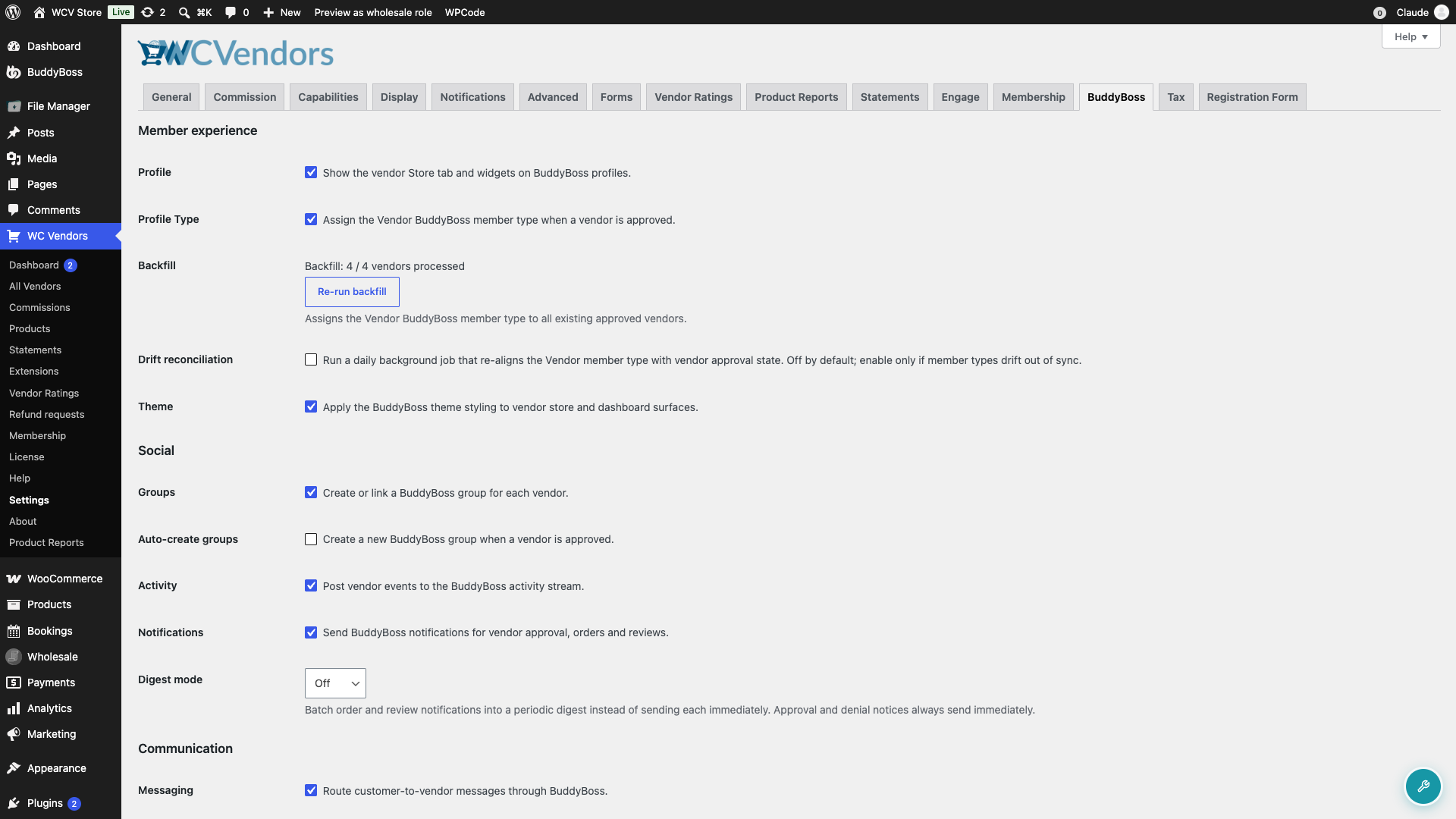
Die Einstellungen sind in Mitgliedererfahrung, Soziales und Kommunikation gruppiert. Jede Hauptoption ist standardmäßig aktiviert. Einige Optionen erfordern auch, dass eine BuddyBoss Platform-Komponente aktiviert ist:
| WC Vendors Pro Option | BuddyBoss-Komponente |
|---|---|
| Aktivität | Aktivitäts-Feeds |
| Benachrichtigungen und Digest-Modus | Benachrichtigungen |
| Gruppen und Automatische Gruppenerstellung | Soziale Gruppen |
| Nachrichten | Private Nachrichten |
| Foren | Forum-Diskussionen |
Der Verzeichnisfilter Verkäufer unter Profiltyp benötigt auch aktivierte Profiltypen in BuddyBoss Platform. Dies ist eine Einstellung, keine Komponente. Aktivieren Sie Profiltypen in Ihren BuddyBoss Platform-Profileinstellungen.
Deaktivieren Sie alles, was Sie nicht möchten, und speichern Sie dann.
Schritt 2: Wählen Sie Ihre Optionen für die Mitgliedererfahrung
| Einstellung | Was es tut | Standard |
|---|---|---|
| Profil | Fügt jedem genehmigten Verkäufer ein Shop-Tab zu seinem BuddyBoss-Profil hinzu, mit seinem Shop-Namen, seiner Bewertung, seinen Verkäufen, den neuesten Produkten und aktuellen Rezensionen. | Ein |
| Profiltyp | Weist genehmigten Anbietern den Mitgliedertyp "Anbieter" zu, der einen Anbieter-Filter zum Mitgliederverzeichnis hinzufügt. | Ein |
| Abweichungsabgleich | Führt eine tägliche Hintergrundprüfung durch, die den Mitgliedertyp "Anbieter" mit dem Genehmigungsstatus jedes Anbieters synchron hält. Schalten Sie diese Option nur ein, wenn die Mitgliedertypen nicht synchron sind. | Aus |
| Thema | Gestaltet den Anbietershop, das Anbieter-Dashboard und das Anbieterverzeichnis neu, damit sie zum BuddyBoss Theme passen. | Ein |
Beim ersten Einschalten von Profiltyp werden von WC Vendors Pro im Hintergrund alle Ihre vorhandenen genehmigten Anbieter markiert. Sie sehen eine Fortschrittsanzeige unter Backfill, z. B. „Backfill: 12 / 40 Anbieter verarbeitet“. Wenn Sie es erneut ausführen müssen, klicken Sie auf Backfill erneut ausführen.
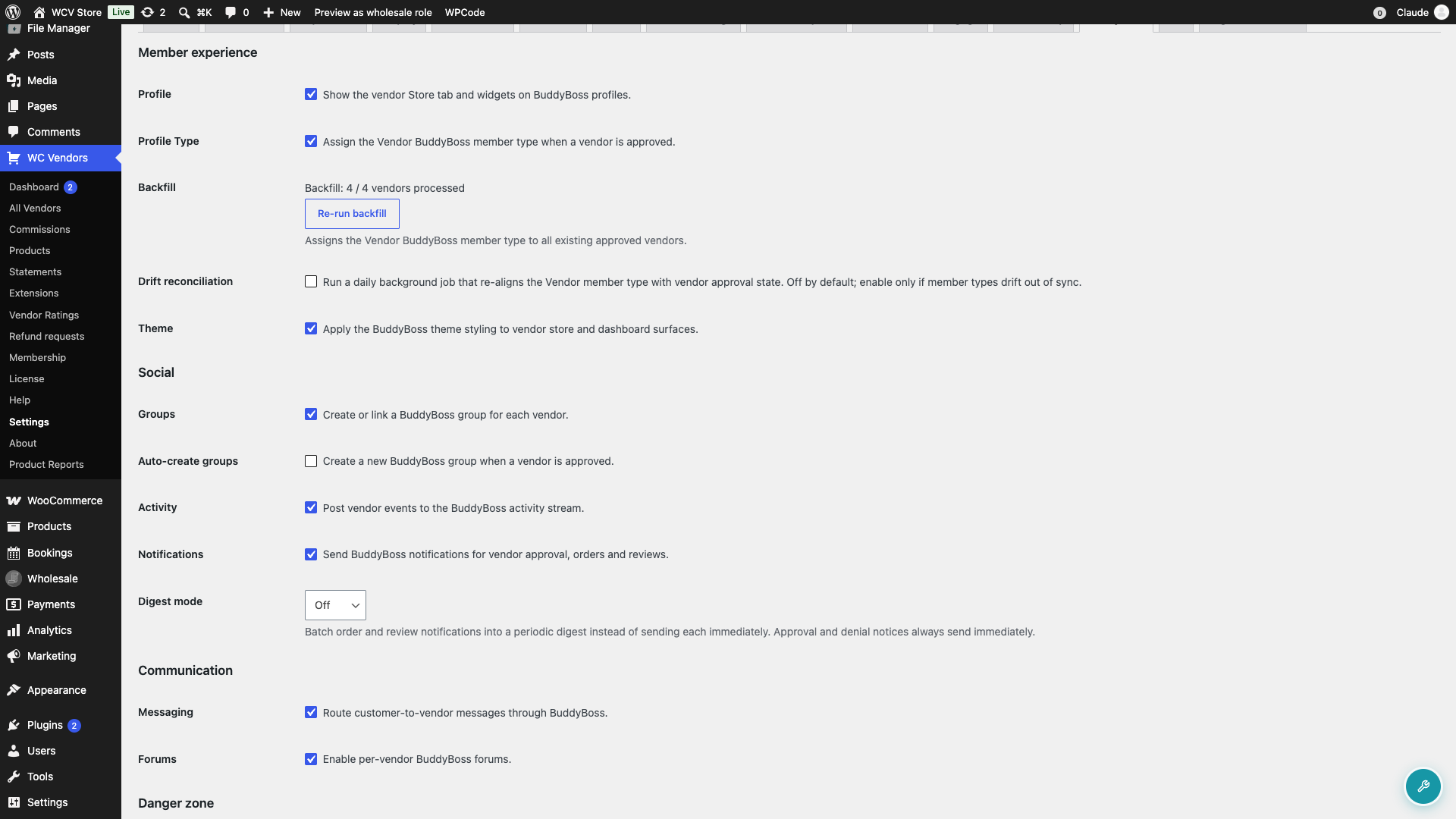
Der Anbieter-Verzeichnisfilter erfordert auch, dass die BuddyBoss-Profiltypen-Funktion in Ihren BuddyBoss-Einstellungen aktiviert ist. Wenn sie deaktiviert ist, sehen Sie eine Warnung auf der BuddyBoss-Registerkarte. Ihre Anbieter sind weiterhin markiert, sodass der Filter sofort erscheint, sobald Sie Profiltypen aktivieren.
Die Theme-Option hat nur dann eine Auswirkung, wenn das BuddyBoss Theme (oder ein Child-Theme davon) Ihr aktives Theme ist. Bei jedem anderen Theme bewirkt es nichts.
Schritt 3: Wählen Sie Ihre Social-Optionen
| Einstellung | Was es tut | Standard |
|---|---|---|
| Gruppen | Ermöglicht jedem Anbieter, eine BuddyBoss-Gruppe zu haben, die mit seinem Shop verknüpft ist. Eine Shop-Karte wird auf der Homepage der Gruppe angezeigt. | Ein |
| Gruppen automatisch erstellen | Erstellt automatisch eine BuddyBoss-Gruppe, wenn ein Anbieter genehmigt wird. Der Anbieter benötigt einen Shopnamen. Bestehende Anbieter sind nicht betroffen. Ohne diese Option und für bestehende Anbieter verknüpfen Anbieter eine Gruppe, die sie bereits von ihrem Dashboard aus verwalten. | Aus |
| Aktivität | Postet neue Produkte und neue Bewertungen von Anbietern im Aktivitätsstrom. Aktivitätsstöße werden zu einem einzigen Beitrag zusammengefasst, damit der Stream nicht überflutet wird. | Ein |
| Benachrichtigungen | Sendet Anbietern BuddyBoss-Benachrichtigungen, wenn ihre Bewerbung genehmigt oder abgelehnt wird, wenn sie eine neue Bestellung erhalten und wenn sie eine neue Bewertung erhalten. | Ein |
| Digest-Modus | Bündelt Bestell- und Bewertungsbenachrichtigungen in einer periodischen Mitteilung. Wählen Sie Aus, Stündlich oder Täglich. Genehmigungs- und Ablehnungsmitteilungen werden immer sofort gesendet. | Aus |
Gruppen benötigen die BuddyBoss Social Groups-Komponente. Aktivitäten benötigen die Activity Feeds-Komponente. Benachrichtigungen und der Digest-Modus benötigen die Notifications-Komponente. Anbieter können die Digest-Einstellung für sich selbst überschreiben (siehe Schritt 5).
Schritt 4: Wählen Sie Ihre Kommunikationsoptionen
| Einstellung | Was es tut | Standard |
|---|---|---|
| Nachrichten | Sendet Nachrichten von angemeldeten Kunden an den BuddyBoss-Posteingang des Anbieters und fügt einen Button Nachricht senden zu den Shop-Seiten und Karten der Anbieterliste hinzu. | Ein |
| Foren | Ermöglicht jedem Anbieter, sein eigenes BuddyBoss-Forum von seinem Dashboard aus zu aktivieren. | Ein |
Messaging benötigt die BuddyBoss Private Messaging-Komponente und Foren benötigt die BuddyBoss Forum Discussions-Komponente. Ohne Private Messaging gehen Kontaktnachrichten wie bisher per E-Mail. Ohne Forum Discussions können Anbieter kein Forum aktivieren.
Gäste sehen den Button Nachricht senden nicht. Sie können Anbieter immer noch über das vorhandene Kontaktformular erreichen, das eine E-Mail sendet. Um Spam zu verhindern, lässt das Kontaktformular jeden Kunden eine Nachricht pro Minute und zehn pro Stunde an denselben Anbieter senden.
Foren werden nicht für jeden Händler erstellt. Ein Forum für einen Händler existiert erst, wenn er es aktiviert.
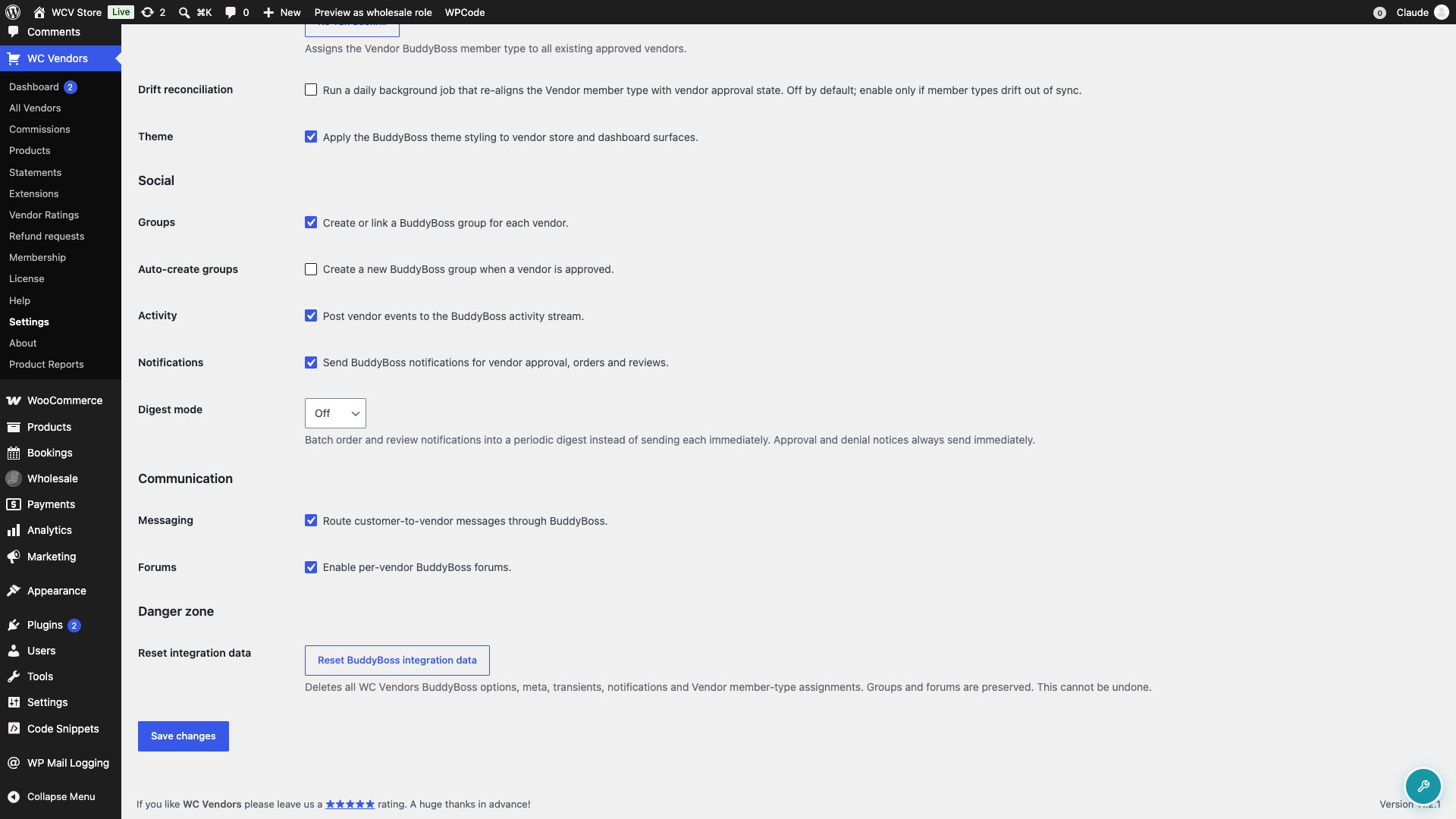
Wenn Sie fertig sind, klicken Sie auf Änderungen speichern.
Schritt 5: Was Ihre Händler steuern können
Genehmigte Händler erhalten einen BuddyBoss-Tab unter Einstellungen in ihrem Händler-Dashboard. Er erscheint, wenn mindestens eine der Optionen Aktivität, Gruppen, Foren oder Benachrichtigungen aktiviert ist. Jede Steuerung zeigt an, wenn die entsprechende Einstellung (Aktivität, Gruppen, Foren oder Benachrichtigungen) aktiviert ist. Die Forensteuerung benötigt auch die BuddyBoss Forum Discussions-Komponente.
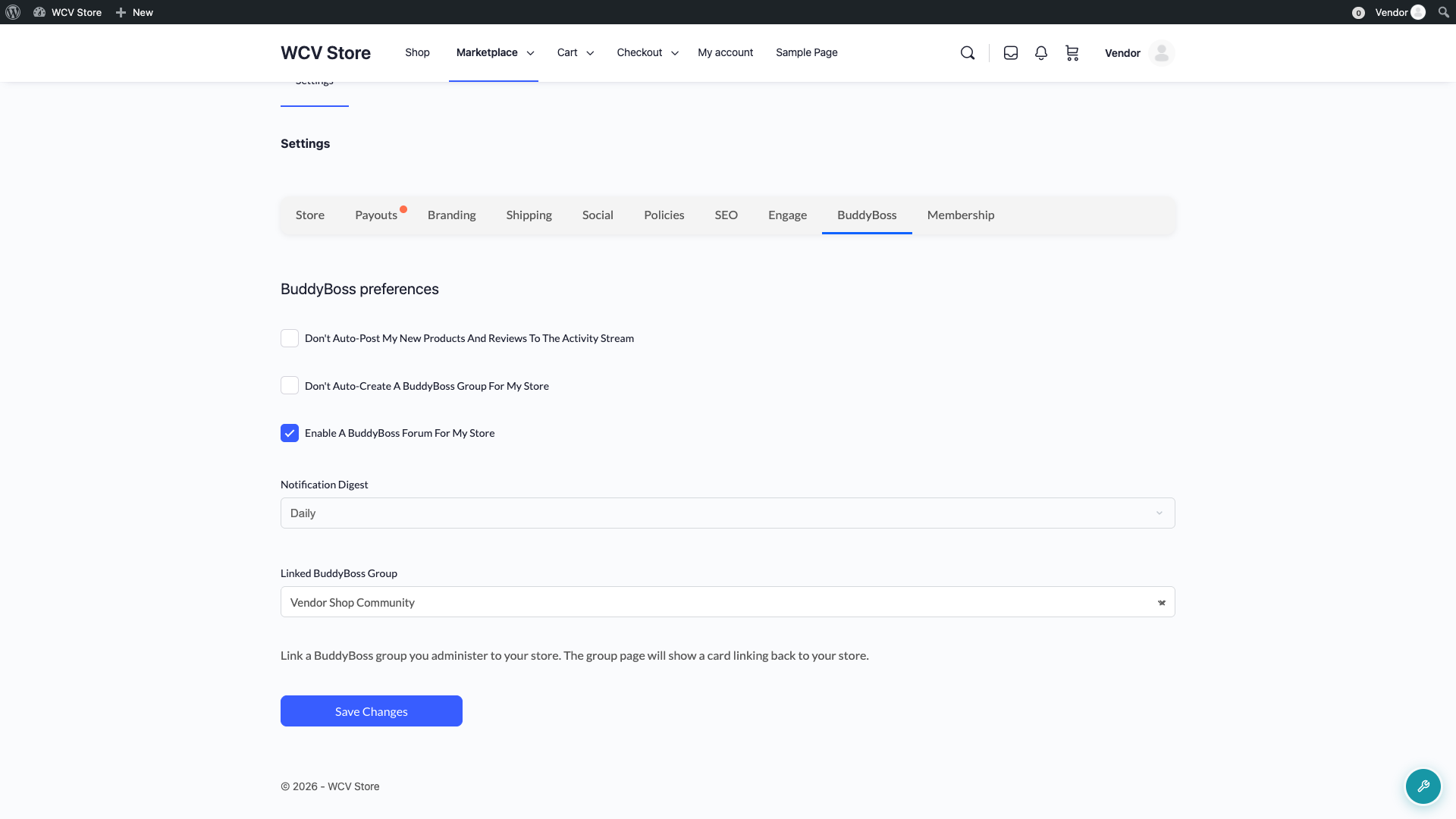
| Steuerung | Was es tut |
|---|---|
| Meine neuen Produkte und Bewertungen nicht automatisch im Aktivitätsstrom veröffentlichen | Hält die Aktivitäten des Händlers aus dem Community-Strom fern. |
| Nicht automatisch eine BuddyBoss-Gruppe für meinen Shop erstellen | Verhindert die Erstellung einer Gruppe für diesen Shop. Dies hat nur dann Auswirkungen, wenn Sie Automatisch Gruppen erstellen aktivieren. |
| Ein BuddyBoss-Forum für meinen Shop aktivieren | Erstellt ein Forum, das nach dem Shop benannt ist, mit einem Link Forum besuchen auf dem Store-Tab ihres Profils. |
| Benachrichtigungsübersicht | Überschreibt die Website-Übersichtseinstellung. Optionen: Website-Standard verwenden, Aus (jede Benachrichtigung sofort senden), Stündlich oder Täglich. |
| Verknüpfte BuddyBoss-Gruppe | Verknüpft eine Gruppe, die der Händler bereits verwaltet, mit seinem Shop. Wählen Sie Keine, um die Verknüpfung aufzuheben. |
Ein Händler benötigt einen Shop-Namen, bevor er sein Forum aktiviert, da das Forum nach dem Shop benannt ist. Wenn er später die Box deaktiviert, wird das Forum ausgeblendet, aber jede Diskussion bleibt erhalten. Wenn er es wieder aktiviert, wird dasselbe Forum wieder angezeigt.
Eine Gruppe kann nur mit einem Shop verknüpft werden. Wenn ein anderer Händler sie bereits verknüpft hat, wird die Auswahl des Händlers nicht gespeichert.
Entfernen der Integrationsdaten
Wenn Sie die Integrationsdaten zurücksetzen, können Sie dies nicht rückgängig machen. Wenn Sie dennoch einen sauberen Start wünschen, scrollen Sie zum Gefahrenbereich am Ende des BuddyBoss-Tabs und klicken Sie auf BuddyBoss-Integrationsdaten zurücksetzen. Dadurch werden die Integrationseinstellungen, Händlerpräferenzen, Benachrichtigungen und der Mitgliedertyp „Händler“ gelöscht. Ihre BuddyBoss-Gruppen und Foren bleiben erhalten. Der Reset läuft im Hintergrund. Nach dem Reset werden alle Einstellungen auf ihre Standardwerte zurückgesetzt.
Der Reset entfernt auch die Verknüpfungen zwischen Shops und ihren Foren. Wenn ein Händler nach einem Reset erneut die Foren-Box aktiviert, erhält er ein neues Forum, nicht das alte.
Nichts wird erneut eingerichtet, bis Sie auf Backfill erneut ausführen klicken. Nach dem Reset wird Profiltyp bereits als aktiviert angezeigt. Um Händler ohne die Schaltfläche erneut einzurichten:
- Deaktivieren Sie Profiltyp.
- Klicken Sie auf Änderungen speichern.
- Aktivieren Sie Profiltyp.
- Klicken Sie erneut auf Änderungen speichern.
Fehlerbehebung
Der BuddyBoss-Tab fehlt in WC Vendors → Einstellungen
Prüfen Sie, ob BuddyBoss Platform (nicht BuddyPress) aktiv ist und ob jeder Punkt in der obigen Anforderungsliste die Mindestversion erfüllt. Suchen Sie nach einer Admin-Benachrichtigung, die auflistet, was aktualisiert werden muss.
Der Anbieterfilter erscheint nicht im Mitgliederverzeichnis
Aktivieren Sie die Funktion „Profiltypen“ in Ihren BuddyBoss-Einstellungen und stellen Sie sicher, dass Profiltyp aktiviert ist. Nur genehmigte Anbieter erscheinen im Filter, keine ausstehenden.
Die Theme-Option ändert nichts
Das BuddyBoss Theme oder ein Child-Theme davon muss Ihr aktives Theme sein. Das Styling des Anbieterverzeichnisses gilt nur für eine Seite, die den [wcv_pro_vendorslist] Shortcode verwendet. Eine Anbieterliste, die mit [wcv_vendorslist], einem Block oder einem Widget erstellt wurde, wird nicht neu gestylt.
Kunden sehen die Schaltfläche „Nachricht senden“ nicht
Die Schaltfläche wird nur angemeldeten Kunden angezeigt und nur, wenn die Komponente „BuddyBoss Private Messaging“ aktiviert ist. Anbieter sehen sie nicht in ihrem eigenen Geschäft.
Ein Anbieter kann den verknüpften Gruppenauswahl nicht finden
Der Auswähler benötigt die aktivierte BuddyBoss Social Groups-Komponente. Wenn der Anbieter den BuddyBoss-Tab sieht, aber nicht den Auswähler, überprüfen Sie zuerst diese Komponente.
Häufig gestellte Fragen
Muss ich etwas für meine bestehenden Anbieter einrichten?
Nein. Wenn „Profiltyp“ aktiviert ist, kennzeichnet WC Vendors Pro im Hintergrund alle bestehenden genehmigten Anbieter. Sie können den Fortschritt unter Nachfüllen verfolgen.
Können Anbieter die Aktivitätsposts oder Benachrichtigungen für sich selbst deaktivieren?
Ja. Anbieter können Aktivitätsposts abwählen und ihre eigene Benachrichtigungszusammenfassung aus dem BuddyBoss-Tab unter Einstellungen in ihrem Anbieter-Dashboard auswählen.
Was passiert mit Anbieterforen, wenn ich Foren deaktiviere?
Bestehende Anbieterforen bleiben in BuddyBoss unverändert. Der Link Forum besuchen verschwindet vom Store-Tab des Anbieters, und Anbieter können ihr Forum nicht mehr ein- oder ausschalten, bis Sie Foren wieder aktivieren.
Was kommt als Nächstes
- So können Kunden Anbieter kontaktieren
- WC Vendors Anzeige-Einstellungen – Allgemein
- Wie man Händlerbewertungen konfiguriert
- WC Vendors Pro Erste Schritte
Brauchen Sie Hilfe?
Wenn Sie eine Frage haben oder auf Probleme stoßen, helfen wir Ihnen gerne weiter.
- Premium-Benutzer: Support-Ticket eröffnen
- Kostenlose Benutzer: Besuchen Sie unser Community-Forum