
Möchten Sie Kunden die Möglichkeit geben, ihre Erfahrungen mit Ihren Marktplatzhändlern zu bewerten? WC Vendors Pro enthält ein integriertes Bewertungssystem, mit dem Käufer nach einer Bestellung Sternebewertungen und schriftliches Feedback abgeben können. Dieser Artikel führt Sie durch die Aktivierung von Bewertungen, die Konfiguration ihrer Funktionsweise und die Moderation des Feedbacks, das Ihre Händler erhalten.
Voraussetzungen
- WC Vendors Pro installiert und aktiviert
- WC Vendors (kostenlos) installiert und aktiviert
- Eine WordPress-Seite, auf der das Feedback-Formular gehostet wird (dies richten Sie in Schritt 1 unten ein)
Schritt 1: Feedback-Seite erstellen
Das Bewertungssystem benötigt eine eigene WordPress-Seite, um das Feedback-Formular für Kunden anzuzeigen. Richten Sie diese Seite zuerst ein, bevor Sie die Einstellungen konfigurieren.
- Gehen Sie in Ihrem WordPress-Adminbereich zu Seiten → Neu hinzufügen.
- Geben Sie der Seite einen Titel wie „Feedback hinterlassen“.
- Fügen Sie im Seiteninhalt den Shortcode
[wcv_feedback_form]ein. - Klicken Sie auf Veröffentlichen.
![Ein WordPress-Seiten-Editor mit dem Titel „Feedback hinterlassen“ und dem Shortcode [wcv_feedback_form] im Inhaltsbereich.](https://www.wcvendors.com/wp-content/uploads/2026/05/wcvp-vendor-rating-leave-feedback-page-1024x582.webp "wcvp - Anbieterbewertung - Feedback-Seite hinterlassen - WC Vendors")
Schritt 2: Bewertungseinstellungen öffnen
- Gehen Sie in Ihrem WordPress-Admin zu WC Vendors → Einstellungen.
- Klicken Sie auf den Tab Händlerbewertungen.
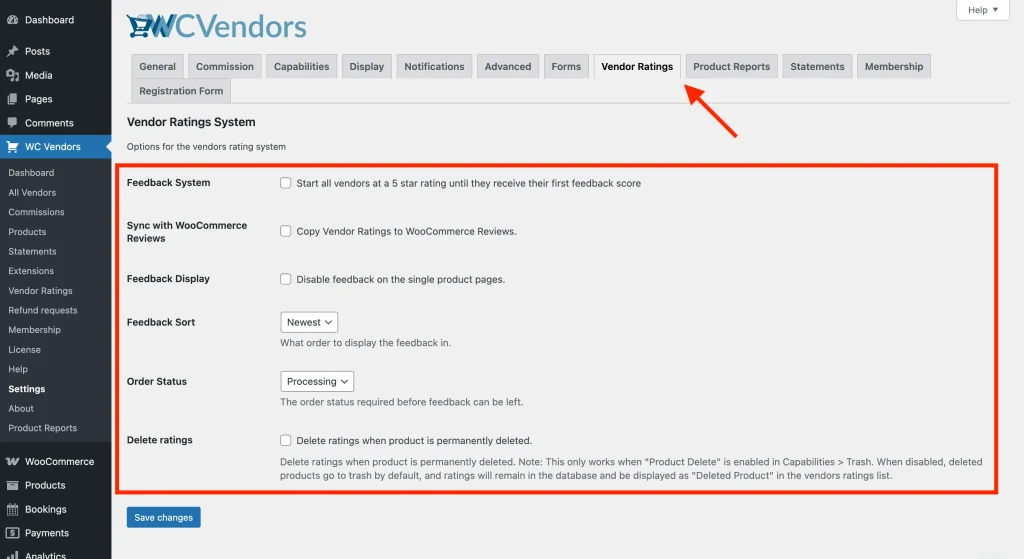
Schritt 3: Bewertungseinstellungen konfigurieren
Sie finden diese Optionen im Abschnitt „Händlerbewertungssystem“:
| Einstellung | Beschreibung | Standard |
|---|---|---|
| Feedback-System | Wenn aktiviert, zeigen alle neuen Händler standardmäßig 5 ausgefüllte Sterne an, bis sie ihre erste Bewertung erhalten. Wenn deaktiviert, zeigen Händler ohne Bewertungen 5 leere Sterne und die Beschriftung „(0 Bewertungen)“ an. | Aktiviert |
| Synchronisierung mit WooCommerce-Bewertungen | Kopiert Händlerbewertungen in die integrierten Produktbewertungen von WooCommerce, sodass sie zur Produktbewertungszahl zählen. | Deaktiviert |
| Feedback-Anzeige | Wenn aktiviert, wird das Bewertungsfeld von einzelnen Produktseiten ausgeblendet. Bewertungen werden nur auf der Shop-Seite des Händlers angezeigt. | Deaktiviert |
| Feedback-Sortierung | Steuert die Reihenfolge, in der Feedback angezeigt wird: Neueste zuerst oder älteste zuerst. | Neueste |
| Bestellstatus | Der minimale Bestellstatus, den ein Kunde erreichen muss, bevor die Schaltfläche „Feedback hinterlassen“ angezeigt wird. Wählen Sie zwischen „In Bearbeitung“ und „Abgeschlossen“. | In Bearbeitung |
| Bewertungen löschen | Wenn aktiviert, werden die Bewertungen eines Händlers dauerhaft gelöscht, wenn ein Produkt dauerhaft gelöscht wird. Gilt nur, wenn Händler die Berechtigung zum Löschen von Produkten aktiviert haben. | Deaktiviert |
Klicken Sie auf Änderungen speichern, wenn Sie fertig sind.
Wie Kunden Feedback hinterlassen
Sobald Bewertungen aktiviert sind, erscheint auf der Seite Mein Konto → Bestellungen des Kunden eine Schaltfläche Feedback hinterlassen für jede Bestellung, die den erforderlichen Status erreicht hat. Wenn der Kunde bereits Feedback für diese Bestellung hinterlassen hat, ändert sich die Schaltfläche zu Feedback überarbeiten, damit er seine Bewertung aktualisieren kann.
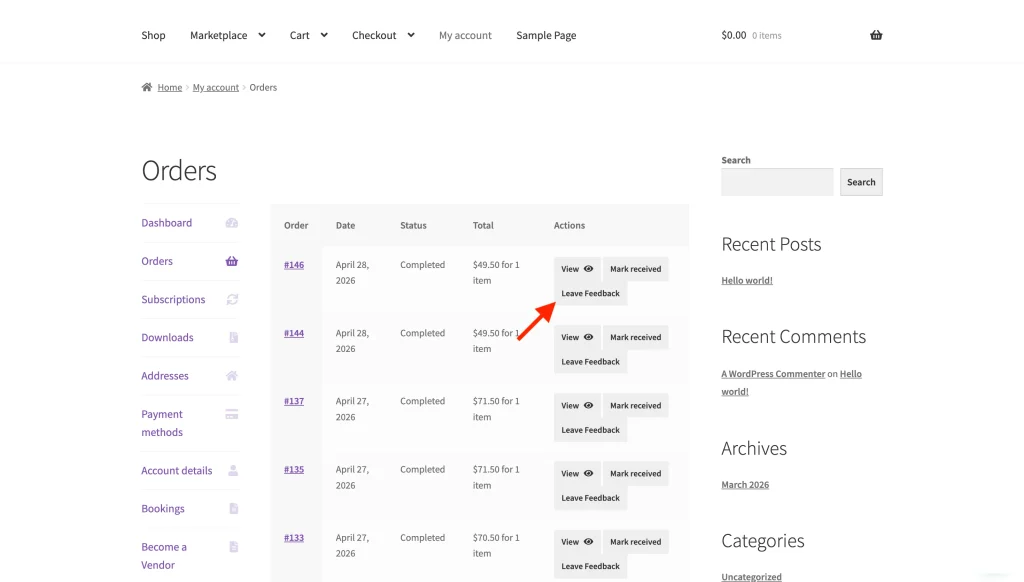
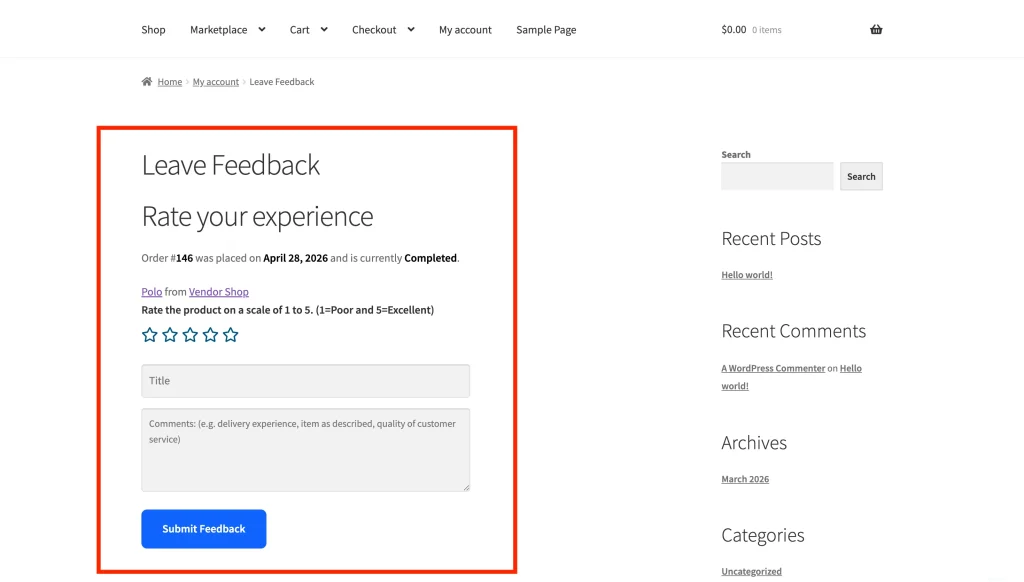
Wenn der Kunde auf die Schaltfläche klickt, gelangt er zu Ihrer Feedback-Seite. Dort sieht er ein Formular für jedes Produkt in der Bestellung, einen Abschnitt pro Artikel. Für jedes Produkt kann er:
- Eine Sternebewertung von 1 bis 5 auswählen (erforderlich)
- Einen kurzen Titel für seine Bewertung eingeben (erforderlich)
- Einen Kommentar schreiben (optional, aber mindestens 20 Zeichen, wenn ausgefüllt)
- Klicken Sie auf Feedback senden, um die Bewertung zu speichern
Nach der Übermittlung wird der Kunde zurück zu seiner Bestellseite weitergeleitet und eine Bestätigungsmeldung wird angezeigt.
Wenn die Bestellung mehr als ein Produkt enthält, muss der Kunde jedes Produkt, das er begonnen hat, vervollständigen, bevor das Formular gespeichert wird. Eine ungültige Eingabe, wie eine fehlende Sternebewertung oder ein Kommentar mit weniger als 20 Zeichen, lehnt die gesamte Einreichung ab und nichts wird gespeichert.
Bewertungen auf Produktseiten
Standardmäßig erscheint auf jeder Anbieter-Produktseite ein Tab „Produktbewertungen“. Er zeigt alle Rückmeldungen für dieses spezielle Produkt an: Sternebewertung, Titel der Bewertung, Datum, Kundenname und seine Kommentare. Ein Link „Alle Bewertungen anzeigen“ oben führt den Besucher zur Bewertungsseite des gesamten Shops des Anbieters.
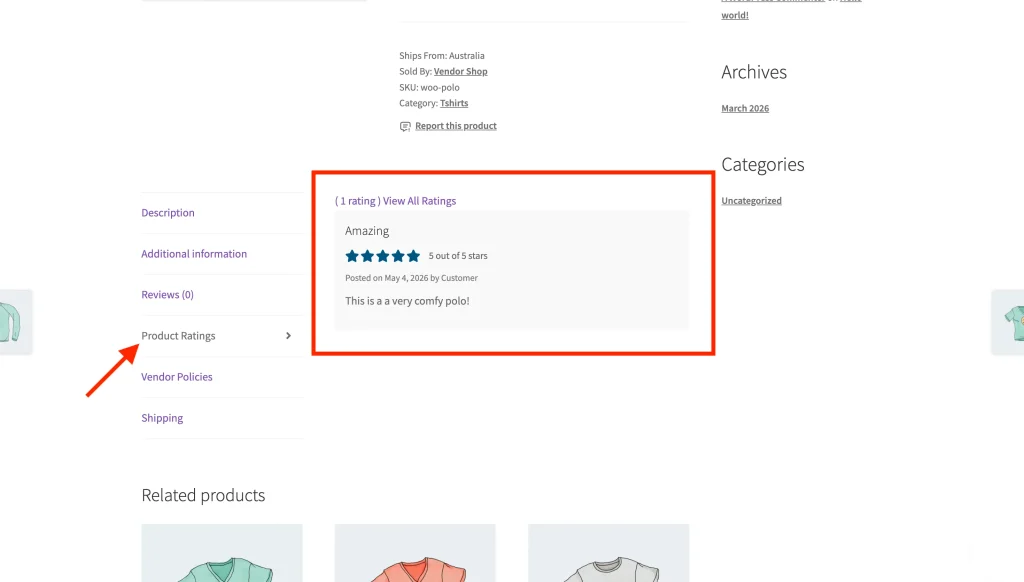
Wenn Sie möchten, dass Bewertungen nur auf Shop-Ebene und nicht auf einzelnen Produktseiten angezeigt werden, aktivieren Sie die Option „Feedback-Anzeige“ – „Feedback auf einzelnen Produktseiten deaktivieren“ in Ihren Einstellungen.
Bewertungen als Administrator moderieren
Sie können alle Bewertungen in Ihrem Marktplatz unter WC Vendors → Anbieterbewertungen anzeigen und verwalten.
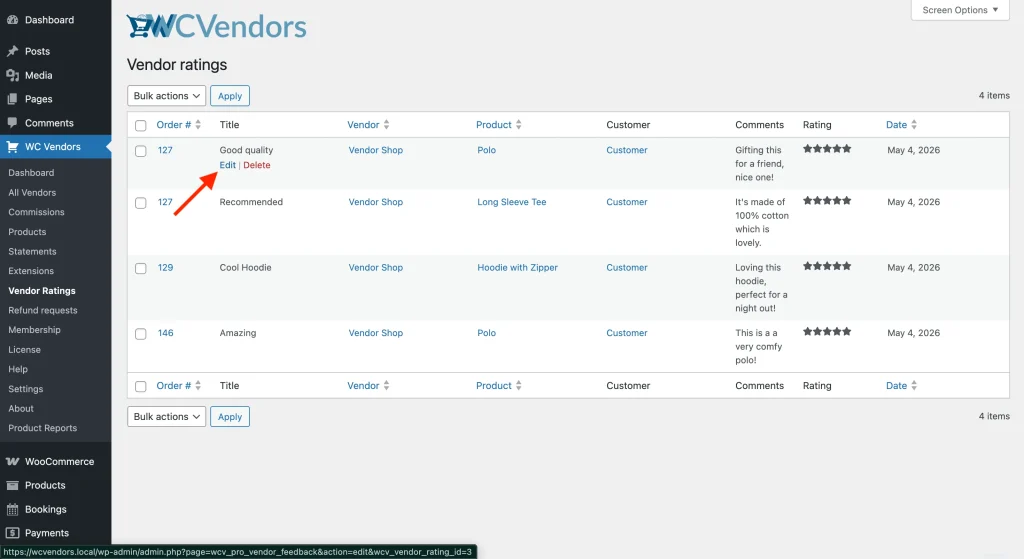
Die Bewertungstabelle zeigt jede eingereichte Rückmeldung an, mit Spalten für Bestellnr., Titel, Anbieter, Produkt, Kunde, Kommentare, Bewertung und Datum. Sie können die Liste nach Anbieter, Produkt, Bestellnummer oder Datum sortieren. Wenn Sie Anbieter in Ihren Einstellungen umbenannt haben, zeigt die Spalte Anbieter Ihren eigenen Begriff an.
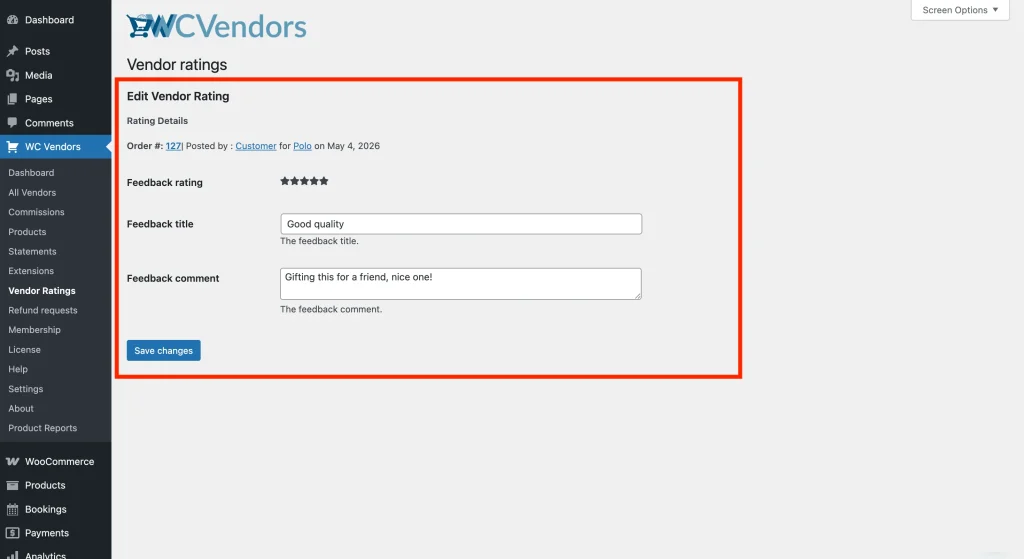
So bearbeiten Sie eine Bewertung: fahren Sie mit der Maus über den Bewertungstitel und klicken Sie auf Bearbeiten. Sie können den Titel und die Kommentare aktualisieren und dann Ihre Änderungen speichern.
So löschen Sie eine Bewertung: fahren Sie mit der Maus über den Bewertungstitel und klicken Sie auf Löschen, oder verwenden Sie das Kontrollkästchen, um mehrere Bewertungen auszuwählen und die Massenaktion Löschen auszuführen.
Verfügbare Shortcodes
WC Vendors Pro enthält drei Shortcodes zur Anzeige von Bewertungen auf Ihrer Website:
[wcv_feedback_form]: zeigt das Kundenfeedback-Formular an. Platzieren Sie dies auf Ihrer dedizierten Feedback-Seite (derjenigen, die Sie in Schritt 1 erstellt haben).
[wcv_vendor_total_ratings]: zeigt die Gesamt-Sternebewertung eines Anbieters und einen Link zu seiner Bewertungsseite an. Dies funktioniert automatisch auf Anbieter-Shop-Seiten und einzelnen Produktseiten. Sie müssen es im Allgemeinen nicht manuell hinzufügen, es sei denn, Sie erstellen ein benutzerdefiniertes Layout.
[wcv_feedback vendor="USER_ID"]: zeigt einen Bewertungslink für einen bestimmten Anbieter an. Ersetzen Sie USER_ID durch die WordPress-Benutzer-ID des Anbieters. Nützlich, um einen Bewertungslink in einer benutzerdefinierten Vorlage oder einem Seitenleisten-Widget hinzuzufügen.
Fehlerbehebung
Die Schaltfläche „Feedback hinterlassen“ erscheint nach der Bearbeitung einer Bestellung nicht.
Überprüfen Sie die Einstellung Bestellstatus unter WC Vendors → Einstellungen → Anbieterbewertungen. Die Schaltfläche erscheint erst, wenn eine Bestellung den von Ihnen ausgewählten Status erreicht. „In Bearbeitung“ zeigt sie sofort nach der Zahlung an, und „Abgeschlossen“ wartet, bis die Bestellung vollständig abgeschlossen ist.
Ein Kunde hat Feedback eingereicht, aber es wird nicht auf der Produktseite angezeigt.
Überprüfen Sie die Einstellung Feedback-Anzeige. Wenn „Feedback auf den einzelnen Produktseiten deaktivieren“ aktiviert ist, werden Bewertungen von Produktseiten ausgeblendet und nur auf der Shop-Seite des Anbieters angezeigt.
Das Feedback-Formular zeigt einen 404-Fehler an.
Die Feedback-Seite muss existieren und den Shortcode [wcv_feedback_form] enthalten. Gehen Sie zu Seiten und bestätigen Sie, dass die in Schritt 1 erstellte Seite veröffentlicht ist. Wenn sie gelöscht wurde oder der Shortcode fehlt, erstellen Sie sie gemäß Schritt 1 erneut.
Der Kunde sieht „Wir konnten Ihr Feedback nicht speichern. Bitte kehren Sie zu Ihrem Konto zurück und versuchen Sie es erneut.“
Dies ist eine allgemeine Fehlermeldung, die nicht angibt, welches Feld das Problem verursacht hat. Überprüfen Sie jedes Produkt in der Bestellung: Jedes Produkt, mit dem der Kunde begonnen hat, benötigt eine Sternebewertung, und jeder von ihm geschriebene Kommentar muss mindestens 20 Zeichen lang sein. Korrigieren Sie den unvollständigen Eintrag und senden Sie das Formular erneut ab.
Häufig gestellte Fragen
Wann kann ein Kunde Feedback hinterlassen?
Standardmäßig erscheint die Schaltfläche „Feedback hinterlassen“, sobald eine Bestellung den Status „In Bearbeitung“ erreicht. Wenn Sie warten möchten, bis die Bestellung vollständig abgeschlossen ist, ändern Sie die Einstellung Bestellstatus auf „Abgeschlossen“.
Was passiert mit Bewertungen, wenn ein Produkt gelöscht wird?
Standardmäßig bleiben Bewertungen in der Datenbank und werden in der Anbieterbewertungsliste als „Gelöschtes Produkt“ angezeigt. Um Bewertungen automatisch zu entfernen, wenn ein Produkt dauerhaft gelöscht wird, aktivieren Sie die Einstellung Bewertungen löschen. Dies funktioniert nur, wenn Anbieter die Berechtigung zum Löschen von Produkten aktiviert haben.
Kann ein Kunde sein Feedback aktualisieren?
Ja. Sobald Feedback eingereicht wurde, ändert sich die Schaltfläche auf der Bestellseite zu „Feedback überarbeiten“. Der Kunde kann darauf klicken, um seine Sternebewertung, seinen Titel und seine Kommentare für jedes Produkt in dieser Bestellung zu bearbeiten.
Brauchen Sie Hilfe?
Wenn Sie eine Frage haben oder auf Probleme stoßen, helfen wir Ihnen gerne weiter.
- Premium-Benutzer: Support-Ticket eröffnen
- Kostenlose Benutzer: Besuchen Sie unser Community-Forum