
Die Händlerregistrierung wird über das WooCommerce-Registrierungssystem abgewickelt. Benutzer registrieren sich auf der WooCommerce-Mein-Konto-Seite und aktivieren dann das Kontrollkästchen „Bewerben, um ein Händler zu werden“, wenn sie daran interessiert sind, Ihrer Website als Händler beizutreten. Wenn sie das Kästchen nicht aktivieren, werden sie mit der WooCommerce-Kundenrolle registriert.
Es sind mehrere Schritte erforderlich, um sicherzustellen, dass die Händlerregistrierung aktiviert ist. Der erste Schritt besteht darin, sicherzustellen, dass die WooCommerce-Registrierung aktiviert wurde.
Benutzerregistrierung aktivieren
Die Benutzerregistrierung muss in den WooCommerce-Einstellungen aktiviert sein, damit diese Option verfügbar ist. Gehen Sie zu WooCommerce > Einstellungen > Konten & Datenschutz > Kontoerstellung > aktivieren Sie das Kontrollkästchen für „Auf der Seite Mein Konto“.
Lesen Sie diese Dokumentation, um mehr über die Kontoerstellung in WooCommerce zu erfahren.
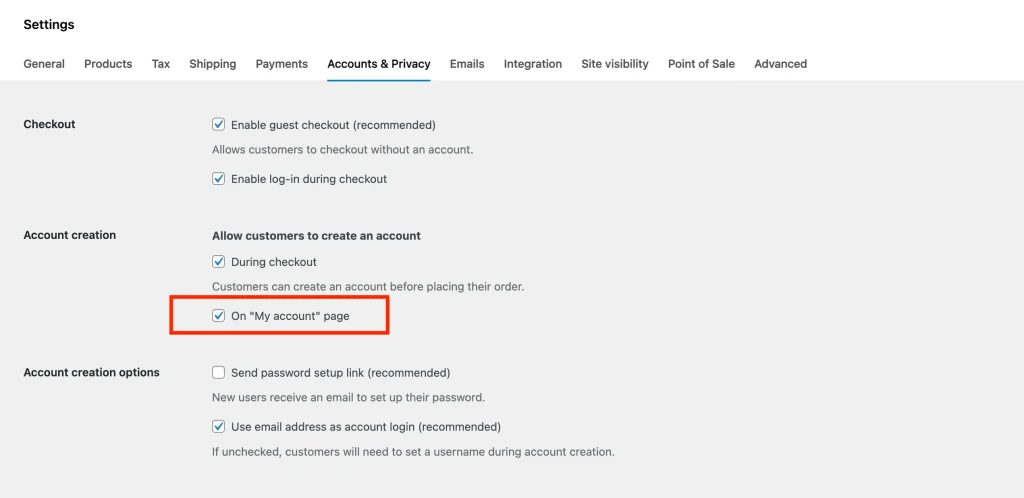
Händlerregistrierung
Sobald das WooCommerce-Registrierungssystem aktiviert ist, müssen Sie „Händlerregistrierung“ unter WC Vendors > Einstellungen > Allgemein aktivieren. Dies ermöglicht die Self-Service-Optionen für die Händlerregistrierung.
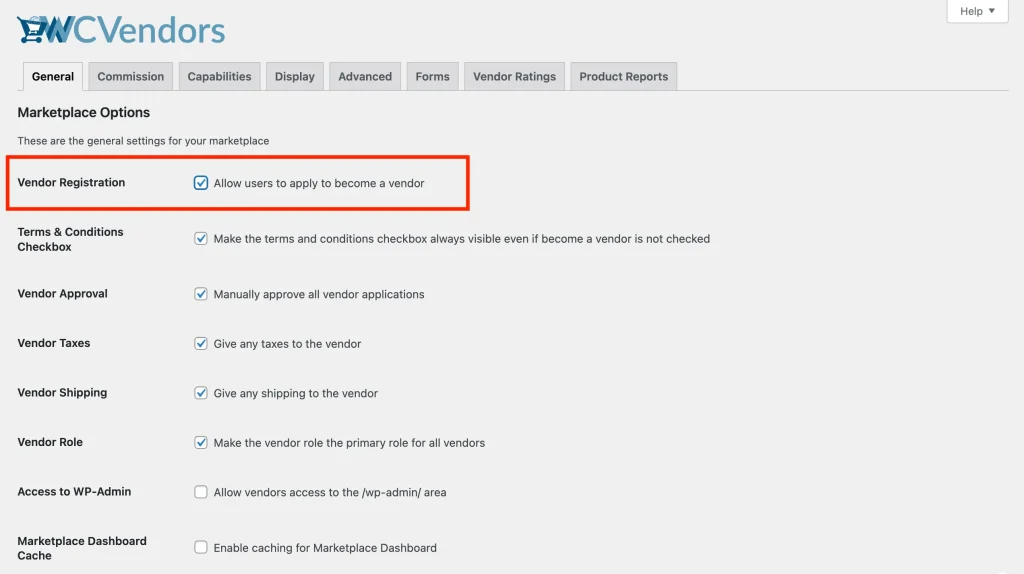
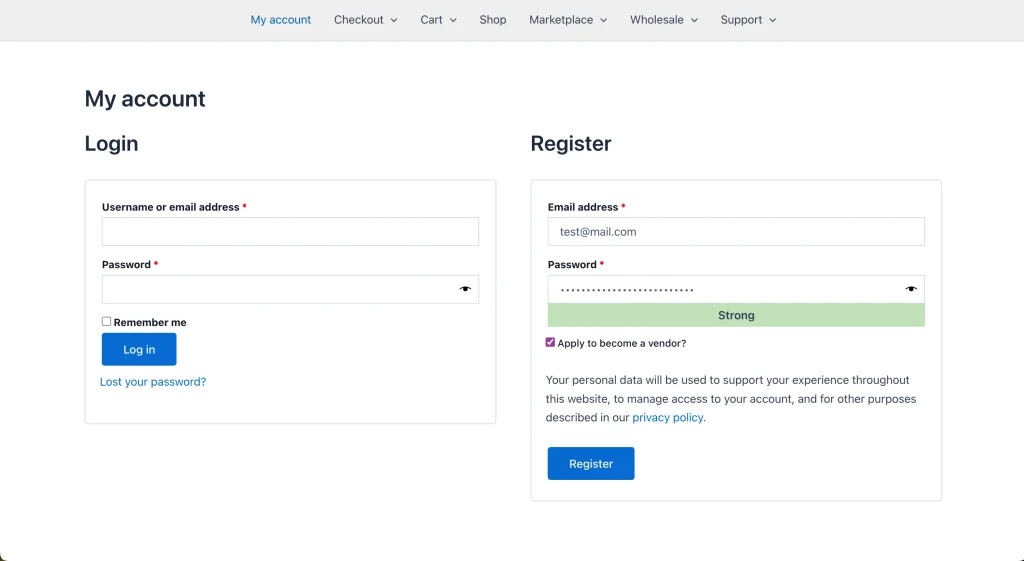
Automatische oder manuelle Händlergenehmigung
Es gibt zwei Optionen, wenn sich Händler auf Ihrem Marktplatz registrieren. Automatische oder manuelle Genehmigung.
Automatische Genehmigung
Automatische Genehmigung, wie der Name schon sagt, ermöglicht es Händlern, sich auf Ihrem Marktplatz zu registrieren und sofort Produkte einzustellen und zu verkaufen. Dies ist der schnellste Weg, Ihre Händler an Bord zu holen.
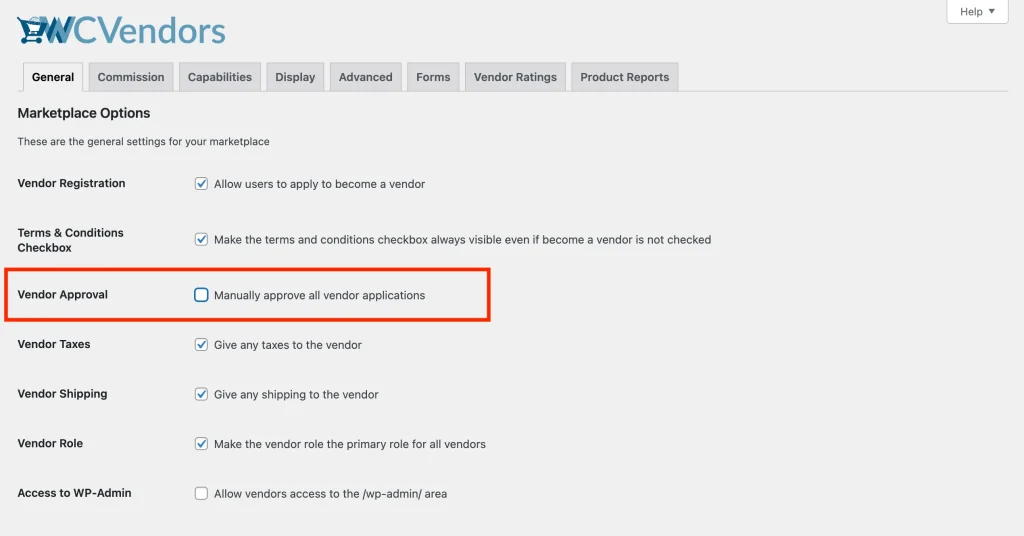
Manuelle Genehmigung
Manuelle Genehmigung erfordert die Genehmigung des Marktplatzadministrators, bevor der Benutzer ein Händler wird. Dies kann nützlich sein, wenn Sie spezifische Anforderungen für Bewerbungen auf Ihrem Marktplatz haben. Wenn sich ein Benutzer bewirbt, hat er die Rolle „Ausstehender Händler“. Erst nachdem er die erforderlichen Informationen ausgefüllt hat, können Sie ihn genehmigen.
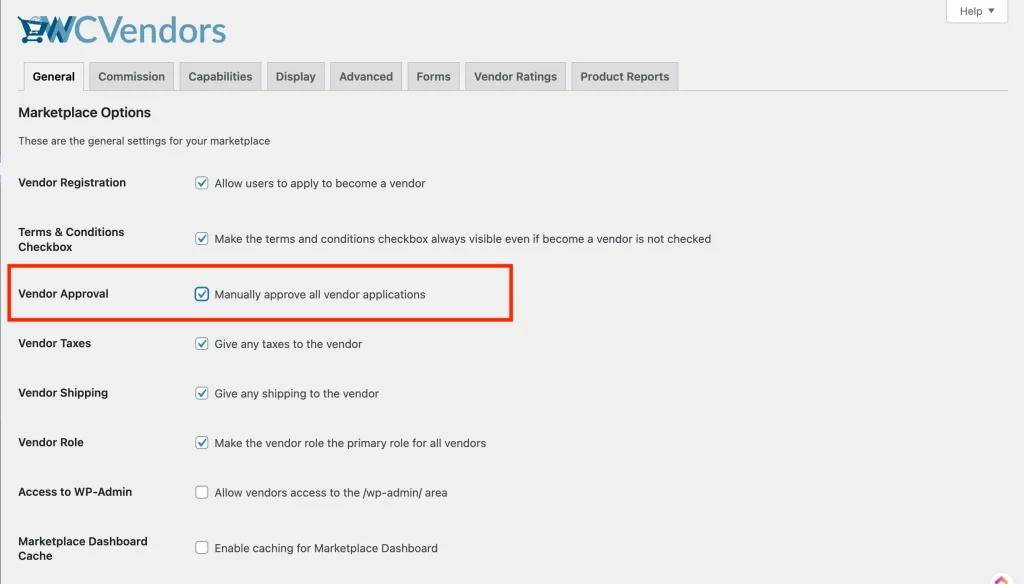
Händlerantrag genehmigen
Wenn Sie die manuelle Genehmigung aktiviert haben, müssen Sie den Händlerantrag genehmigen oder ablehnen. Sie können dies tun, indem Sie zu WC Vendors > Alle Händler > Ausstehende Genehmigung navigieren. Von dort aus können Sie ihren Antrag genehmigen oder ablehnen. Wenn die E-Mails aktiviert sind, wird der Händler über den Status seines Antrags benachrichtigt.
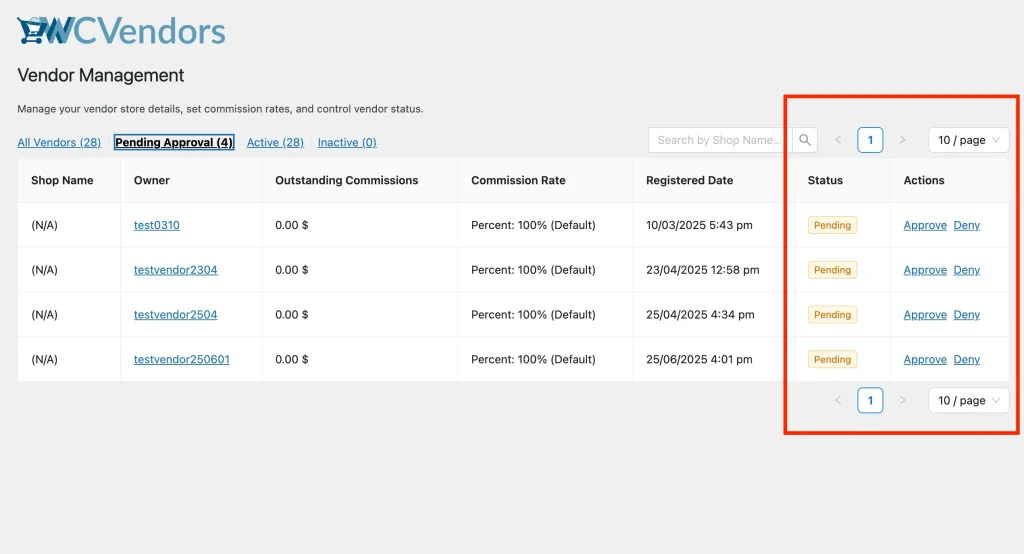
Benachrichtigungen zur Händlerregistrierung
Wenn sich ein Benutzer als Händler registriert, kann der Marktplatzadministrator per E-Mail benachrichtigt werden. Sie können dies konfigurieren, indem Sie die Anweisungen in unserem Artikel E-Mail-Übersicht befolgen.
Händler manuell registrieren
Wenn Sie die Benutzer- oder Händlerregistrierung nicht aktivieren, können Sie Händler immer noch manuell auf dem Bildschirm Benutzer in der WordPress-Administration hinzufügen. Dies ist besonders nützlich, wenn Sie einen geschlossenen Marktplatz mit ausgewählten Händlern haben. Dies bietet Ihnen als Marktplatzadministrator die Möglichkeit, die Händlerregistrierung vollständig zu verwalten.
- Navigieren Sie zu WordPress Admin > Benutzer und klicken Sie auf Erstellen
- Füllen Sie die relevanten Informationen aus und wählen Sie die Rolle „Händler“ aus dem Dropdown-Menü.
- Klicken Sie auf Neuen Benutzer hinzufügen.
- Der Händler wurde manuell erstellt und der Benutzer wird per E-Mail benachrichtigt
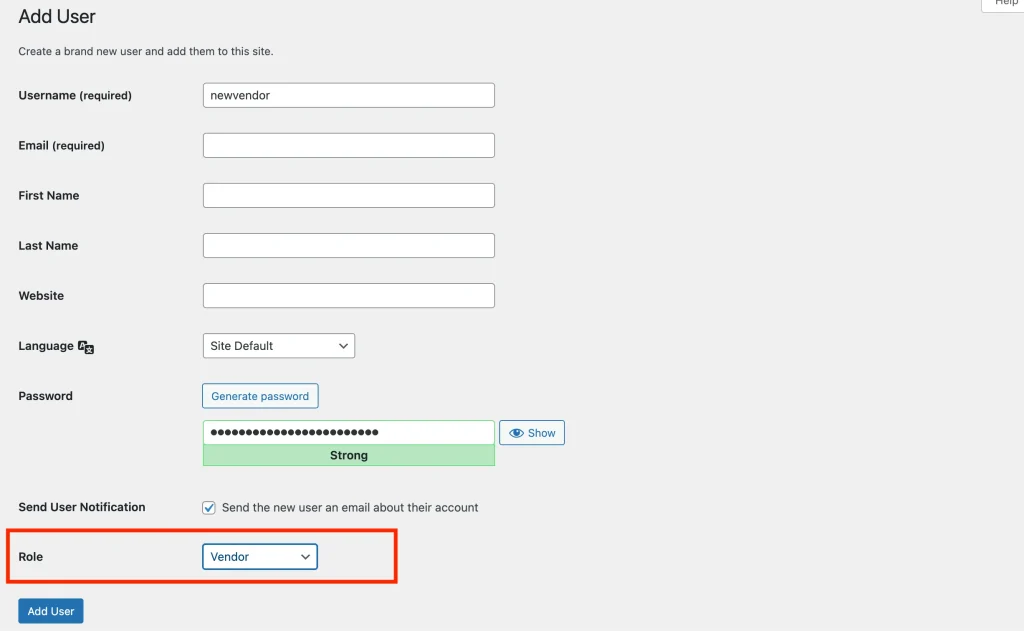
Sobald der Basis-Händlerbenutzer erstellt wurde, können Sie diesen neuen Benutzer bearbeiten, um seine Shop-Informationen zu aktualisieren.
Hinzugefügte Rollen
Nachdem WC Vendors installiert und aktiviert wurde, werden zwei neue WordPress-Rollen erstellt.
- Verkäufer
- Ausstehender Händler
Sie können diese Rollen anzeigen, indem Sie zum WordPress-Admin-Panel navigieren und dann zu Benutzer gehen. Klicken Sie auf das Dropdown-Feld mit der Aufschrift „Rolle ändern zu…“.
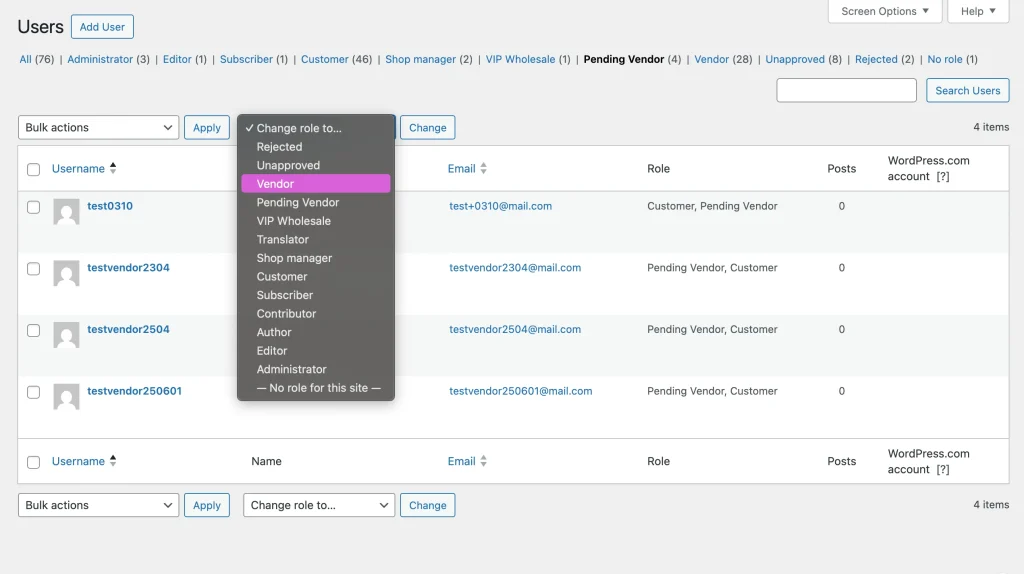
Ausstehende Händlerrolle
Wenn Sie sich dafür entschieden haben, Händleranträge manuell zu genehmigen, erhalten Benutzer zunächst die Rolle „Ausstehender Händler“, wenn sie sich bewerben, um Händler auf Ihrer Website zu werden. Sowohl der Administrator als auch der ausstehende Händler erhalten eine E-Mail, die sie über den Antrag/den Status des ausstehenden Händlers informiert.
Nachdem Sie das Kontrollkästchen „Als Händler bewerben“ aktiviert und dann auf Registrieren geklickt haben, wird der ausstehende Händler zum Händler-Dashboard weitergeleitet und sieht diese Nachricht:
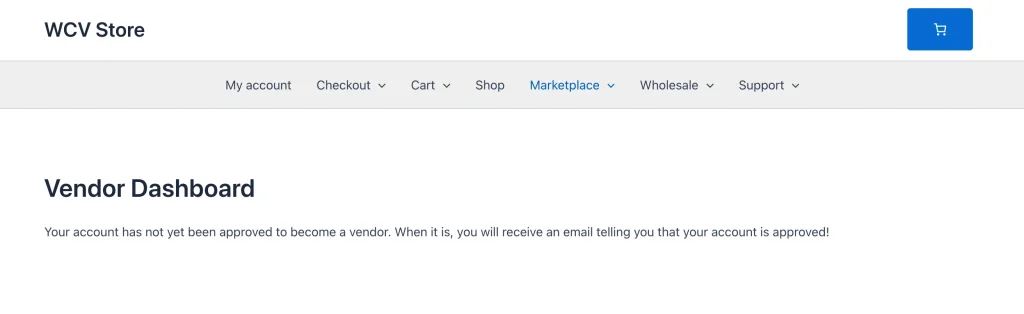
Der Marktplatzadministrator muss diese Bewerber genehmigen, bevor ihnen die Rolle „Händler“ und die Berechtigungen zum Auflisten von Produkten, Einrichten ihres Shops, Anzeigen des Händler-Dashboards usw. erteilt werden. Der Marktplatzadministrator kann den Bewerber auch ablehnen. Um den ausstehenden Händler zu genehmigen oder abzulehnen und sicherzustellen, dass eine E-Mail an den ausstehenden Händler gesendet wird, um ihn über seine Genehmigung oder Ablehnung zu informieren, befolgen Sie bitte diese Schritte:
Wenn der Händler genehmigt wird, erhält er die Rolle HÄNDLER und kann nun Ihre Website besuchen und auf das Händler-Dashboard zugreifen, um seinen Shop zu konfigurieren und Produkte auf Ihrer Website aufzulisten.
Händlerrolle
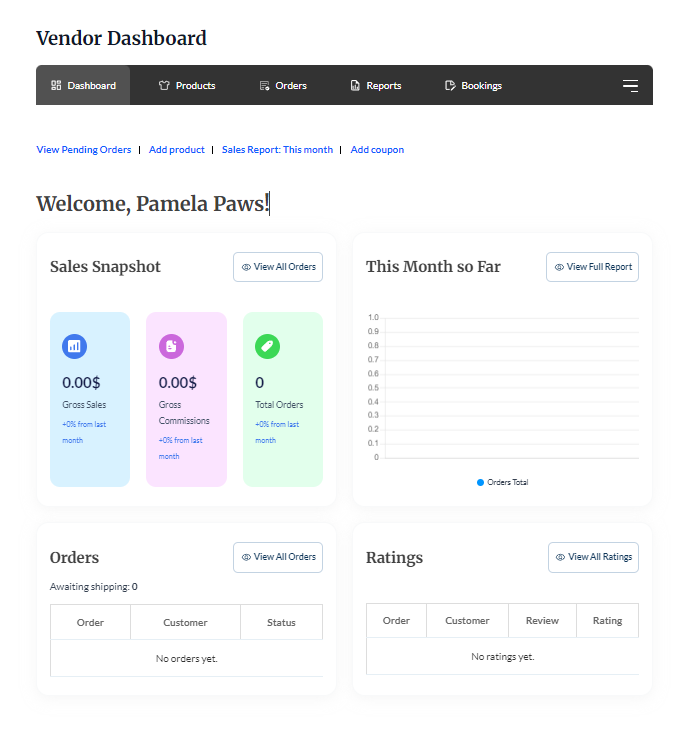
Wenn Sie die automatische Genehmigung von Händlern zugelassen haben, erhalten Benutzer, die während der Registrierung das Kontrollkästchen „Als Händler bewerben“ aktivieren, die Händlerrolle. Dies ermöglicht ihnen, das Händler-Dashboard sofort anzuzeigen, um mit der Einrichtung ihres Shops und dem Hinzufügen von Produkten zu ihrem Shop zu beginnen.
Nachdem Sie das Kontrollkästchen „Als Händler bewerben“ aktiviert und dann auf Registrieren geklickt haben, wird der automatisch genehmigte Händler zum Händler-Dashboard weitergeleitet und sieht die Händler-Dashboard-Seite:
Brauchen Sie Hilfe?
Wenn Sie eine Frage haben oder auf Probleme stoßen, helfen wir Ihnen gerne weiter.
- Premium-Benutzer: Support-Ticket eröffnen
- Kostenlose Benutzer: Besuchen Sie unser Community-Forum