
Wenn ein Händler genehmigt wurde und sein Geschäft bereit aussieht, aber immer noch keinen einzigen Verkauf erzielt hat, gehen Sie nicht davon aus, dass etwas kaputt ist. Es gibt drei Stellen, die sich zuerst zu überprüfen lohnen: ob sie tatsächlich eingerichtet haben, wie sie bezahlt werden, ob ihre Produkte für Käufer überhaupt sichtbar sind und ob eine aktuelle Bestellung den gesamten Checkout-Prozess durchlaufen hat. Dieser Artikel behandelt alle drei auf einem WC Vendors-Marktplatz, einschließlich dessen, wie jede einzelne aussieht, wenn sie die Ursache ist.
Bevor Sie beginnen
Die nachstehenden Prüfungen für Auszahlungen und Sichtbarkeit sind Einstellungen, die nur ein Marktplatzadministrator sehen und ändern kann. Für die Prüfung der Auszahlungen benötigen Sie außerdem die Bestätigung des Händlers, was er auf seiner eigenen Seite „Store Settings“ eingegeben hat, da Sie diese Felder in Ihrem eigenen Admin-Konto nicht sehen können.
Der Händler hat die Einrichtung seiner Auszahlungen noch nicht abgeschlossen
Was passiert
Der Händler ist live und hat Produkte, vielleicht sogar eine Bestellung bei WC Vendors, aber es wurde noch nichts ausgezahlt, oder er hat dem Plugin noch nicht mitgeteilt, wie er bezahlt werden möchte.
Warum es passiert
Jeder Händler wählt eine Auszahlungsmethode auf seiner eigenen Registerkarte Store Settings → Payouts unter Commission Payout Method: entweder PayPal oder Bank Transfer. Wenn sie diese Registerkarte noch nie besucht haben oder mit der Eingabe begonnen und nie gespeichert haben, gibt es nichts, womit sie bezahlt werden könnten.
- Die Auswahl von PayPal bietet eine weitere Wahl zwischen einer PayPal-Adresse oder einer Venmo-ID, je nachdem, welche Wallet sie wählen.
- Die Auswahl von Bank Transfer zeigt eine Tabelle mit Bank Details an: Bank account name, Bank account number, Bank name, Bank routing number, Bank IBAN und Bank BIC/SWIFT, alle zusammen angezeigt.
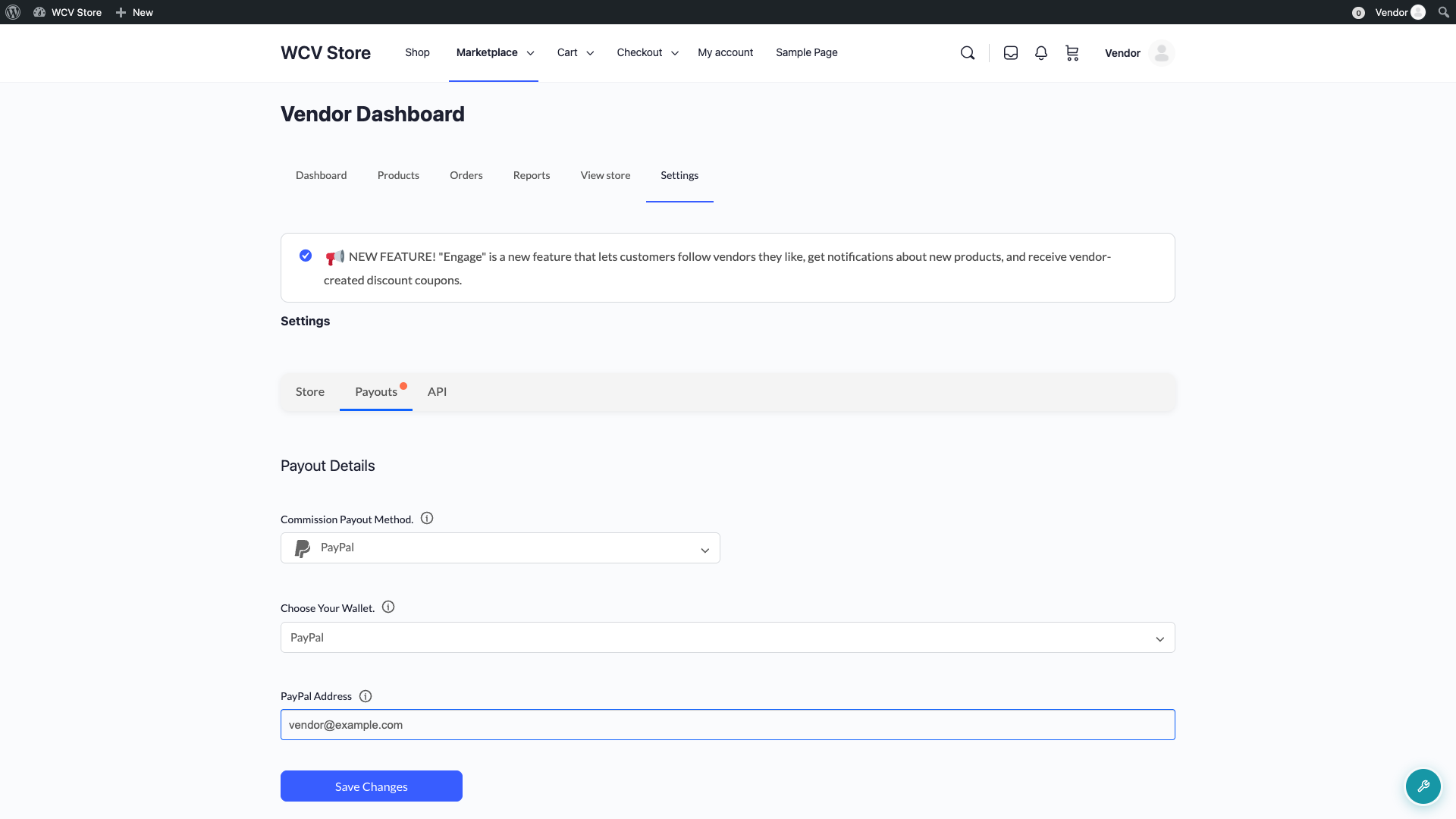
Wenn Ihr Marktplatz auch das Addon WC Vendors Stripe Connect aktiv hat, gibt es auf derselben Registerkarte eine separate Schaltfläche Connect with Stripe. Bis der Händler darauf klickt und das eigene Onboarding von Stripe abschließt, wird weiterhin angezeigt: „Your account is not yet connected with Stripe.“ Nach der Verbindung wechselt es zu „Your account is currently connected to Stripe.“ mit einem Link zum Trennen, falls dies jemals erforderlich sein sollte.
Wie man es behebt
- Bitten Sie den Händler, seine Seite Store Settings zu öffnen und die Registerkarte Payouts zu überprüfen.
- Bestätigen Sie, dass eine Commission Payout Method ausgewählt ist und dass die Felder darunter (PayPal-Adresse, Venmo-ID oder Bankdaten) ausgefüllt sind.
- Wenn Stripe Connect auf Ihrem Marktplatz aktiv ist, bestätigen Sie, dass der Händler auf Connect with Stripe geklickt und das Onboarding von Stripe abgeschlossen hat und nicht nur die Schaltfläche gesehen hat.
Ihre Produkte sind für Käufer nicht sichtbar
Was passiert
Der Anbieter hat Produkte im System, aber ein Käufer, der den Shop durchsucht, kann sie nicht finden oder kaufen.
Warum es passiert
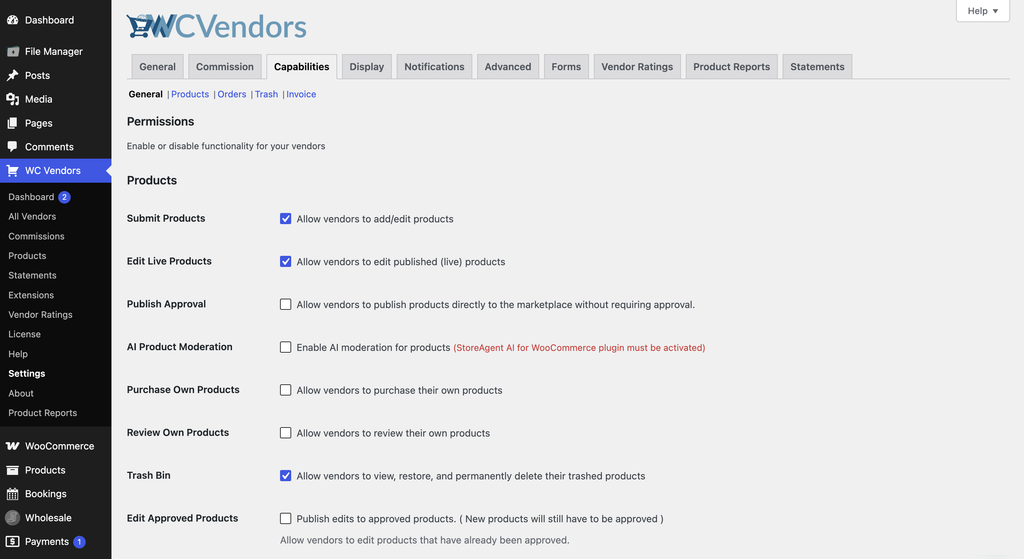
Standardmäßig erlaubt WC Vendors Anbietern, Produkte ohne Überprüfung direkt im Marktplatz zu veröffentlichen. Dies wird durch die Einstellung Veröffentlichungsfreigabe unter WC Vendors → Einstellungen → Funktionen (im Abschnitt Produkte) gesteuert und ist standardmäßig aktiviert. Wenn jemand dies deaktiviert hat, geht jedes neue oder bearbeitete Produkt, das ein Anbieter einreicht, in einen ausstehenden Status über, anstatt sofort veröffentlicht zu werden, und bleibt dort, bis ein Administrator es manuell genehmigt.
Ein als Vertrauenswürdiger Anbieter markierter Anbieter umgeht dies vollständig und veröffentlicht weiterhin direkt, auch wenn die Veröffentlichungsfreigabe für alle anderen deaktiviert ist. Verlassen Sie sich also nicht darauf, dass die Einstellung allein die ganze Geschichte für einen bestimmten Anbieter erzählt.
Das Gegenteil existiert auch: Ein als Nicht vertrauenswürdiger Anbieter markierter Anbieter erhält immer einen ausstehenden Status für neue Produkte, auch wenn die Veröffentlichungsfreigabe für alle anderen aktiviert ist. Wenn die Produkte eines bestimmten Anbieters trotz der globalen Einstellung weiterhin ausstehend sind, prüfen Sie, ob er auf diese Weise markiert ist.
KI-Produktmoderation ist ein separates Kontrollkästchen (standardmäßig deaktiviert), das nur wirksam wird, wenn StoreAgent AI für WooCommerce installiert, aktiv und verbunden ist. Das Kontrollkästchen selbst ist in der Benutzeroberfläche nie deaktiviert, sodass ein Anbieteradministrator es aktivieren und speichern kann, auch ohne dass das Plugin bereit ist. Wenn die Abhängigkeit nicht erfüllt ist, setzt WC Vendors es stillschweigend zurück auf nicht aktiviert. Wenn die Abhängigkeit erfüllt ist und es erfolgreich gespeichert wird, deaktiviert es automatisch die Veröffentlichungsfreigabe für den gesamten Marktplatz, und diese Änderung ist einseitig: Die Deaktivierung von StoreAgent danach schaltet die Veröffentlichungsfreigabe nicht von selbst wieder ein.
Wie man es behebt
- Gehen Sie zu WC Vendors → Einstellungen → Funktionen und prüfen Sie, ob Veröffentlichungsfreigabe aktiviert oder deaktiviert ist.
- Wenn es deaktiviert ist und Sie nicht wissen warum, prüfen Sie, ob KI-Produktmoderation kürzlich im selben Abschnitt Produkte aktiviert wurde.
- In beiden Fällen überprüfen Sie Ihre WordPress-Produktliste für die Artikel dieses Anbieters, gefiltert nach Ausstehend, und genehmigen Sie die, die bereit sind.
Die Aktivierung der KI-Produktmoderation schaltet die Veröffentlichungsfreigabe automatisch für jeden Anbieter aus. Die Änderung ist einseitig: Die Deaktivierung von StoreAgent danach schaltet die Veröffentlichungsfreigabe nicht wieder ein, also überprüfen Sie sie selbst erneut.
Eine kürzliche Bestellung wurde noch nicht tatsächlich abgeschlossen
Was passiert
Ein Käufer hat das Produkt des Anbieters in seinen Warenkorb gelegt, vielleicht sogar den Bestellbestätigungsbildschirm erreicht, aber der Anbieter sieht es immer noch nicht als Verkauf.
Warum es passiert
WC Vendors protokolliert eine Provision erst, wenn die WooCommerce-Bestellung selbst den Status Bearbeitung oder Abgeschlossen erreicht. Eine Bestellung, die auf Wartende Zahlung, In Bearbeitung oder Fehlgeschlagen steht (eine abgelehnte Karte, eine unbestätigte Banküberweisung, ein abgebrochener PayPal-Checkout), hat noch keine Provision ausgelöst, sodass es noch nichts gibt, das der Händler bereits erhalten kann. Wenn eine Bestellung, die bereits gezählt wurde, anschließend erstattet oder storniert wird, ändert sich ihre Provision auf der Seite WC Vendors → Provisionen von Fällig zu Storniert, nicht zurück auf Null.
Wie man es behebt
- Öffnen Sie die Bestellung in WooCommerce → Bestellungen und überprüfen Sie ihren tatsächlichen Status, nicht nur, ob der Kunde den Checkout abgeschlossen hat.
- Wenn sie auf Wartende Zahlung oder In Bearbeitung feststeckt, ist das ein Zahlungsproblem, das mit dem Kunden oder Ihrem Zahlungs-Gateway gelöst werden muss, kein WC Vendors-Problem.
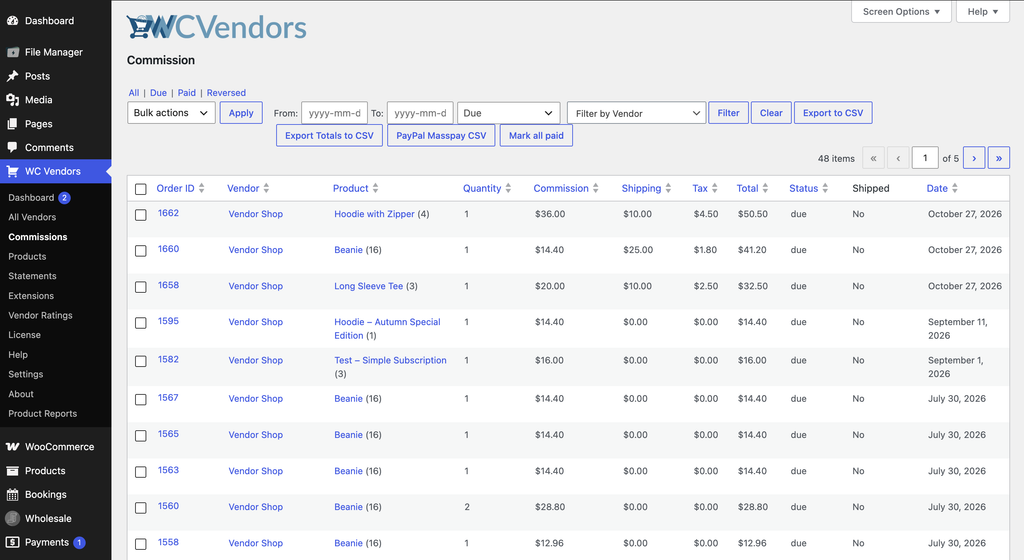
- Sobald die Bestellung Bearbeitung oder Abgeschlossen erreicht, gehen Sie zu WC Vendors → Provisionen und filtern Sie nach Fällig, um zu bestätigen, dass die Provision angezeigt wurde.
Häufig gestellte Fragen
Sendet das Markieren einer Provision als „Bezahlt“ tatsächlich das Geld an den Händler?
Nein. Als bezahlt markieren auf der Seite WC Vendors → Provisionen aktualisiert nur den Eintrag, um anzuzeigen, dass er beglichen wurde. Es bewegt kein Geld selbst. Für PayPal-Auszahlungen gibt es einen separaten PayPal Masspay CSV-Export (siehe Einrichtungsplan für Händlerprovisionsauszahlungen), den Sie in das eigene Auszahlungstool von PayPal hochladen. Banküberweisungen senden Sie manuell, und Stripe Connect teilt die Zahlung automatisch auf, wenn die Abbuchung erfolgt, sodass für diesen keine separate Sendeschritt erforderlich ist.
Ändert das Deaktivieren der Veröffentlichungsprüfung bereits veröffentlichte Produkte eines Händlers?
Nein. Es betrifft nur Produkte ab dem Zeitpunkt, an dem Sie die Einstellung ändern. Alles, was bereits veröffentlicht wurde, bleibt veröffentlicht.
Brauchen Sie Hilfe?
- Premium-Benutzer: Support-Ticket eröffnen
- Kostenlose Benutzer: Besuchen Sie unser Community-Forum