
Als Marktplatzbesitzer entscheiden Sie, was Ihre Anbieter sehen und tun können. Die Fähigkeitseinstellungen steuern dies für Produkte, Bestellungen, Löschungen und Rechnungen. Diese Anleitung erklärt jede Einstellung, damit Sie wissen, was das Ein- oder Ausschalten bewirkt.
Um diese Einstellungen zu öffnen, gehen Sie zu WC Vendors > Einstellungen > Fähigkeiten.
Die Einstellungen sind in Unterregisterkarten unterteilt. WC Vendors hat drei: Allgemein, Produkte und Bestellungen. WC Vendors Pro fügt zwei weitere hinzu: Papierkorb und Rechnung. WC Vendors Pro fügt auch zusätzliche Einstellungen zu den Unterregisterkarten Allgemein, Produkte und Bestellungen hinzu. Diese sind unten mit „(WC Vendors Pro)“ gekennzeichnet.
Allgemeiner Tab
Die Unterregisterkarte Allgemein enthält die Hauptberechtigungen für Anbieterprodukte und -bestellungen.
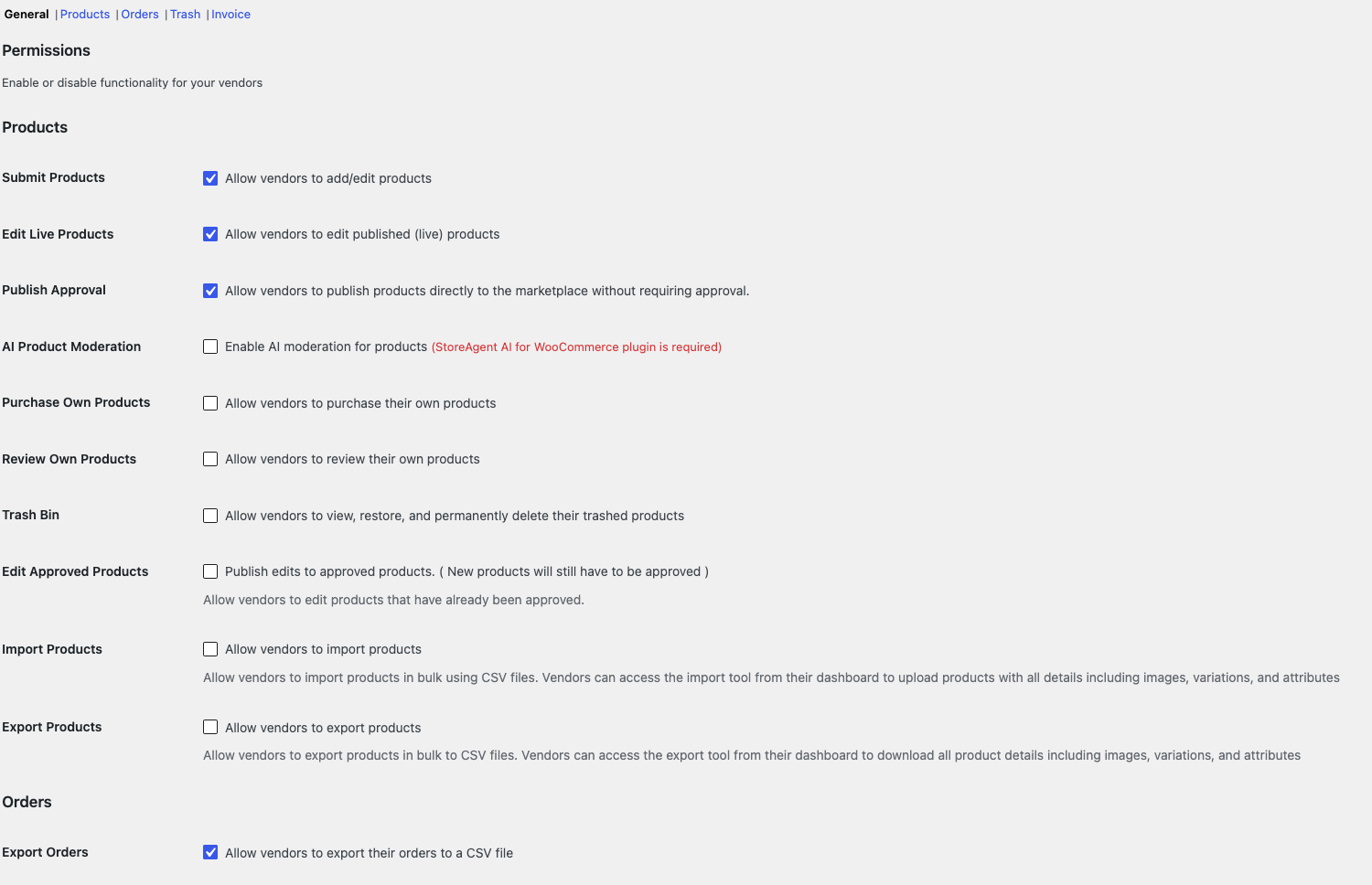 Produkte
| Einstellung | Was es tut | Standard |
|---|---|---|
| Produkte einreichen | Ermöglicht Anbietern, Produkte hinzuzufügen und zu bearbeiten. | Ein |
| Live-Produkte bearbeiten | Ermöglicht Anbietern, bereits veröffentlichte Produkte zu bearbeiten. | Ein |
| Veröffentlichungsfreigabe | Ermöglicht Anbietern, neue Produkte ohne Ihre Genehmigung zu veröffentlichen. Schalten Sie diese Option aus, wenn Sie neue Produkte zuerst überprüfen möchten. | Ein |
| KI-Produktmoderation | Überprüft neue Anbieterprodukte mit KI, bevor sie live gehen. Benötigt StoreAgent AI für WooCommerce, installiert und verbunden. Das Einschalten deaktiviert auch die Veröffentlichungsprüfung. Siehe StoreAgent-Integration: Produktmoderation mit KI. | Aus |
| Eigene Produkte kaufen | Ermöglicht Anbietern, ihre eigenen Produkte zu kaufen. | Aus |
| Eigene Produkte bewerten | Ermöglicht Anbietern, ihre eigenen Produkte zu bewerten. | Aus |
| Papierkorb | Ermöglicht Anbietern, ihre Produkte im Papierkorb anzuzeigen, wiederherzustellen und dauerhaft zu löschen. Siehe So aktivieren und verwenden Sie den Produktpapierkorb für Anbieter. | Aus |
| Genehmigte Produkte bearbeiten (WC Vendors Pro) | Veröffentlicht Anbieterbearbeitungen an genehmigten Produkten ohne erneute Überprüfung. Neue Produkte benötigen weiterhin eine Genehmigung. | Aus |
| Produkte importieren (WC Vendors Pro) | Ermöglicht Anbietern, Produkte per Massenimport aus einer CSV-Datei zu importieren. | Aus |
| Produkte exportieren (WC Vendors Pro) | Ermöglicht Anbietern, ihre Produkte in eine CSV-Datei zu exportieren. | Aus |
Bestellungen
| Einstellung | Was es tut | Standard |
|---|---|---|
| Bestellungen exportieren | Ermöglicht Anbietern, ihre Bestellungen in eine CSV-Datei zu exportieren. | Ein |
Pro-Funktionen (WC Vendors Pro)
Mit WC Vendors Pro enthält die Unterregisterkarte Allgemein auch einen Abschnitt Pro-Funktionen. Die meisten Optionen hier schalten eine Funktion aus. Aktivieren Sie ein Kontrollkästchen, um diese Funktion aus dem Anbieter-Dashboard oder dem Geschäft zu entfernen.
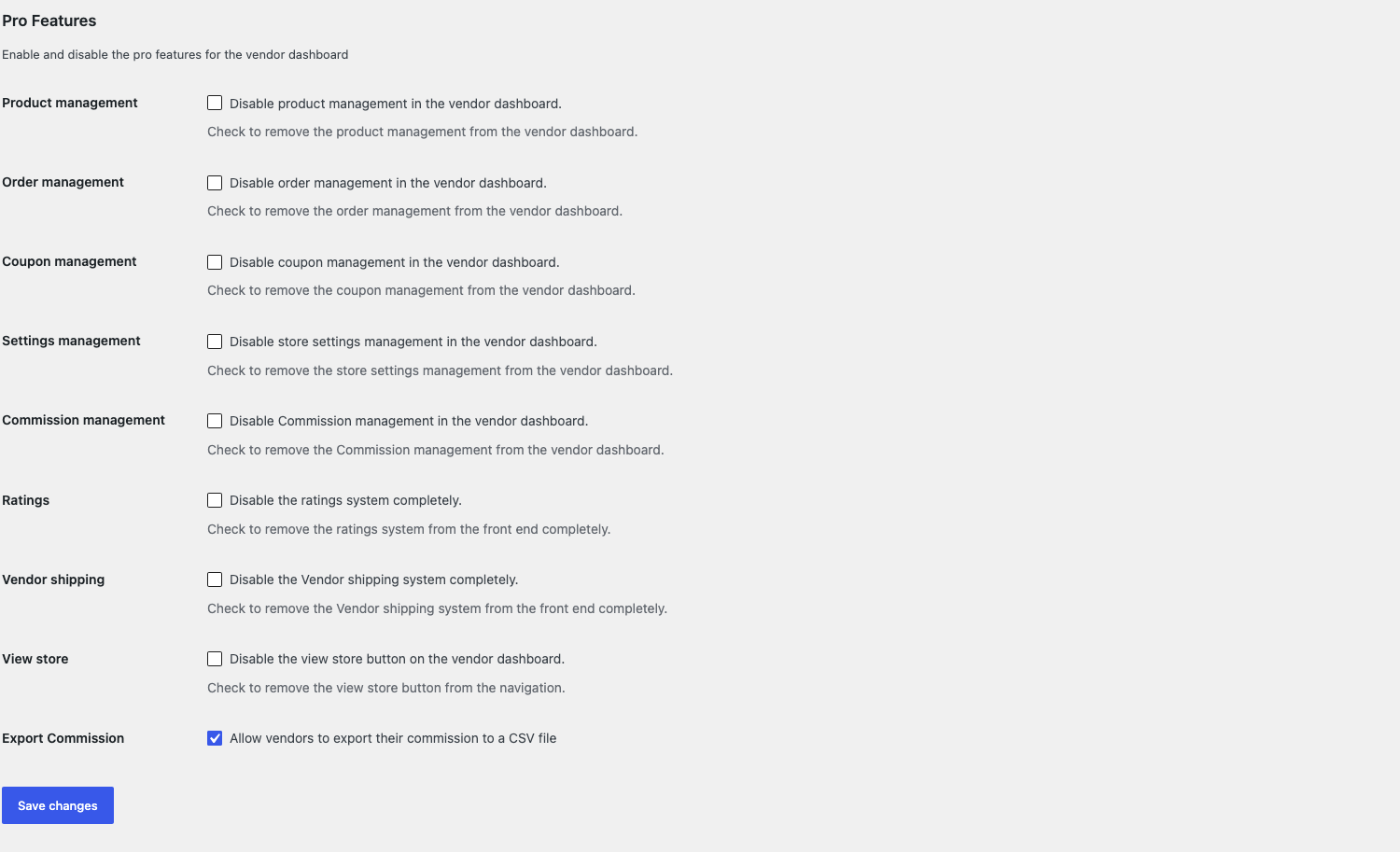
| Einstellung | Was es tut | Standard |
|---|---|---|
| Produktverwaltung | Entfernt die Produktverwaltung aus dem Anbieter-Dashboard. | Aus |
| Bestellverwaltung | Entfernt die Bestellverwaltung aus dem Anbieter-Dashboard. | Aus |
| Gutscheinverwaltung | Entfernt die Gutscheinverwaltung aus dem Anbieter-Dashboard. | Aus |
| Verwaltung der Einstellungen | Entfernt die Verwaltung der Shop-Einstellungen aus dem Händler-Dashboard. | Aus |
| Provisionsverwaltung | Entfernt die Provisionsverwaltung aus dem Händler-Dashboard. | Aus |
| Bewertungen | Schaltet das Bewertungssystem in Ihrem Shop ab. | Aus |
| Händlerversand | Schaltet das Händlerversandsystem in Ihrem Shop ab. | Aus |
| Shop anzeigen | Entfernt die Schaltfläche "Shop anzeigen" aus der Navigation des Händler-Dashboards. | Aus |
| Provision exportieren | Ermöglicht Händlern den Export ihrer Provision in eine CSV-Datei. | Ein |
Produkte-Tab
Der Unter-Tab Produkte steuert, welche Produktoptionen Händler sehen, wenn sie ein Produkt hinzufügen oder bearbeiten.
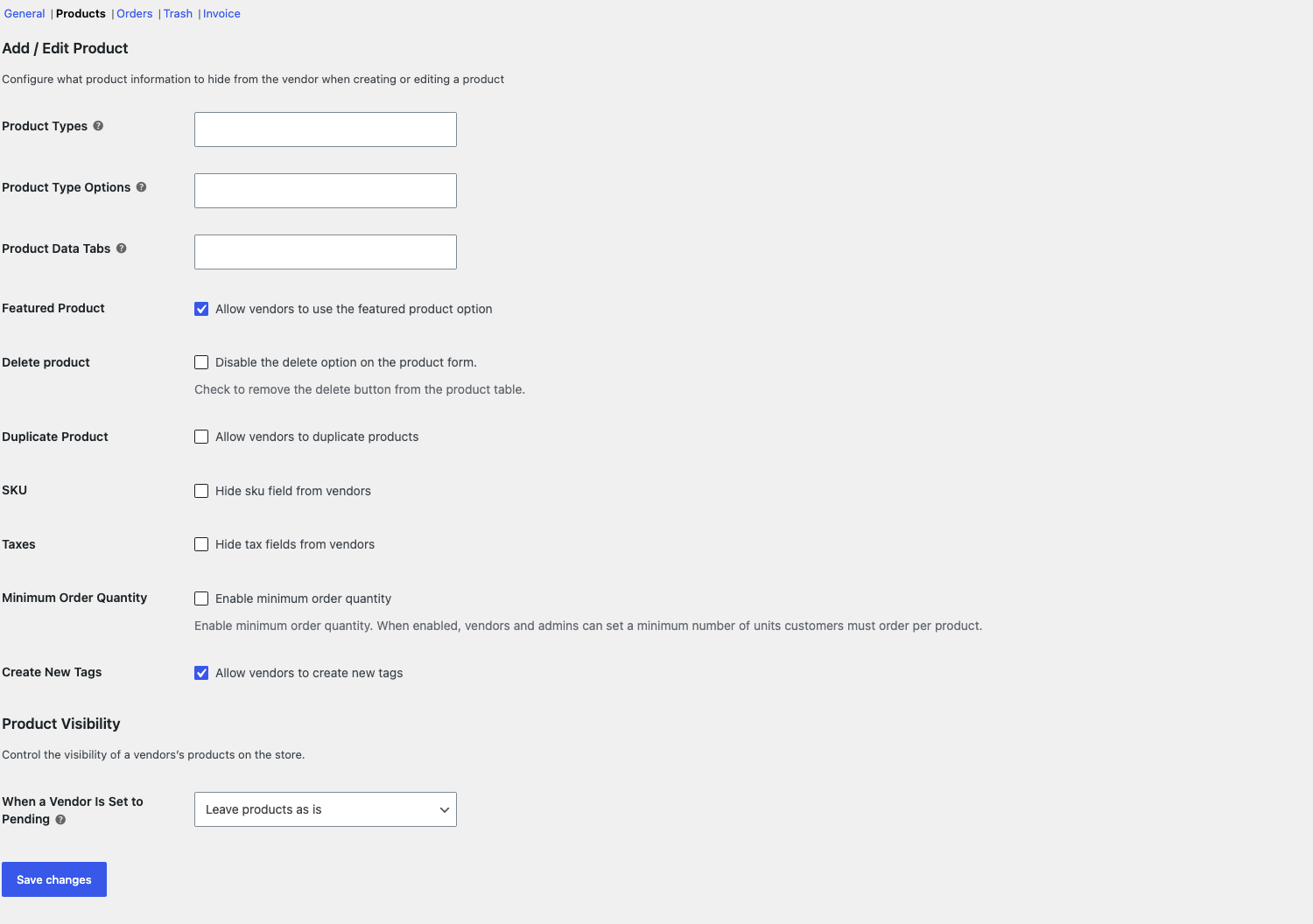 Produkt hinzufügen / bearbeiten
| Einstellung | Was es tut | Standard |
|---|---|---|
| Produkttypen | Verbirgt die von Ihnen ausgewählten Produkttypen für Händler. | Keine ausgeblendet |
| Produkttyp-Optionen | Verbirgt die Optionen Virtuell oder Herunterladbar für Händler. | Keine ausgeblendet |
| Produktdaten-Tabs | Verbirgt die von Ihnen ausgewählten Produktdaten-Tabs, z. B. Lagerbestand, Versand oder Attribute. | Keine ausgeblendet |
| Vorgestelltes Produkt | Ermöglicht Händlern, ihre Produkte als "hervorgehoben" zu kennzeichnen. | Aus |
| Produkt löschen (WC Vendors Pro) | Entfernt die Schaltfläche "Löschen" aus der Produkttabelle des Händlers. | Aus |
| Produkt duplizieren | Ermöglicht Händlern, ihre Produkte zu duplizieren. | Aus |
| Artikelnummer | Verbirgt das SKU-Feld für Händler. | Aus |
| Steuern | Verbirgt die Steuerfelder für Händler. | Aus |
| Mindestbestellmenge (WC Vendors Pro) | Ermöglicht Händlern und Administratoren, die Mindestanzahl von Einheiten festzulegen, die ein Kunde für jedes Produkt bestellen muss. Siehe So legen Sie die Mindestbestellmenge für Händler fest. | Aus |
| Neue Schlagwörter erstellen | Ermöglicht Händlern, neue Produkt-Schlagwörter zu erstellen. | Ein |
Produktsichtbarkeit
| Einstellung | Was es tut | Standard |
|---|---|---|
| Wenn ein Händler auf "Ausstehend" gesetzt wird | Legt fest, was mit den veröffentlichten Produkten eines Händlers geschieht, wenn Sie dessen Konto auf "Ausstehend" setzen. Wählen Sie Produkte unverändert lassen, Produkte als Entwurf setzen oder Produkte zur erneuten Überprüfung setzen. | Produkte unverändert lassen |
Bestellungen-Tab
Der Unter-Tab Bestellungen steuert, welche Bestelldetails Händler sehen können.
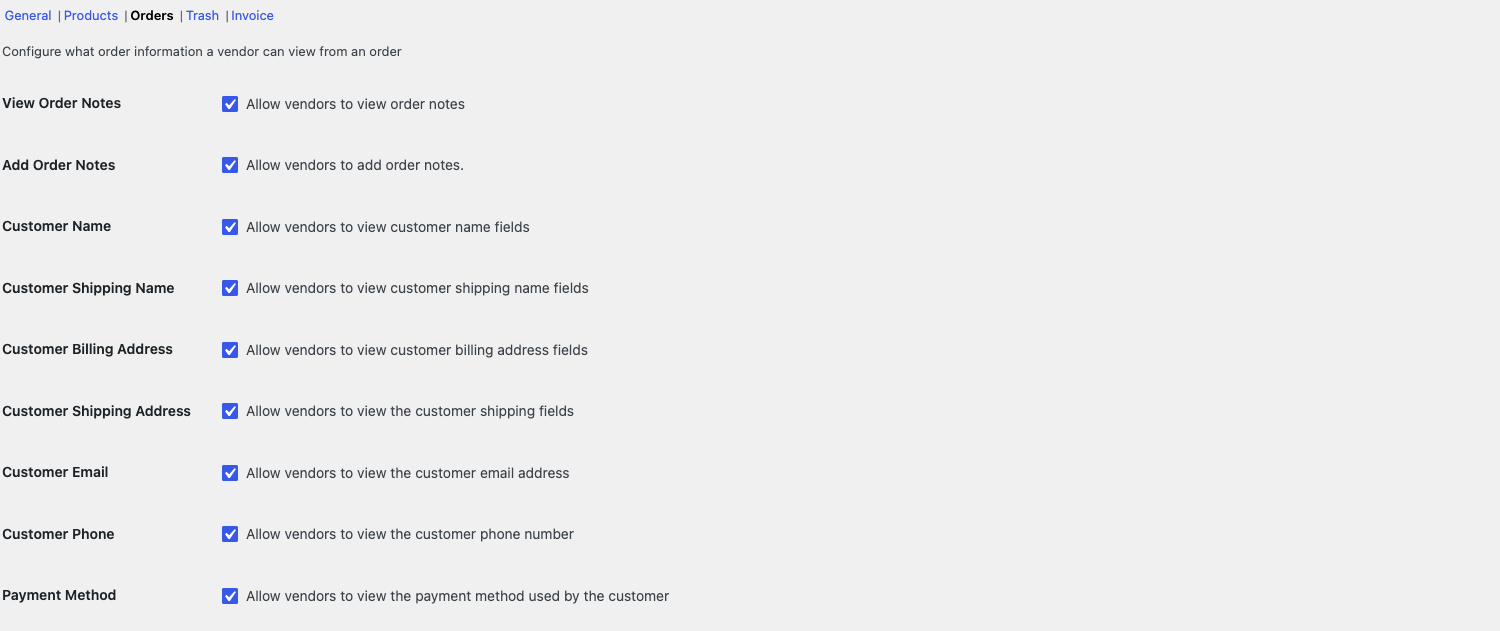 Bestellinformation
| Einstellung | Was es tut | Standard |
|---|---|---|
| Bestellnotizen anzeigen | Ermöglicht Händlern, Bestellnotizen anzuzeigen. | Ein |
| Bestellnotizen hinzufügen | Ermöglicht Händlern, Bestellnotizen hinzuzufügen. | Ein |
| Kundenname | Ermöglicht Händlern, den Kundennamen anzuzeigen. | Ein |
| Kundenversandname | Ermöglicht Händlern, den Versandnamen des Kunden anzuzeigen. | Ein |
| Kunden-Rechnungsadresse | Ermöglicht Händlern, die Rechnungsadresse des Kunden anzuzeigen. | Ein |
| Kunden-Lieferadresse | Ermöglicht Händlern, die Lieferadresse des Kunden anzuzeigen. | Ein |
| Kunden-E-Mail | Ermöglicht Händlern, die E-Mail-Adresse des Kunden anzuzeigen. | Ein |
| Kundentelefon | Ermöglicht Händlern, die Telefonnummer des Kunden anzuzeigen. | Ein |
| Zahlungsmethode | Ermöglicht Händlern, auf dem Bestellungsdetailbildschirm zu sehen, welche Zahlungsmethode der Kunde verwendet hat. | Aus |
Zahlungsmethode ist die einzige Option in diesem Abschnitt, die standardmäßig deaktiviert ist.

Bestelltabelle (WC Vendors Pro)
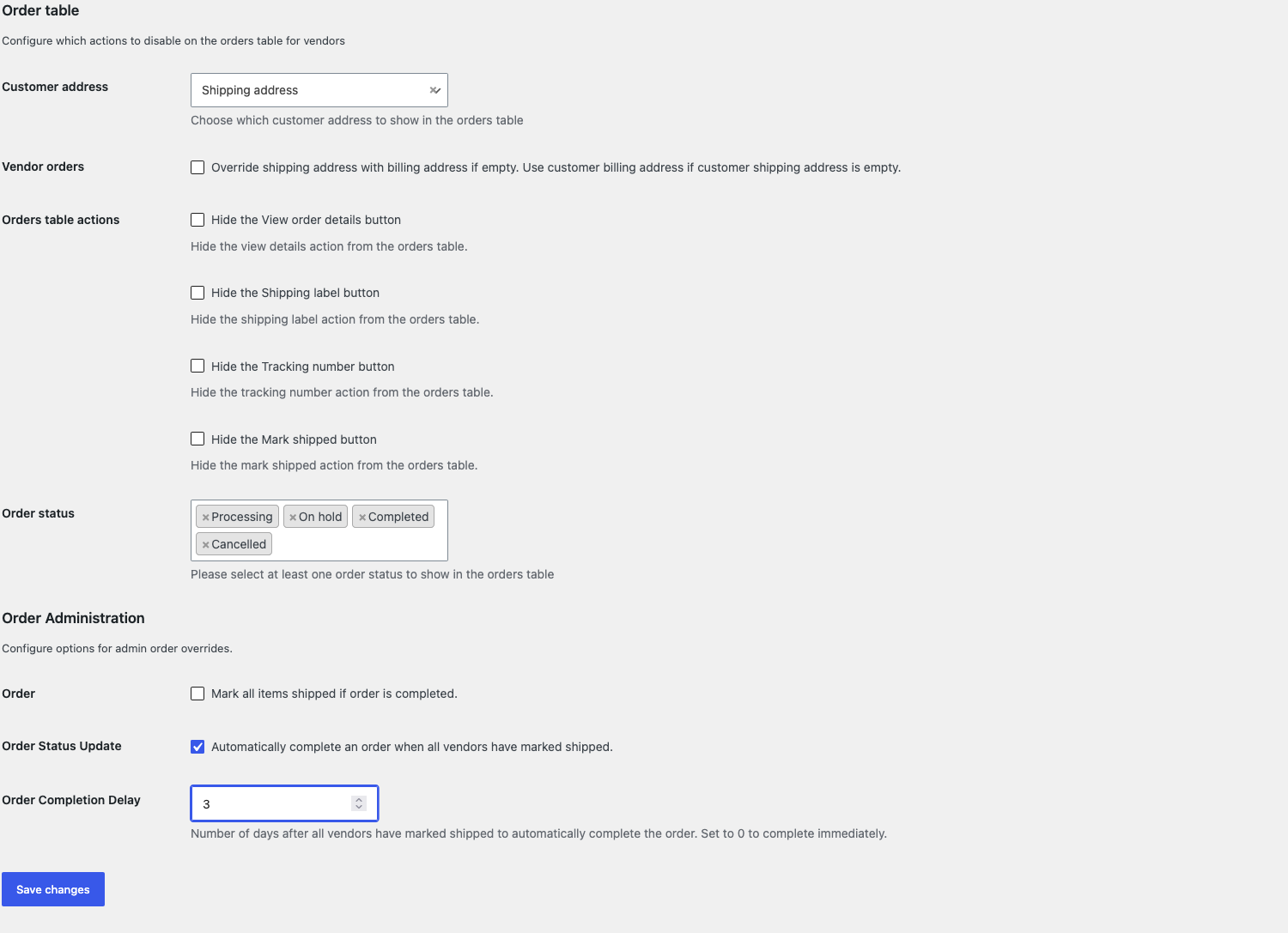
Diese Einstellungen ändern die Bestellertabelle im Händler-Dashboard.
| Einstellung | Was es tut | Standard |
|---|---|---|
| Kundenadresse | Legt fest, welche Kundenadresse in der Bestellertabelle angezeigt wird: Lieferadresse oder Rechnungsadresse. | Lieferadresse |
| Händlerbestellungen | Zeigt die Rechnungsadresse an, wenn die Lieferadresse des Kunden leer ist. | Aus |
| Aktionen in der Bestellertabelle | Vier Kontrollkästchen. Jedes davon blendet eine Schaltfläche aus der Bestellertabelle aus: Bestelldetails anzeigen, Lieferschein, Sendungsnummer und Als versandt markieren. | Alle Schaltflächen anzeigen |
| Bestellstatus | Legt fest, welche Bestellstatus in der Bestellertabelle angezeigt werden. Wählen Sie mindestens einen aus. | In Bearbeitung, Abgeschlossen, In Wartestellung, Storniert |
Bestellverwaltung (WC Vendors Pro)
| Einstellung | Was es tut | Standard |
|---|---|---|
| Bestellung | Markiert alle Artikel als versandt, wenn die Bestellung abgeschlossen ist. | Aus |
| Bestellstatus-Update | Schließt die Bestellung automatisch ab, wenn alle Händler sie als versandt markieren. | Aus |
| Verzögerung bei Bestellabschluss | Legt fest, wie viele Tage gewartet werden soll, nachdem alle Händler die Bestellung als versandt markiert haben, bevor sie abgeschlossen wird. Geben Sie 0 ein, um sie sofort abzuschließen. Dieses Feld wird nur angezeigt, wenn Aktualisierung des Bestellstatus aktiviert ist. | 0 |
Papierkorb-Tab (WC Vendors Pro)
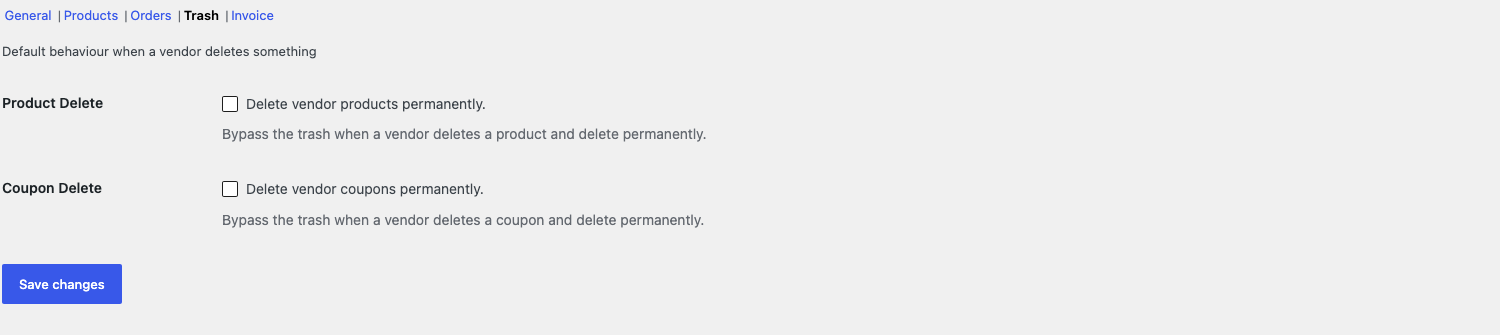
Der Unter-Tab Papierkorb legt fest, was passiert, wenn ein Anbieter ein Produkt oder einen Gutschein löscht.
| Einstellung | Was es tut | Standard |
|---|---|---|
| Produkt löschen | Löscht Anbieterprodukte dauerhaft, anstatt sie in den Papierkorb zu verschieben. | Aus |
| Gutschein löschen | Löscht Anbietergutscheine dauerhaft, anstatt sie in den Papierkorb zu verschieben. | Aus |
Rechnungs-Tab (WC Vendors Pro)
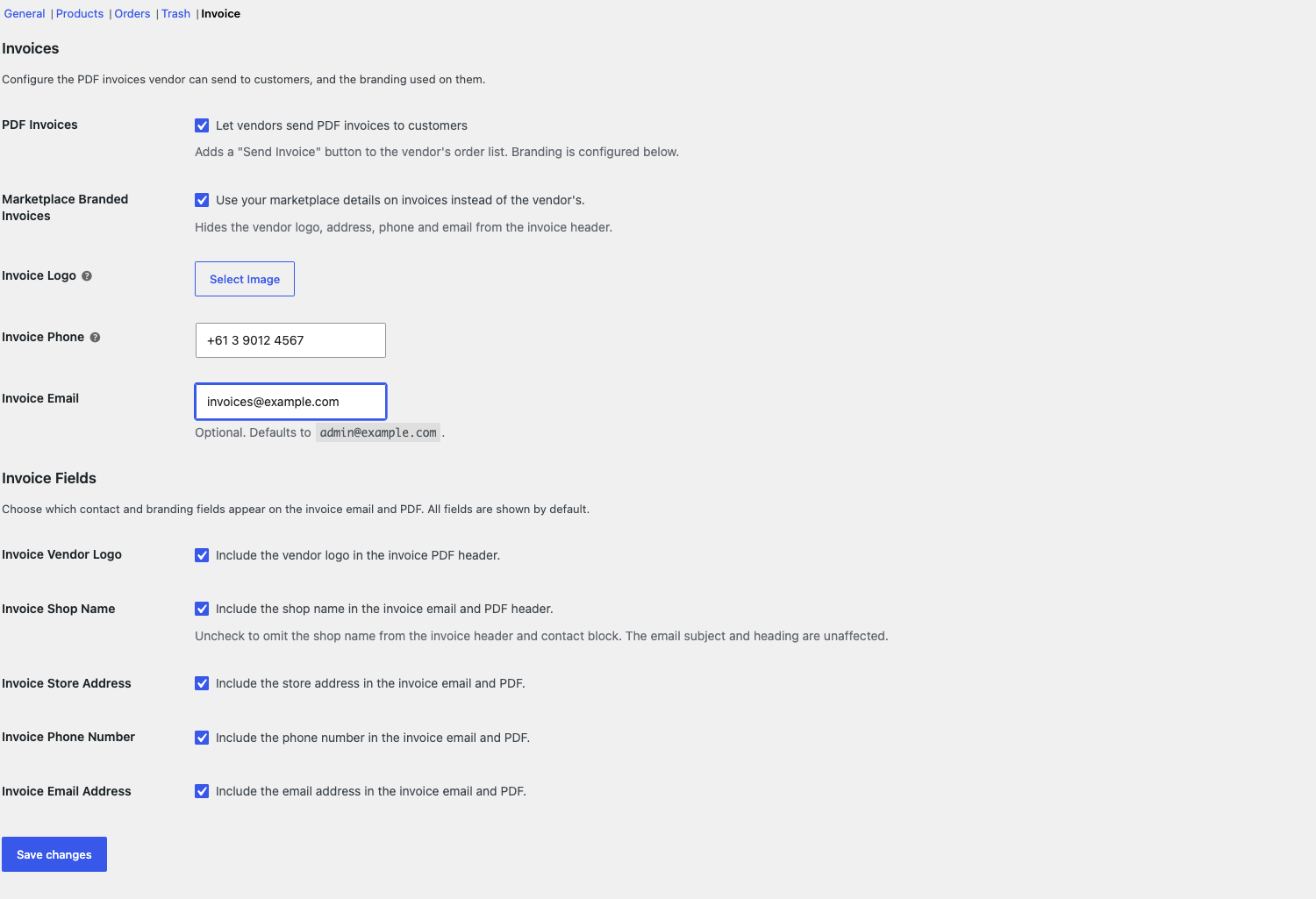
Der Unter-Tab Rechnung ermöglicht es Anbietern, PDF-Rechnungen an Kunden zu senden, und legt fest, was diese Rechnungen anzeigen. Anweisungen und Beispiele finden Sie unter So senden Sie separate PDF-Rechnungen für jeden Anbieter.
 Rechnungen
| Einstellung | Was es tut | Standard |
|---|---|---|
| PDF-Rechnungen | Fügt der Bestellliste des Anbieters eine Schaltfläche Rechnung senden hinzu, damit Anbieter PDF-Rechnungen an Kunden senden können. | Aus |
| Marktplatz-Branded-Rechnungen | Zeigt Ihre Marktplatzdetails im Kopfbereich der PDF-Rechnung anstelle der Anbieterdetails. Die Rechnungs-E-Mail zeigt weiterhin die Anbieterdetails an. | Aus |
| Rechnunglogo | Das Logo für Marktplatz-Branded-Rechnungen. Wenn Sie es leer lassen, wird das Website-Logo verwendet. | Leer |
| Rechnungstelefon | Eine optionale Telefonnummer für den Kopfbereich von Marktplatz-Branded-Rechnungen. | Leer |
| Rechnungsemail | Eine optionale E-Mail-Adresse für Marktplatz-Branded-Rechnungen. Wenn Sie sie leer lassen, wird die E-Mail-Adresse des Website-Administrators verwendet. | Leer |
Rechnungsfelder
Diese Kontrollkästchen wählen aus, welche Kontakt- und Branding-Felder auf Rechnungen angezeigt werden. Alle sind standardmäßig aktiviert. Deaktivieren Sie ein Feld, um es auszublenden.
| Einstellung | Was es tut | Standard |
|---|---|---|
| Rechnung Anbieter Logo | Zeigt das Logo im Kopfbereich der PDF-Rechnung an. | Ein |
| Rechnung Shop Name | Zeigt den Shopnamen in der Rechnungs-E-Mail und im PDF-Kopfbereich an. Der E-Mail-Betreff und die Überschrift zeigen weiterhin den Shopnamen an. | Ein |
| Rechnung Geschäftsadresse | Zeigt die Shop-Adresse in der Rechnungs-E-Mail und im PDF an. | Ein |
| Rechnung Telefonnummer | Zeigt die Telefonnummer in der Rechnungs-E-Mail und im PDF an. | Ein |
| Rechnung E-Mail-Adresse | Zeigt die E-Mail-Adresse in der Rechnungs-E-Mail und im PDF an. | Ein |
Ihre Änderungen werden gespeichert
Jeder Unter-Tab speichert sich selbst. Klicken Sie auf Änderungen speichern, bevor Sie zu einem anderen Unter-Tab wechseln.
Häufig gestellte Fragen
Warum sehen meine Anbieter die Schaltfläche „Rechnung senden“ nicht?
Die Schaltfläche wird nur angezeigt, wenn PDF-Rechnungen aktiviert ist. Gehen Sie zu WC Vendors > Einstellungen > Funktionen > Rechnung, aktivieren Sie PDF-Rechnungen und klicken Sie auf Änderungen speichern.
Warum sehe ich das Feld „Bestellabschlussverzögerung“ nicht?
Aktivieren Sie Bestellstatus-Update im Unter-Tab Bestellungen. Das Feld Bestellabschlussverzögerung wird dann darunter angezeigt.
Brauchen Sie Hilfe?
Wenn Sie eine Frage haben oder auf Probleme stoßen, helfen wir Ihnen gerne weiter.
- Premium-Benutzer: Support-Ticket eröffnen
- Kostenlose Benutzer: Besuchen Sie unser Community-Forum