
Wenn Händler Artikel verkaufen, bei denen es keinen Sinn ergibt, nur einen auf einmal zu kaufen – sagen wir Schrauben, Probenbeutel oder kleine Dinge, bei denen die Versandkosten höher sind als das Produkt –, können Sie eine Mindestbestellmenge (MOQ) festlegen, damit Kunden mindestens eine feste Anzahl von Einheiten in den Warenkorb legen müssen.
Dieser Artikel zeigt Ihnen, wie Sie die Funktion für Ihren Marktplatz aktivieren, wie Händler das Limit pro Produkt festlegen und wie Kunden es im Frontend sehen.
Voraussetzungen
- WC Vendors Pro muss installiert und aktiv sein – diese Funktion ist integriert, sodass keine Plugins von Drittanbietern erforderlich sind.
- WooCommerce muss installiert und konfiguriert sein.
Schritt 1: MOQ-Funktion global aktivieren
Bevor Ihre Händler ihre Limits festlegen können, müssen Sie die Funktion in Ihren Marktplatzeinstellungen aktivieren.
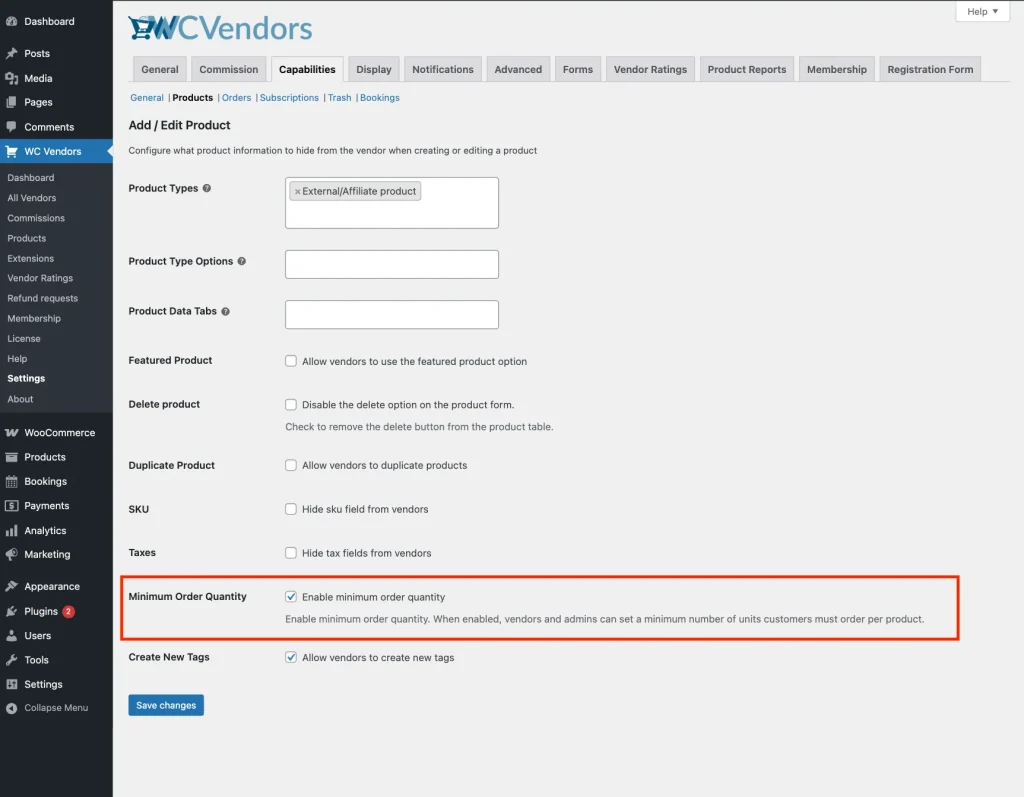
- Navigieren Sie zu WC Vendors → Einstellungen → Fähigkeiten → Produkte.
- Suchen Sie die Option Mindestbestellmenge.
- Aktivieren Sie das Kontrollkästchen Mindestbestellmenge.
- Klicken Sie auf Änderungen speichern.
💡 Tipp:
Wenn Sie diesen Schalter deaktivieren, werden alle MOQ-Felder aus dem Händler-Dashboard ausgeblendet und die Kaufbeschränkungen im Frontend nicht mehr durchgesetzt.
Schritt 2: Limits im Händler-Dashboard festlegen
Nach der Aktivierung sehen Händler ein neues Feld in ihrem Produkt-Editor.
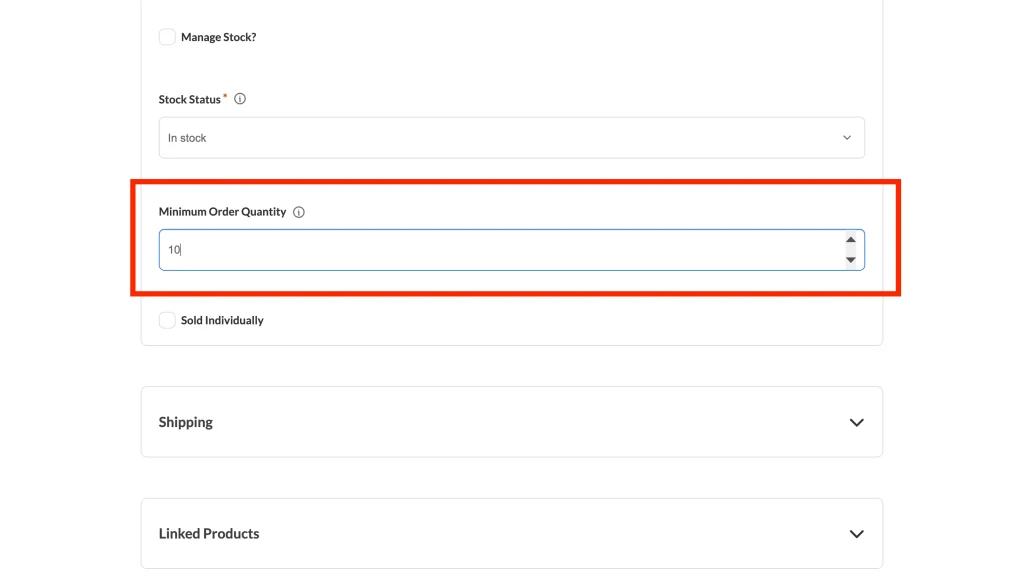
Für einfache Produkte
- Gehen Sie zum Händler-Dashboard → Produkt → Produkt hinzufügen/bearbeiten.
- Navigieren Sie zum Tab Inventar.
- Suchen Sie das Feld Mindestbestellmenge und geben Sie die gewünschte Zahl ein (z. B. „5“).
- Speichern Sie das Produkt.
Für variable Produkte
Dies ermöglicht es Händlern, eine höhere MOQ für Großhandelsvarianten zu verlangen, während andere niedriger bleiben.
- Navigieren Sie im Produkt-Editor zum Tab Variationen.
- Erweitern Sie eine bestimmte Variation.
- Geben Sie das Limit im Feld Mindestbestellmenge ein, das sich unter den Einstellungen für Lagerstatus oder Lagerbestand befindet.
- Speichern Sie das Produkt.
💡 Testen Sie Ihre Einrichtung:
Wir empfehlen, sich als Test-Händler anzumelden und für ein Beispielprodukt eine MOQ von „3“ festzulegen. Versuchen Sie, dieses Produkt als Kunde in Ihren Warenkorb zu legen, um die automatische Mengensteigerung in Aktion zu sehen!
Schritt 3: MOQ als Marktplatz-Administrator verwalten
Verwenden Sie dies, um Händler-Einstellungen zu überprüfen oder Anforderungen für Ihre eigenen Hausmarkenprodukte vorab auszufüllen. Als Administrator verwalten Sie diese Limits im WordPress-Backend.
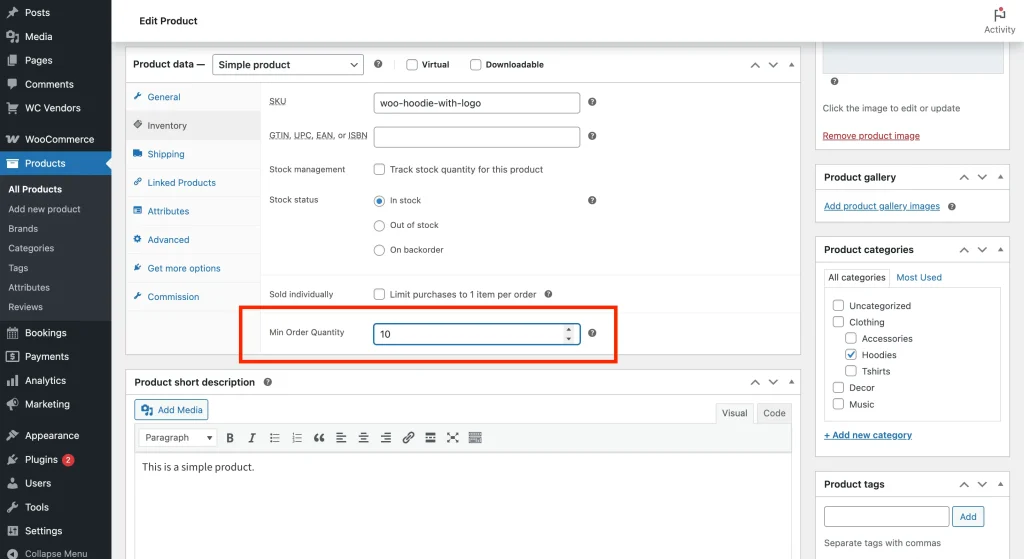
Für einfache Produkte
- Navigieren Sie zu Produkte → Alle Produkte und klicken Sie auf Bearbeiten bei Ihrem ausgewählten Produkt.
- Klicken Sie im Meta-Feld Produktdaten auf den Tab Inventar.
- Geben Sie den numerischen Wert in das Feld Mindestbestellmenge ein.
- Klicken Sie auf Aktualisieren.
Für variable Produkte
- Klicken Sie im Metafeld Produktdaten auf die Registerkarte Varianten.
- Erweitern Sie die Variante, die Sie bearbeiten möchten.
- Finden Sie das Feld Mindestbestellmenge unter dem Feld Beschreibung.
- Geben Sie den numerischen Wert ein.
- Klicken Sie auf Änderungen speichern.
- Klicken Sie auf Aktualisieren.
Wie Kunden die Mindestbestellmenge erleben
WC Vendors übernimmt automatisch die schwere Arbeit im Frontend, um die Kundenerwartungen zu managen.
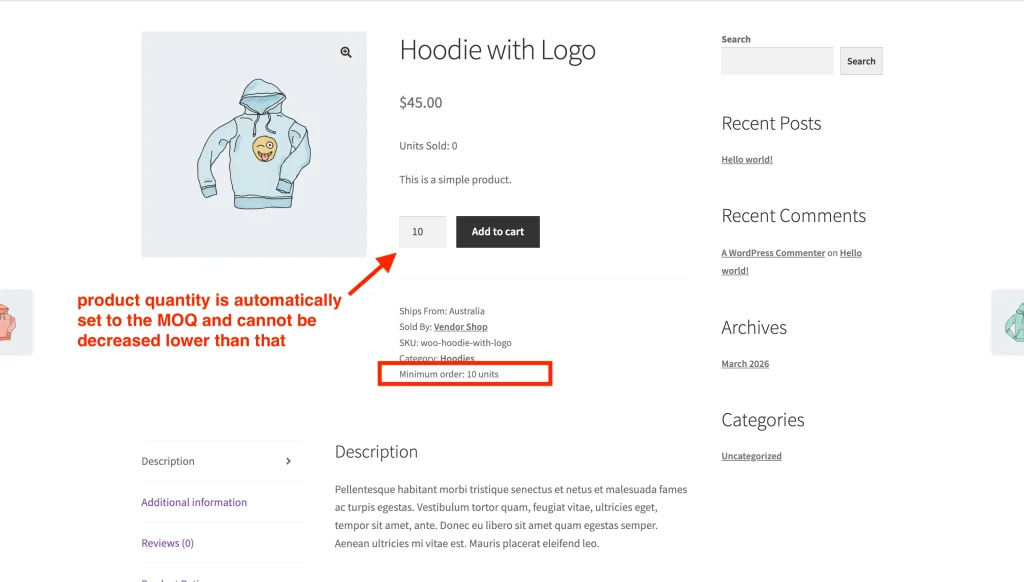
Hinweis auf der Produktseite. Ein Hinweis zur Mindestbestellmenge erscheint im Meta-Bereich des Produkts. Bei variablen Produkten aktualisiert sich dieser Hinweis sofort, wenn ein Kunde eine bestimmte Variante auswählt.
Erzwungener Mindesteintrag. Wenn ein Kunde einen Artikel in den Warenkorb legt, setzt das System automatisch die Menge auf Ihr erforderliches Minimum, anstatt bei eins zu beginnen.
Sperrung der Warenkorbmenge. Kunden können keinen Wert eingeben oder auswählen, der niedriger als die Mindestanforderung ist. Das System blockiert die Verringerung und stellt sicher, dass der Warenkorb vor dem Checkout Ihren Spezifikationen entspricht.
Fehlerbehebung
Das MOQ-Feld fehlt im Händler-Dashboard. Die Funktionseinstellung in Schritt 1 ist nicht aktiviert. Gehen Sie zu WC Vendors → Einstellungen → Funktionen → Produkte und aktivieren Sie das Kontrollkästchen Mindestbestellmenge, dann speichern Sie.
Kunde kann weniger als die Mindestbestellmenge kaufen. Überprüfen Sie, ob das MOQ-Feld nicht leer ist oder auf 0 gesetzt ist – beides wird als keine Mindestanforderung behandelt. Bei variablen Produkten gilt das Limit pro Variante, stellen Sie also sicher, dass jede Variante ihren eigenen Wert hat.
Warenkorb akzeptiert eine niedrigere Menge. Dies ist normalerweise ein Konflikt mit dem Theme oder einem Plugin, der die Mengeneingabe überschreibt. Testen Sie mit einem Standard-WooCommerce-Theme oder indem Sie andere Plugins vorübergehend deaktivieren. Stellen Sie außerdem sicher, dass WC Vendors Pro auf dem neuesten Stand ist.
Häufig gestellte Fragen
➤ Was passiert, wenn ein Händler das MOQ-Feld leer lässt?
Das System behandelt ein leeres Feld oder eine „0“ als keine Mindestanforderung. Der Kunde kann wie gewohnt eine einzelne Einheit kaufen.
➤ Funktioniert dies mit den Mengenschaltflächen meines Themes?
Ja! Die Integration setzt automatisch den min_value des WooCommerce-Mengeneingabefelds, was bedeutet, dass die vom Theme bereitgestellten „Plus“- und „Minus“-Schaltflächen das MOQ-Limit respektieren.
➤ Kann ich unterschiedliche MOQs für verschiedene Varianten festlegen?
Ja. Jede Variante hat ihr eigenes MOQ-Feld, sodass Händler für bestimmte Größen oder Farben größere Mindestmengen verlangen können, während sie für andere Einheiten-Mindestmengen beibehalten.
Brauchen Sie Hilfe?
Wenn Sie eine Frage haben oder auf Probleme stoßen, helfen wir Ihnen gerne weiter.
- Premium-Benutzer: Support-Ticket eröffnen
- Kostenlose Benutzer: Besuchen Sie unser Community-Forum