
Wenn ein Händler ein Produkt löscht, verschwindet es nicht sofort. Es landet zuerst im WordPress-Papierkorb. Standardmäßig haben Händler jedoch keine Möglichkeit, diese gelöschten Produkte von ihrem Dashboard aus anzuzeigen oder zu verwalten. Die Papierkorb-Funktion ändert das. Sobald Sie sie aktivieren, erhalten Händler einen Papierkorb-Tab in ihrem Produkt-Dashboard, wo sie ihre gelöschten Produkte überprüfen, wiederherstellen oder dauerhaft entfernen können. Dieser Artikel führt Sie durch die Aktivierung der Einstellung und zeigt Händlern, wie sie jede Papierkorb-Aktion in WC Vendors nutzen können.
Bevor Sie beginnen
- Sie müssen als WordPress-Administrator oder Shop-Manager angemeldet sein.
- WC Vendors v2.7.0 oder neuer muss auf Ihrer Website installiert und aktiv sein.
- Händler müssen über Produktverwaltungszugriff verfügen. Stellen Sie sicher, dass die Berechtigung Produkte einreichen in WC Vendors → Einstellungen → Berechtigungen → Allgemein-Tab aktiviert ist.
Papierkorb aktivieren
Der Papierkorb ist standardmäßig deaktiviert. Sie aktivieren ihn einmal auf dem Bildschirm mit den Berechtigungseinstellungen, und er gilt für alle Händler auf Ihrem Marktplatz.
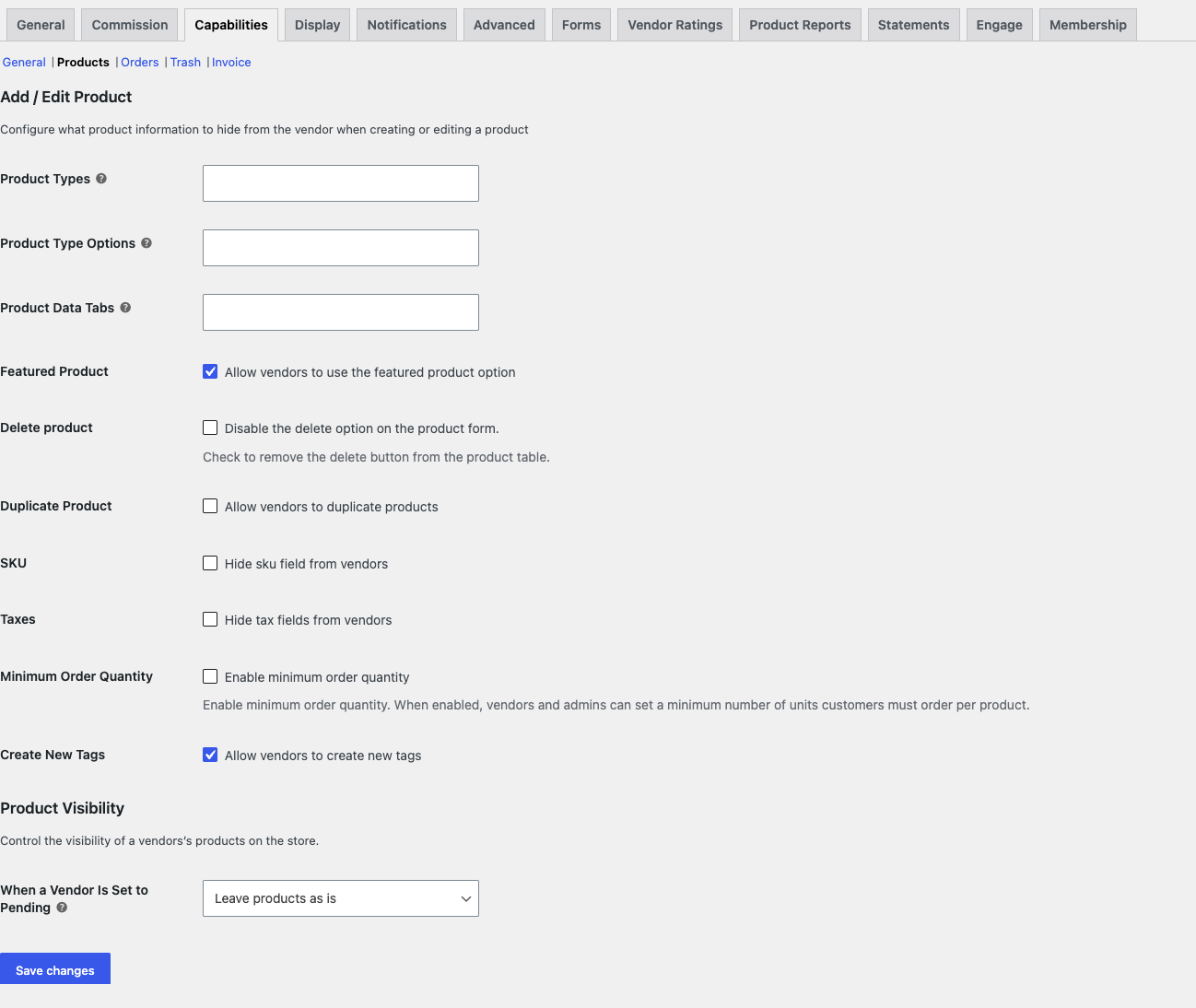
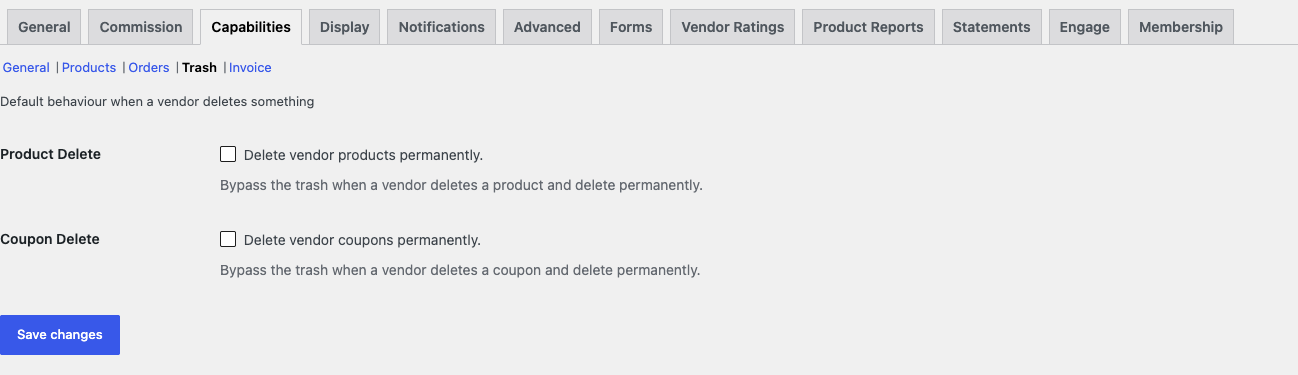
Berechtigungen hat fünf Abschnitte: Allgemein, Produkte, Bestellungen, Papierkorb und Rechnung. Zwei davon sind hier relevant, und ihre Einstellungsnamen können leicht verwechselt werden. Produkt löschen befindet sich im Abschnitt Produkte, und Produktlöschung befindet sich im Abschnitt Papierkorb. Sie tun unterschiedliche Dinge, also prüfen Sie, in welchem Abschnitt Sie sich befinden, bevor Sie etwas ankreuzen.
- Gehen Sie in Ihrem WordPress-Admin zu WC Vendors → Einstellungen.
- Klicken Sie auf den Berechtigungen-Tab und bleiben Sie dann im Allgemein-Abschnitt, dem Tab, auf dem Sie standardmäßig landen
- Scrollen Sie nach unten zum Abschnitt Produkte. Dies ist eine Gruppe von Einstellungen innerhalb von Allgemein, nicht der separate Produkte-Tab daneben.
- Aktivieren Sie das Kontrollkästchen neben Papierkorb.
- Klicken Sie auf Änderungen speichern.
- Öffnen Sie den Abschnitt Papierkorb und stellen Sie sicher, dass Produktlöschung nicht angekreuzt ist. Die Beschreibung lautet „Händlerprodukte dauerhaft löschen. Umgehen Sie den Papierkorb, wenn ein Händler ein Produkt löscht, und löschen Sie es dauerhaft.“ Wenn es angekreuzt ist, überspringen Händlerlöschungen den Papierkorb vollständig und der Papierkorb bleibt leer, egal was Sie oben eingestellt haben.
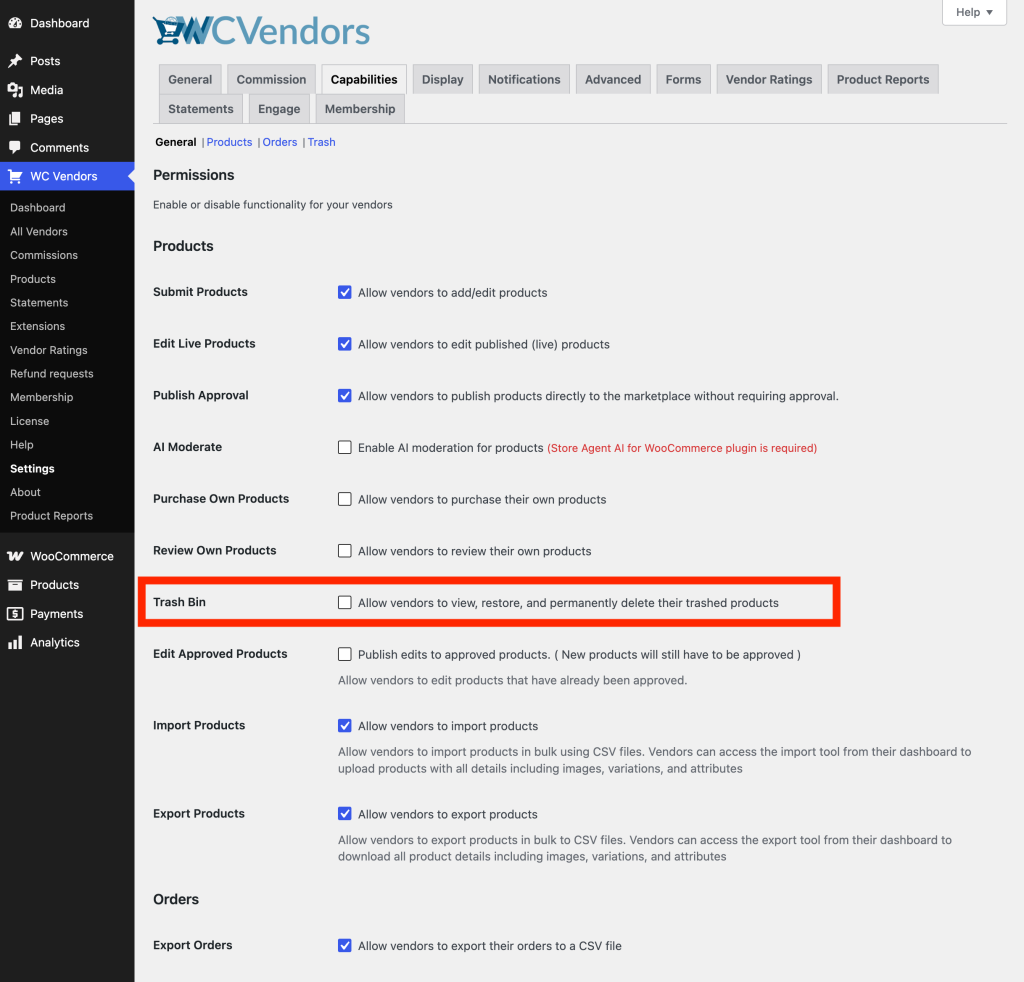
Händler auf Ihrem Marktplatz sehen nun eine Papierkorb-Anzahl in ihrem Produkt-Dashboard, sobald die Einstellung gespeichert ist.
Was Händler auf dem Dashboard sehen
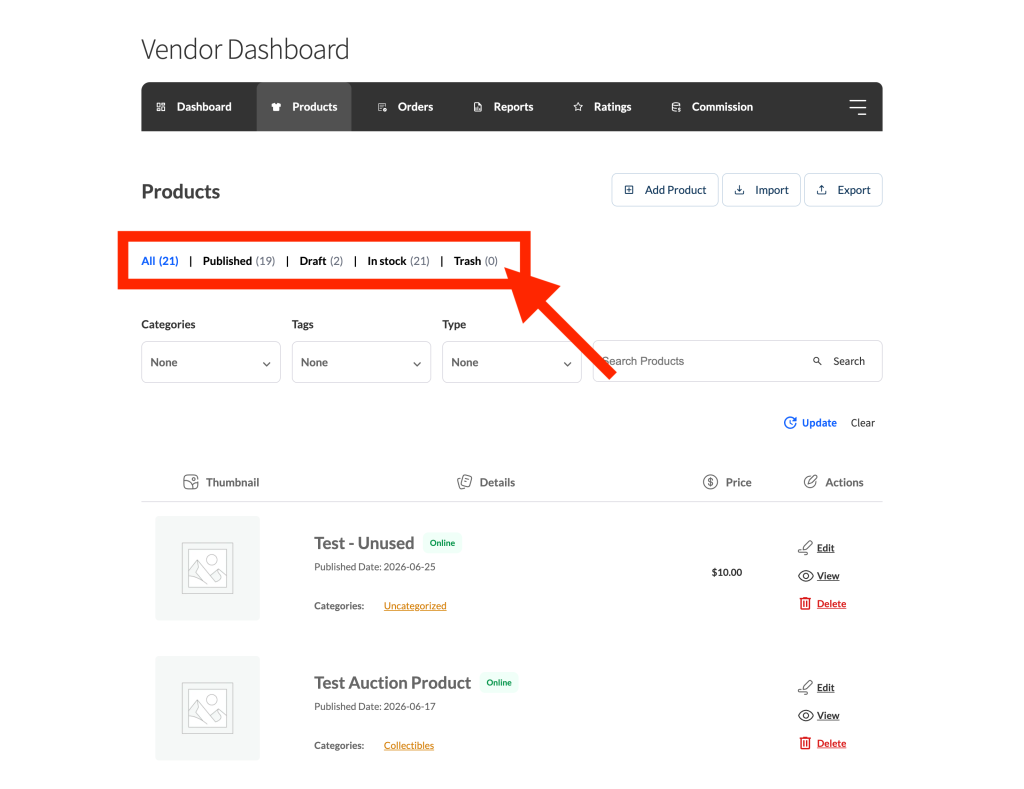
Sobald der Papierkorb aktiviert ist, bemerken Händler einen neuen Statusfilter oben in ihrem Produkt-Dashboard. Neben Alle, Veröffentlicht, Entwurf und allen anderen Statusfiltern erscheint nun ein Papierkorb-Filter mit einer Zählung, wie viele Produkte sich derzeit im Papierkorb befinden. Die Alle-Anzahl enthält keine gelöschten Produkte. Sie spiegelt nur aktive Produkte wider.
Wenn Sie auf Papierkorb klicken, wird die Ansicht so geändert, dass nur Produkte im Papierkorb angezeigt werden. Jede Produktzeile zeigt zwei Aktionen: Wiederherstellen und Endgültig löschen. Die Standardaktionen Bearbeiten, Anzeigen und Duplizieren sind nicht verfügbar, während sich ein Produkt im Papierkorb befindet.
Ein Produkt aus dem Papierkorb wiederherstellen
Das Wiederherstellen eines Produkts gibt ihm genau den Status zurück, den es vor der Löschung hatte. Wenn es veröffentlicht war, wird es wieder als veröffentlicht angezeigt; wenn es ein Entwurf war, wird es wieder als Entwurf angezeigt.
- Gehen Sie im Händler-Dashboard zu Produkte und klicken Sie auf den Tab Papierkorb.
- Suchen Sie das wiederherzustellende Produkt.
- Klicken Sie in der Zeile des Produkts auf Wiederherstellen.
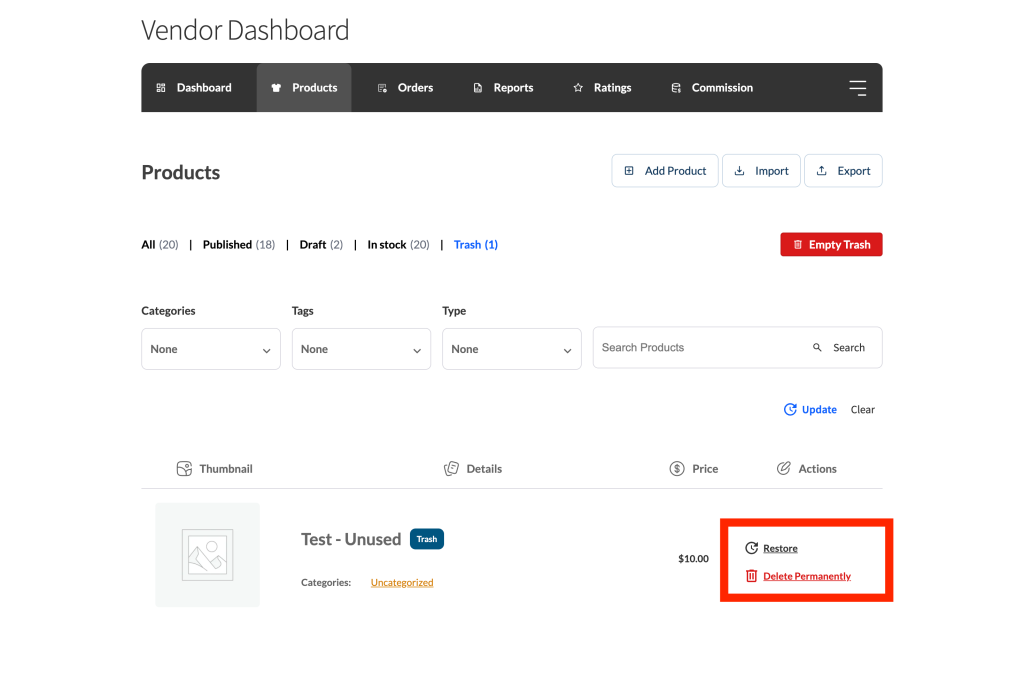
Das Produkt wird zurück in die Produktliste verschoben und eine Bestätigungsnachricht wird angezeigt: „Produkt zu {status} wiederhergestellt.“ Das Produkt ist sofort wieder sichtbar, ohne dass zusätzliche Schritte erforderlich sind.
Ein Produkt im Papierkorb endgültig löschen
Die endgültige Löschung entfernt das Produkt vollständig. Es kann danach nicht mehr wiederhergestellt werden. Händler werden vor der endgültigen Löschung um Bestätigung gebeten.
- Gehen Sie zu Produkte und klicken Sie auf den Filter Papierkorb.
- Suchen Sie das zu entfernende Produkt.
- Klicken Sie auf Endgültig löschen.
- Bestätigen Sie die Aufforderung, um fortzufahren. Sie lautet: „Dieses Produkt endgültig löschen? Dies kann nicht rückgängig gemacht werden.“
Eine Bestätigungsnachricht lautet „Produkt endgültig gelöscht.“ und das Produkt wird aus der Papierkorb-Liste entfernt.
Papierkorb leeren
Die Schaltfläche Papierkorb leeren löscht alle Produkte im Papierkorb auf einmal endgültig. Dies ist nützlich, wenn ein Händler viele Produkte im Papierkorb angesammelt hat und diese auf einmal leeren möchte.
- Gehen Sie zu Produkte und klicken Sie auf den Filter Papierkorb.
- Klicken Sie oben in der Produktliste auf Papierkorb leeren.
- Bestätigen Sie die Aufforderung, um fortzufahren. Sie lautet: „Papierkorb leeren? Dies löscht alle Produkte im Papierkorb endgültig und kann nicht rückgängig gemacht werden.“
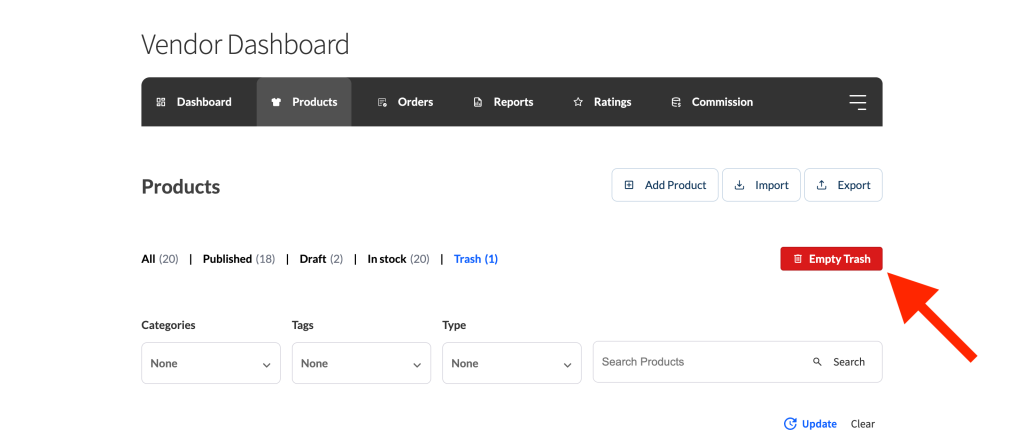
Der Papierkorb wird in Stapeln von bis zu 200 Produkten pro Klick geleert. Wenn ein Händler mehr als 200 Produkte im Papierkorb hat, muss die Schaltfläche erneut geklickt werden, um den nächsten Stapel zu entfernen. Eine Nachricht bestätigt nach jedem Durchlauf, wie viele Produkte endgültig gelöscht wurden.
Wie sich die Berechtigung „Produkt löschen“ auf den Papierkorb auswirkt
Wenn Sie WC Vendors Pro verwenden, können Sie Händlern die Löschaktion vollständig entziehen. Aktivieren Sie die Berechtigung Produkt löschen unter WC Vendors → Einstellungen → Berechtigungen → Produkte. Die Bezeichnung liest sich als Berechtigung, aber das Kontrollkästchen tut das Gegenteil von dem, was Sie vielleicht erwarten: Seine eigene Beschreibung lautet „Löschoption im Produktformular deaktivieren“, sodass das Aktivieren die Schaltfläche zum Löschen entfernt. Sobald es aktiviert ist, können Händler keine Produkte mehr löschen oder in den Papierkorb verschieben. Produkte, die bereits gelöscht wurden, bevor diese Einstellung aktiviert wurde, bleiben jedoch im Tab Papierkorb sichtbar und können vom Händler wiederhergestellt werden. Händler können zukünftig keine Produkte mehr endgültig löschen, da sie keine Produkte mehr in den Papierkorb legen können.
Fehlerbehebung
Der Tab Papierkorb erscheint nicht im Händler-Dashboard
Die Papierkorbfunktion ist noch nicht aktiviert. Gehen Sie zu WC Vendors → Einstellungen → Fähigkeiten, bleiben Sie im Abschnitt Allgemein und scrollen Sie nach unten zur Überschrift Produkte. Aktivieren Sie das Kontrollkästchen Papierkorb und speichern Sie. Nach dem Speichern erscheint der Papierkorb-Filter sofort im Produkte-Dashboard des Anbieters, ohne dass ein Cache-Leerung erforderlich ist.
Wenn die Papierkorb-Anzahl Null anzeigt, hat der Anbieter noch keine Produkte gelöscht. Das Löschen eines Produkts aus der Produktliste sendet es in den Papierkorb und die Anzahl wird aktualisiert.
Gelöschte Produkte erscheinen niemals im Papierkorb-Tab
Gehen Sie zu WC Vendors → Einstellungen → Fähigkeiten, öffnen Sie den Abschnitt Papierkorb und deaktivieren Sie Produkt löschen. Speichern Sie dann.
Diese Einstellung macht Anbieterlöschungen dauerhaft, sodass das Produkt sofort entfernt und nicht in den Papierkorb verschoben wird. Sie überschreibt den Papierkorb: Wenn sie aktiviert ist, erreicht nichts den Papierkorb-Tab, auch wenn Papierkorb aktiviert ist. Produkte, die bereits gelöscht wurden, während sie aktiviert war, können nicht aus dem Papierkorb wiederhergestellt werden, da sie nie im Papierkorb waren.
Die Optionen „Dauerhaft löschen“ und „Papierkorb leeren“ fehlen
Dies geschieht, wenn die Berechtigung Produkt löschen in WC Vendors Pro aktiviert ist. Anbieter können Produkte immer noch wiederherstellen, aber die dauerhafte Löschung wird durch diese Einstellung eingeschränkt. Um das Löschen von Produkten zu ermöglichen, gehen Sie zu WC Vendors → Einstellungen → Fähigkeiten → Produkte und deaktivieren Sie Produkt löschen.
Ein wiederhergestelltes Produkt kam als Entwurf zurück, anstatt veröffentlicht zu werden
WC Vendors stellt ein Produkt in den Status zurück, den es vor dem Verschieben in den Papierkorb hatte. Wenn es als Entwurf zurückkam, war das Produkt bereits im Entwurfsstatus, als es gelöscht wurde, oder die ursprünglichen Statusdaten waren nicht verfügbar. In diesem Fall können Sie oder der Anbieter den Status manuell auf „Veröffentlicht“ ändern, indem Sie den Produktbearbeitungsbildschirm verwenden.
Häufig gestellte Fragen
Können Administratoren gelöschte Anbieterprodukte immer noch sehen und verwalten?
Ja. Gelöschte Produkte sind Standard-WordPress-Beiträge mit dem Status „Papierkorb“. Sie können sie über WP Admin → Produkte mit dem Papierkorb-Filter anzeigen und verwalten. Die Einstellung für den Anbieter-Papierkorb hat keinen Einfluss auf den Admin-Zugriff.
Was passiert mit bereits gelöschten Produkten, wenn ich den Papierkorb später deaktiviere?
Die Produkte bleiben im WordPress-Papierkorb. Sie werden nicht gelöscht. Anbieter verlieren nur den Papierkorb-Tab in ihrem Dashboard und können sie nicht mehr über das Frontend verwalten. Sie (als Administrator) können sie immer noch aus dem WordPress-Admin wiederherstellen oder löschen.
Funktioniert der Papierkorb auch mit anderen Produkttypen als einfachen Produkten?
Ja. Der Papierkorb funktioniert für alle Produkttypen, die Anbieter auf Ihrem Marktplatz erstellen können: einfache, variable, herunterladbare, virtuelle und alle anderen, die Sie aktiviert haben.
Können Anbieter ein Produkt wiederherstellen, das ein anderer Anbieter gelöscht hat?
Nein. Anbieter können nur Produkte wiederherstellen oder löschen, die ihnen gehören. Der Besitz wird für jede Papierkorb-Aktion überprüft.
Brauchen Sie Hilfe?
- Premium-Benutzer: Support-Ticket eröffnen
- Kostenlose Benutzer: Besuchen Sie unser Community-Forum