
Möchtest du wissen, wie deine Provisionen, Umsätze und Rückerstattungen für den Monat stehen? Der Tab Berichte in deinem Händler-Dashboard fasst alles auf einem Bildschirm zusammen. Dieser Artikel führt dich durch jede Tabelle, jedes Diagramm und jede Liste auf dem Tab und erklärt, wie sich Rückerstattungen auf deine Gesamtsummen auswirken.
Bevor Sie beginnen
- WooCommerce und WC Vendors installiert und aktiv auf dem Marktplatz, auf dem du verkaufst
- Mindestens eine Bestellung für eines deiner Produkte, damit Daten angezeigt werden können
Du benötigst keine zusätzliche Einrichtung. Der Berichte-Tab ist immer in deinem Händler-Dashboard-Menü vorhanden. Seine Tabellen und Diagramme füllen sich, sobald du Bestellungen hast.
Zugriff auf den Berichte-Tab
Öffne dein Händler-Dashboard und klicke im Navigationsmenü auf Berichte. Du kannst auch direkt über den Schnelllink Verkaufsbericht: Dieser Monat auf der Startseite deines Dashboards zu den Zahlen des aktuellen Monats springen.
Filtern nach Datumsbereich
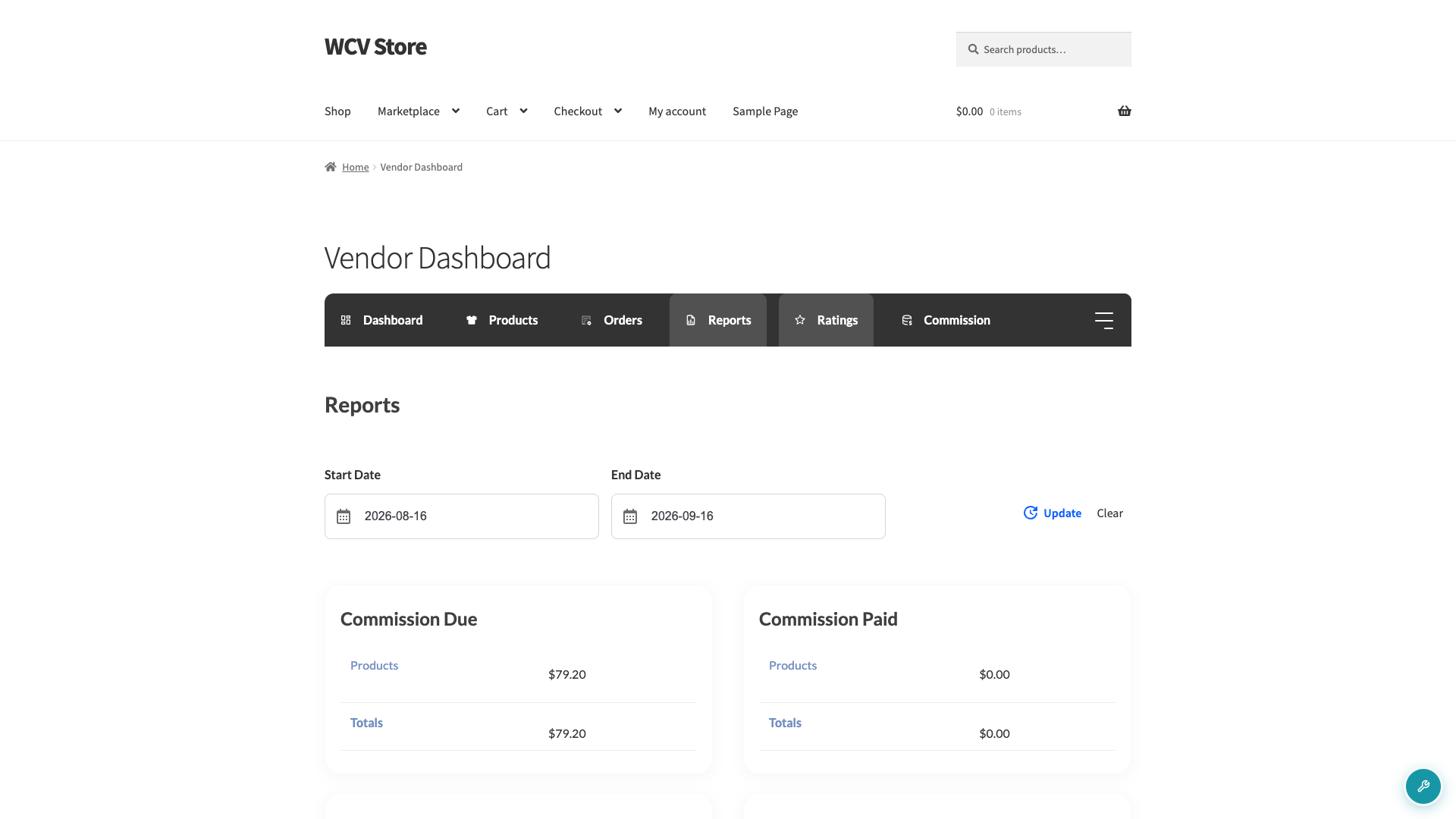
Oben auf dem Berichte-Tab findest du die Felder Startdatum und Enddatum. Standardmäßig zeigt der Tab Daten vom letzten Monat bis heute an. Gib deine eigenen Daten ein und klicke auf Aktualisieren, um jede Tabelle und jedes Diagramm auf der Seite für diesen Bereich neu zu berechnen. Klicke auf Löschen, um deinen benutzerdefinierten Bereich zu entfernen.
Wenn du keine Bestellungen im ausgewählten Zeitraum hast, zeigen die Tabellen null an und das Diagramm der Bestellsummen zeigt stattdessen diese Meldung: Keine Bestellungen für diesen Zeitraum. Passe deine Daten oben an und klicke auf Aktualisieren, oder liste neue Produkte auf, die Kunden kaufen können.
Der Bericht ordnet jede Bestellung im Bereich nach dem Datum, an dem die Bestellung aufgegeben wurde. Eine Rückerstattung bleibt mit dem ursprünglichen Bestelldatum verbunden, nicht mit dem Datum, an dem du die Rückerstattung ausgestellt hast.
Marktplatz-Administratoren, die WC Vendors Pro verwenden, können den Standardbereich unter WC Vendors → Einstellungen → Anzeige → Händler-Dashboard → Dashboard-Datumsbereich ändern. Die Optionen sind Jährlich, Vierteljährlich, Monatlich, Wöchentlich und Täglich.
Fällige Provision und Ausgezahlte Provision
Unter dem Datumsselektor zerlegen zwei Tabellen deine Provision für den ausgewählten Zeitraum: Fällige Provision (was dir noch geschuldet wird) und Ausgezahlte Provision (was bereits ausgezahlt wurde). Sieh dir an, wie Provisionen in WC Vendors funktionieren?, um zu erfahren, wie diese Beträge berechnet werden.
Beide Tabellen zeigen immer eine Zeile Produkte und eine Zeile Gesamtsummen an. Eine Zeile Steuern erscheint, wenn dein Marktplatz-Administrator die Einstellung Händler-Steuern aktiviert. Eine Zeile Versand erscheint, wenn dein Marktplatz-Administrator die Einstellung Händler-Versand aktiviert, die WC Vendors Pro benötigt. Die Zeile Gesamtsummen addiert Steuern und Versand nur, wenn ihre Zeilen angezeigt werden.
Die Tabelle Bruttoumsatzbericht
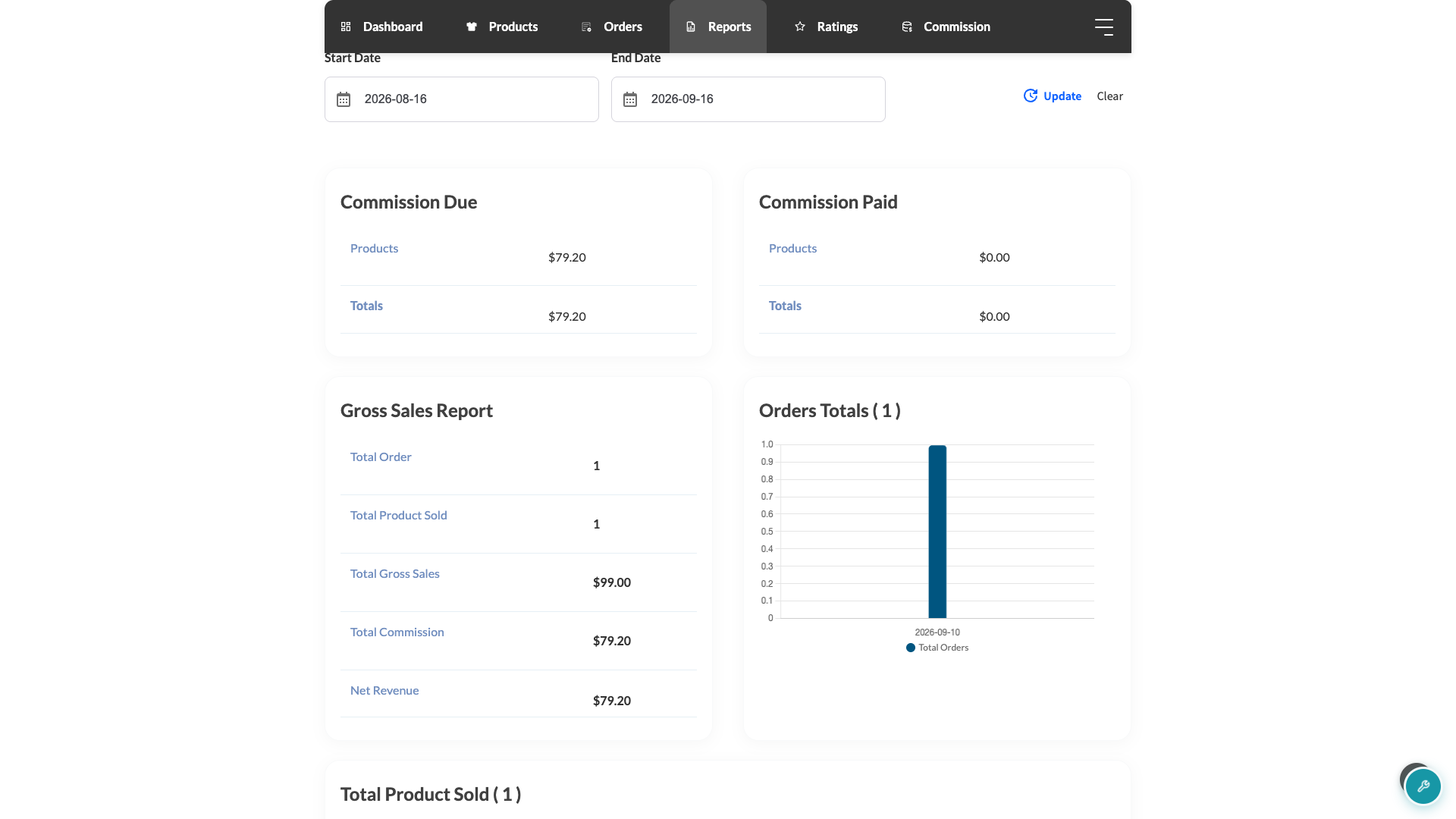
Diese Tabelle gibt dir eine Zusammenfassung des ausgewählten Datumsbereichs auf einen Blick.
| Zeile | Was es anzeigt |
|---|---|
| Gesamtbestellung | Die Anzahl der Bestellungen, die ein Produkt von Ihnen im ausgewählten Zeitraum enthielten. |
| Gesamt verkaufte Produkte | Die Anzahl der verkauften Produkteinheiten im ausgewählten Zeitraum. Rückerstattete Einheiten werden hier mitgezählt. |
| Gesamt Bruttoumsatz | Ihre Produktverkäufe über alle Bestellungen, die in der Registerkarte aufgeführt sind, zuzüglich etwaiger Steuern und Versandkosten, die an Sie weitergegeben wurden, vor Abzug von Rückerstattungen. |
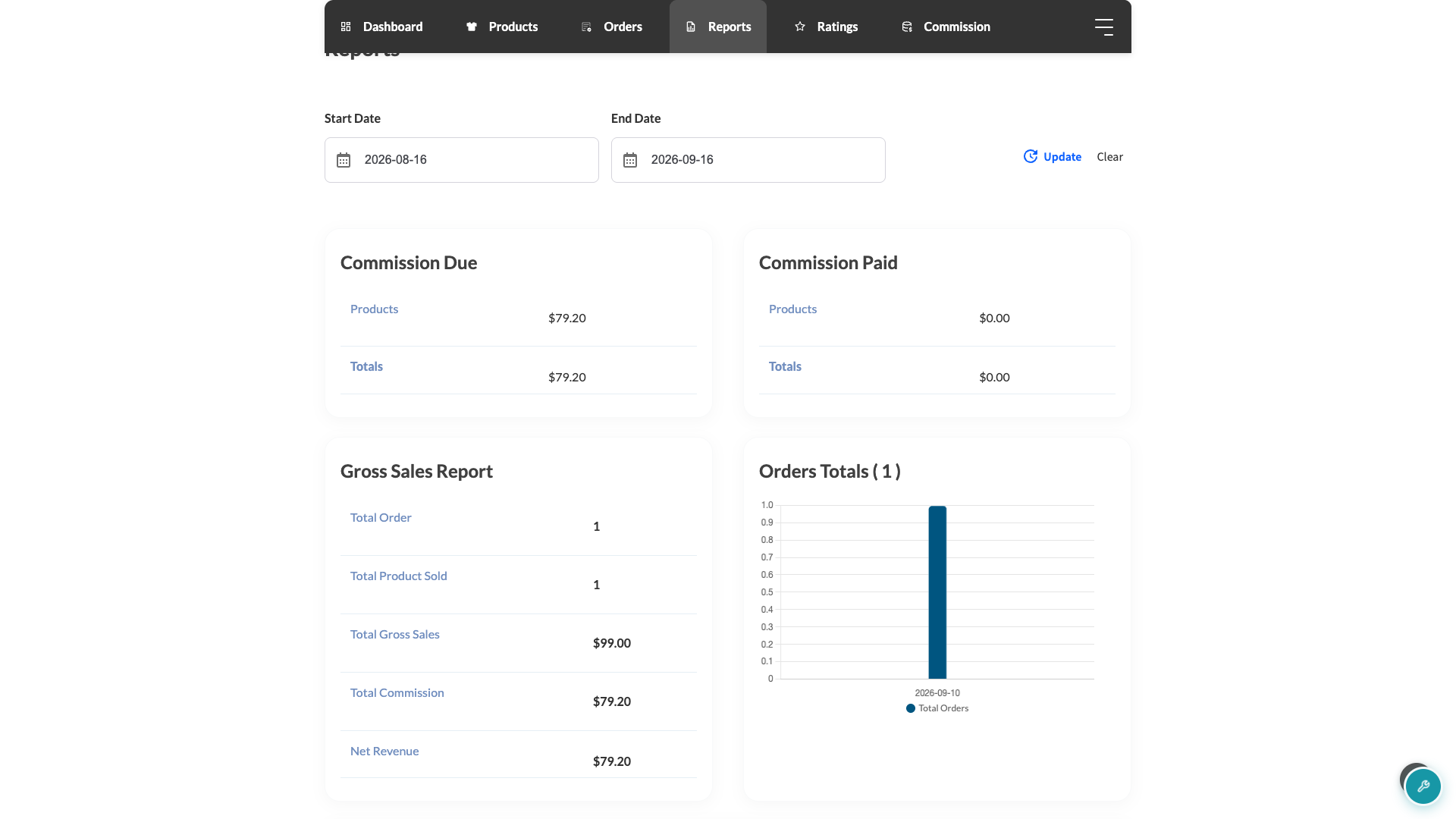
| Gesamte zurückerstattete Verkäufe | Der Wert Ihrer zurückerstatteten Produkte im Zeitraum. Diese Zeile wird nur angezeigt, wenn mindestens eine Rückerstattung vorhanden ist. |
| Gesamtprovision | Ihre Provision für den Zeitraum, einschließlich aller an Sie weitergegebenen Steuern und Versandkosten. Rückerstattete Produkte werden nicht berücksichtigt. |
| Nettoumsatz | Gesamtprovision abzüglich aller an Sie weitergegebenen Steuern und Versandkosten. Dies ist normalerweise Ihre Provision nur für Produktverkäufe. Beachten Sie die Anmerkung unter der Tabelle für eine Ausnahme. |
Der Gesamtumsatz ändert sich nicht, wenn ein Produkt zurückerstattet wird. Er zählt jede Bestellung, die in der Registerkarte aufgeführt ist, einschließlich aller an Sie weitergegebenen Steuern und Versandkosten. Verwenden Sie ihn daher, um Ihr Verkaufsvolumen vor Rückerstattungen zu überprüfen.
Standardmäßig lässt die Registerkarte „Berichte“ Bestellungen aus, die vollständig zurückerstattet wurden. Sie werden nur angezeigt, wenn Ihr Marktplatzadministrator unter WC Vendors → Einstellungen → Provision die Option Stornierte Bestellungen anzeigen aktiviert. Diese Einstellung zeigt auch zurückerstattete Bestellungen in Ihrer Registerkarte „Bestellungen“ an. Wenn Sie WC Vendors Pro verwenden, werden vollständig zurückerstattete Bestellungen weder in der Registerkarte „Berichte“ noch in der Registerkarte „Bestellungen“ angezeigt, auch wenn Stornierte Bestellungen anzeigen aktiviert ist. Teilweise zurückerstattete Bestellungen werden immer angezeigt, und ihre zurückerstatteten Produkte werden im Gesamtumsatz der Rückerstattungen gezählt.
Ihr Marktplatzadministrator kann auch Steuern oder Versandkosten nur für Ihr Konto aktivieren. In diesem Fall enthalten die Gesamtprovision und der Nettoumsatz diese Steuern und Versandkosten, und die Zeilen für Steuern und Versand werden nicht angezeigt.
Der Gesamtumsatz der Rückerstattungen verwendet den auf der Bestellung erfassten Rückerstattungsbetrag. Wenn Ihre Provision für ein Produkt storniert wurde, aber für dieses Produkt keine Rückerstattung in der Bestellung erfasst ist, zählt die Zeile stattdessen den vollständigen Zeilenbetrag des Produkts.
Das Diagramm „Bestellsummen“
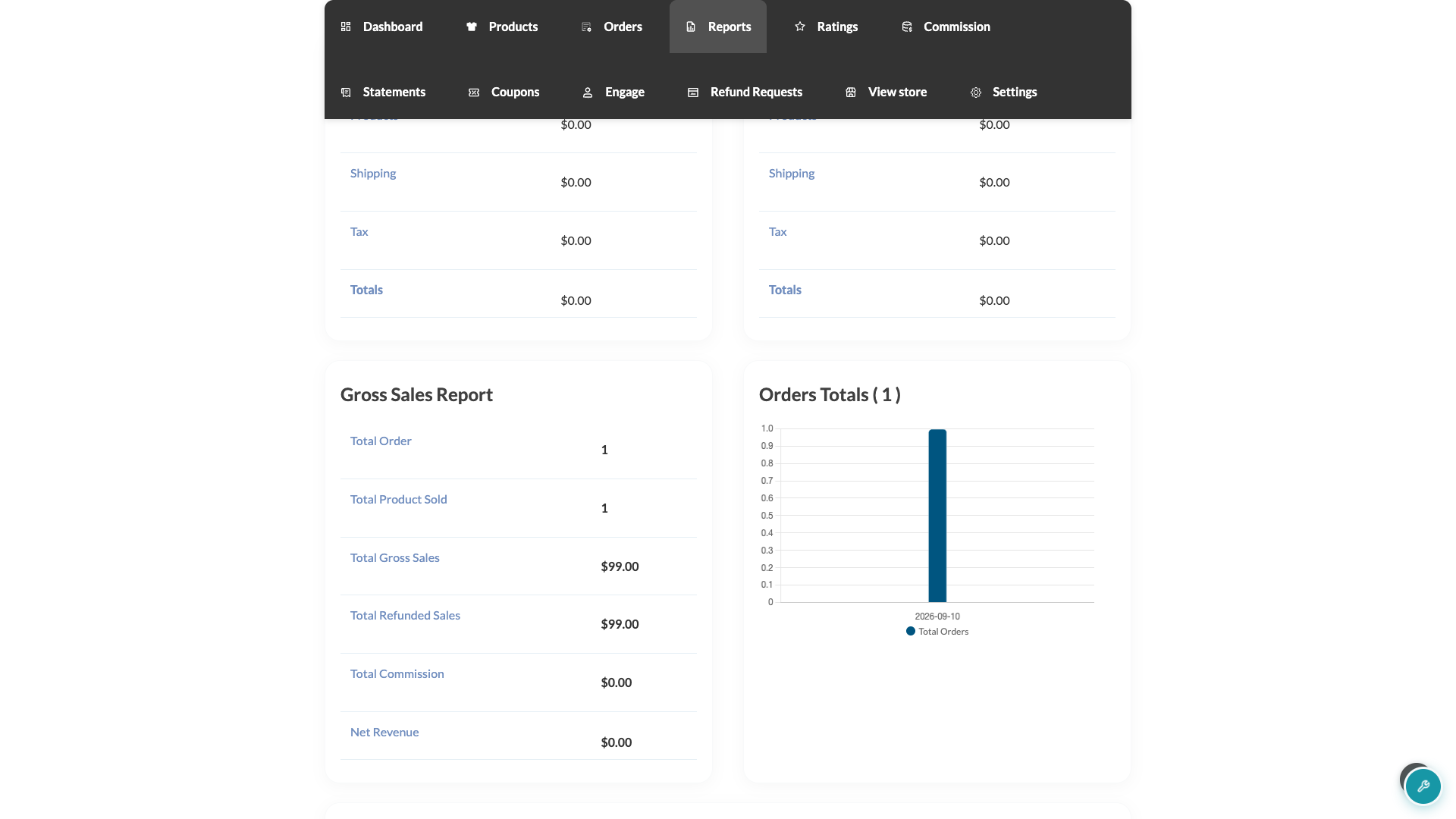
Neben der Tabelle „Bruttoumsatzbericht“ stellt das Diagramm Bestellsummen Ihre Bestellanzahl im ausgewählten Datumsbereich dar, sodass Sie belebtere und ruhigere Tage auf einen Blick erkennen können.
Mit WC Vendors Pro zeigt ein Tortendiagramm Gesamt verkaufte Produkte weiter unten auf der Seite an, wie viele Einheiten jedes Produkts Sie im Zeitraum verkauft haben. Die kostenlose Version von WC Vendors enthält dieses Diagramm nicht.
WC Vendors Pro fügt außerdem zwei Listen am Ende der Registerkarte hinzu. Aktuelle Bestellungen listet Ihre Bestellungen aus dem ausgewählten Zeitraum auf. Aktuelle Produkte listet Ihre neuesten Produkte auf. Jede Liste enthält einen Link Alle anzeigen, der Ihre vollständige Bestell- oder Produktseite öffnet. Wenn Ihr Marktplatzadministrator Ihre Bestell- oder Produktseite in WC Vendors Pro deaktiviert, werden die Überschrift dieser Liste und der Link Alle anzeigen nicht angezeigt.
Fehlerbehebung
Ich sehe keine Zeile für „Verkaufte Gesamtbeträge“ (Total Refunded Sales).
Bitten Sie Ihren Marktplatzadministrator, unter WC Vendors → Einstellungen → Provision (WC Vendors → Settings → Commission) die Option Stornierte Bestellungen anzeigen (Show reversed orders) zu aktivieren. Ohne diese Option werden vollständig erstattete Bestellungen nicht im Tab „Berichte“ (Reports) angezeigt. Teilweise erstattete Bestellungen werden immer angezeigt.
Wenn Sie WC Vendors Pro verwenden, werden vollständig erstattete Bestellungen weder im Tab „Berichte“ (Reports) noch im Tab „Bestellungen“ (Orders) angezeigt, selbst wenn Stornierte Bestellungen anzeigen (Show reversed orders) aktiviert ist.
Wenn die Einstellung bereits aktiviert ist, erweitern Sie Ihren Datumsbereich. Überprüfen Sie, ob die erstattete Bestellung innerhalb der von Ihnen eingegebenen Daten aufgegeben wurde. Der Bericht gruppiert Rückerstattungen nach dem ursprünglichen Bestelldatum, nicht nach dem Erstattungsdatum. Die Zeile wird nur angezeigt, wenn für den ausgewählten Bereich eine Rückerstattung vorhanden ist.
Meine Gesamtprovision (Total Commission) erscheint nach einer Rückerstattung niedriger als erwartet.
Überprüfen Sie die Bruttoumsätze insgesamt (Total Gross Sales), um Ihren Verkaufswert vor Rückerstattungen zu sehen. Die Gesamtprovision (Total Commission) und der Nettoumsatz (Net Revenue) schließen erstattete Produkte aus, daher senkt eine Rückerstattung beide Werte.
Selbst eine Teilrückerstattung für ein Produkt entfernt die Provision für dieses Produkt vollständig aus der Gesamtprovision (Total Commission) und dem Nettoumsatz (Net Revenue). Wenn ein Kunde beispielsweise eine Rückerstattung für eine von drei Einheiten erhält, entfällt die Provision für alle drei Einheiten. Die Verkauften Gesamtbeträge (Total Refunded Sales) zeigen weiterhin nur den erstatteten Betrag an.
Ich sehe keine Zeile für Steuern (Tax) oder Versand (Shipping) unter „Ausstehende Provision“ (Commission Due) oder „Geleistete Provision“ (Commission Paid).
Bitten Sie Ihren Marktplatzadministrator, zwei Einstellungen unter WC Vendors → Einstellungen → Allgemein (WC Vendors → Settings → General) zu überprüfen. Für die Zeile „Steuern“ (Tax) muss Anbietersteuern (Vendor Taxes) aktiviert sein. Für die Zeile „Versand“ (Shipping) muss Anbieterversand (Vendor Shipping) aktiviert sein, was nur mit WC Vendors Pro verfügbar ist. Die beiden Einstellungen sind unabhängig voneinander, sodass Sie eine Zeile ohne die andere sehen können.
Verwandte Artikel
- So funktioniert das Anbieter-Dashboard
- Händler-Bestellverwaltung
- Anbieter-Produktverwaltung
- Wie Provisionen in WC Vendors funktionieren?
Häufig gestellte Fragen
Warum haben sich meine Provisionssummen nach dem Update von WC Vendors geändert?
Ab WC Vendors 2.7.1 schließen die Gesamtprovision (Total Commission) und der Nettoumsatz (Net Revenue) erstattete Produkte aus. Die Bruttoumsätze insgesamt (Total Gross Sales) zählen erstattete Produkte in jeder auf der Registerkarte aufgeführten Bestellung weiterhin mit. Vollständig erstattete Bestellungen werden nur angezeigt, wenn Ihr Marktplatzadministrator unter WC Vendors → Einstellungen → Provision (WC Vendors → Settings → Commission) die Option Stornierte Bestellungen anzeigen (Show reversed orders) aktiviert. Mit WC Vendors Pro bleiben sie auch bei aktivierter Einstellung verborgen.
Kann ich einen benutzerdefinierten Datumsbereich anstelle des Standardbereichs sehen?
Ja. Geben Sie oben im Tab „Berichte“ (Reports) ein beliebiges Startdatum (Start Date) und Enddatum (End Date) ein und klicken Sie auf Aktualisieren (Update). Jede Tabelle und Grafik auf der Seite wird für diesen Bereich neu berechnet.
Warum sehe ich keine Produktaufschlüsselungsgrafik?
Das Tortendiagramm Verkaufte Gesamtprodukte (Total Product Sold) ist eine Funktion von WC Vendors Pro. In der kostenlosen Version sehen Sie weiterhin die Tabelle „Bruttoumsatzbericht“ (Gross Sales Report) und die Grafik „Bestellsummen“ (Orders Totals).
Kann mein Marktplatzadministrator den Tab „Berichte“ (Reports) ausblenden?
Nein. Der Tab „Berichte“ (Reports) befindet sich immer im Menü Ihres Anbieter-Dashboards. Die Einstellung Provisionsverwaltung (Commission management) in WC Vendors Pro blendet den Tab „Provision“ (Commission) aus, nicht den Tab „Berichte“ (Reports).
Brauchen Sie Hilfe?
Wenn Sie eine Frage haben oder auf Probleme stoßen, helfen wir Ihnen gerne weiter.
- Premium-Benutzer: Support-Ticket eröffnen
- Kostenlose Benutzer: Besuchen Sie unser Community-Forum