
Ihre Händlerseiten, Shop-Header, Labels und das Händler-Dashboard beziehen ihr Aussehen aus den Anzeige-Einstellungen. Diese Übersicht zeigt, was jeder Anzeigefeld enthält, damit Sie die richtige Einstellung schnell finden und zu ihrem detaillierten Artikel springen können. Einige Tabs enthalten WC Vendors Pro.
Um diese Einstellungen zu öffnen, gehen Sie zu WC Vendors > Einstellungen > Anzeige.
Anzeigeeinstellungen-Tabs
Die Anzeigeeinstellungen haben diese Tabs:
- Allgemein
- Bezeichnungen
- Erweitert
- Händler-Dashboard (Pro)
- Branding (Pro)
- Farben (Pro)
- Hinweise (Pro)
- E-Mails (Pro)
Tab- und Einstellungsnamen verwenden Ihren Händlerbegriff. Wenn Sie „Händler“ auf dem Tab Labels in „Verkäufer“ umbenennen, wird der Tab Händler-Dashboard als Verkäufer-Dashboard angezeigt.
Allgemeiner Tab
Der Tab Allgemein enthält die Kern-Frontend-Einstellungen. Er hat diese Abschnitte:
| Abschnitt | Was es steuert |
|---|---|
| Seiten | Die Seiten, die Händler im Frontend verwenden, wie das Händler-Dashboard, die Händlerliste und die Allgemeinen Geschäftsbedingungen. WC Vendors Pro fügt die Händlerbewertungsseite hinzu. Ohne WC Vendors Pro enthält dieser Abschnitt auch Bestellungen pro Seite und Produkte pro Seite, die festlegen, wie viele Bestellungen und Produkte pro Seite im Händler-Dashboard angezeigt werden. Mit WC Vendors Pro werden diese beiden Einstellungen in den Tab Händler-Dashboard verschoben. |
| Store-Einstellungen | Die Händler-Shop-URL, Shop-Header, Shop-Beschreibungen, der Anzeigename und die Shop-Seitenleiste. |
| Einstellungen für die Anbieterliste | Ein Raster- oder Listenlayout und der Standard-Avatar für die Händlerlistenseite. |
| Nachricht bei verweigertem Zugriff | Der Nachrichten- und Button-Text, den Gäste sehen, wenn sie versuchen, das Händler-Dashboard zu öffnen. |
Die Händlerlistenseite muss den Händlerlisten-Shortcode enthalten: [wcv_vendorslist] in WC Vendors oder [wcv_pro_vendorslist], wenn WC Vendors Pro aktiv ist. Für die Shortcode-Optionen siehe Alle verfügbaren Shortcodes für WC Vendors.
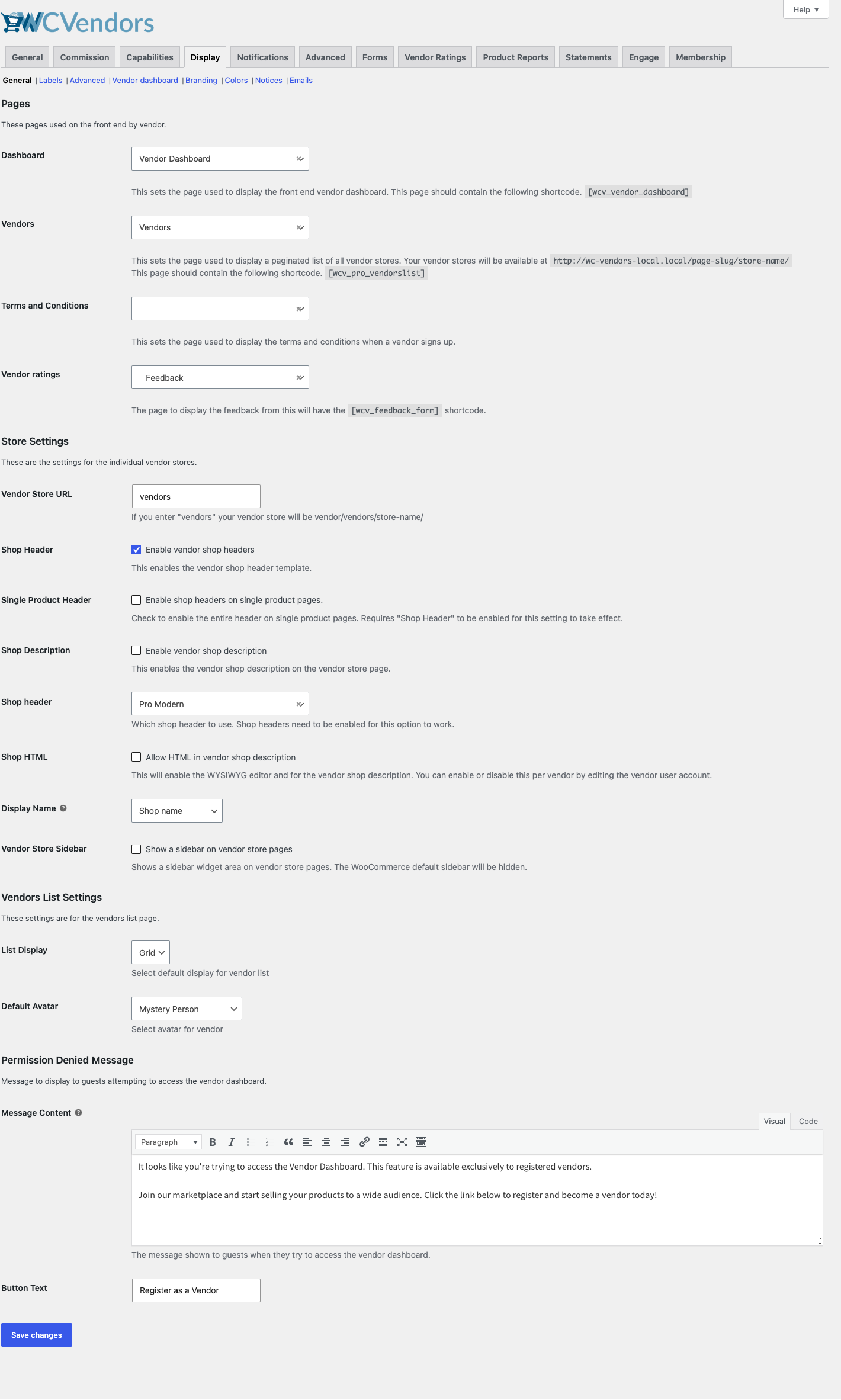
Weitere Details finden Sie unter Allgemeine Einstellungen.
Labels Tab
Der Tab Labels legt den Text fest, der im Frontend, in Bestellungen und in E-Mails angezeigt wird. Verwenden Sie ihn, um „Händler“ und „Händler“ umzubenennen, das Label Verkauft von ein- oder auszuschalten und dessen Trennzeichen und Text zu ändern. Sie können auch den Link Verkäufer werden auf der Seite Mein Konto und den Tab Händler-Shop-Infos auf Produktseiten ein- oder ausblenden und deren Text mit Verkäufer werden Label und Händler-Shop-Infos Label ändern. Sie können die Überschriften der Händler-Dashboard-Seite in Dashboard-Seitenüberschriften umbenennen.
Mit WC Vendors Pro enthält dieser Tab auch Verkauft von auf Händlerseite ausblenden, die Labels für verifizierte und vertrauenswürdige Händler-Badges, das Label für Händlerbewertungen und Optionen zur Anzeige von Gesamtverkäufen von Shops und Produkten.
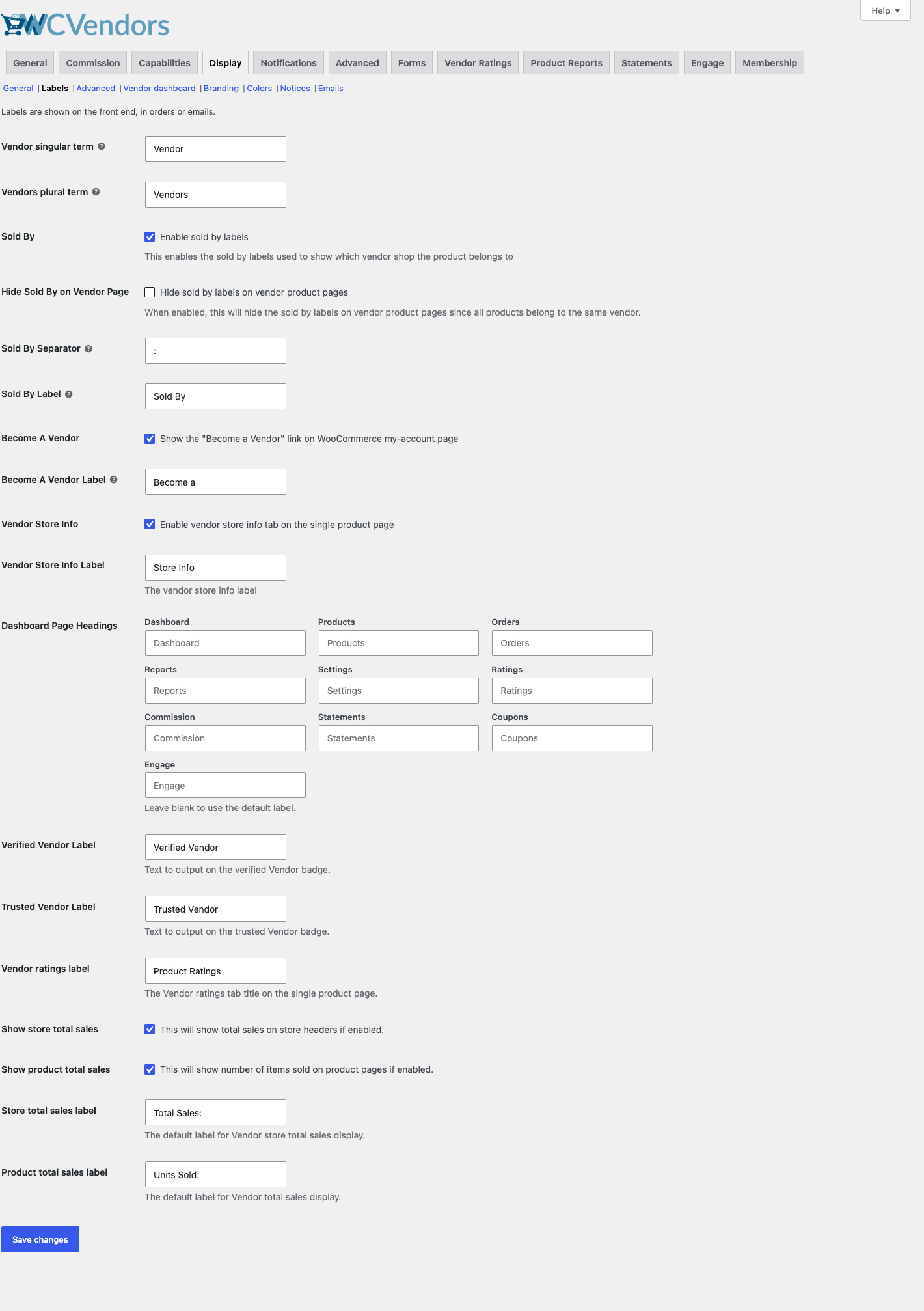
Weitere Details finden Sie unter Labels Einstellungen.
Erweiterter Tab
Die Registerkarte Erweitert bietet zusätzliche Anzeigeoptionen. Verwenden Sie Stylesheet für Produktseiten, um benutzerdefiniertes CSS zur WooCommerce-Produktbearbeitungsseite hinzuzufügen, die Händler im WordPress-Adminbereich sehen. Aktivieren Sie WooCommerce-Registrierung verwenden, um WordPress-Registrierungen an die WooCommerce-Mein-Konto-Seite zu senden. Für das Händler-Dashboard-Menü können Sie Sticky Menüleiste, Schaltfläche zum Seitenanfang und Alle Menüpunkte anzeigen aktivieren.
Mit WC Vendors Pro enthält diese Registerkarte auch Einzelprodukt-Tools, Theme-Unterstützung, SEO-Kompatibilität, Vertikale Navigation und Prioritätseinstellungen für den Shop-Header und die Shop-Mitteilung.
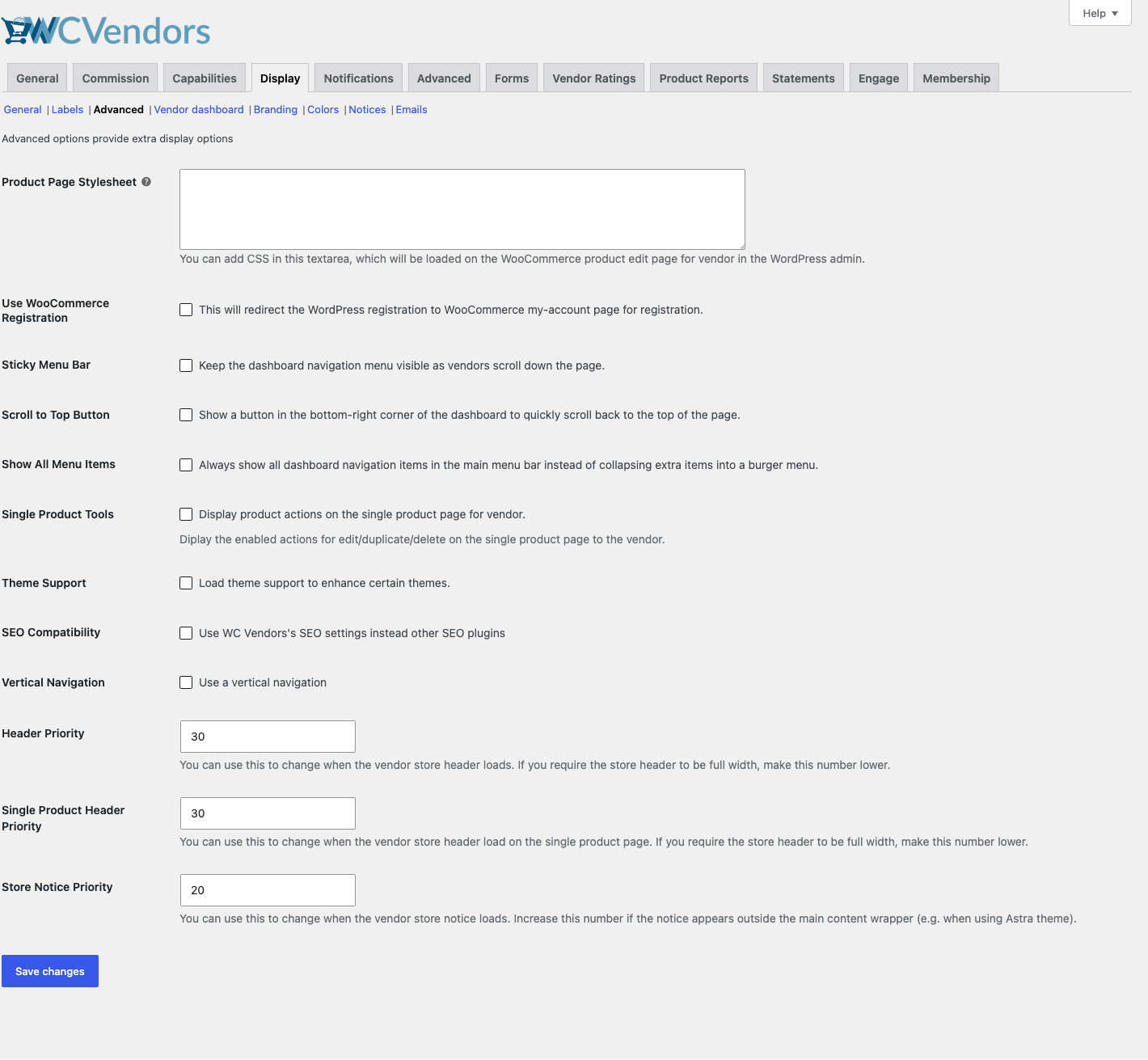
Weitere Details finden Sie unter Erweiterte Einstellungen.
Registerkarte Händler-Dashboard (Pro)
Die Registerkarte Händler-Dashboard steuert, was Händler sehen, wenn sie ihren Shop verwalten. Legen Sie die Standard-Datumsbereiche für das Dashboard und die Bestellungen, das Datumsformat und die Anzahl der pro Seite angezeigten Bestellungen, Produkte, Gutscheine und Provisionen fest. Sie können auch die Links "Shop anzeigen" und "Produkt anzeigen" in einem neuen Fenster öffnen, einen Abmelde-Link anzeigen und die Festplatten- und Dateinutzungszähler anzeigen.
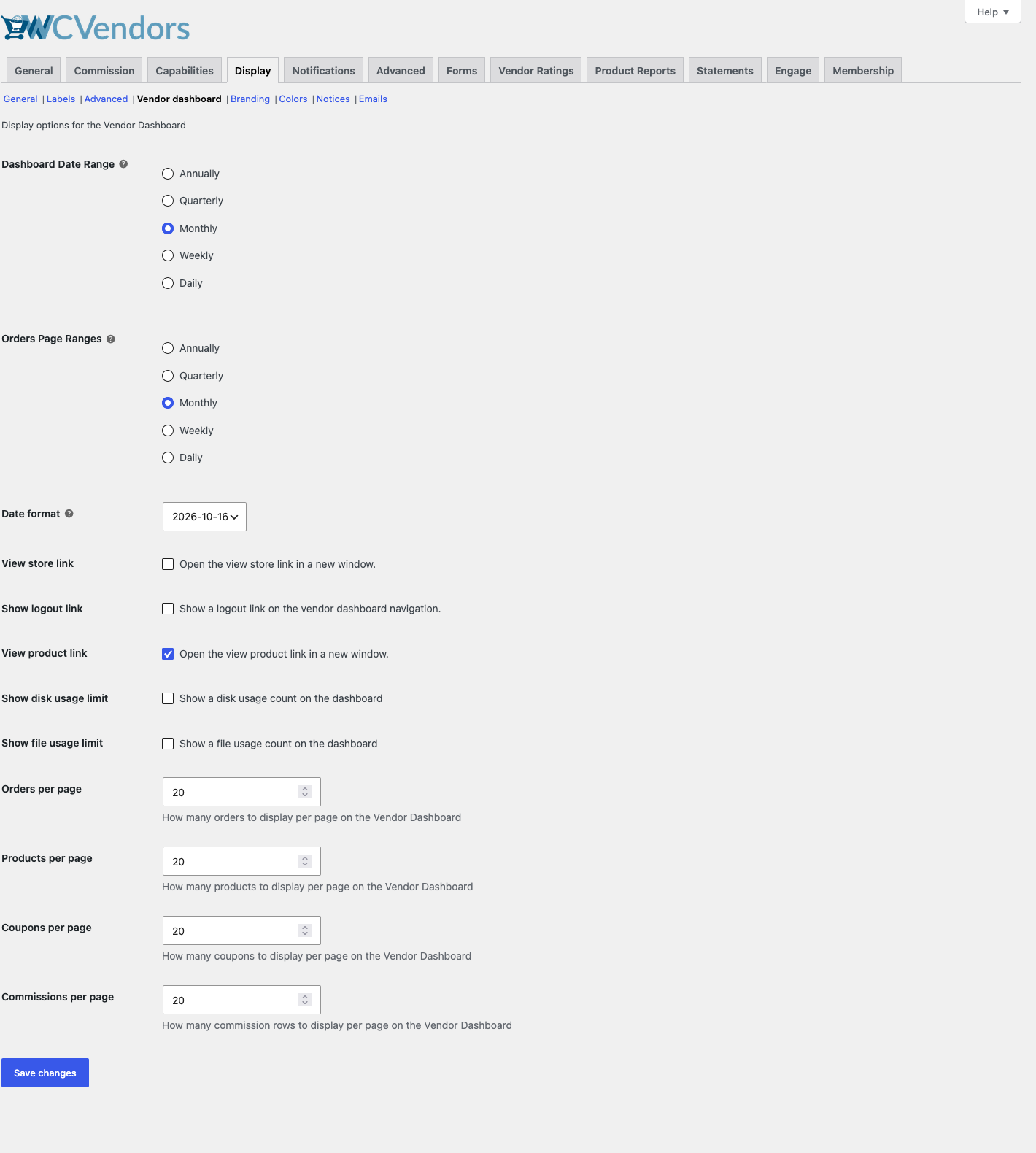
Weitere Details finden Sie unter Einstellungen für das Händler-Dashboard.
Registerkarte Branding (Pro)
Die Registerkarte Branding legt das Standard-Branding für Händler-Shops fest. Wählen Sie ein Standard-Shop-Banner für Shops, die kein Banner haben, und verwenden Sie Sichtbarkeit des Shop-Headers, um Elemente des Shop-Headers wie Banner, Telefon, Adresse oder Bewertungen auszublenden.
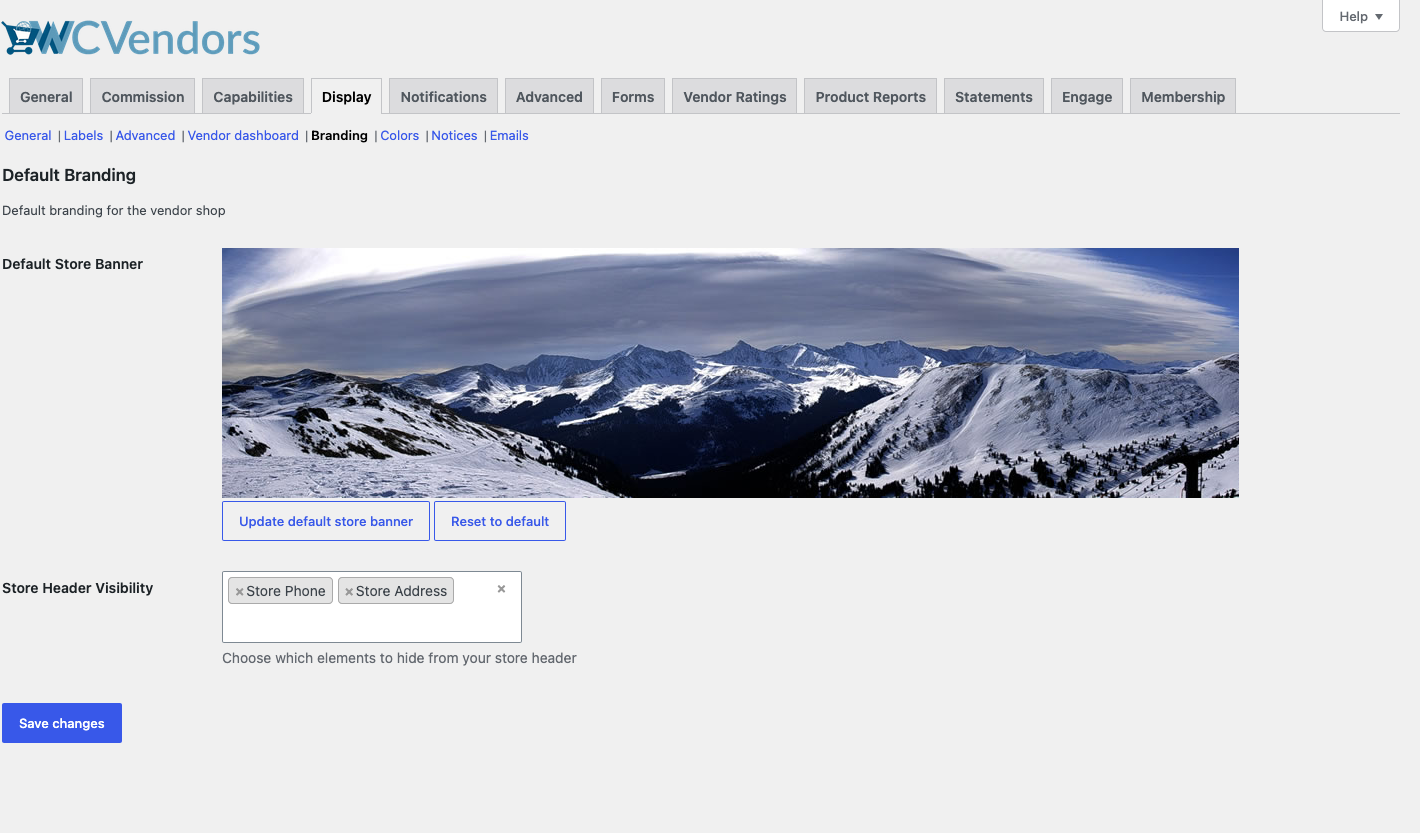
Weitere Details finden Sie unter Branding-Einstellungen.
Registerkarte Farben (Pro)
Die Registerkarte Farben legt die Diagrammfarben in den Berichten des Händler-Dashboards fest. Sie hat zwei Abschnitte:
| Abschnitt | Was es steuert |
|---|---|
| Farben des Diagramms der Bestellgesamtsummen | Die Füll-, Strich- und Hover-Farben und die Deckkraft des Diagramms der Bestellsummen oder zufällige Farben. |
| Farben des Diagramms der Produktgesamtsummen | Wie das Tortendiagramm der Produktgesamtsummen seine Farben auswählt: Farbschattierungen einer Farbe oder vollständig zufällige Farben. |
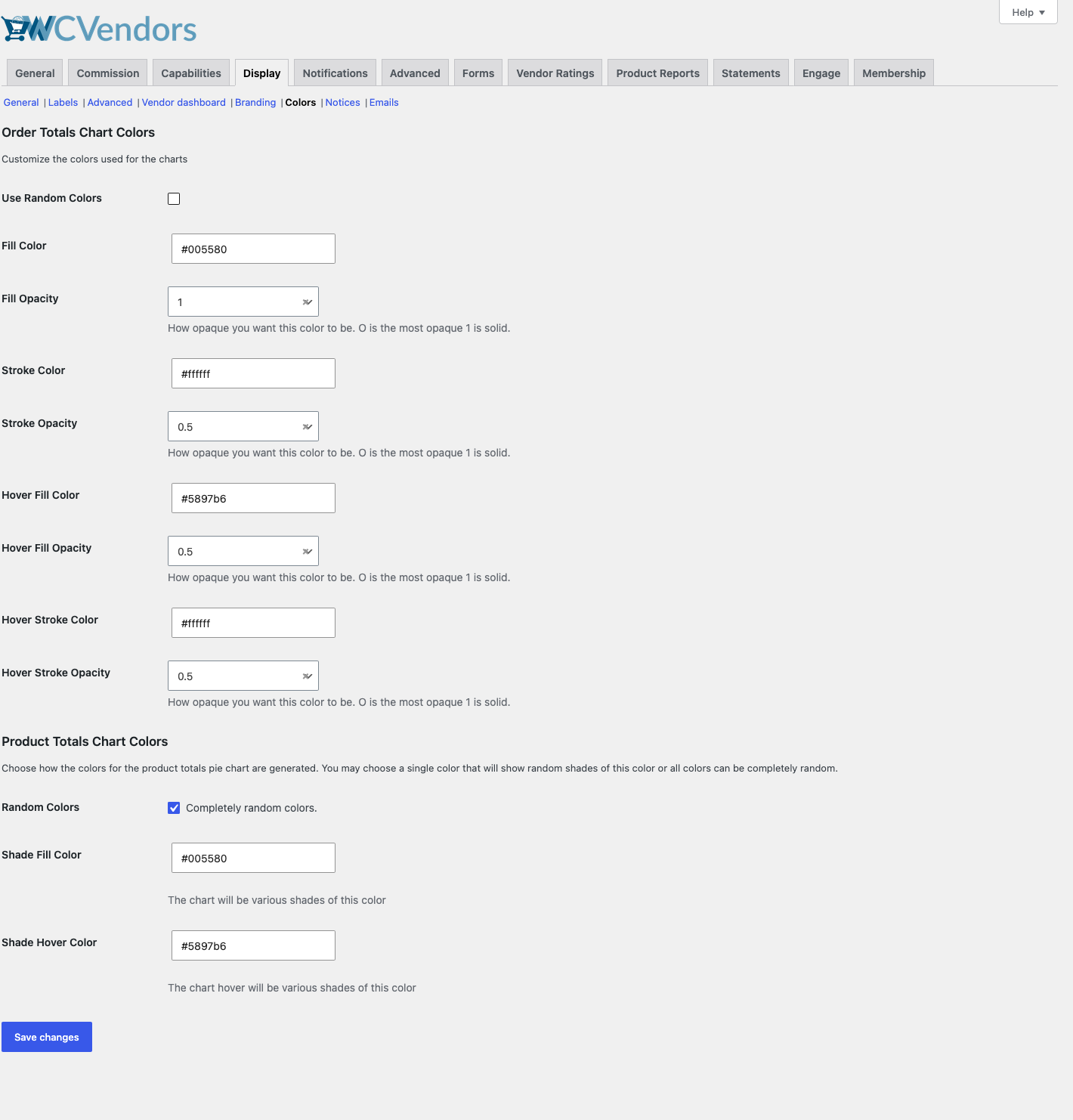
Weitere Details finden Sie unter Farbeinstellungen.
Registerkarte Benachrichtigungen (Pro)
Die Registerkarte Benachrichtigungen zeigt Nachrichten für Händler an. Sie hat zwei Abschnitte:
| Abschnitt | Was es steuert |
|---|---|
| Hinweise | Die Benachrichtigung im Händler-Dashboard, eine Nachricht auf allen Dashboard-Seiten unterhalb des Dashboard-Menüs. |
| Registrierungsbenachrichtigungen | Die Nachricht auf der Händler-Registrierungsseite, die Nachricht für wartende Händler nach ihrer Bewerbung und die Nachricht für genehmigte Händler. |
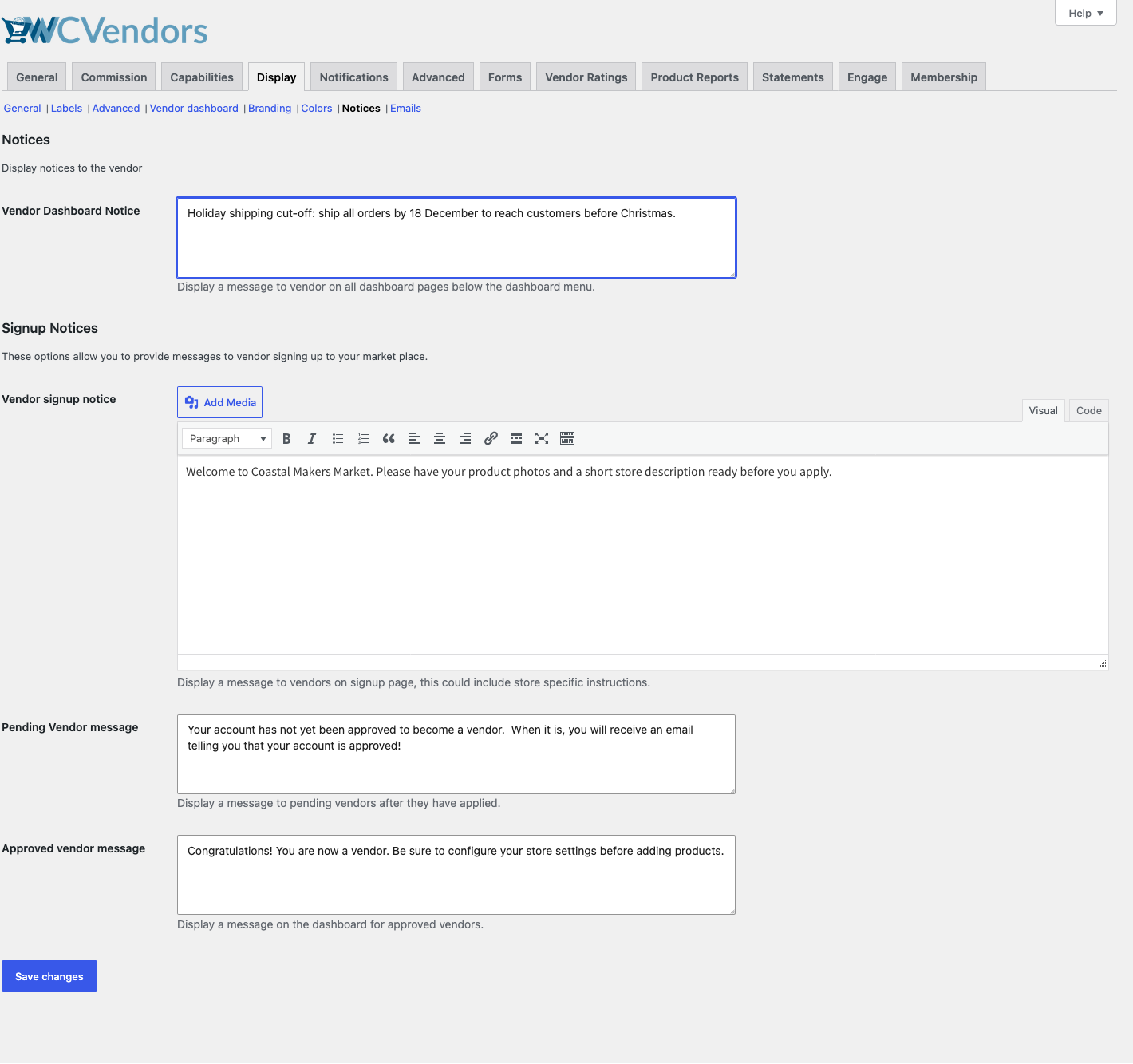
Weitere Details finden Sie unter Einstellungen für Benachrichtigungen.
Registerkarte E-Mails (Pro)
Die Registerkarte E-Mails enthält die Option Händlerdetails in Bestell-E-Mails. Wenn Sie diese aktivieren, enthalten die Bestellbestätigungs-E-Mails an den Kunden den Namen des Händler-Shops, die Telefonnummer und die E-Mail-Adresse.
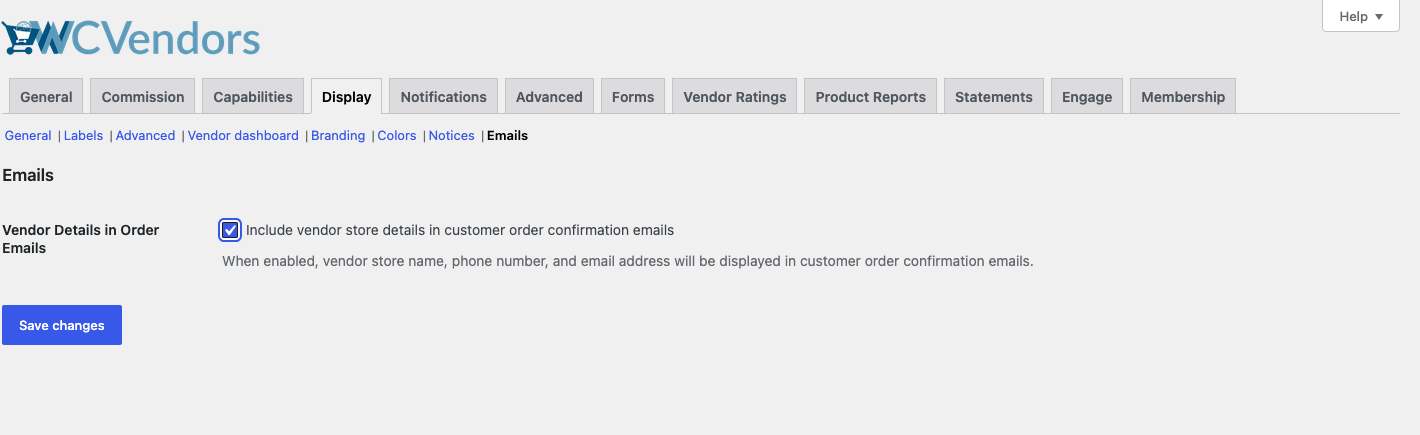
Ihre Änderungen werden gespeichert
Klicken Sie auf Änderungen speichern, bevor Sie eine Registerkarte verlassen. Jede Registerkarte wird separat gespeichert, sodass nicht gespeicherte Änderungen auf einer Registerkarte verloren gehen, wenn Sie eine andere öffnen.
Häufig gestellte Fragen
Warum sehe ich die Registerkarten Branding, Farben, Benachrichtigungen oder E-Mails nicht?
Diese Registerkarten und die Registerkarte Händler-Dashboard sind Teil von WC Vendors Pro. Installieren und aktivieren Sie WC Vendors Pro, um sie zu sehen.
Warum steht auf einem Tab oder einer Einstellung „Verkäufer“ statt „Anbieter“?
Die Namen der Tabs und Einstellungen verwenden den Begriff „Anbieter“ aus dem Tab Bezeichnungen. Ändern Sie dort die Singular- und Pluralbegriffe.
Brauchen Sie Hilfe?
Wenn Sie eine Frage haben oder auf Probleme stoßen, helfen wir Ihnen gerne weiter.
- Premium-Benutzer: Support-Ticket eröffnen
- Kostenlose Benutzer: Besuchen Sie unser Community-Forum