

Mit diesen Einstellungen können Sie verschiedene Bezeichnungen, die auf der Frontend-Oberfläche des Marktplatzes angezeigt werden, ändern, ohne Code schreiben zu müssen.
- Singulärer Begriff für Verkäufer
- Pluralbegriff für Verkäufer
- Verkauft von
- Trennzeichen für „Verkauft von“
- Bezeichnung „Verkauft von“
- Verkäufer werden
- Bezeichnung „Verkäufer werden“
- Shop-Informationen des Verkäufers
- Bezeichnung „Shop-Informationen des Verkäufers“
- Bezeichnung „Verifizierter Verkäufer“ (WC Vendors Pro)
- Bezeichnung „Verkäuferbewertungen“ (WC Vendors Pro)
- Gesamtumsatz des Shops anzeigen (WC Vendors Pro)
- Gesamtumsatz des Produkts anzeigen (WC Vendors Pro)
- Bezeichnung „Gesamtumsatz des Shops“ (WC Vendors Pro)
- Bezeichnung „Gesamtumsatz des Produkts“ (WC Vendors Pro)
- Überschriften der Dashboard-Seiten
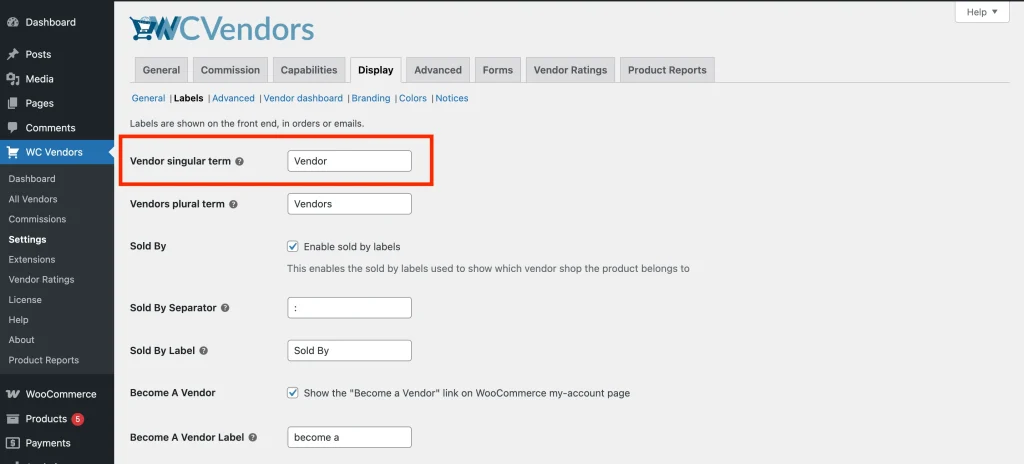
Singulärer Begriff für Verkäufer
Diese Einstellung ermöglicht es dem Marktplatzadministrator, den Singularbegriff für Verkäufer anzupassen. Wenn Sie beispielsweise „Verkäufer“ in „Händler“ ändern, werden alle Singularbezüge im Marktplatz entsprechend aktualisiert.
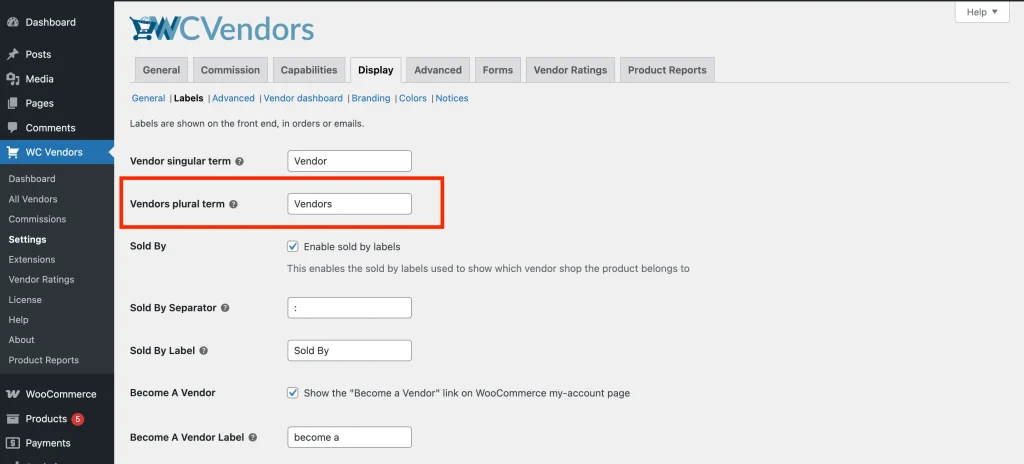
Pluralbegriff für Verkäufer
Mit dieser Einstellung können Sie die Pluralform der Verkäuferbezeichnung ändern. Wenn Sie beispielsweise „Verkäufer“ durch „Händler“ ersetzen, wird dies in allen relevanten Bereichen des Marktplatzes widergespiegelt.
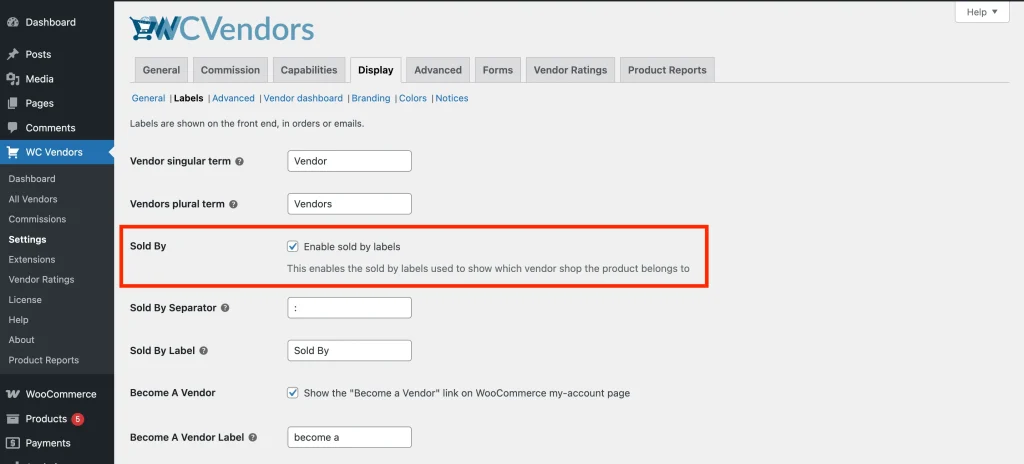
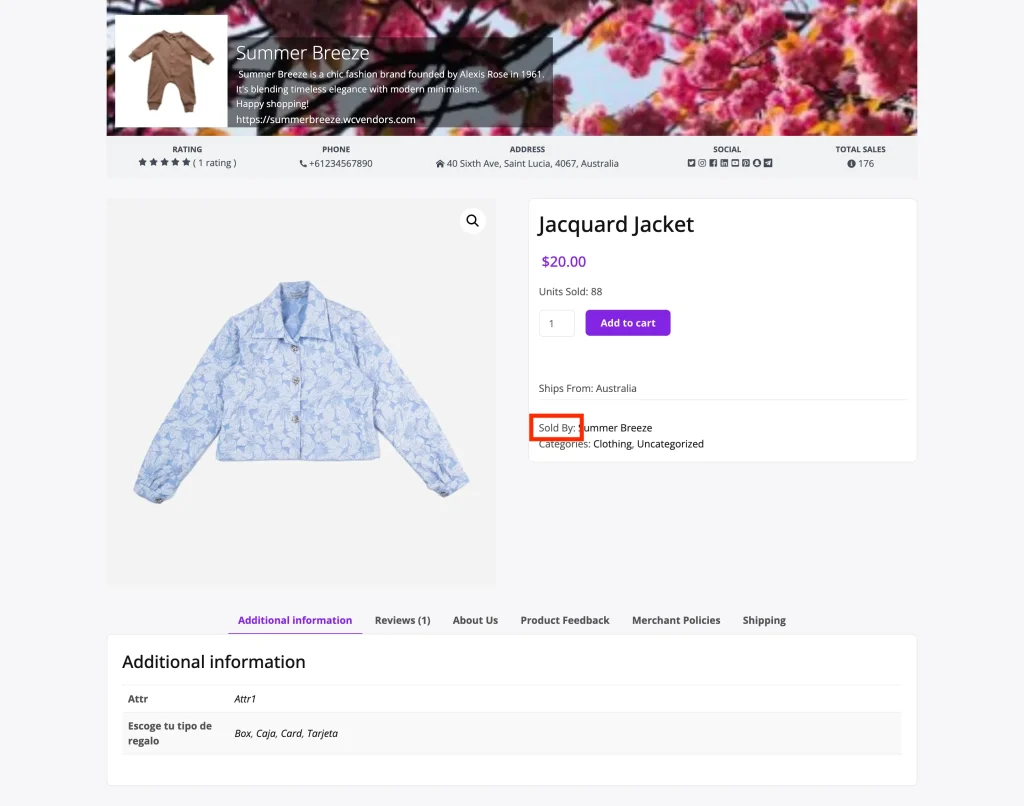
Verkauft von
Aktivieren oder deaktivieren Sie die Bezeichnung „Verkauft von“, die angibt, zu welchem Verkäufer ein Produkt gehört. Wenn Sie diese Bezeichnung deaktivieren, werden die Shop-Informationen des Verkäufers im Marktplatz effektiv ausgeblendet.
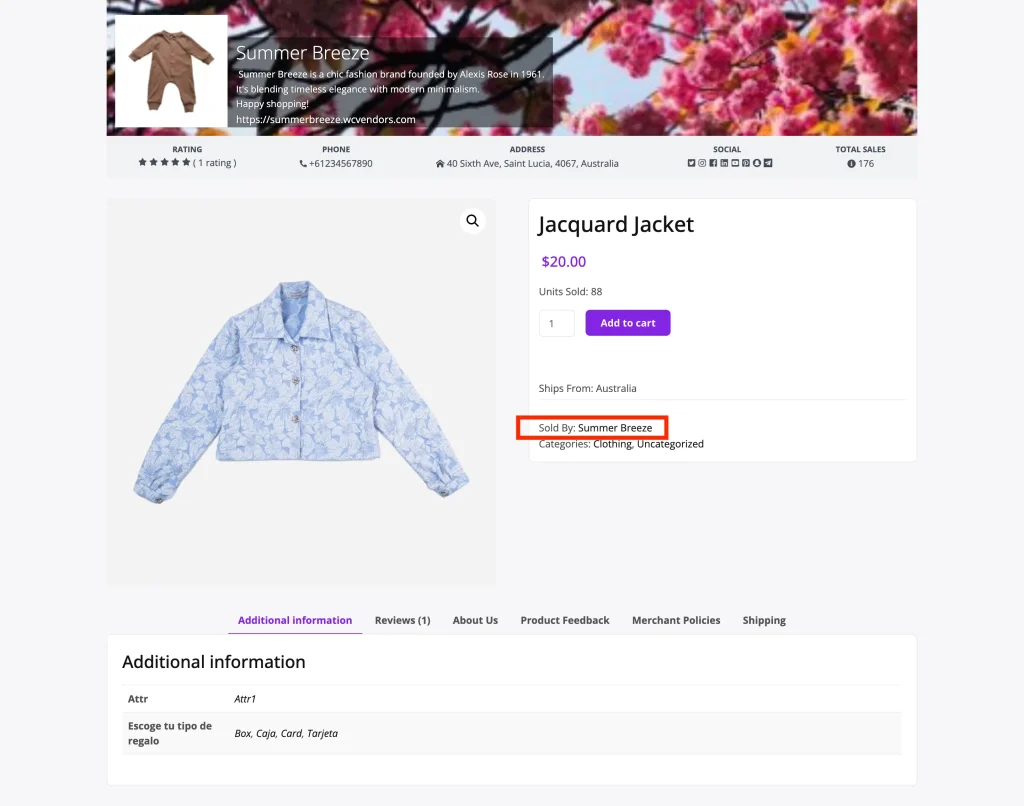
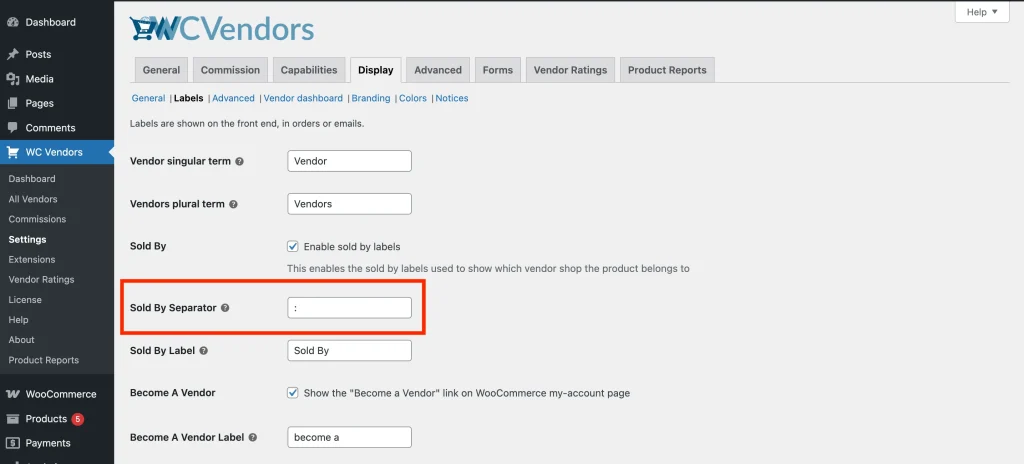
Trennzeichen für „Verkauft von“
Passen Sie das Trennzeichen an, das in der Bezeichnung „Verkauft von“ verwendet wird. Ändern Sie beispielsweise „Verkauft von: Verkäufername“ in ein anderes Format.
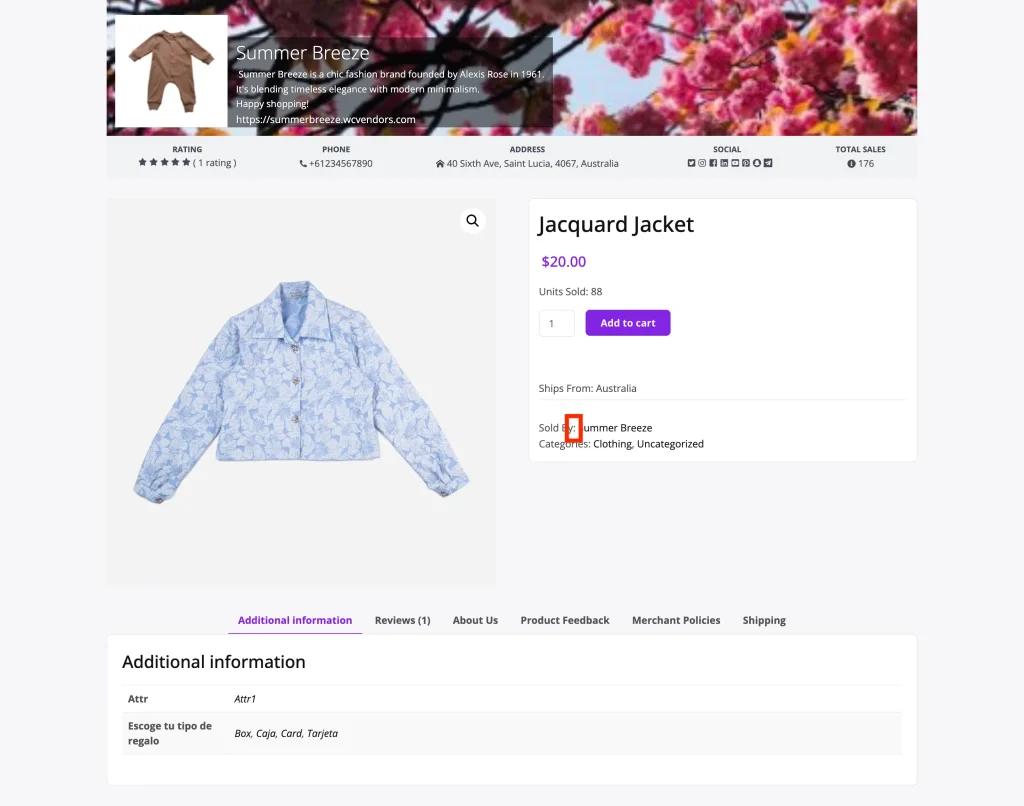
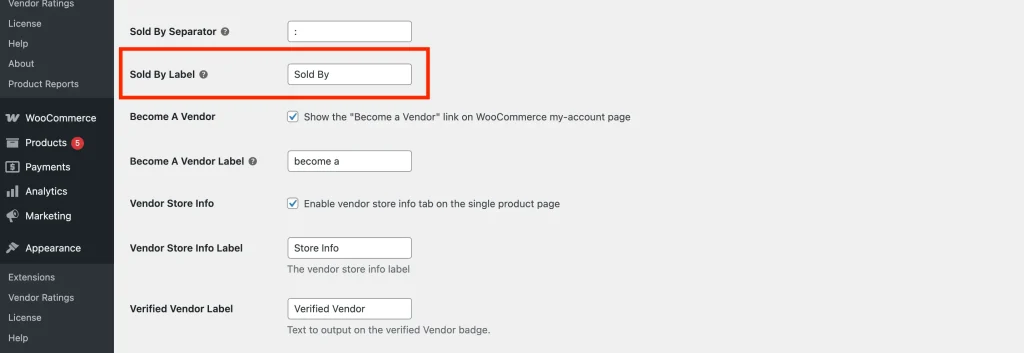
Bezeichnung „Verkauft von“
Ändern Sie den tatsächlichen Text der Bezeichnung „Verkauft von“, der im Frontend angezeigt wird.
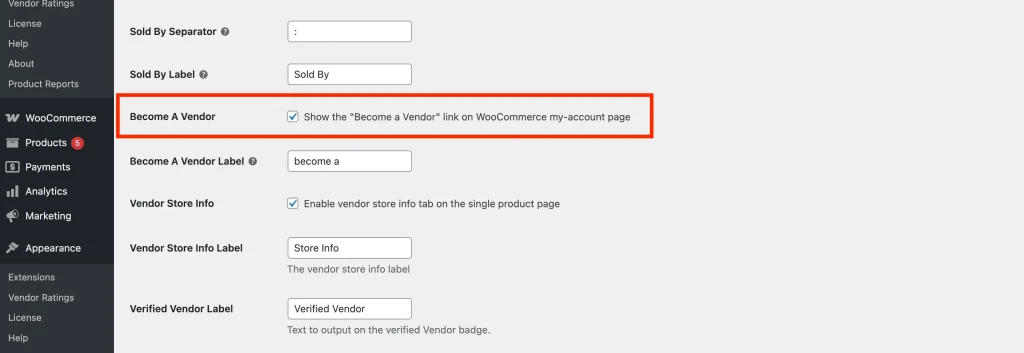
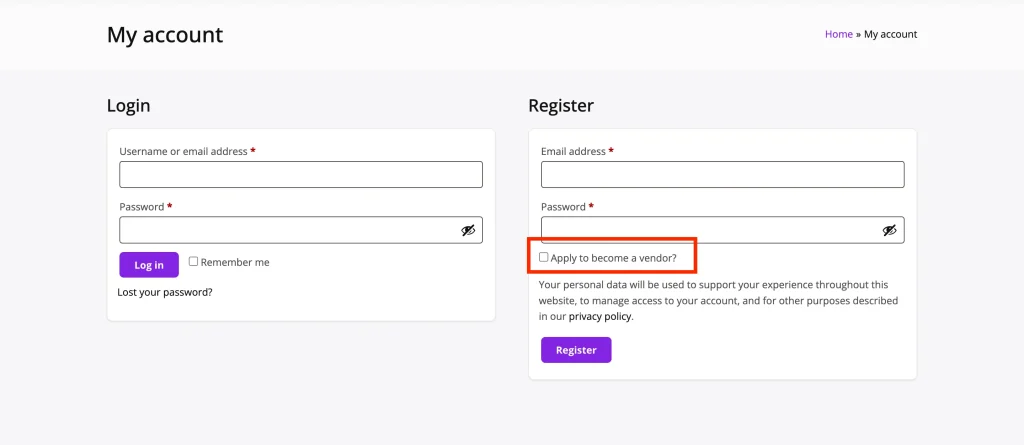
Verkäufer werden
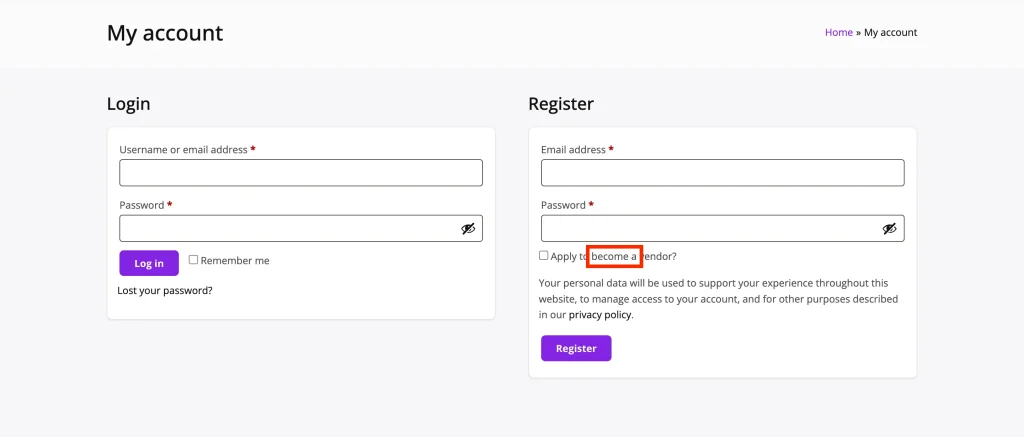
Zeigen Sie den Link „Verkäufer werden“ auf der WooCommerce-Seite „Mein Konto“ an.
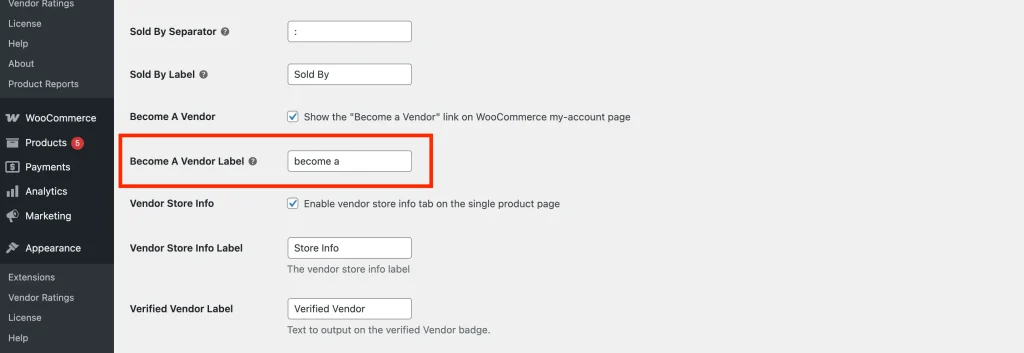
Bezeichnung „Verkäufer werden“
Aktualisieren Sie den Text des „Verkäufer werden“-Aufrufs zur Handlung, der auf der Registrierungsseite angezeigt wird.
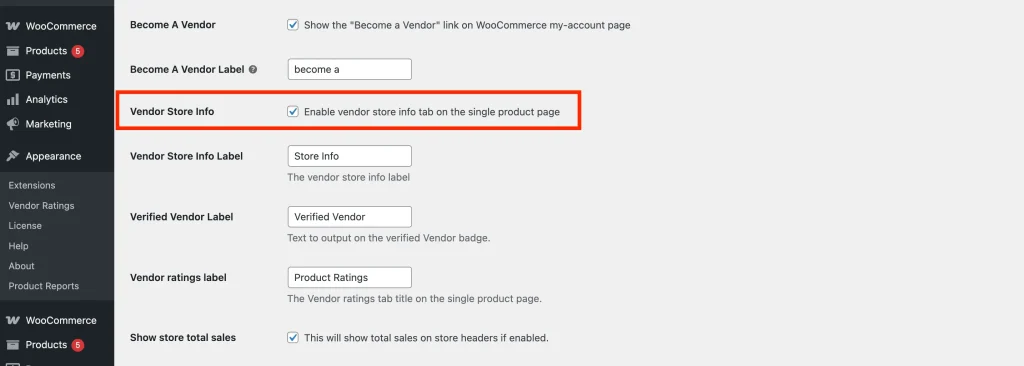
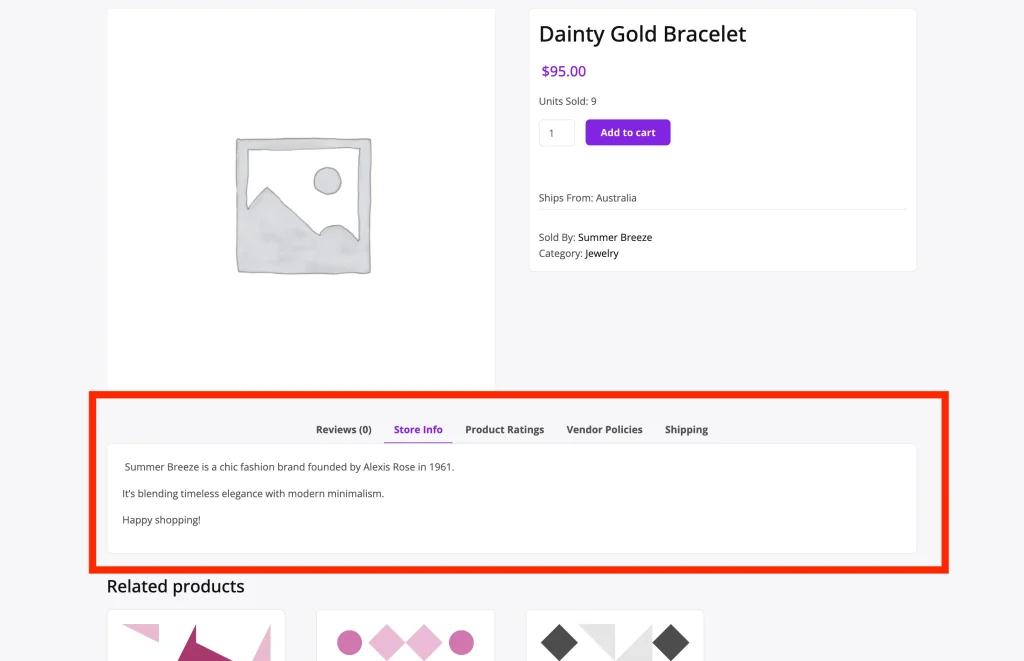
Shop-Informationen des Verkäufers
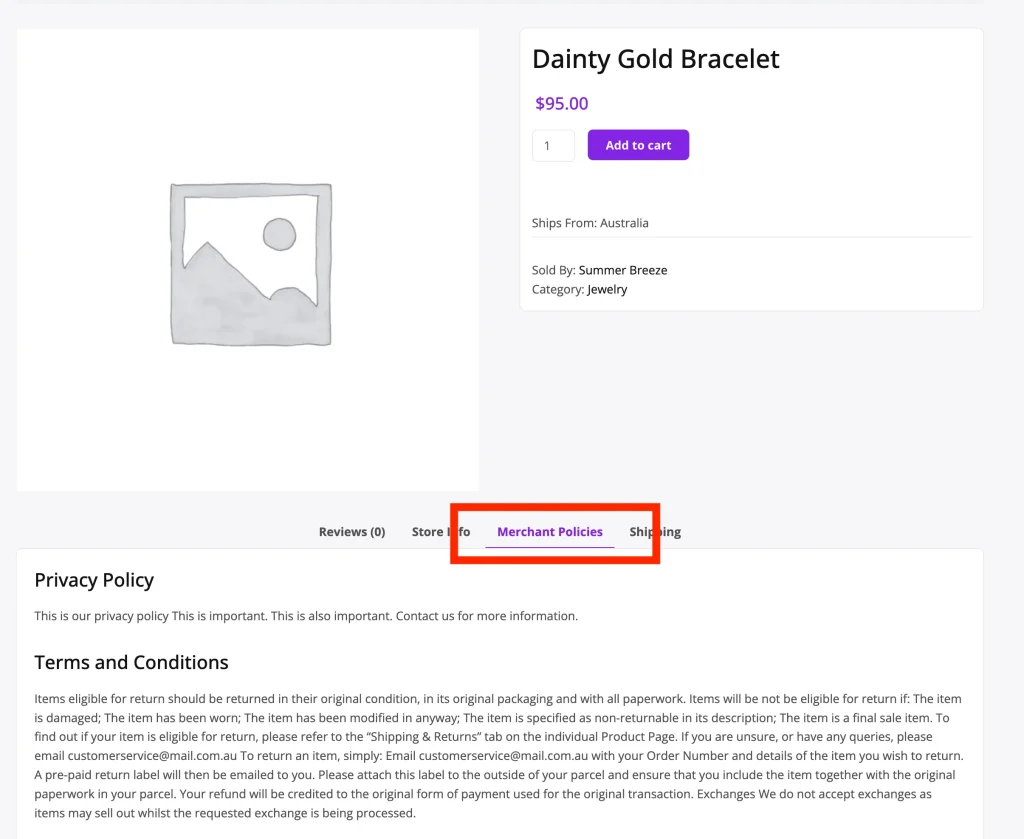
Aktiviere den Tab „Store Info“ auf der einzelnen Produktseite, um Händlerdetails anzuzeigen.
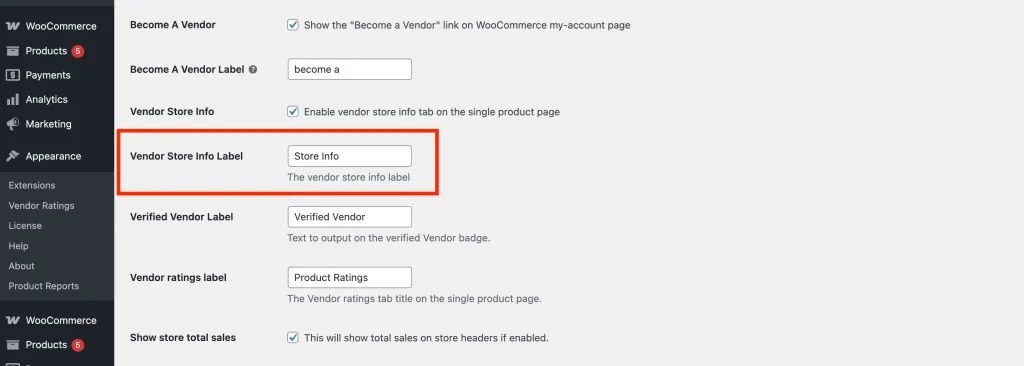
Bezeichnung „Shop-Informationen des Verkäufers“
Passe die Bezeichnung „Store Info“ an, die auf der einzelnen Produktseite für Händler angezeigt wird.
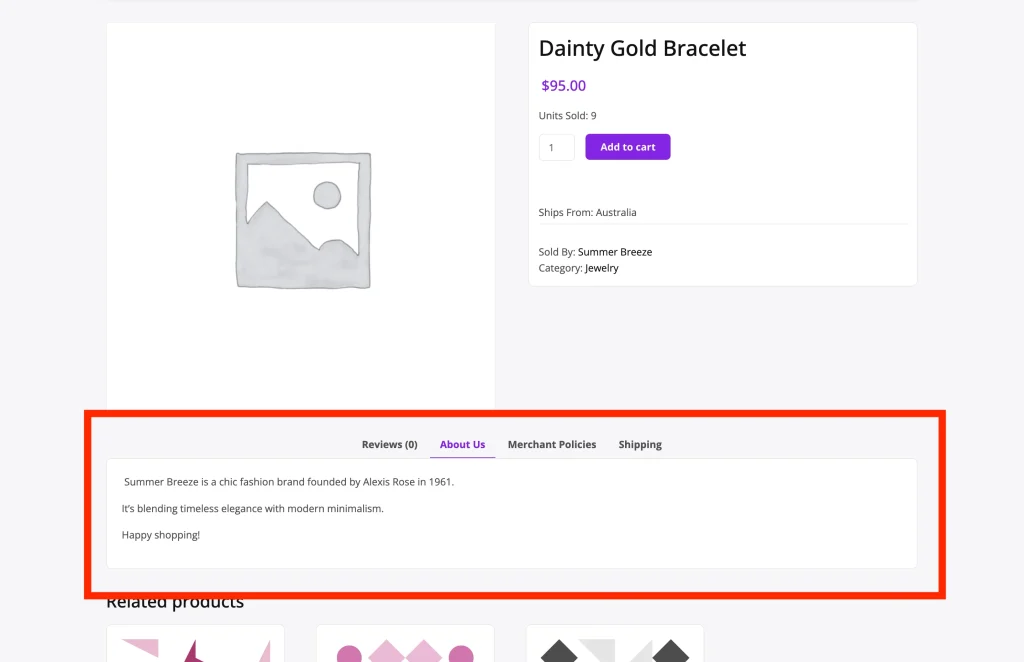
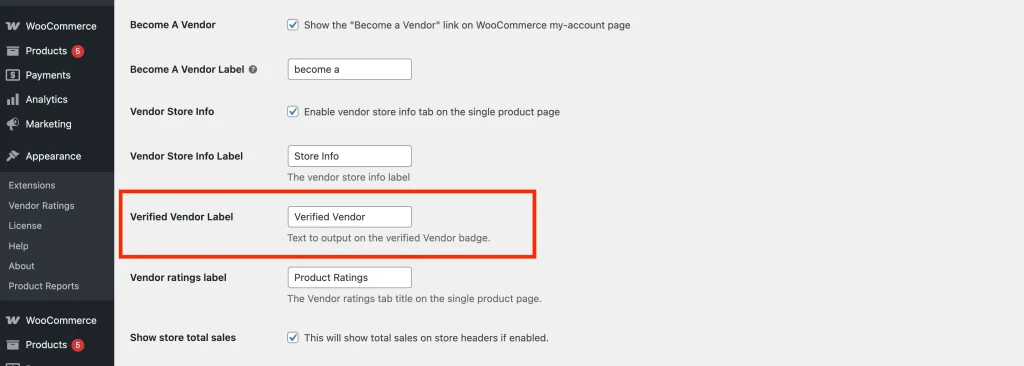
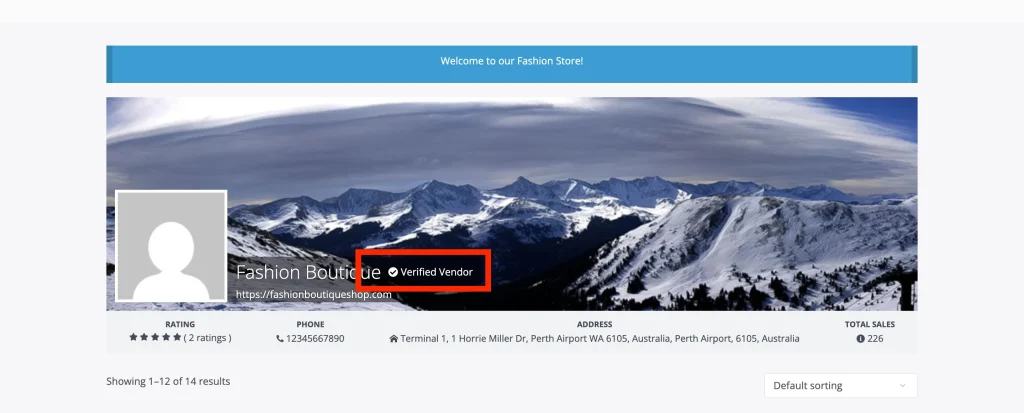
Bezeichnung „Verifizierter Verkäufer“ (WC Vendors Pro)
Wenn ein Händler vom Administrator verifiziert wurde, erscheint ein „Verified“-Abzeichen auf dessen Shop-Header. Stelle sicher, dass Shop-Header aktiviert sind und eine Pro-Vorlage ausgewählt ist, damit dies angezeigt wird.
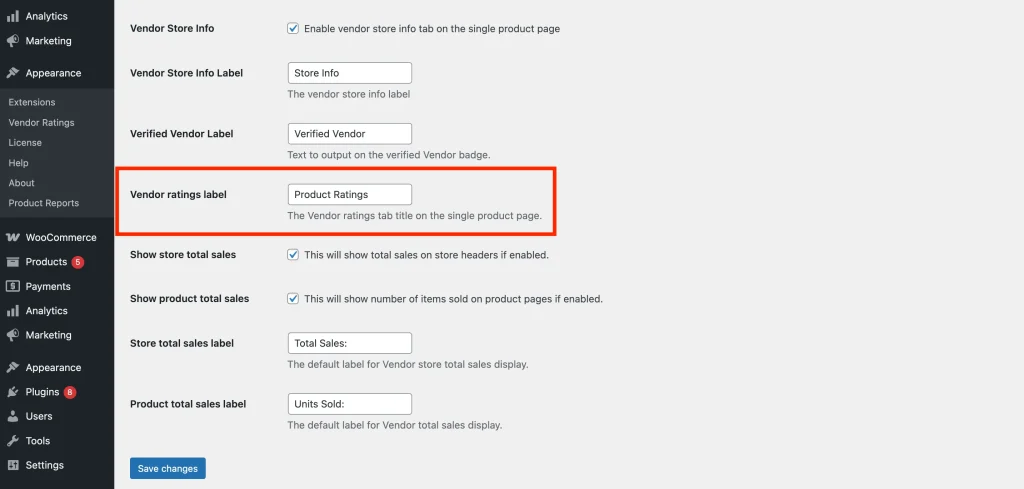
Händlerbewertungs-Label (WC Vendors Pro)
Ändere den Titel des Tabs „Vendor Rating“ auf der einzelnen Produktseite des Händlers.
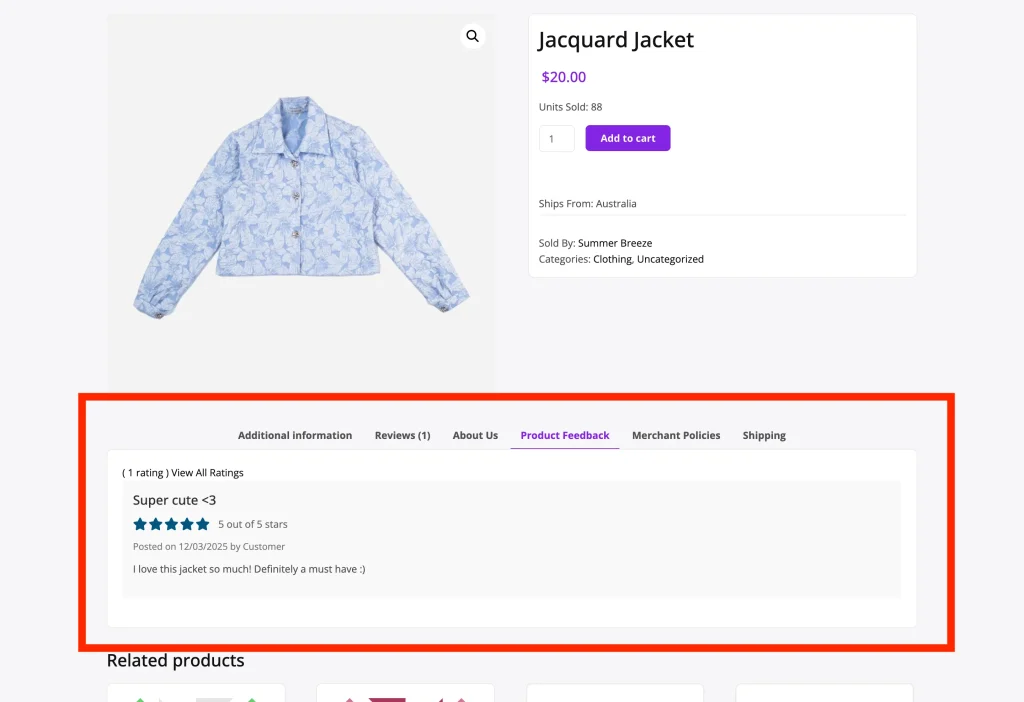
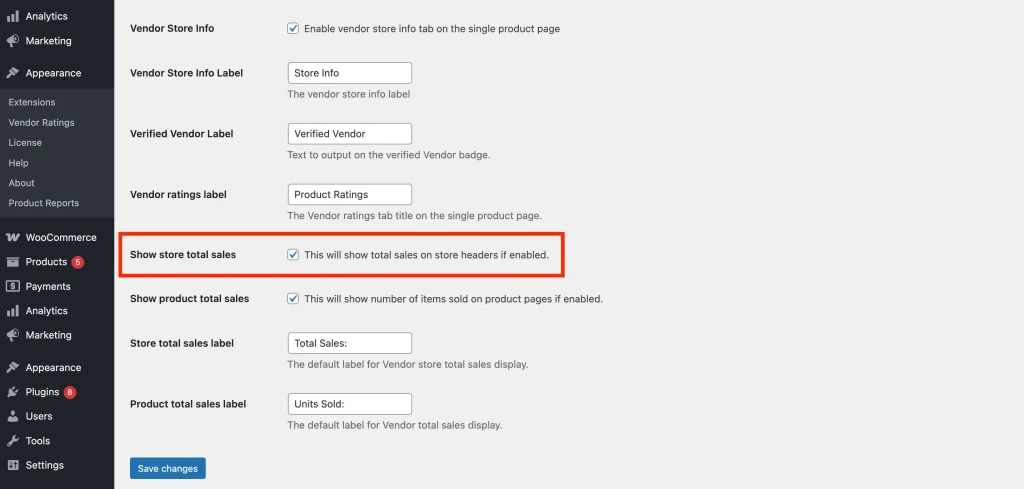
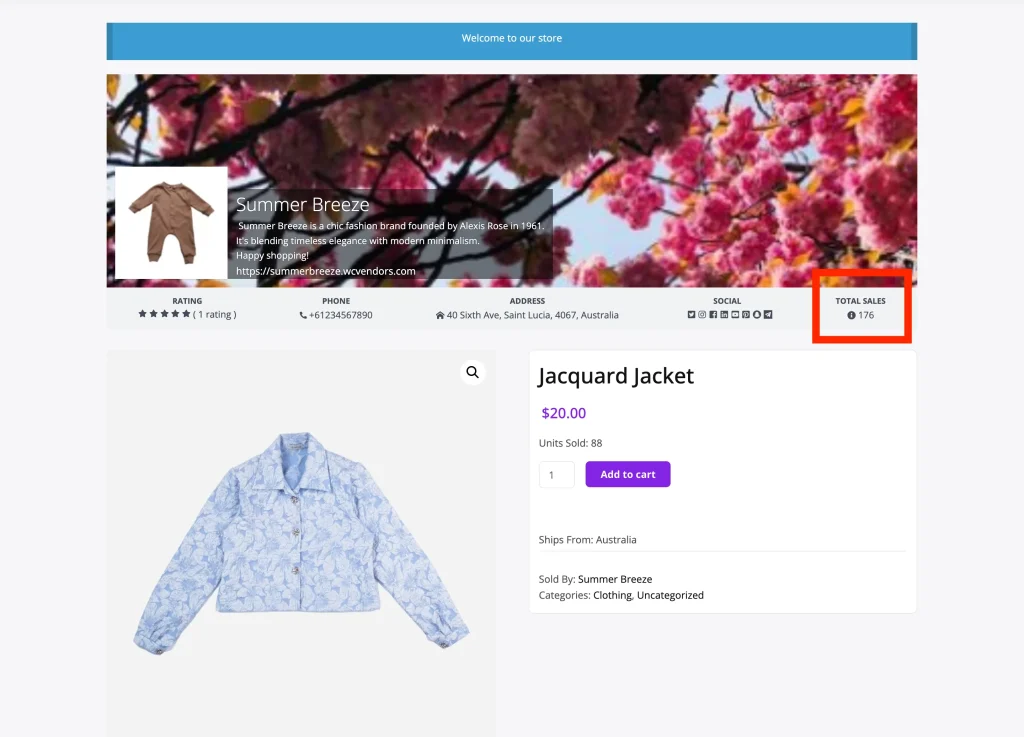
Gesamtumsatz des Shops anzeigen (WC Vendors Pro)
Aktiviere oder deaktiviere die Anzeige der Gesamtverkäufe eines Händlers in dessen Shop-Header. Dies erfordert, dass Shop-Header aktiv sind und eine Pro-Vorlage ausgewählt ist.
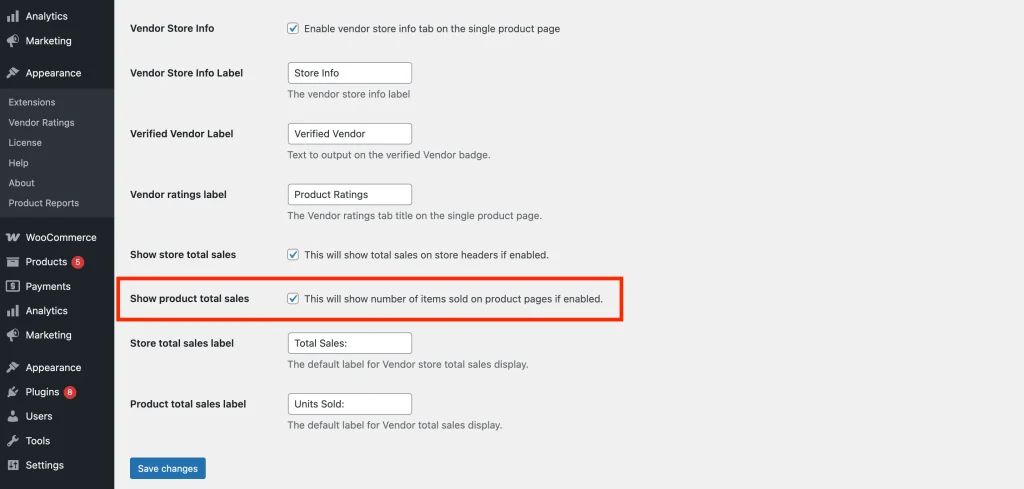
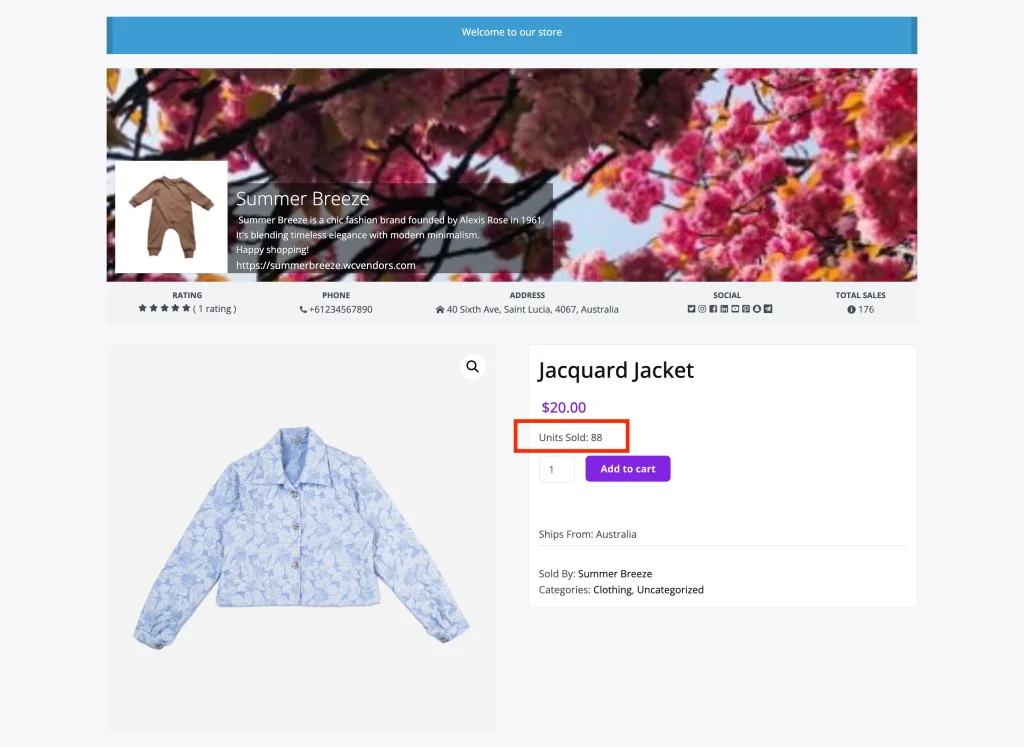
Gesamtumsatz des Produkts anzeigen (WC Vendors Pro)
Aktiviere oder deaktiviere die Anzeige der verkauften Produkteinheiten auf einzelnen Produktseiten. Dies zeigt an, wie viele Einheiten eines Produkts der Händler verkauft hat.
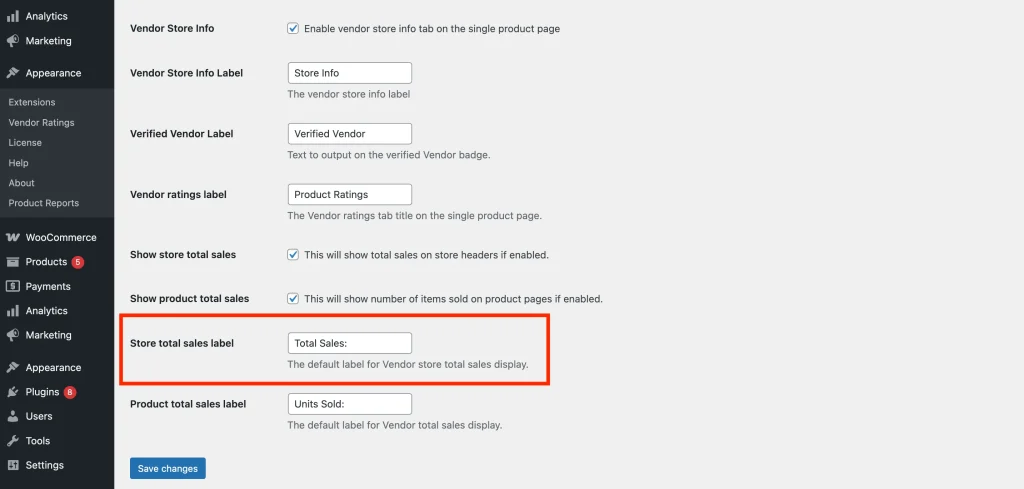
Bezeichnung „Gesamtumsatz des Shops“ (WC Vendors Pro)
Passe die Bezeichnung an, die für die gesamten Store-Verkäufe angezeigt wird.
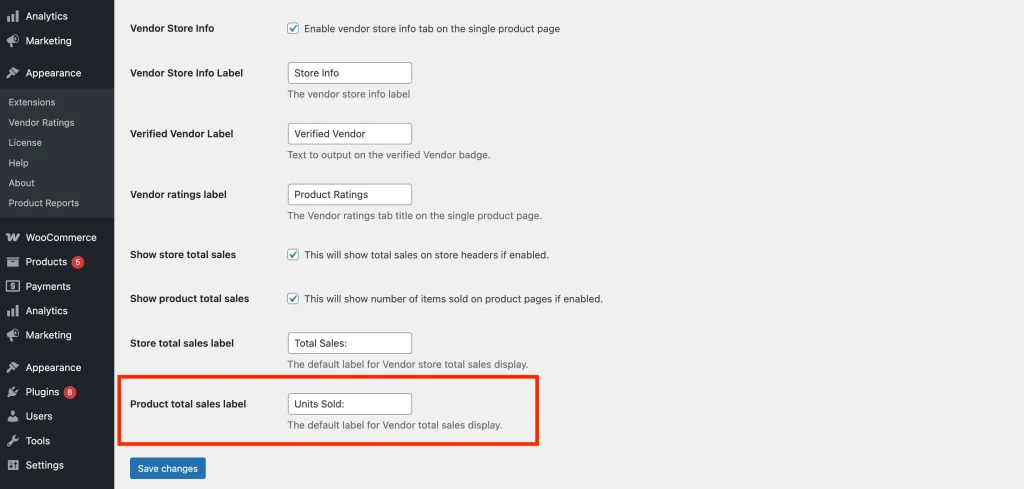
Bezeichnung „Gesamtumsatz des Produkts“ (WC Vendors Pro)
Bearbeite die Bezeichnung, die neben der Gesamtzahl der Produktverkäufe angezeigt wird.
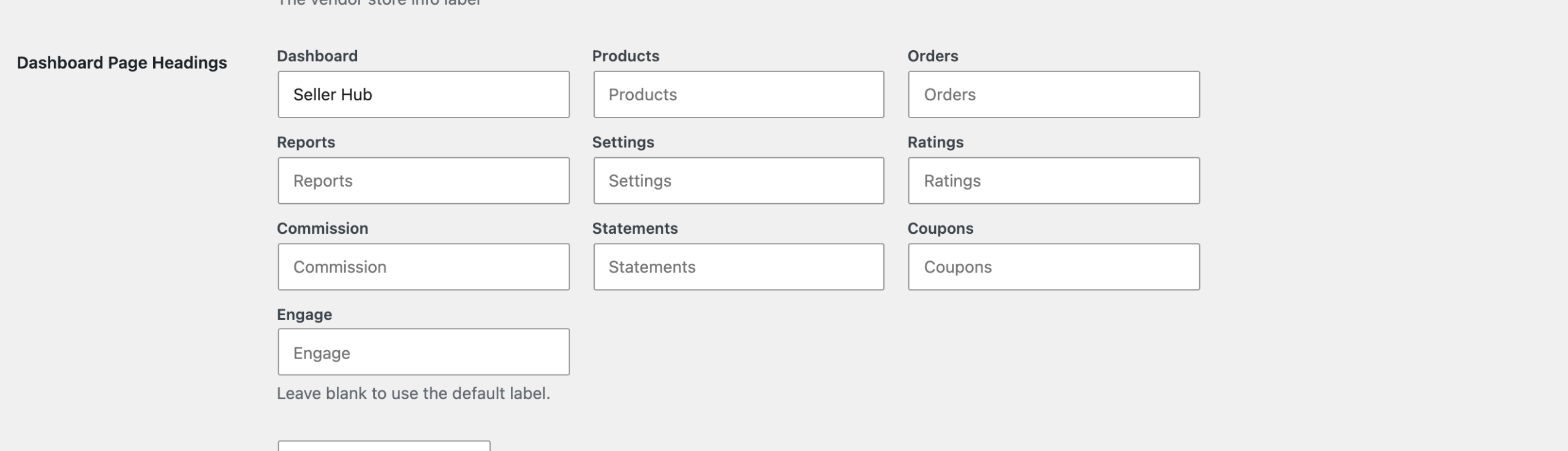
Überschriften der Dashboard-Seiten
Benennen Sie die Überschriften um, die auf jeder Seite des Händler-Dashboards angezeigt werden. Verwenden Sie dies, um die Dashboard-Formulierungen an Ihren Marktplatz anzupassen, z. B. indem Sie Dashboard in Seller Hub ändern.
Jede Dashboard-Seite hat ihr eigenes Feld: Dashboard, Produkte, Bestellungen, Berichte, Einstellungen, Bewertungen, Provision, Abrechnungen, Gutscheine und Engage. Lassen Sie ein Feld leer, um die Standardbezeichnung für diese Seite zu verwenden.
Brauchen Sie Hilfe?
Wenn Sie eine Frage haben oder auf Probleme stoßen, helfen wir Ihnen gerne weiter.
- Premium-Benutzer: Support-Ticket eröffnen
- Kostenlose Benutzer: Besuchen Sie unser Community-Forum