
Das Anbieter-Dashboard ist der Ort, an dem Ihre Anbieter Produkte, Bestellungen und Auszahlungen verwalten. Dieser Abschnitt steuert, wie es sich für sie verhält. Er legt die Datumsbereiche fest, die sie sehen, wie viele Zeilen jede Liste anzeigt und welche Links in der Dashboard-Navigation erscheinen. Dieser Artikel behandelt jede Option, damit Sie entscheiden können, was Ihre Anbieter sehen, bevor sie sich anmelden.
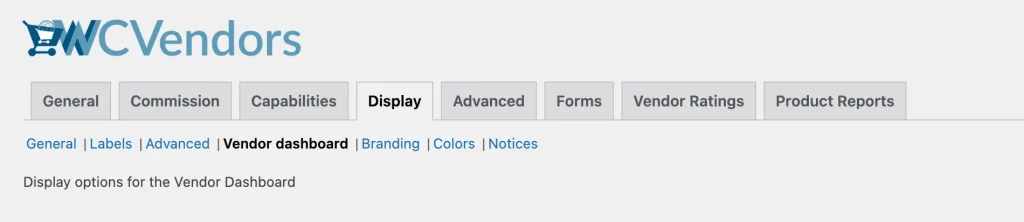
Bevor Sie beginnen: Diese Optionen erfordern WC Vendors Pro. Gehen Sie zu WC Vendors > Einstellungen, öffnen Sie den Tab Anzeige und wählen Sie Anbieter-Dashboard.
Hinweis: Dieser Tab ist nur in der WC Vendors Pro-Version verfügbar.
Anbieter-Dashboard-Einstellungen
- Dashboard-Datumsbereich
- Bestellseiten-Bereiche
- Datumsformat
- Link zum Shop anzeigen
- Abmelde-Link anzeigen
- Link zum Produkt anzeigen
- Festplattenspeicher-Limit anzeigen
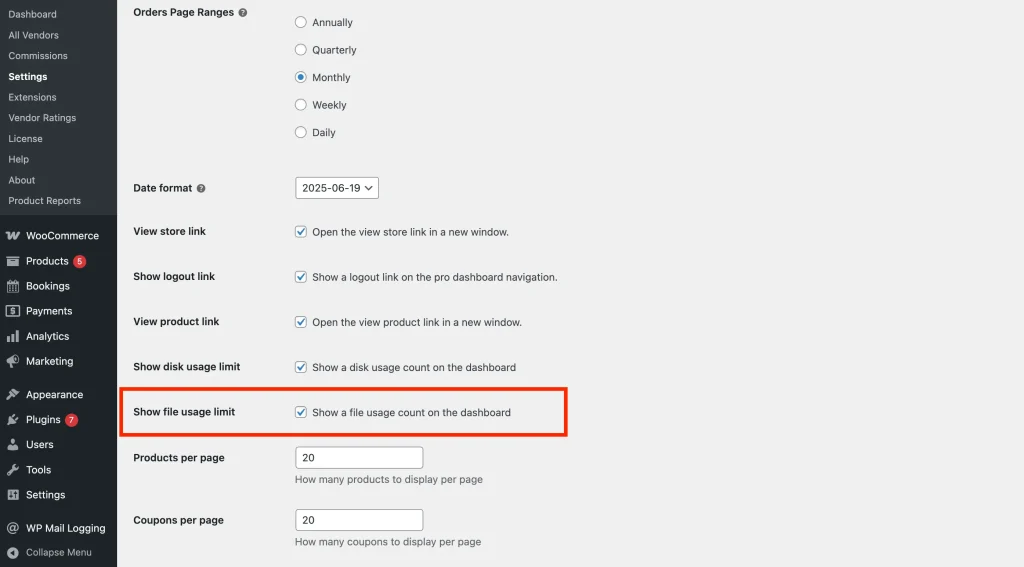
- Dateinutzungs-Limit anzeigen
- Produkte pro Seite
- Gutscheine pro Seite
- Bestellungen pro Seite
- Provisionen pro Seite
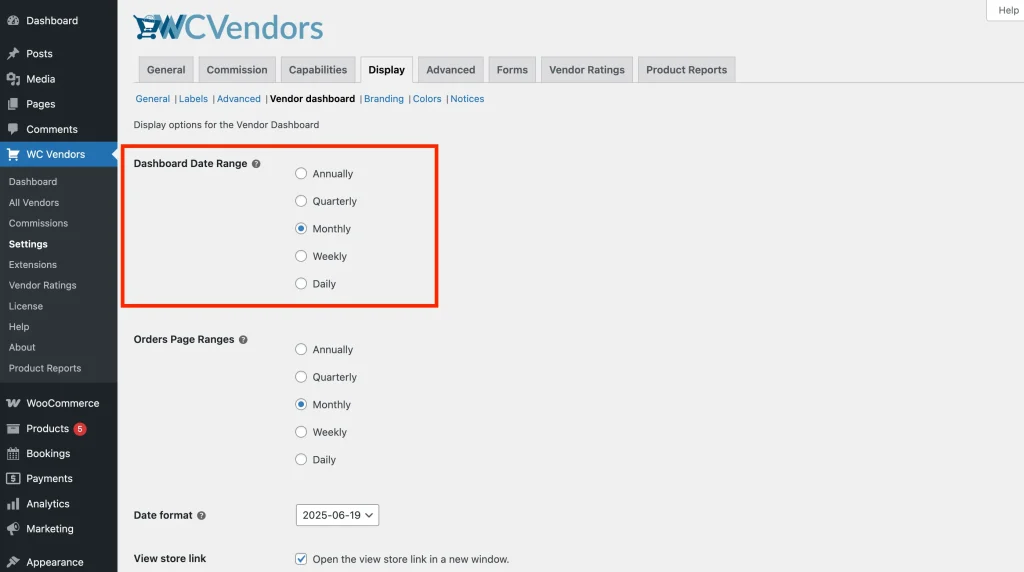
Dashboard-Datumsbereich
Dies legt den Standard-Datumsbereich für die Berichte im Anbieter-Dashboard fest. Anbieter können den Bereich in ihrer Ansicht Anbieter-Dashboard > Berichte manuell anpassen.

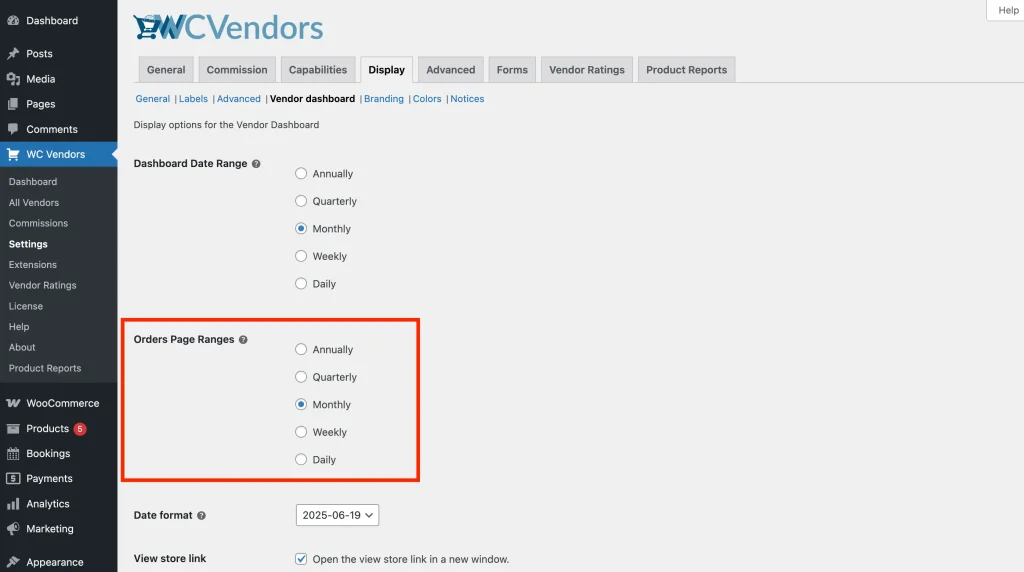
Bestellseiten-Bereiche
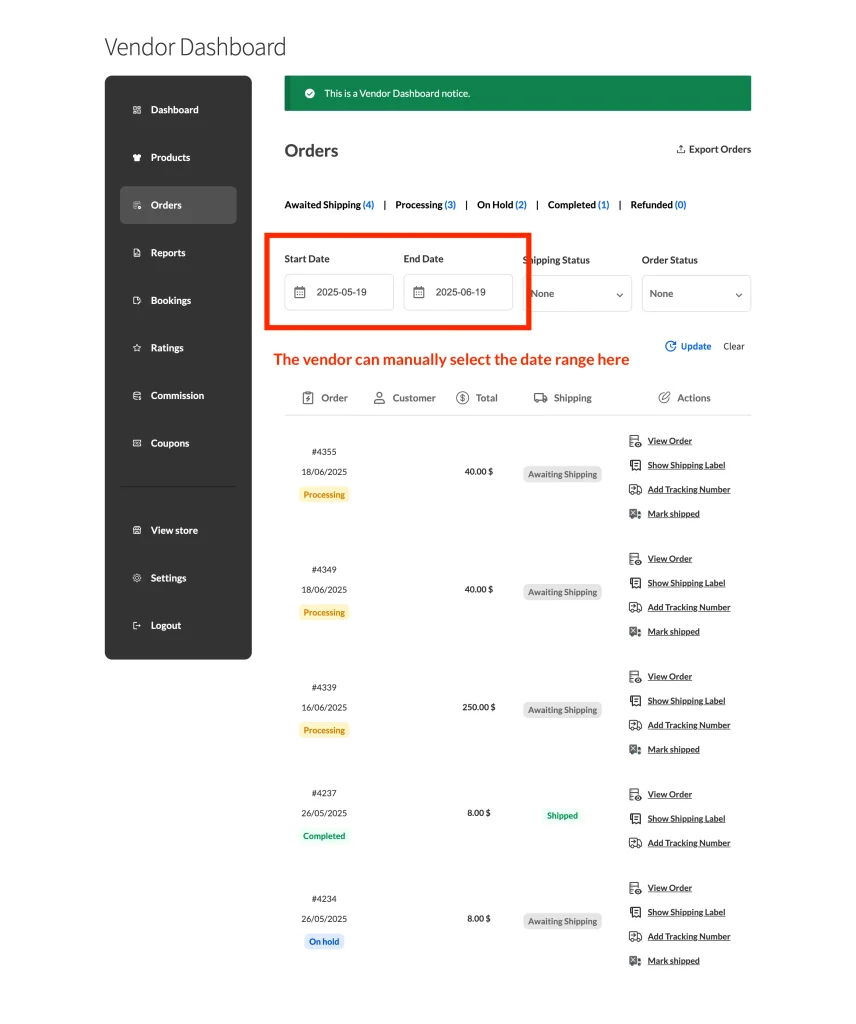
Sie können den Standard-Datumsbereich auch auf der Seite Bestellungen des Anbieter-Dashboards definieren. Anbieter können diesen Bereich weiterhin über die Dashboard-Oberfläche ändern.
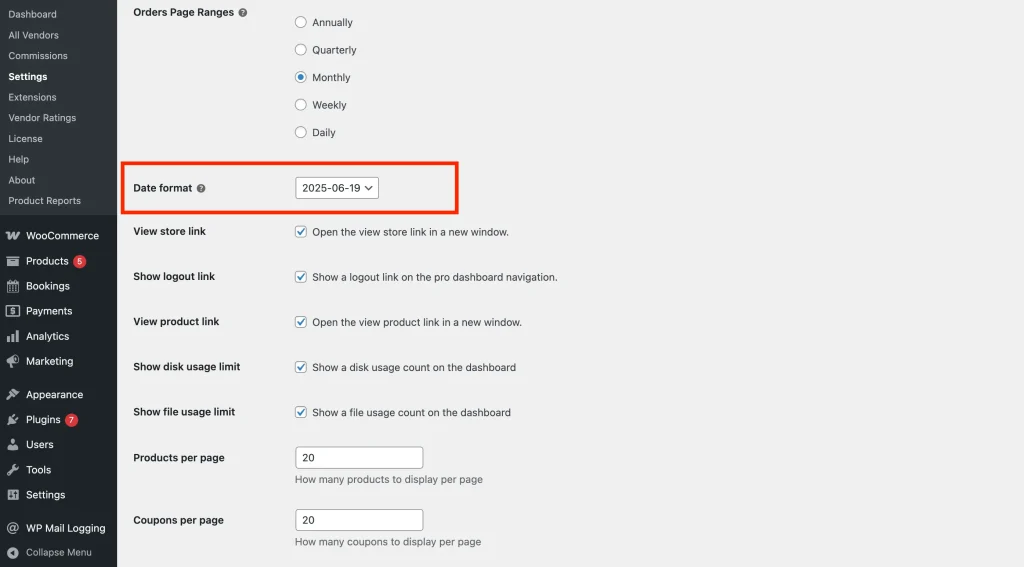
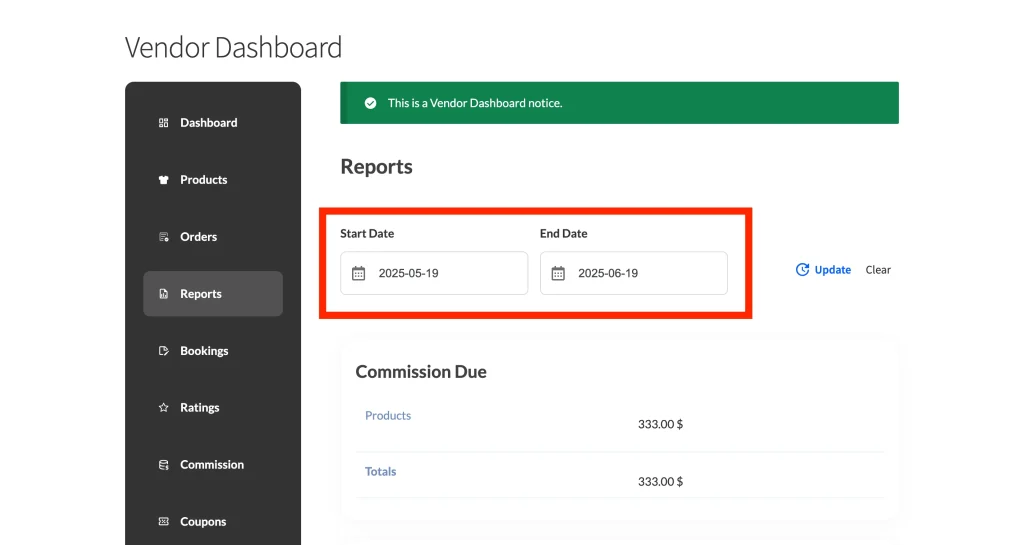
Datumsformat
Ermöglicht dem Administrator, das Anzeigeformat für Daten im Anbieter-Dashboard festzulegen (z. B. MM/TT/JJJJ oder TT/MM/JJJJ).
Link zur Shop-Ansicht
Diese Einstellung steuert, ob der Link „Shop anzeigen“ beim Klicken in der Navigation des Anbieter-Dashboards in einem neuen oder demselben Tab geöffnet wird.
Hinweis: Sie können die Sichtbarkeit des Links selbst unter WC Vendors > Einstellungen > Berechtigungen > Allgemein steuern.
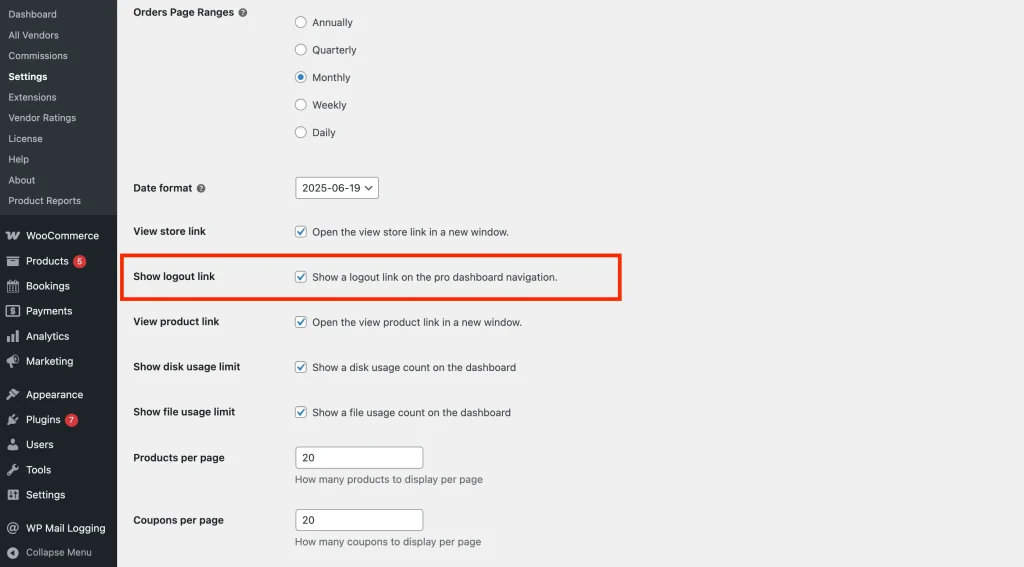
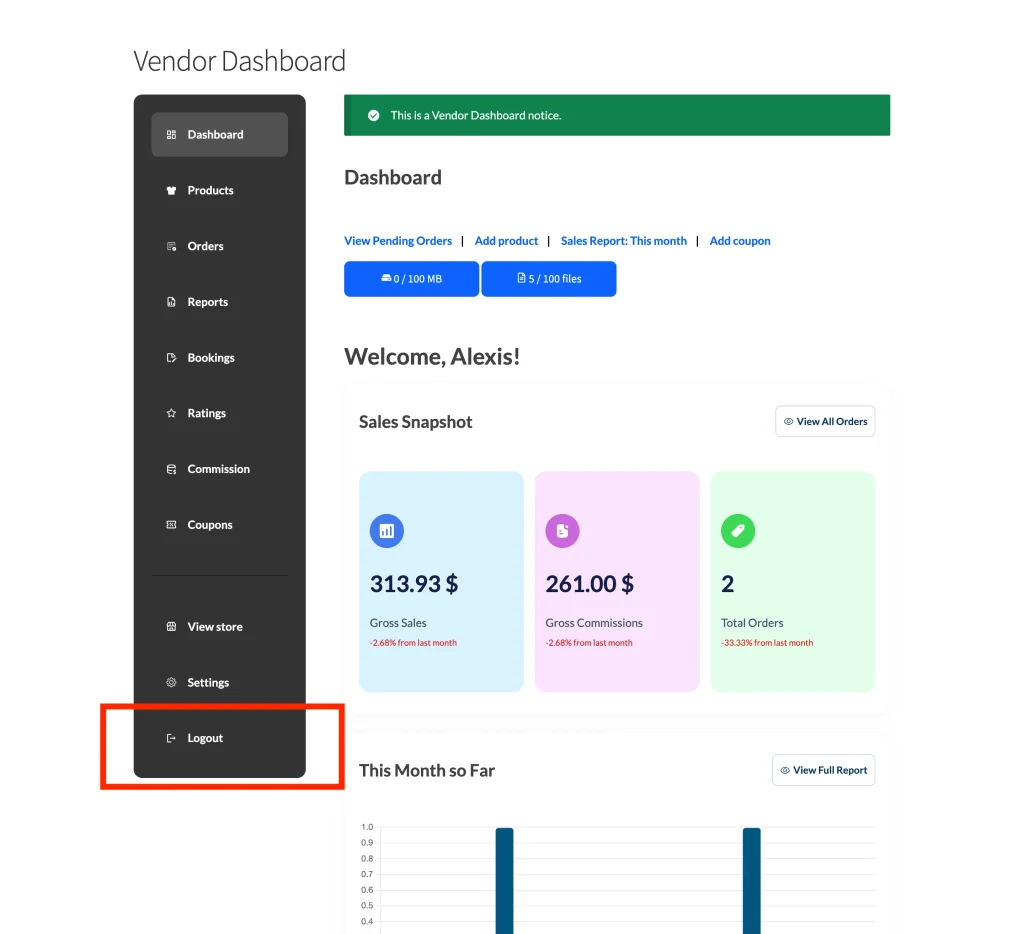
Abmelde-Link anzeigen
Dies fügt eine Option Abmelden zum Navigationsmenü des Anbieter-Dashboards hinzu, wenn es aktiviert ist, und erleichtert Anbietern die sichere Abmeldung.
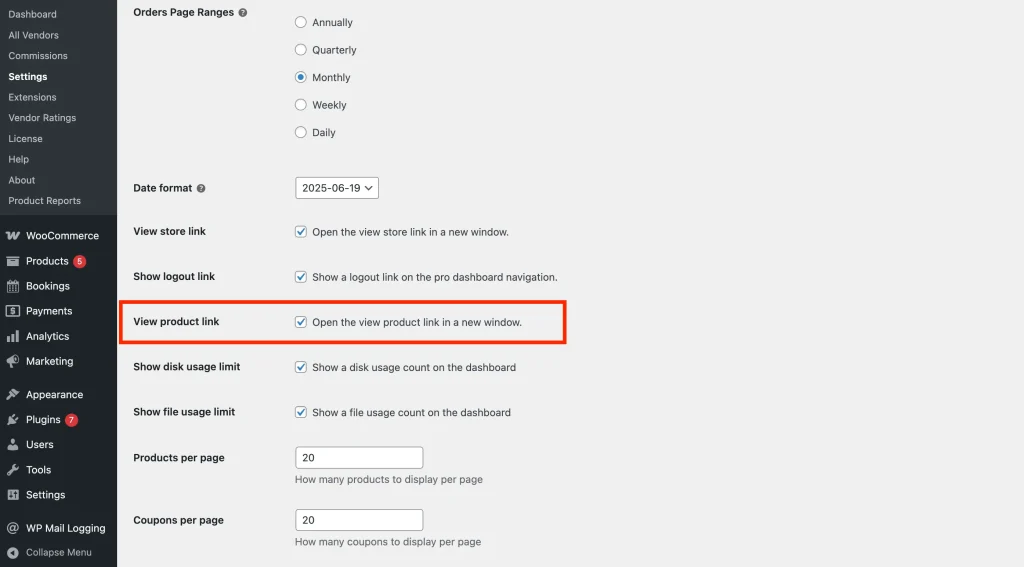
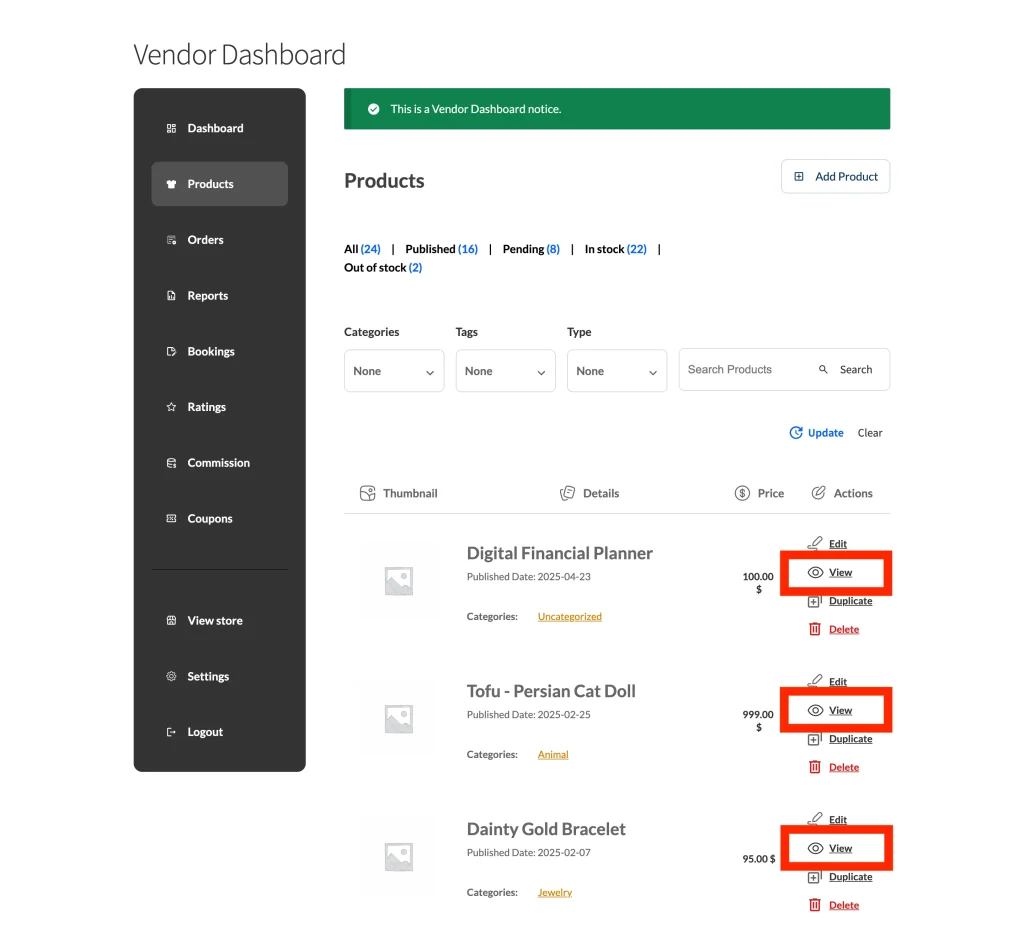
Link zum Produkt anzeigen
Wenn aktiviert, sehen Anbieter in ihrem Dashboard einen Link Produkt anzeigen, der die Produktseite zu Vorschauzwecken in einem neuen Tab öffnet, anstatt im selben Tab.
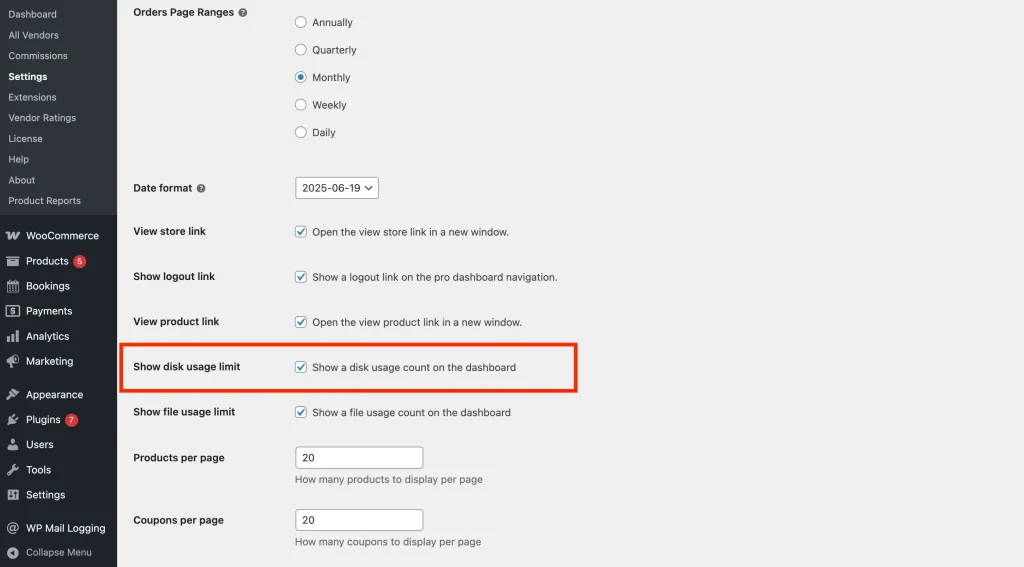
Festplattenspeicher-Limit anzeigen
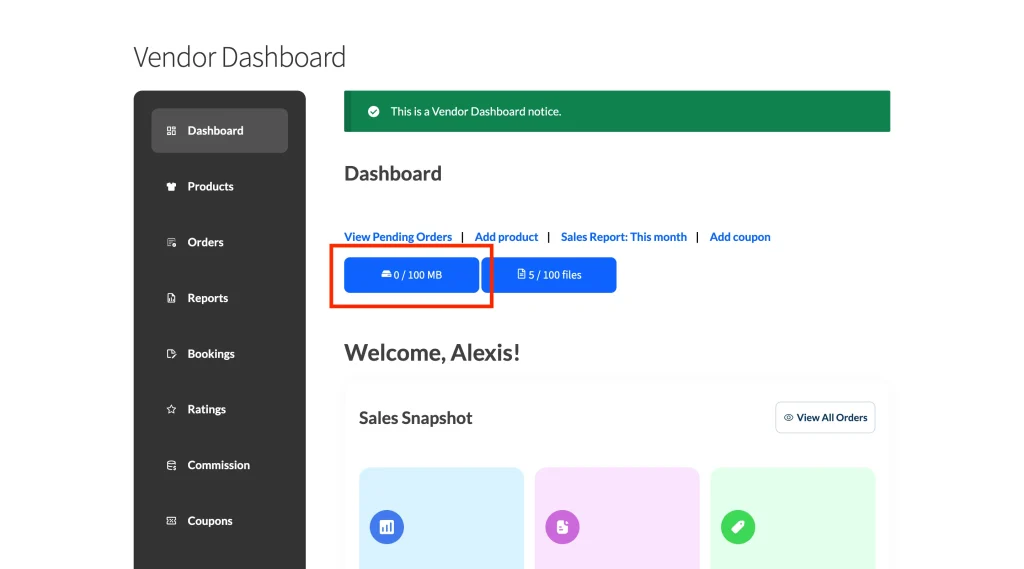
Diese Option ermöglicht es Ihnen, einen Abschnitt im Anbieter-Dashboard anzuzeigen, der die aktuelle Festplattennutzung anzeigt. Nützlich für die Verwaltung von Datei-Uploads und allgemeinen Speicherlimits.
Hinweis: Sie können die Festplattennutzung des Anbieters unter WC Vendors > Einstellungen > Formulare > Allgemein begrenzen.
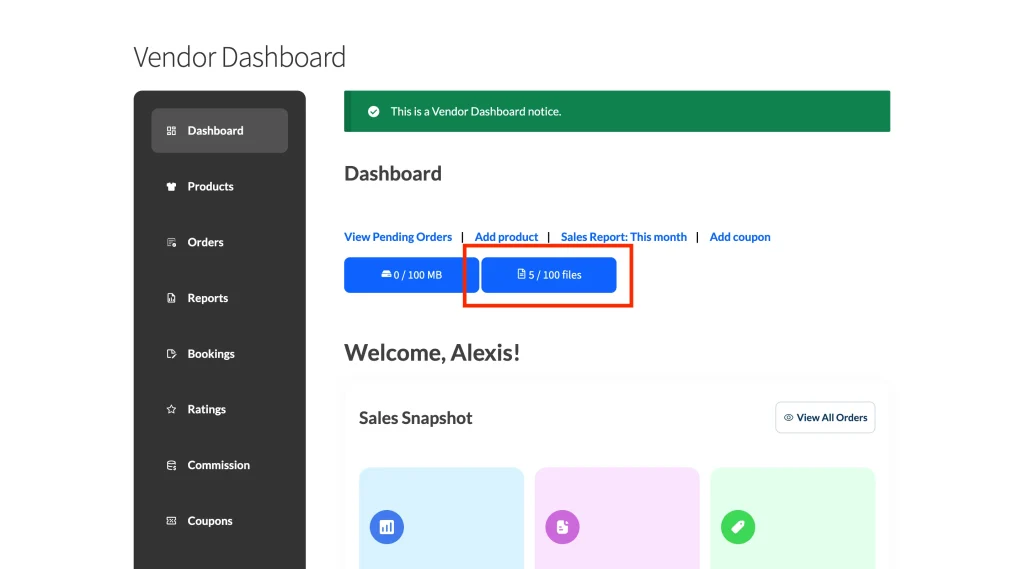
Dateispeicher-Limit anzeigen
Diese Option ermöglicht die Anzeige der Dateianzahl im Anbieter-Dashboard, damit Anbieter ihre Medien- oder Datei-Upload-Limits verfolgen können.
Hinweis: Sie können die Dateianzahl des Anbieters unter WC Vendors > Einstellungen > Formulare > Allgemein begrenzen.
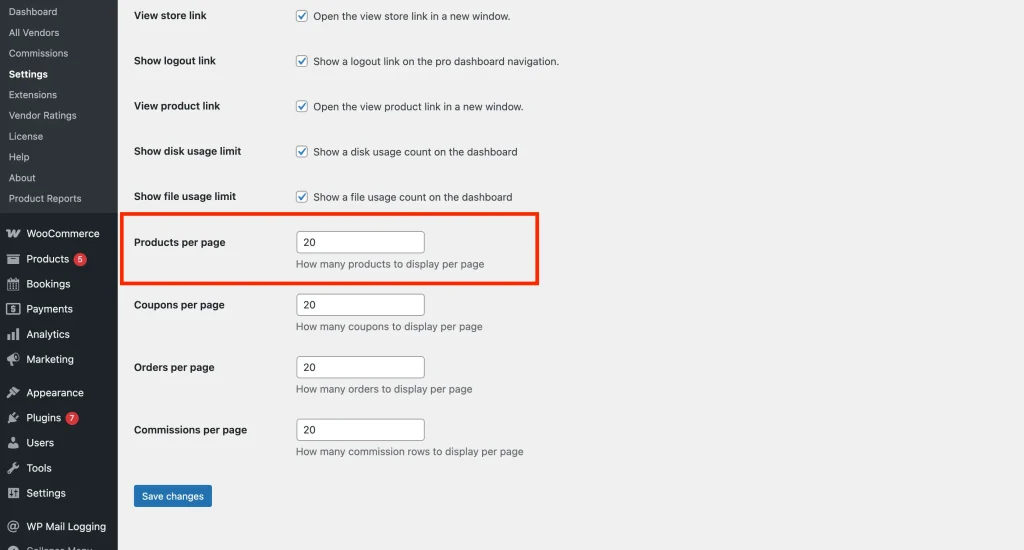
Produkte pro Seite
Sie können festlegen, wie viele Produkte pro Seite im Abschnitt Produkte des Anbieters im Anbieter-Dashboard angezeigt werden.

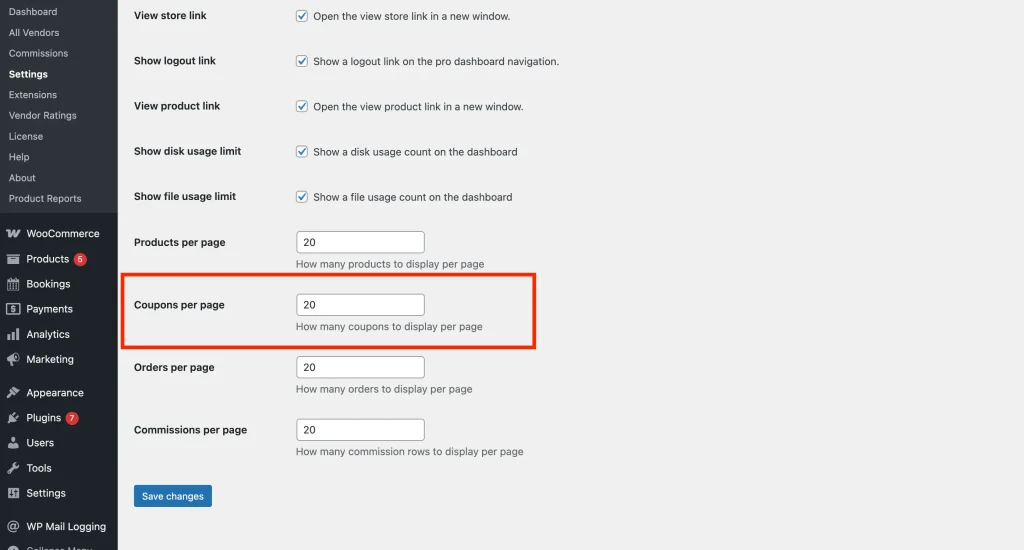
Gutscheine pro Seite
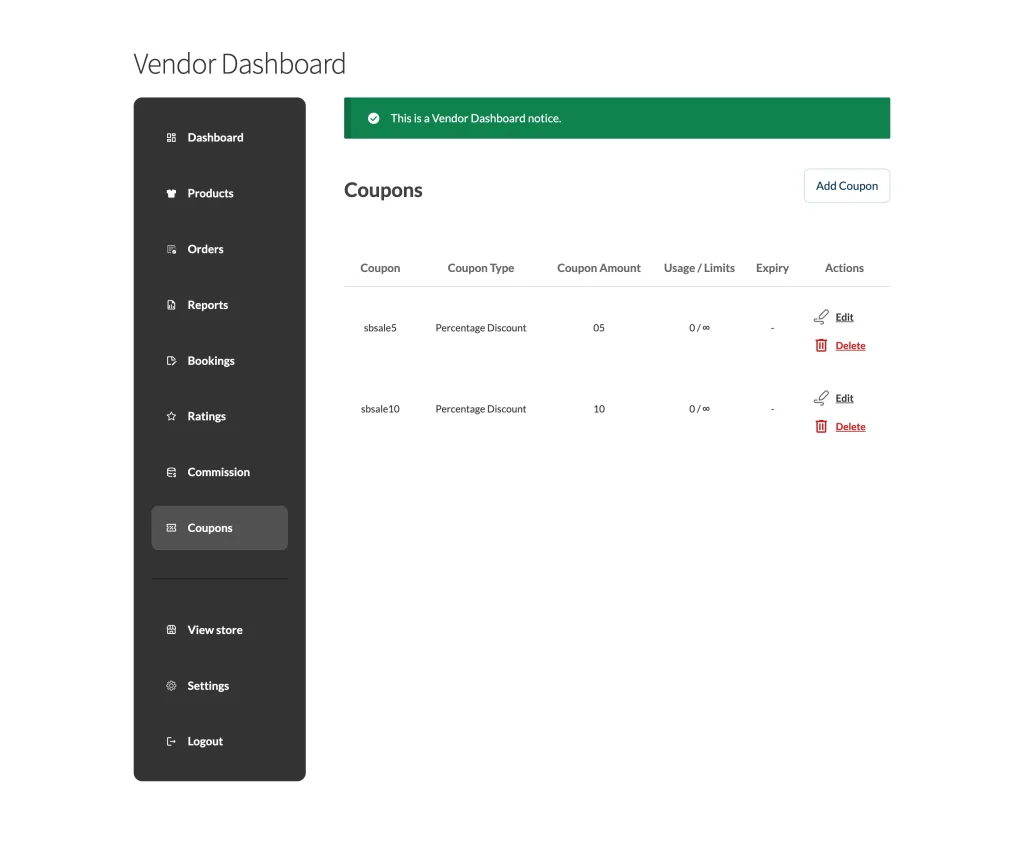
Dies bestimmt, wie viele Gutscheine pro Seite im Bereich Gutscheine im Händler-Dashboard angezeigt werden.
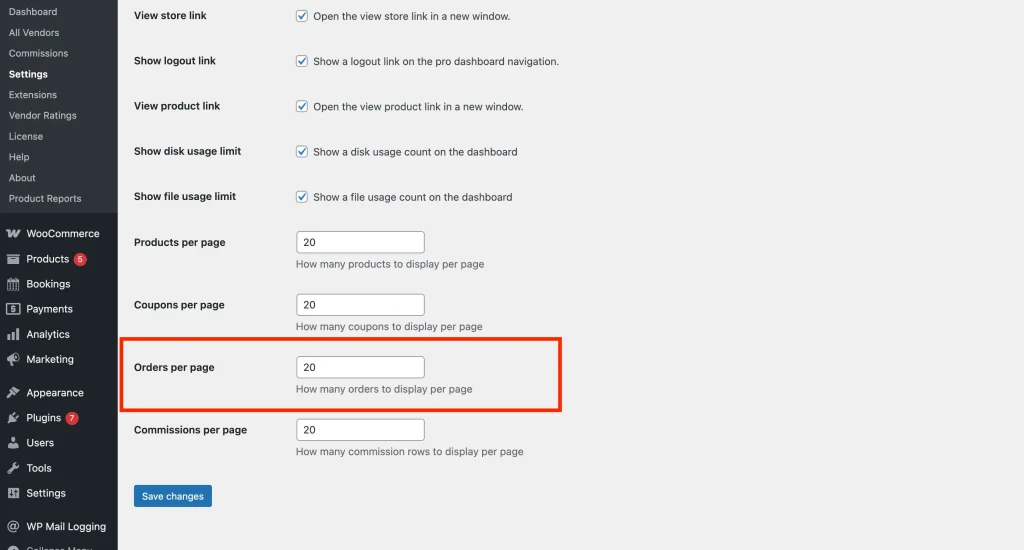
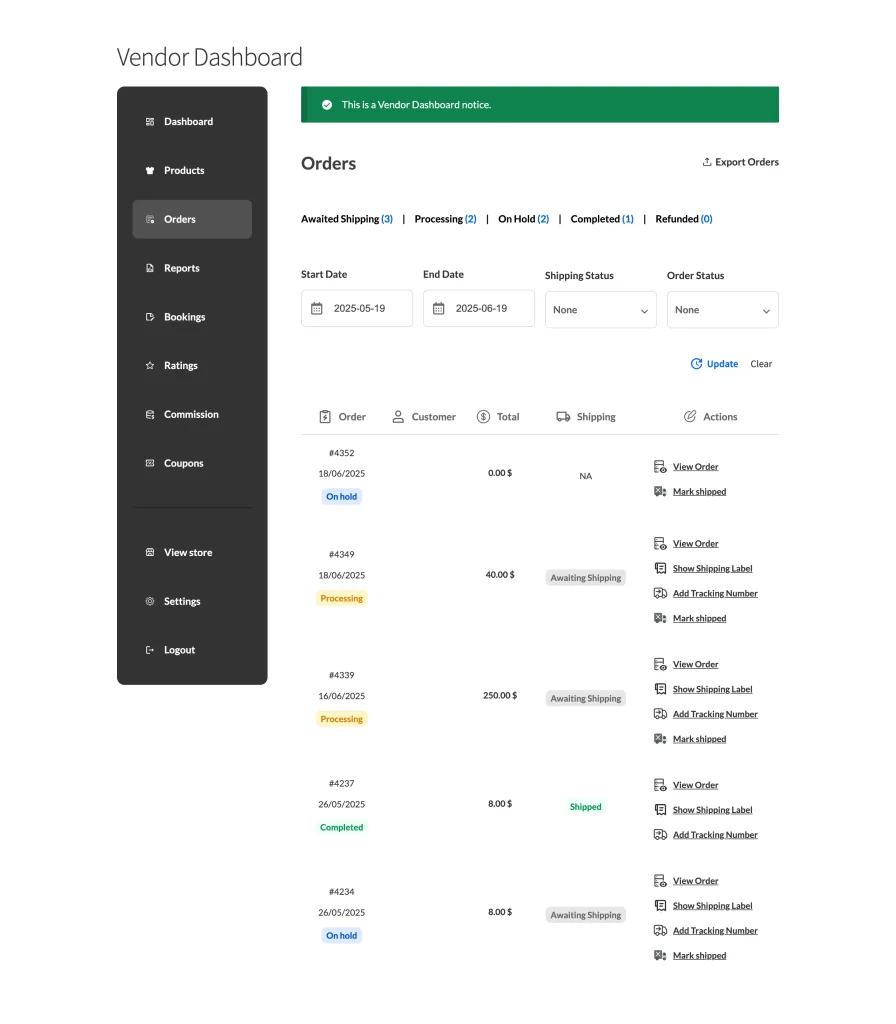
Bestellungen pro Seite
Diese Option ermöglicht es Ihnen, die Anzahl der pro Seite angezeigten Bestellungen im Bestellbereich festzulegen.
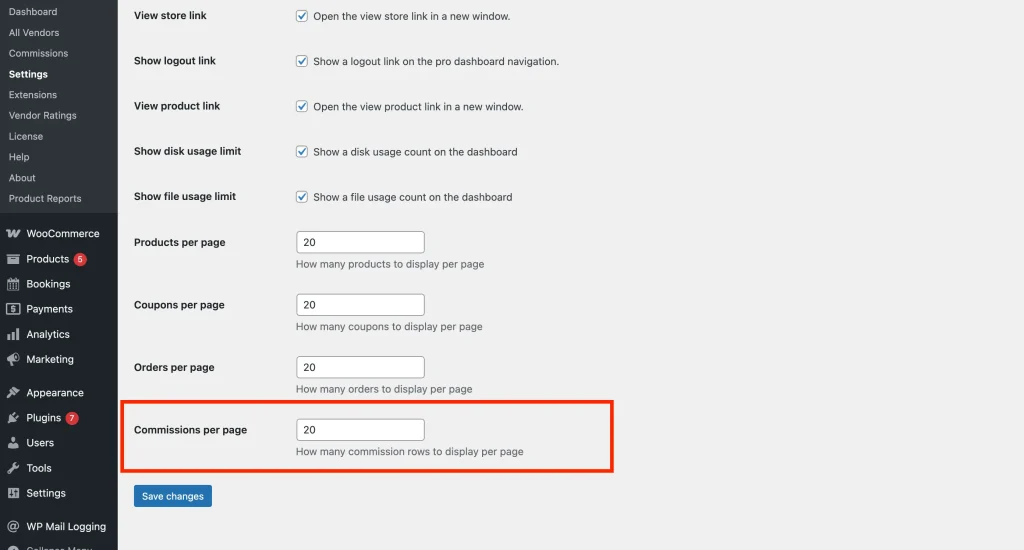
Provisionen pro Seite
Sie können auch die Anzahl der pro Seite angezeigten Provisionsdatensätze im Reiter Provisionen des Händler-Dashboards steuern.
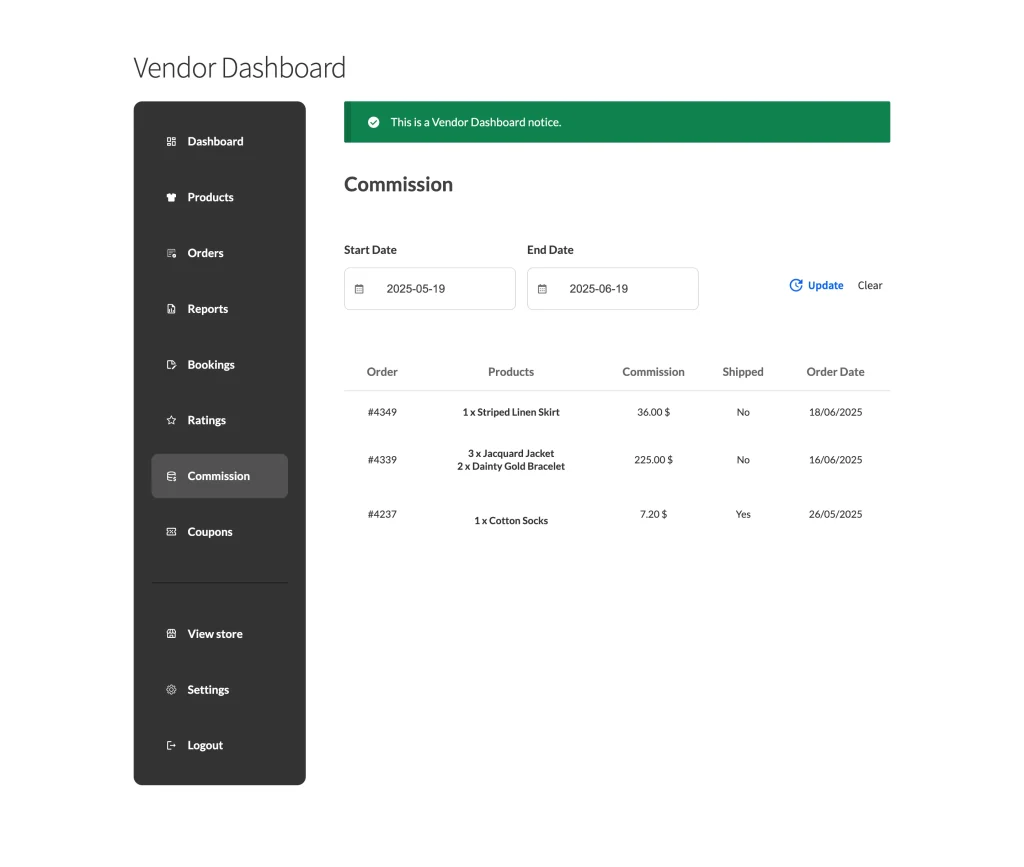
Welche Tabs im Händler-Dashboard erscheinen
Dieser Abschnitt steuert, wie das Dashboard funktioniert, nicht welche Tabs ein Händler sieht. Die Tabs selbst stammen aus WC Vendors > Einstellungen > Berechtigungen. Jede Option dort entfernt den entsprechenden Tab aus dem Dashboard, wenn Sie sie aktivieren:
- Produktverwaltung, deaktiviert die Produktverwaltung im Händler-Dashboard
- Bestellverwaltung, deaktiviert die Bestellverwaltung im Händler-Dashboard
- Provisionsverwaltung, deaktiviert die Provisionsverwaltung im Händler-Dashboard
- Gutscheinverwaltung, deaktiviert die Gutscheinverwaltung im Händler-Dashboard
- Einstellungenverwaltung, deaktiviert die Verwaltung der Shop-Einstellungen im Händler-Dashboard
- Bewertungen, deaktiviert das Bewertungssystem vollständig
- Shop anzeigen, deaktiviert die Schaltfläche „Shop anzeigen“ im Händler-Dashboard
Wenn ein Händler also den Tab Provisionen nicht sehen kann, überprüfen Sie zuerst Provisionsverwaltung im Tab Berechtigungen. Der Link Abmelden ist die Ausnahme: Er wird von Abmelden-Link anzeigen in diesem Abschnitt gesteuert, nicht von Berechtigungen.
Abrechnungen haben keine Berechtigungsoption. Um nur den Punkt Abrechnungen aus der Dashboard-Navigation zu entfernen, benötigen Sie einen kleinen Code-Schnipsel für den Filter wcv_dashboard_pages_nav, der das Navigationsarray erhält und es Ihnen ermöglicht, einen Eintrag zu entfernen. Verifiziert in WC Vendors Pro 2.0.9.
Ihre Änderungen werden gespeichert
Wählen Sie oben auf der Einstellungsseite Änderungen speichern. Die neuen Werte gelten sofort für jedes Händler-Dashboard. Es lohnt sich daher, danach das Dashboard eines Händlers zu öffnen, um das Ergebnis zu überprüfen.
Brauchen Sie Hilfe?
Wenn Sie eine Frage haben oder auf Probleme stoßen, helfen wir Ihnen gerne weiter.
- Premium-Benutzer: Support-Ticket eröffnen
- Kostenlose Benutzer: Besuchen Sie unser Community-Forum