
WC Vendors ist ein WordPress-Plugin, mit dem Benutzer einen Multi-Vendor-Marktplatz auf ihrem WooCommerce-basierten Online-Shop erstellen und verwalten können. Es ermöglicht mehreren Anbietern, sich zu registrieren, Produkte zu verkaufen und ihre eigenen Shops innerhalb einer einzigen Marktplatzplattform zu verwalten. Mit WC Vendors können Marktplatzbesitzer Produktangebote erleichtern, Provisionssätze festlegen und Anbieterkonten verwalten, während Anbieter ihre Lagerbestände, Produktbeschreibungen, Preise und Versandoptionen verwalten können.
Hier sind einige Hauptfunktionen von WC Vendors:
• Multi-Vendor-Unterstützung: Ermöglicht Anbietern, ihre eigenen individuellen Shops zu haben, wodurch ein Marktplatz mit mehreren Verkäufern entsteht.
• Provisionsverwaltung: Marktplatzbesitzer können Provisionssätze festlegen, die automatisch berechnet und auf die Verkäufe der Anbieter angewendet werden.
• Anbieter-Dashboard: Anbieter können ihre eigenen Produkte, Bestellungen und Shop-Einstellungen über ein spezielles Dashboard verwalten.
• Produktverwaltung: Anbieter können ihre Produkte hinzufügen, bearbeiten und löschen, mit Optionen für Produktvarianten, Kategorien und Tags.
• Zahlungsintegration: Unterstützt verschiedene Zahlungs-Gateways wie PayPal und Stripe, mit flexiblen Zahlungsoptionen für Anbieter.
Serveranforderungen
Der erste Schritt zur Einrichtung Ihres WC Vendors Marketplace ist die Installation von WordPress und des WooCommerce-Plugins. Bevor Sie fortfahren, ist es jedoch wichtig, Ihre Hosting-Umgebung zu überprüfen. Wenn die Anforderungen nicht erfüllt sind, kann dies die Sicherheit und Leistung Ihrer Website beeinträchtigen. Unser Plugin ist auch mit den meisten WordPress-Themes kompatibel. Standardmäßig passt sich das Styling unseres Plugins an Ihr Theme an. Als Richtlinie empfehlen wir:
- WordPress-Version 5.3 oder neuer.
- PHP-Version 7.4 oder neuer.
- MySQL-Version 5.67 oder neuer ODER MariaDB-Version 10.4 oder neuer.
- WooCommerce 5.0 oder neuer.
Installation
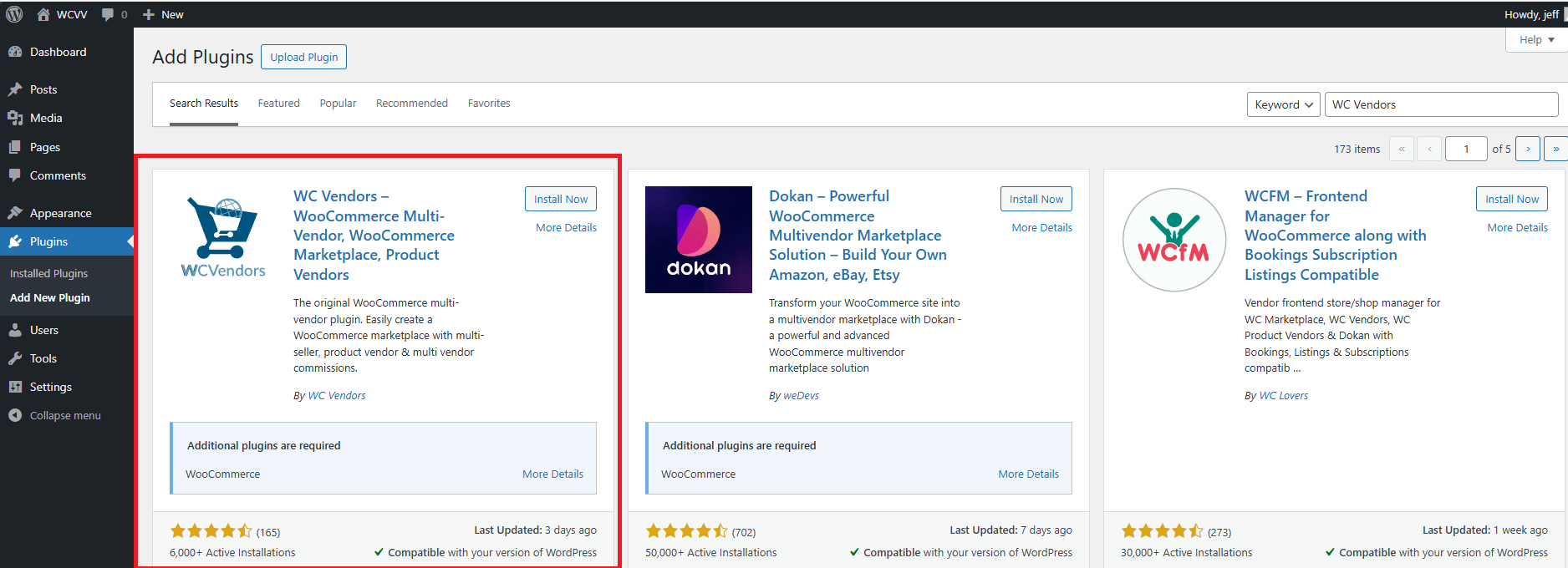
Nachdem dies erledigt ist, können Sie mit der Installation von WC Vendors fortfahren. Suchen Sie einfach in Plugins > Neues hinzufügen nach unserem Plugin und installieren und aktivieren Sie es:
Wenn Sie das Plugin zum ersten Mal aktivieren, haben Sie die Möglichkeit, unseren Einrichtungsassistenten für einen optimierten Installationsprozess zu verwenden. Für diese Anleitung werden wir dem Assistenten folgen
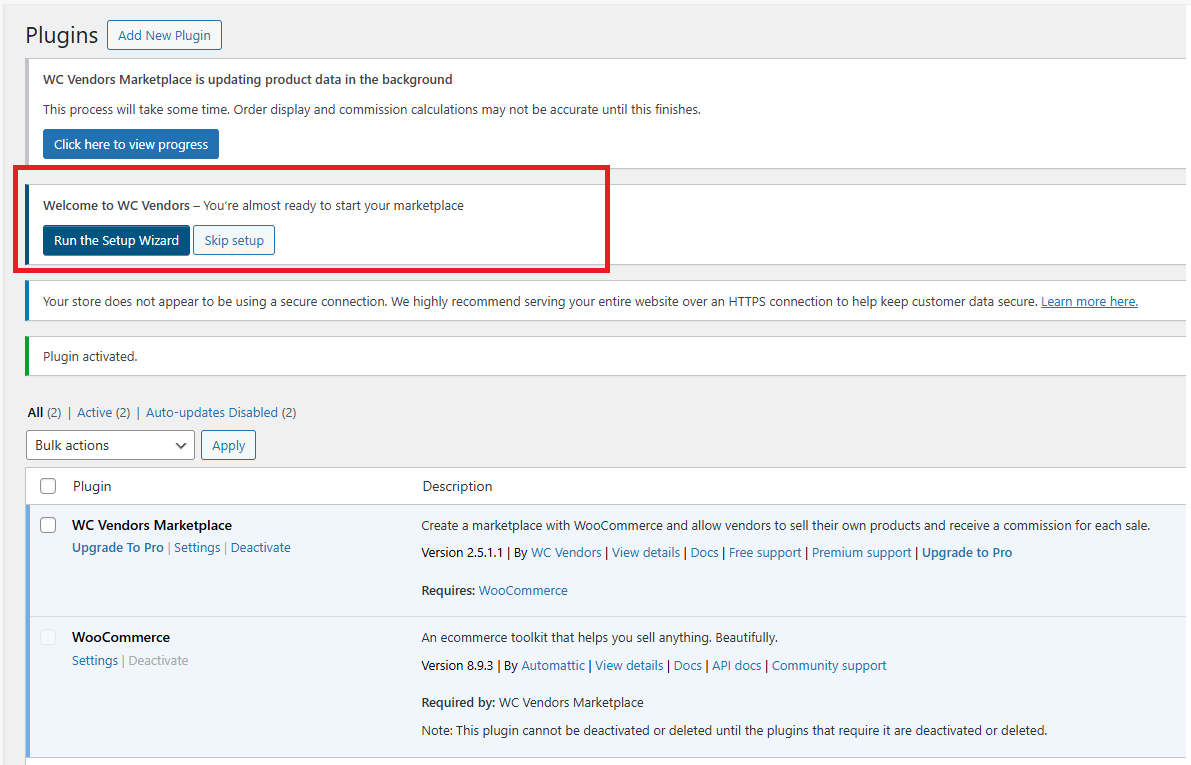
Start des Einrichtungsassistenten
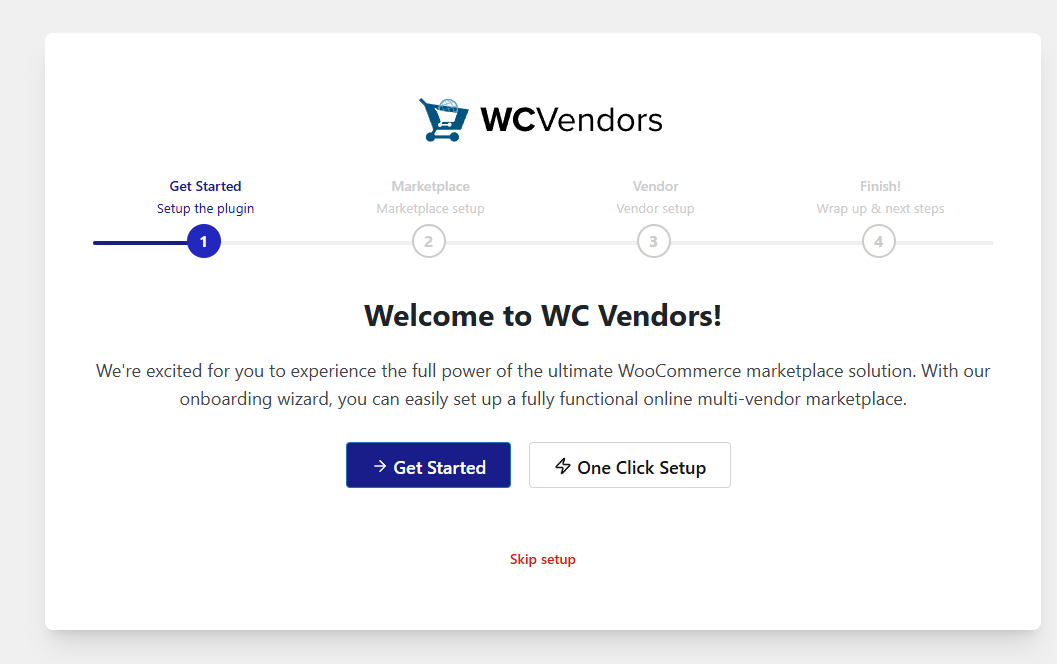
Jetzt haben Sie zwei Optionen: Die Ein-Klick-Einrichtung stellt die Einstellungen automatisch so ein, wie sie für Marktplatz-Websites am besten funktionieren. Die Schaltfläche Erste Schritte ermöglicht es Ihnen, die Einstellungen einzeln durchzugehen.
Zuerst legen Sie die globale Provisionsrate fest. Der hier eingestellte Wert ist der Prozentsatz, den die Anbieter pro verkauftem Produkt verdienen. Sie können auch die Auszahlungswährung festlegen, dies ist die Währung, die zur Auszahlung der Anbieter verwendet wird.
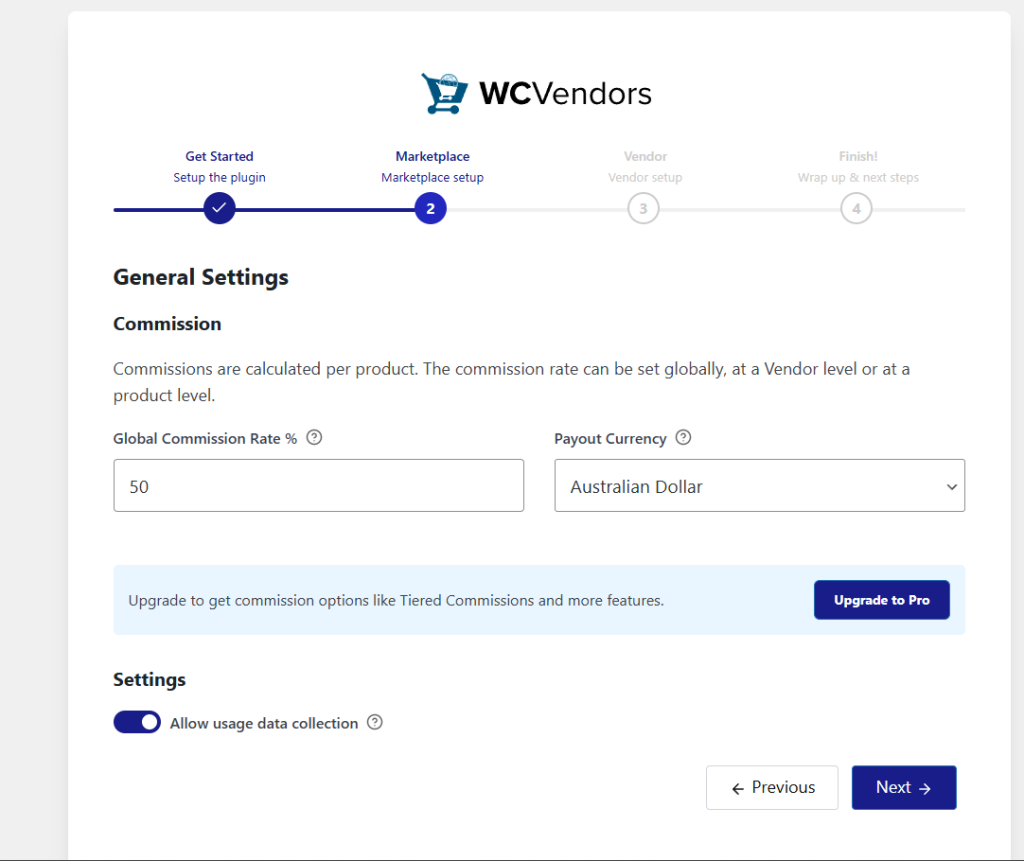
Was ist die Erfassung von Nutzungsdaten zulassen?
Dies ist eine Option, von der Sie sich abmelden können. Dies dient dazu, dass wir Daten darüber sammeln, wie Sie unsere Plugins verwenden. Dies wird uns ermöglichen, Verbesserungen am Plugin vorzunehmen, basierend darauf, wie unsere Benutzer unsere Plugins verwenden.
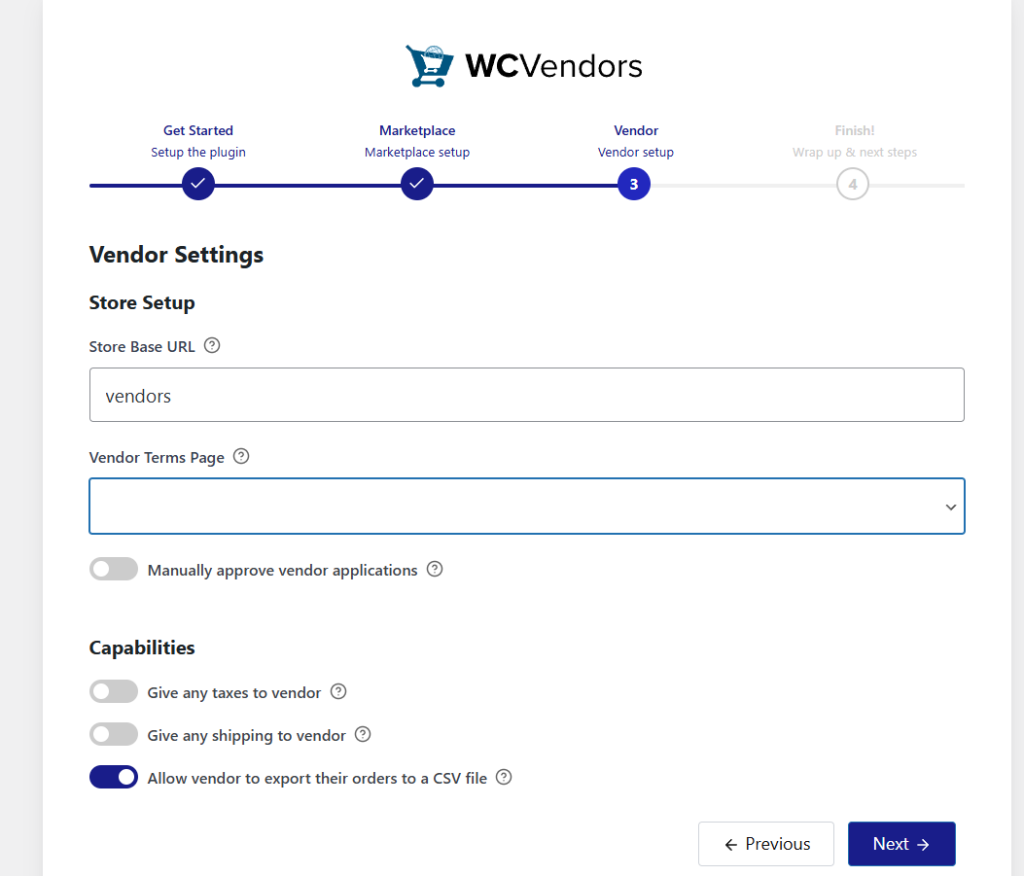
Basis-URL des Shops
Diese Option bestimmt, wie die Händler-URL im Browser aussehen wird. Wenn Sie den Wert auf vendors setzen, dann ist die URL beim Besuch der Händler-Shopseite myMarketplace.com/vendors/name-des-haendlers
Händler-AGB-Seite
Hier können Sie die Seite festlegen, auf der Ihre Allgemeinen Geschäftsbedingungen für die Händler gelten
Händleranträge manuell genehmigen
Händler müssen die Genehmigung eines Administrators erhalten, bevor sie sich anmelden oder Produkte auflisten können.
Bevor Sie sie genehmigen, erhalten Ihre Händler die Rolle 'Ausstehender Händler'. Sie können sie unter WC Vendors > Alle Händler >> Ausstehende Genehmigung genehmigen.
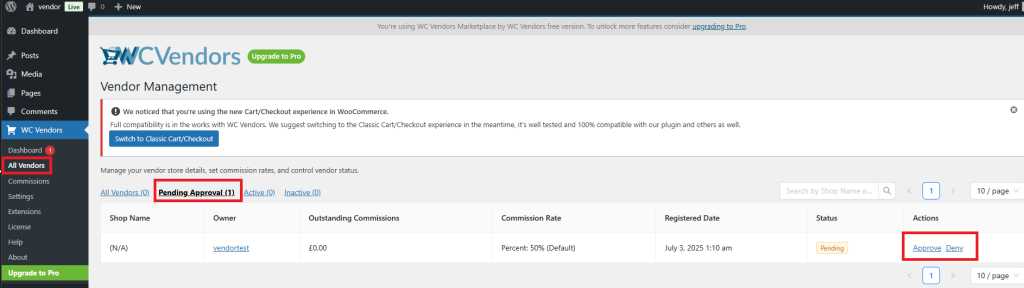
Von hier aus können Sie den potenziellen Händler genehmigen oder ablehnen. Wenn sie abgelehnt werden, sind sie einfach ein regulärer Kunde, der sich angemeldet hat.
Steuern an Händler weitergeben
Wenn Ihre Marktplatz-Website Steuern erhebt, wird der Steuerbetrag basierend auf Ihren Sätzen an den Händler weitergegeben und gilt nur für die Produkte des Händlers.
Mehr über die WooCommerce-Steuern erfahren Sie hier: Einrichtung von Steuern in der WooCommerce-Dokumentation – WooCommerce
Versand an Händler weitergeben
Gleiche Regel wie bei den Steuern, aber für den Versand. Wenn Ihre Marktplatz-Website Versandkosten beinhaltet, wird die entsprechende Versandgebühr an den Händler weitergegeben.
Mehr über die Versand-Einstellungen für Händler erfahren Sie hier: Übersicht über die Versand-Einstellungen – WC Vendors
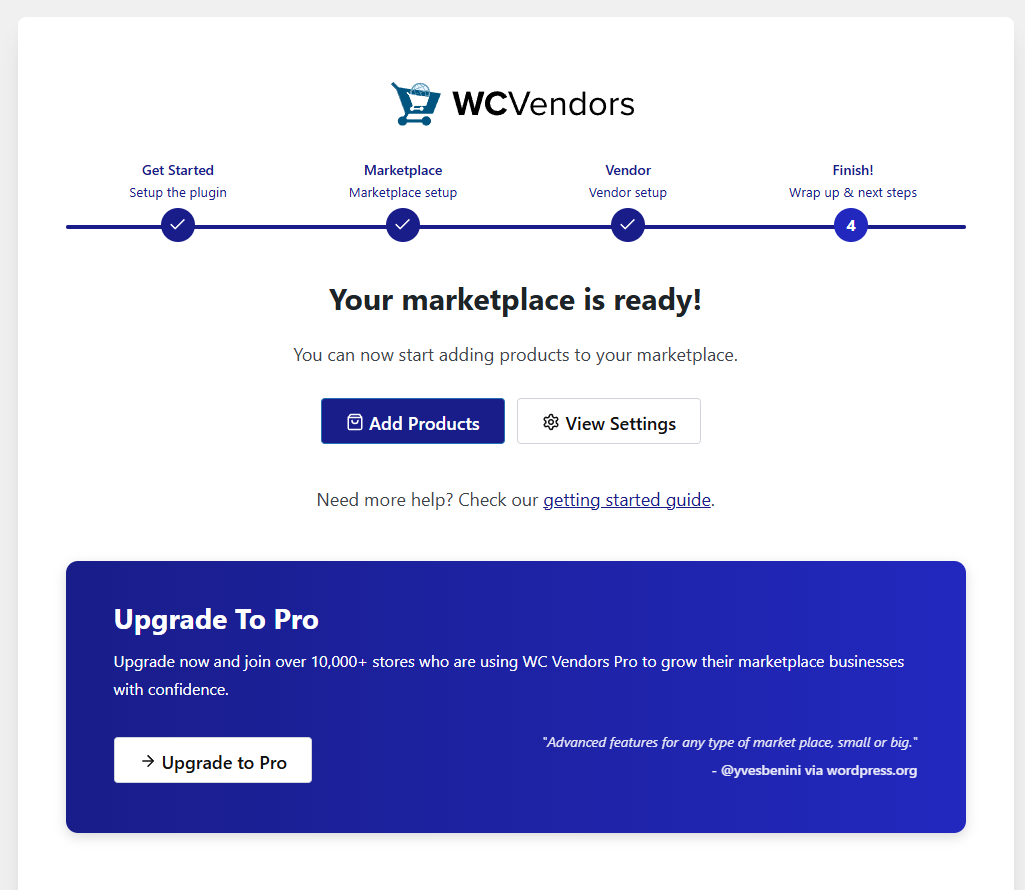
Großartig, Ihr Marktplatz ist jetzt eingerichtet. Sie können die Einstellungen weiter verfeinern, indem Sie auf die Schaltfläche Einstellungen anzeigen klicken.
Fähigkeiten der Händler
Produkte
Händlern erlauben, Produkte hinzuzufügen/zu bearbeiten
Dies bedeutet, dass Sie dem Händler die Möglichkeit geben, neue Produkte hinzuzufügen oder Produkte zu bearbeiten in seinem Händlerkonto oder Dashboard.
Händlern erlauben, veröffentlichte (aktive) Produkte hinzuzufügen/zu bearbeiten
Dies bedeutet, dass der Händler nur Produkte bearbeiten oder hinzufügen kann, die bereits unter seinem Konto veröffentlicht sind.
Wenn diese Option deaktiviert ist, muss der Händler ein neues Produkt erstellen, wenn er Änderungen vornehmen möchte.
Händlern erlauben, Produkte ohne Genehmigung zu veröffentlichen.
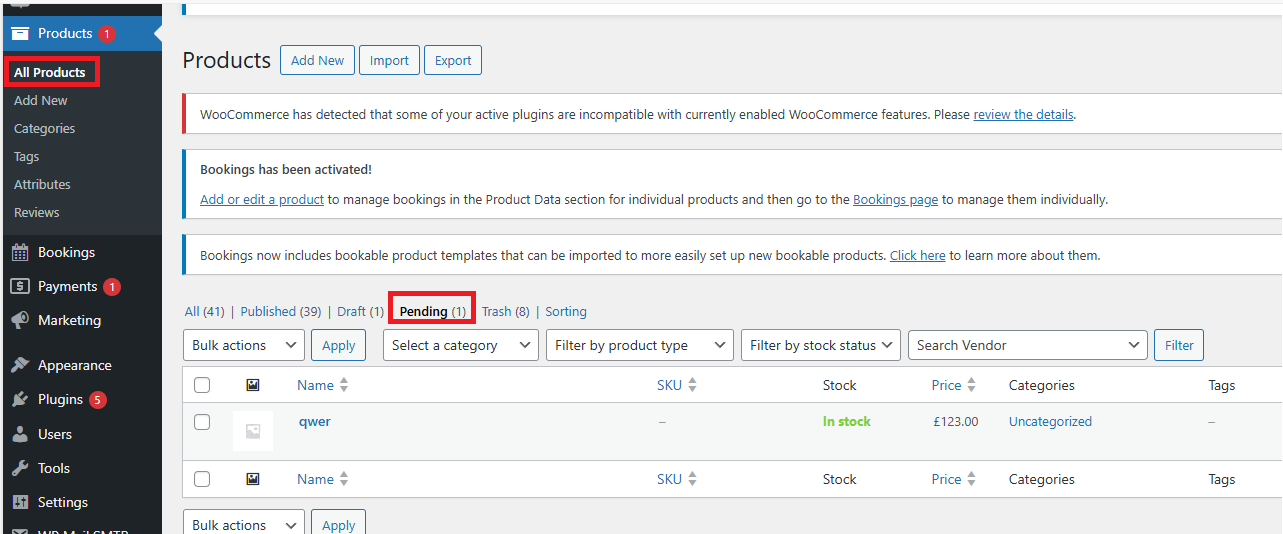
Dies bedeutet, dass vor jeder Änderung an einem Produkt oder dem Hinzufügen eines neuen Produkts durch den Händler ein Administrator diese zuerst genehmigen muss. Sie finden ausstehende Produkte einfach unter Produkte > Alle Produkte > Ausstehend.
Als Marktplatz-Administrator müssen Sie das Produkt bearbeiten und manuell veröffentlichen/aktualisieren.
Bestellungen
Händlern erlauben, Bestellungen anzuzeigen
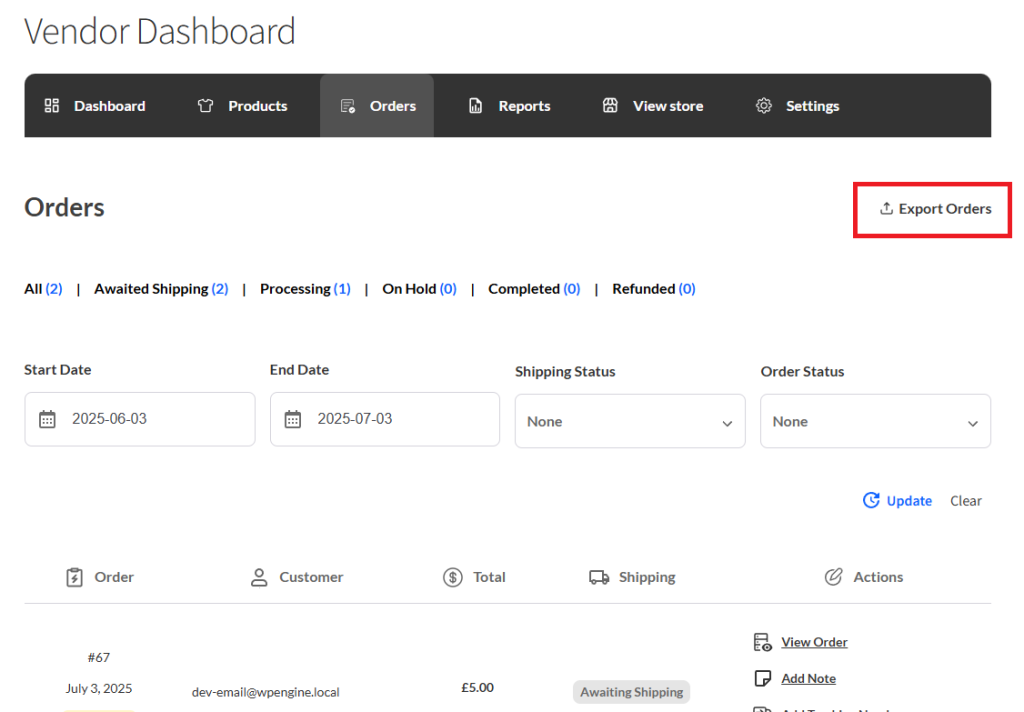
Möglichkeit, die Bestellung im Händler-Dashboard anzuzeigen:
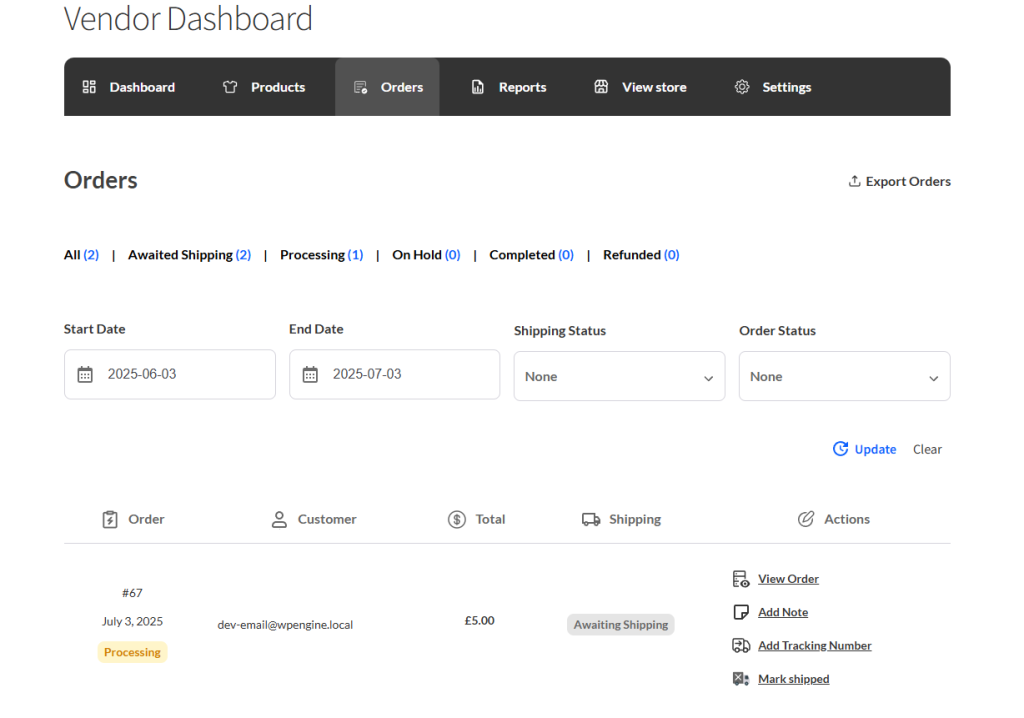
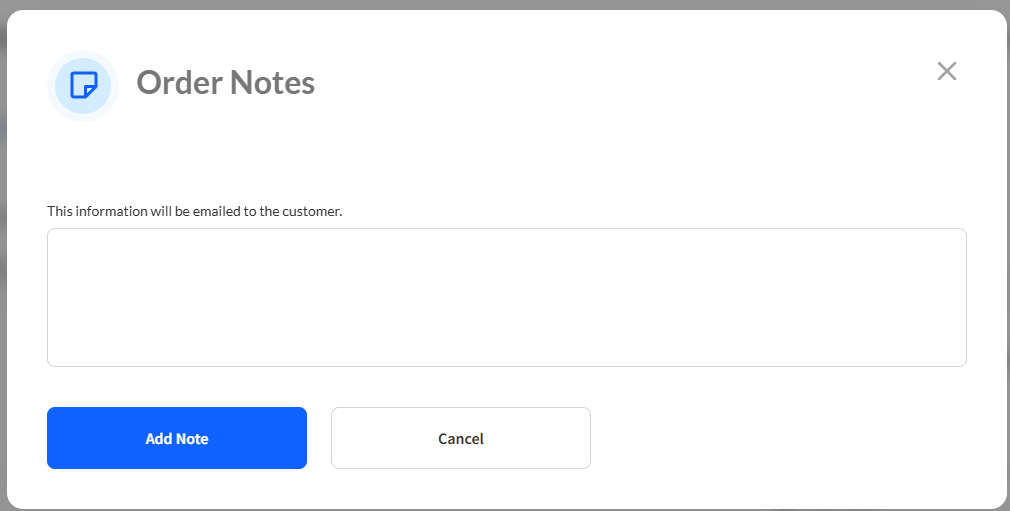
Hier kann der Händler die Bestellung und Bestellnotizen einsehen, eine Versand-Tracking-Nummer festlegen und das Produkt als versendet markieren
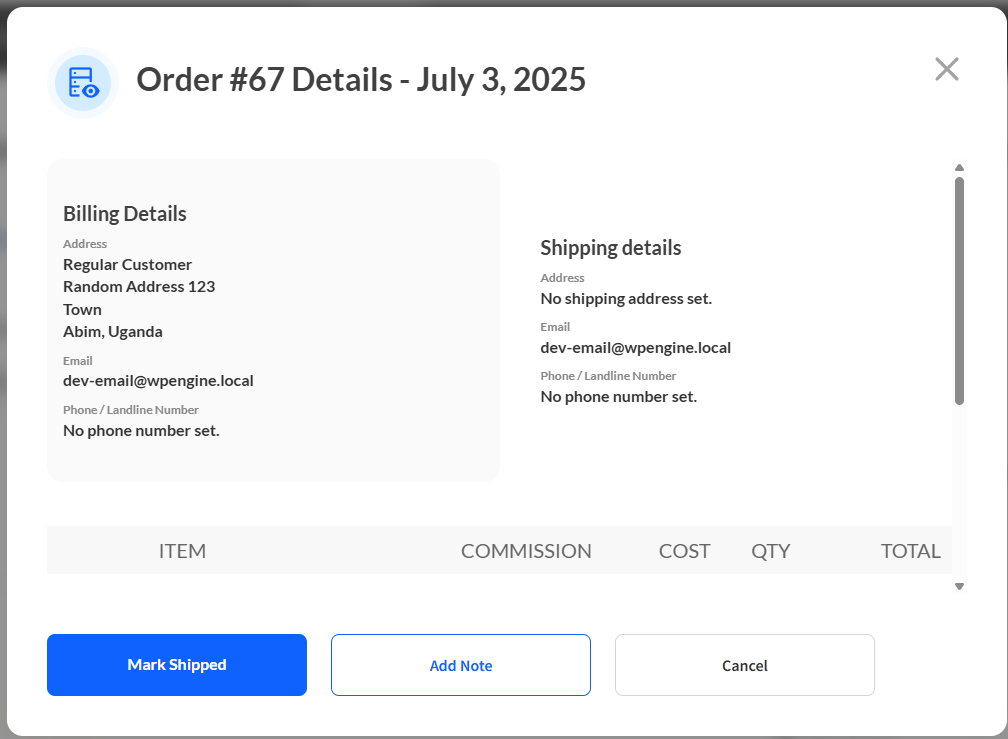
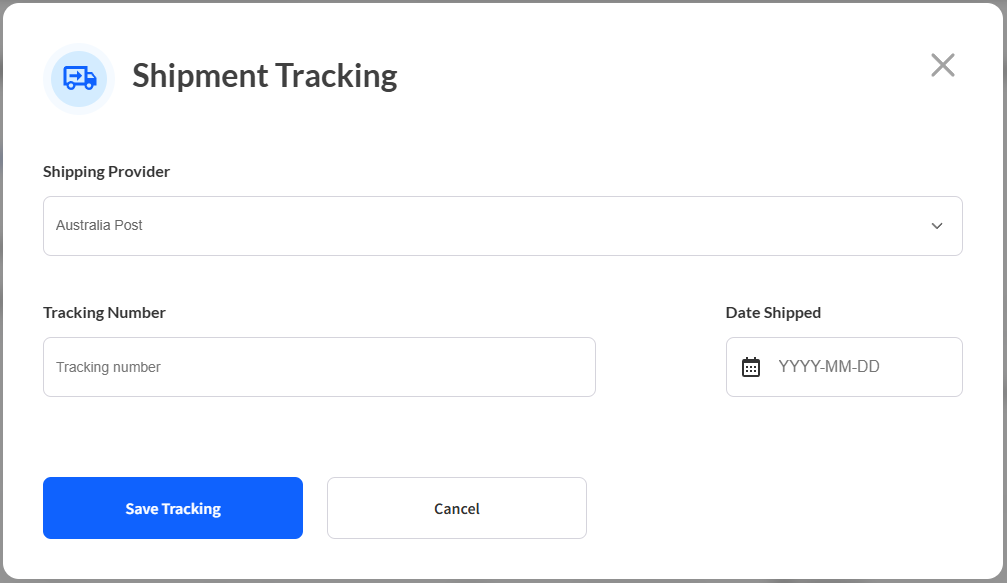
Händlern erlauben, ihre Bestellungen in eine CSV-Datei zu exportieren
Ein „Bestellungen exportieren“-Button ermöglicht es Ihren Händlern, alle Bestellungen innerhalb eines bestimmten Start- und Enddatumsbereichs zu exportieren.
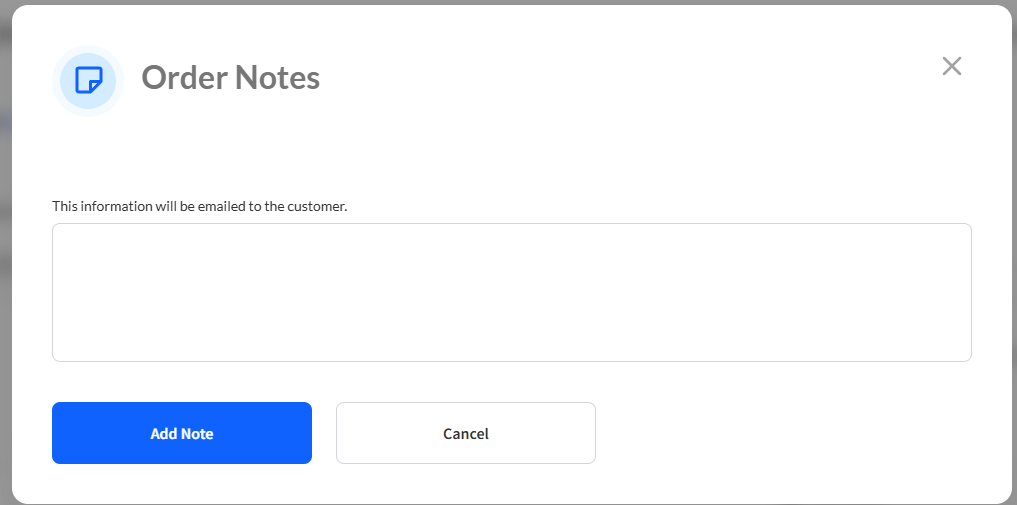
Händlern erlauben, Bestellnotizen anzuzeigen & Händlern erlauben, Bestellnotizen hinzuzufügen
Beim Anzeigen der spezifischen Bestellung darf der Händler Kommentare hinzufügen und die Kommentare anzeigen.
Ihre Multi-Vendor-Website ist jetzt eingerichtet. Nehmen Sie sich Zeit, unser Plugin zu erkunden, oder konsultieren Sie unsere Wissensdatenbank für weitere Details.
Brauchen Sie Hilfe?
Wenn Sie eine Frage haben oder auf Probleme stoßen, helfen wir Ihnen gerne weiter.
- Premium-Benutzer: Support-Ticket eröffnen
- Kostenlose Benutzer: Besuchen Sie unser Community-Forum