
Voraussetzungen
Möchten Sie kontrollieren, wie viele Produkte Anbieter auflisten können, wie viel Speicherplatz sie nutzen dürfen oder Gebühren für zusätzliche Verkaufsberechtigungen erheben? WC Vendors Membership ermöglicht es Ihnen, den Anbieternzugang über anpassbare Abonnementpläne zu verwalten. Um es effektiv zu nutzen, benötigen Sie außerdem das Plugin WooCommerce Subscriptions, da es die Mitgliedschaftsfunktionalität bereitstellt.
Zusammenfassend benötigen Sie Folgendes:
- WC Vendors Membership: Verfügbar von WC Vendors
- WooCommerce Abonnement: Verfügbar von WooCommerce
Die gemeinsame Nutzung dieser Funktionen ermöglicht es Ihnen, abonnementbasierte Anbietermitgliedschaften mit spezifischen Einschränkungen und Vorteilen zu erstellen, die auf Ihre Marktplatzstruktur zugeschnitten sind.
Wichtige Mitgliedschaftsfunktionen & Einschränkungen
Jeder Anbieter-Mitgliedschaftsplan kann vordefinierte Regeln und Einschränkungen enthalten, wie zum Beispiel:
Produktlimits: Beschränken Sie die Gesamtzahl der Produkte, die ein Anbieter erstellen kann.
Provisions-Einstellungen: Wählen Sie den Provisions-Typ und die Sätze, um wettbewerbsfähigere Sätze für höherwertige Mitgliedschaften anzubieten.
Festplattenspeicher-Limits: Definieren Sie den maximalen Speicherplatz (in MB), den Anbieter für ihre Produktbilder, Dateien und andere Daten nutzen können.
Dateiupload-Limits: Begrenzen Sie die Anzahl der einzelnen Dateien, die ein Anbieter hochladen kann (getrennt vom Speicherplatz).
Kategoriebeschränkungen: Steuern Sie, welche Produktkategorien Anbieter nutzen können.
Erstellung von Anbietermitgliedschaftsplänen
Die Einrichtung eines Mitgliedschaftsplans ist unkompliziert:
- Gehen Sie zu Produkte > Neu hinzufügen
- Wählen Sie unter Produktdaten Anbieter-Mitgliedschaft
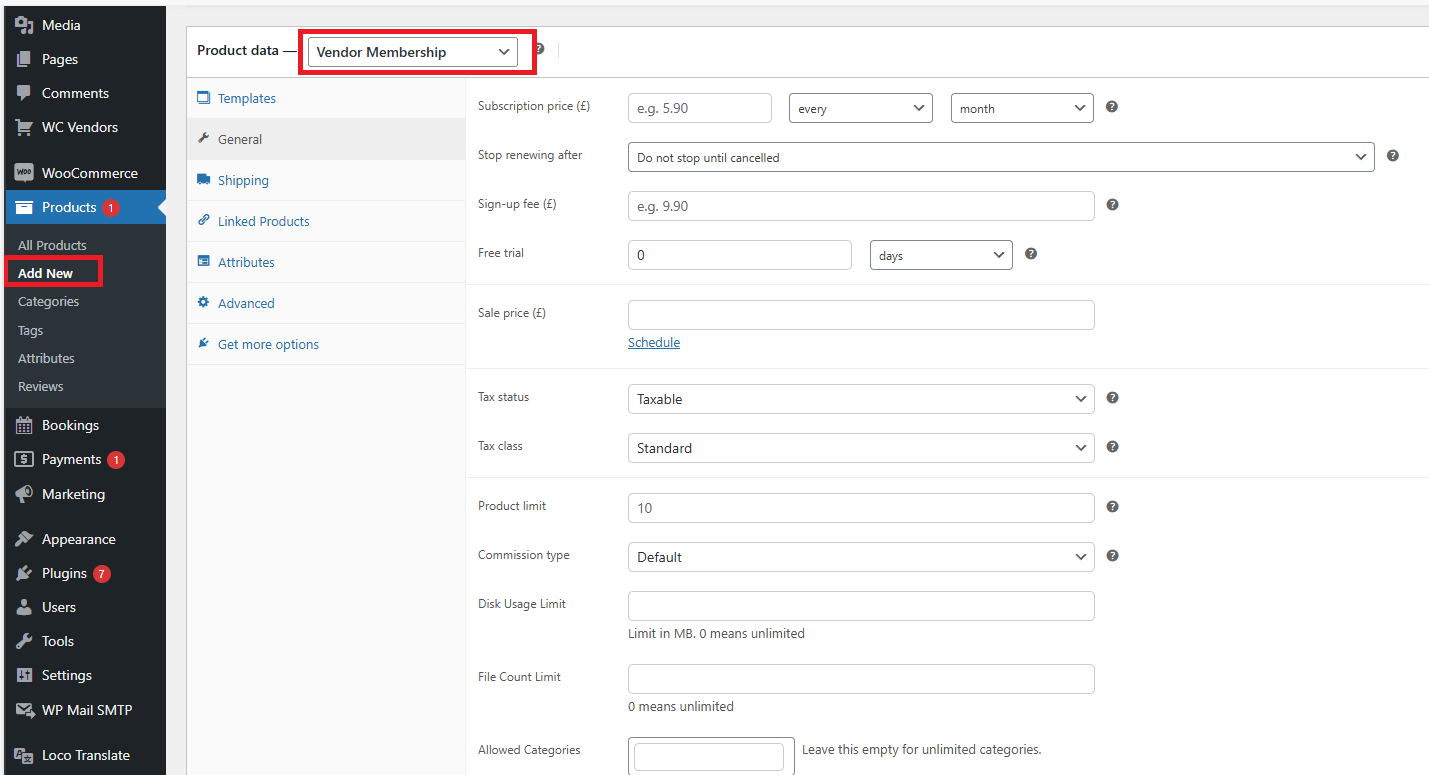
Von dort aus können Sie konfigurieren:
- Mitgliedschaftskosten
- Abrechnungszyklus und Verlängerungsbedingungen
- Anmeldegebühren
- Kostenlose Testversion verfügbar
Sie definieren auch spezifische Anbieterbeschränkungen wie folgt:
Produktlimit: Maximale Anzahl von Produkten, die ein Anbieter auflisten kann.
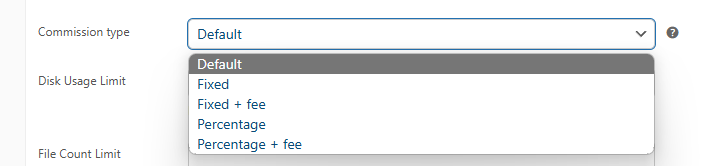
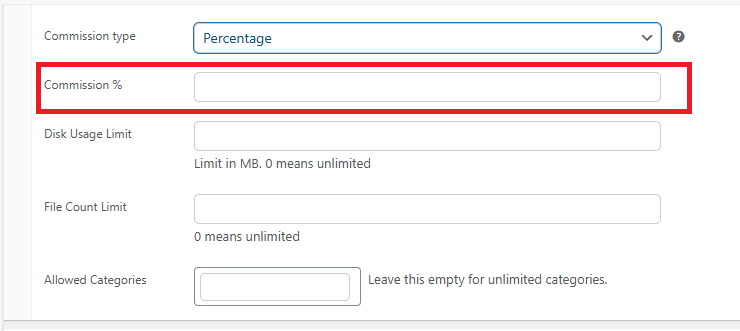
Provisionstyp: Hier können Sie die Art der Provision definieren, die ein Anbieter verdient. Zusätzlich haben Sie die Möglichkeit, die Standard-Provisionssätze für jeden Typ zu überschreiben. Dies ermöglicht es Ihnen, attraktivere Provisionsstrukturen mit höherwertigen Mitgliedschaften anzubieten und Anbieter zu ermutigen, für ein besseres Verdienstpotenzial aufzuwerten.
Festplattenspeicherlimit: Legen Sie den gesamten Speicherplatz fest, den Anbieter nutzen können (in MB). Wenn Ihr Server Speicherbeschränkungen hat, wird empfohlen, einen Wert zu wählen, der die Bedürfnisse der Anbieter mit der Kapazität Ihres Servers in Einklang bringt.
Dateianzahl-Limit: Legen Sie die maximale Anzahl von Dateien fest, die Anbieter in ihren Shop hochladen können.
Zulässige Kategorien: Diese Einstellung definiert, welche Produktkategorien ein Anbieter für seine Angebote nutzen darf.
Inventar: Seit Version 1.2.4 hat ein Anbietermitgliedschaftsprodukt auch einen Inventar-Tab unter Produktdaten mit denselben Feldern wie jedes Abonnementprodukt: SKU, Lagerverwaltung, Menge, Nachbestellungen zulassen, Niedrigbestandsschwelle, Lagerstatus und Einzelverkauf. Der Lagerbestand zählt hier Plätze im Plan, nicht verkaufte Einheiten. Setzen Sie beispielsweise die Menge auf 20, und nur 20 Anbieter können diesen Plan gleichzeitig belegen.
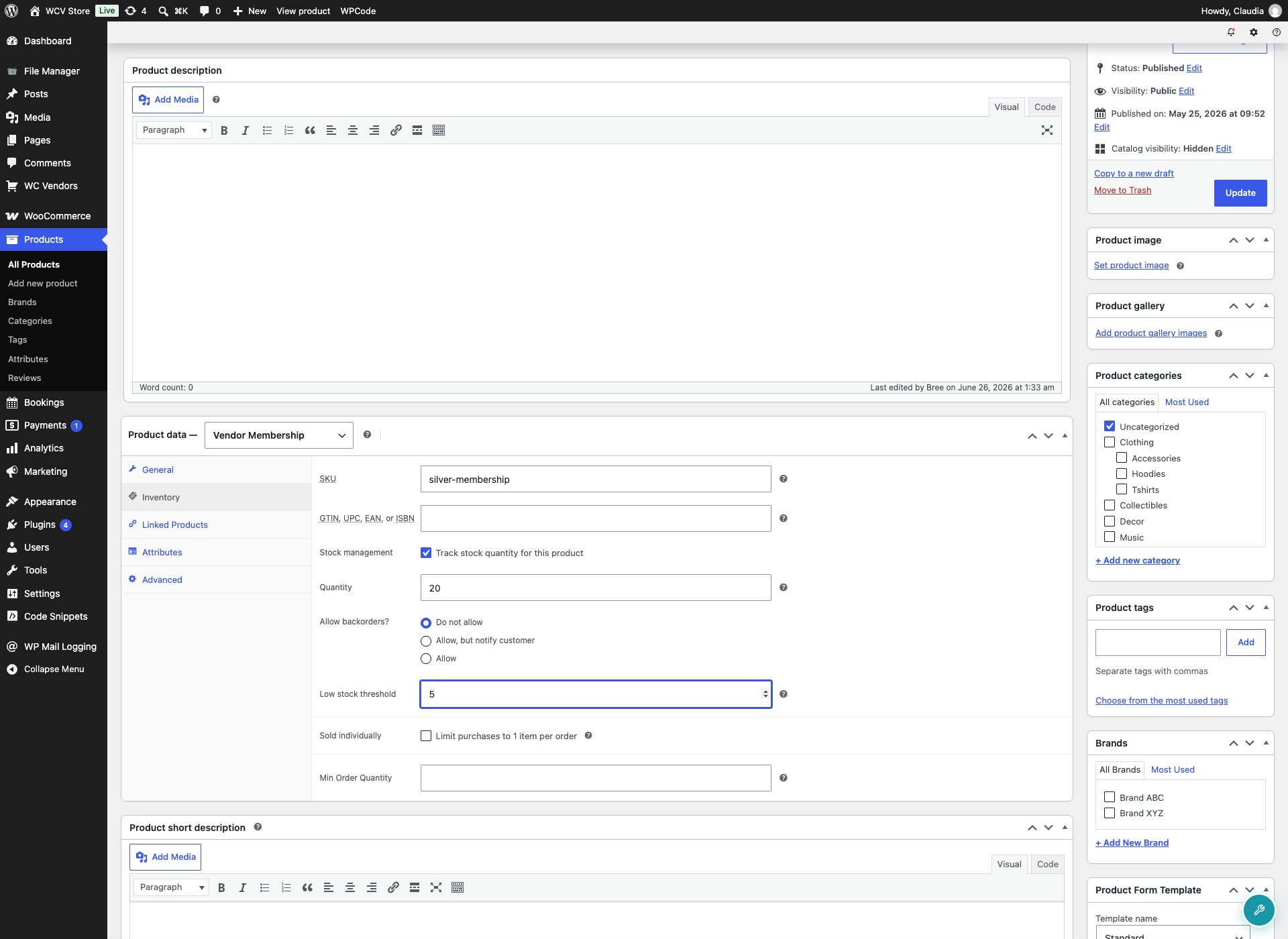
Wenn ein Plan ausverkauft ist, wird er weiterhin im Anbieter-Dashboard und im Anmeldeformular angezeigt, jedoch deaktiviert mit der Kennzeichnung „Ausverkauft“. Anbieter sehen ihn, können ihn aber nicht auswählen. Der aktuelle Plan eines Anbieters wird niemals als ausverkauft angezeigt, aber der Wechsel zu einem anderen ausverkauften Plan wird blockiert, genauso wie bei einem neuen Anbieter. Abhängig von der Zahlungsmethode des Abonnements zeigt der aktuelle Plan eine Schaltfläche „Jetzt erneuern“ für eine frühzeitige Verlängerung oder eine deaktivierte Kennzeichnung „Aktueller Plan“, wenn eine frühzeitige Verlängerung nicht unterstützt wird (die Verlängerung des Abonnements erfolgt auf jeden Fall normal). Verlängerungsbestellungen reduzieren den Lagerbestand nicht, da ein sich erneuernder Anbieter seinen Platz bereits innehat.
Auswahl der Anbietermitgliedschaft
Anbieter können ihre Mitgliedschaftspläne über ihr Dashboard unter Anbieter-Dashboard > Einstellungen > Mitgliedschaft auswählen.
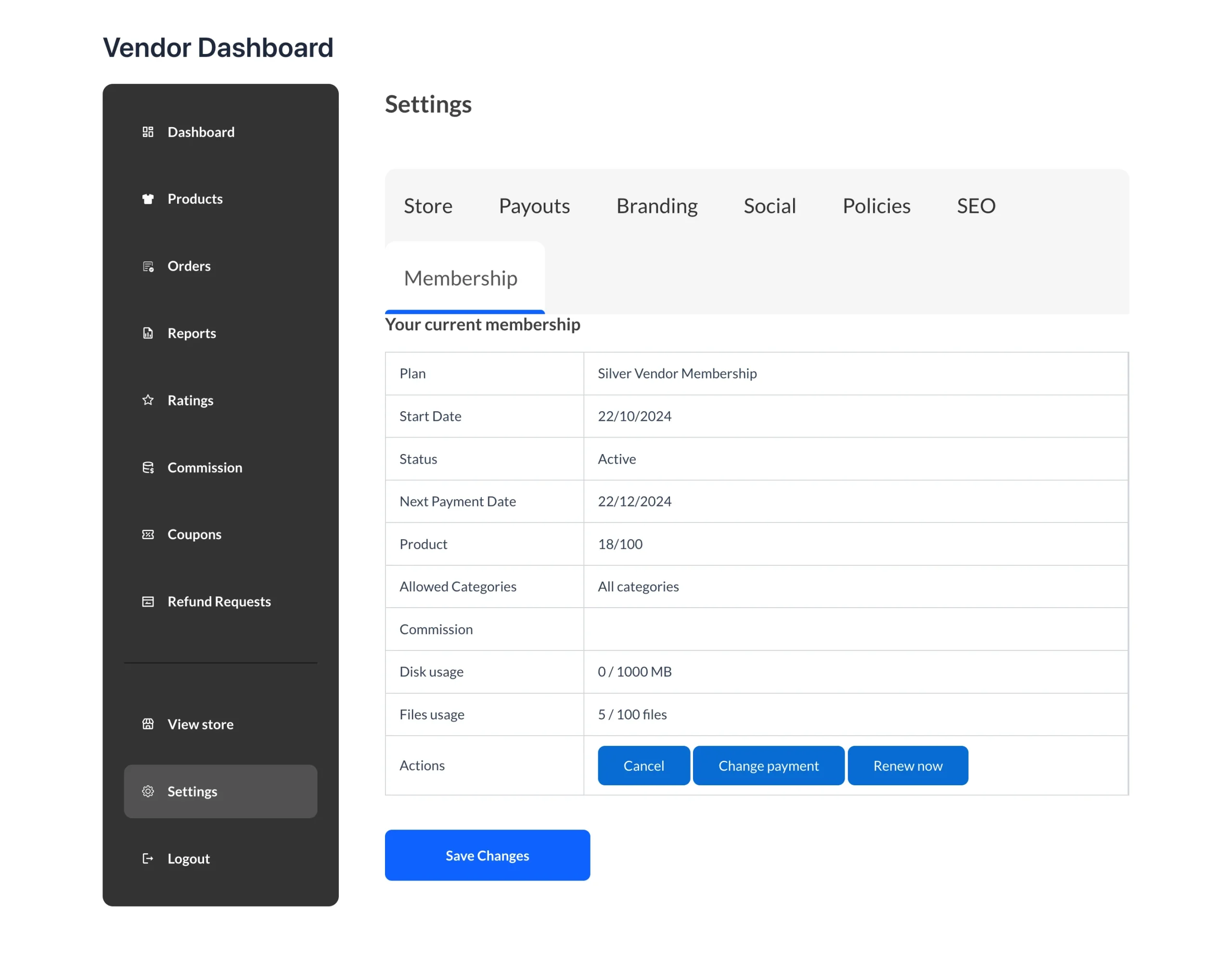
Sie fragen sich vielleicht, was der Unterschied zwischen der Festplatten- und der Dateianzahl ist. Hier sind einige zusätzliche Informationen. Stellen Sie sich vor, wir haben die folgenden Einschränkungen:
- Festplattenspeicher (MB): 10MB
- Dateianzahl-Limit: 5
Dies würde einem Anbieter erlauben, Folgendes hochzuladen:
- Bis zu 5 Dateien mit einer Gesamtgröße von bis zu 10 MB, oder
- 1 Datei mit einer Größe von 10 MB
Wenn der Anbieter versucht, 1 Datei mit mehr als 10 MB oder mehr als 5 Dateien (auch wenn die Gesamtgröße unter 10 MB liegt) hochzuladen, schlägt der Upload fehl. Ebenso wird er abgelehnt, wenn er versucht, mehr als 5 Dateien hochzuladen (auch wenn die Gesamtgröße unter 10 MB liegt).
Übersicht der Mitgliedschaftseinstellungen
Sie können die Einstellungen für die Anbietermitgliedschaft konfigurieren, indem Sie zu WC Vendors > Einstellungen > Mitgliedschaft navigieren.
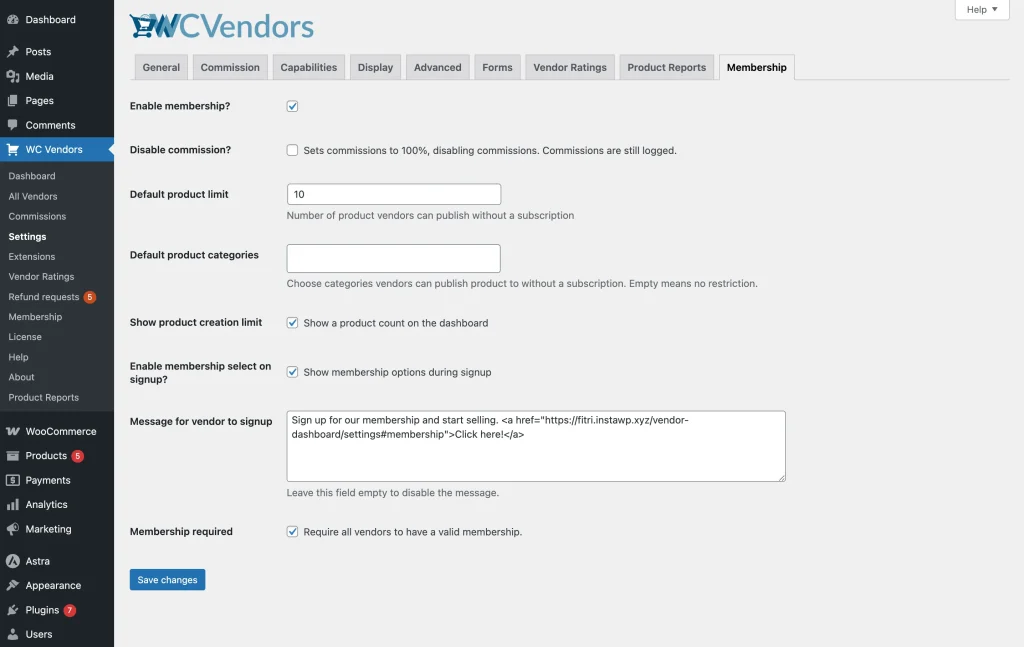
Hier können Sie das Standardproduktlimit konfigurieren und weitere Einschränkungen anwenden. Sehen Sie sich die folgende Liste zur weiteren Erklärung an:
Provision abschalten?: Diese Option setzt die Provision des Anbieters auf 100% für jede aktive Mitgliedschaft, was bedeutet, dass der Marktplatz keine Einnahmen aus diesen Verkäufen erzielt.
Standard-Produktlimit: Diese Option definiert die Anzahl der Produkte, die ein Anbieter ohne aktives WC Vendors Membership-Abonnement erstellen kann.
Standard-Produktkategorien: Diese Einstellung bestimmt, welche Produktkategorien ein Anbieter beim Erstellen von Produkten ohne aktives WC Vendors Membership-Abonnement verwenden kann. Lassen Sie sie leer, um keine Einschränkung zu haben.
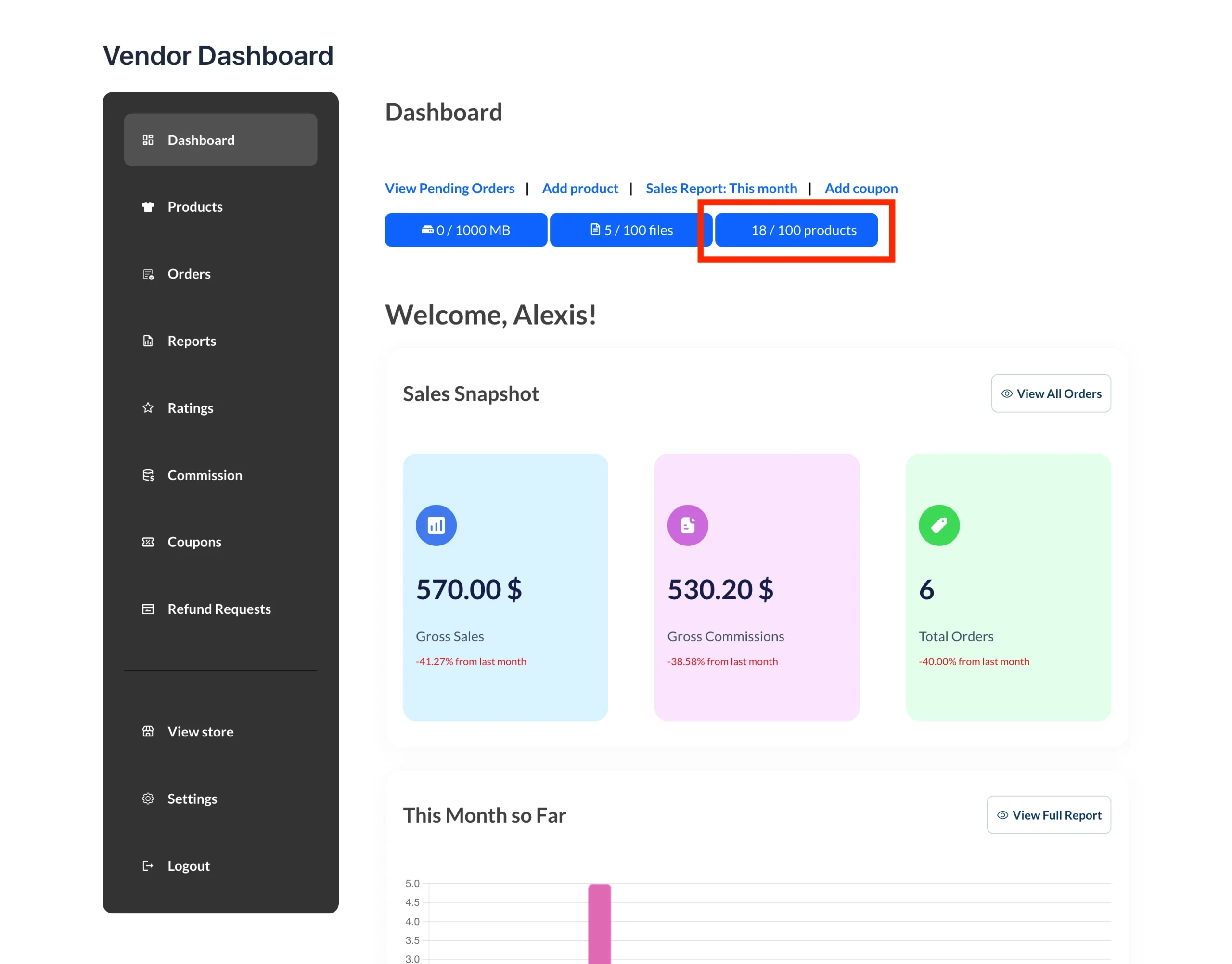
Produktlimit anzeigen: Aktivieren Sie dies, um das Produktlimit des Anbieters im Anbieter-Dashboard anzuzeigen.
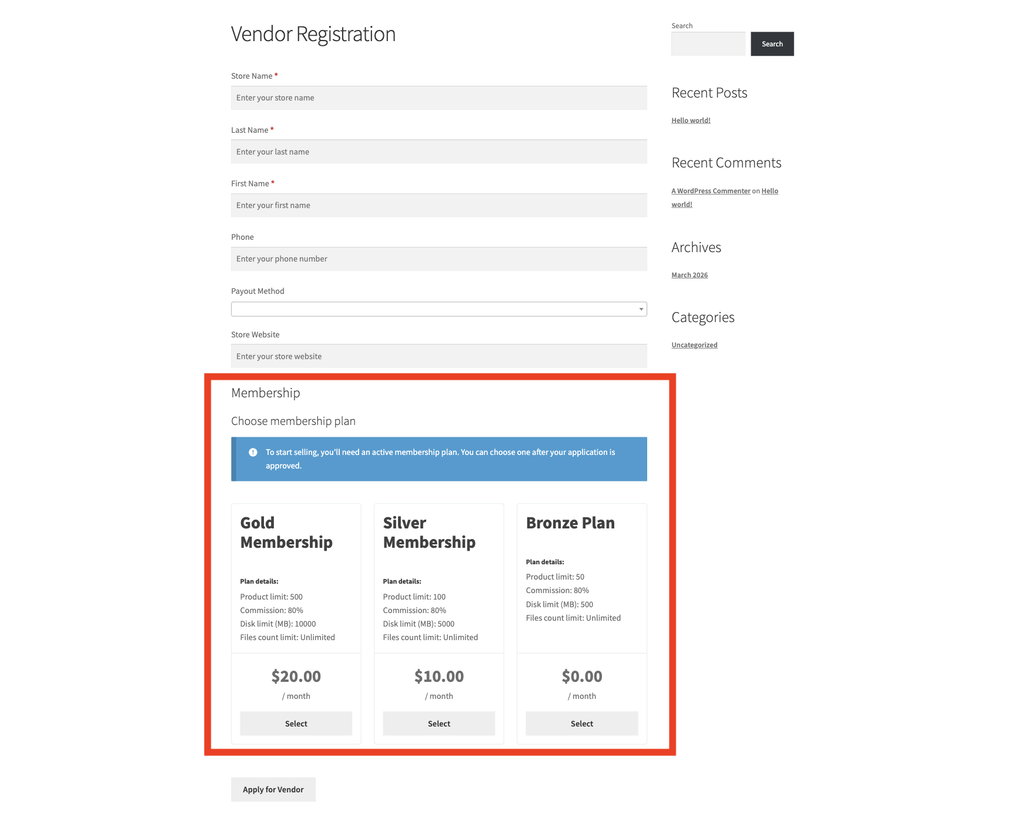
Mitgliedschaftsauswahl bei der Registrierung aktivieren?: Zeigen Sie Mitgliedschaftspläne im Anbieter-Registrierungsformular an, sobald sich jemand registriert, aber nur, wenn mindestens ein WC Vendors Membership-Produkt vorhanden ist.
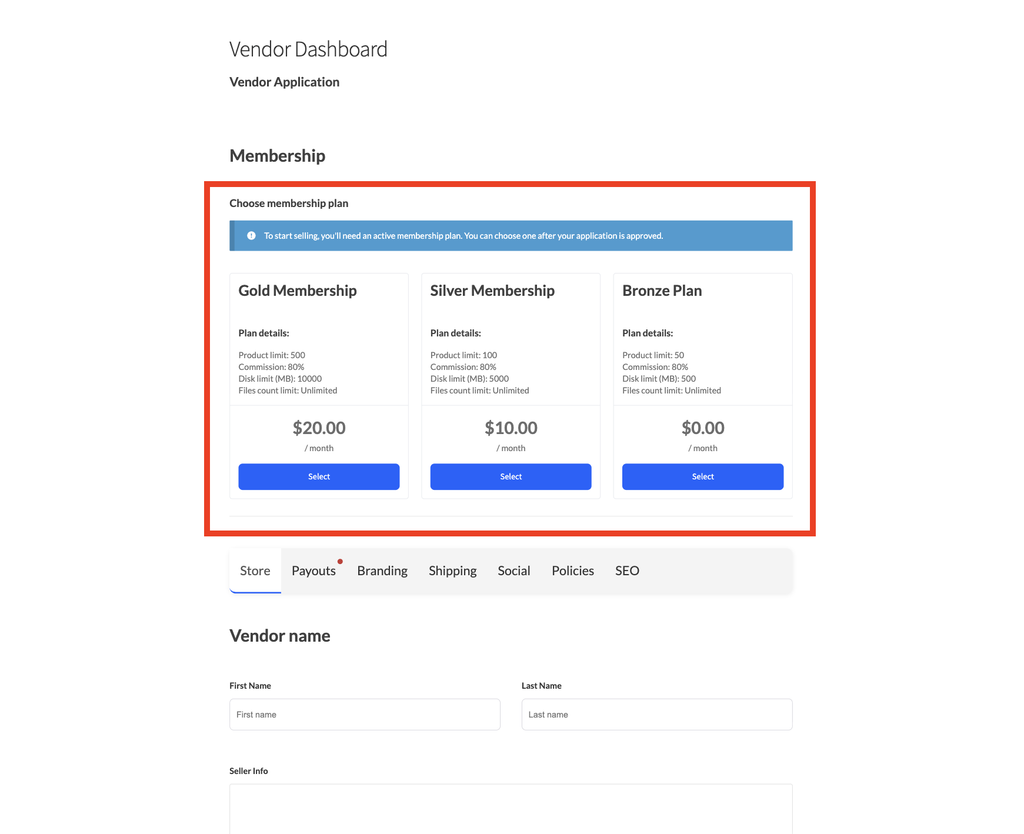
Dies funktioniert auf dem integrierten Anbieter-Registrierungsformular von WC Vendors Pro, wie oben gezeigt. Wenn Sie auch das separate Add-on WC Vendors Signup verwenden, wird die Mitgliedschaftsauswahl auch auf der dedizierten Registrierungsseite angezeigt, wie unten zu sehen ist.
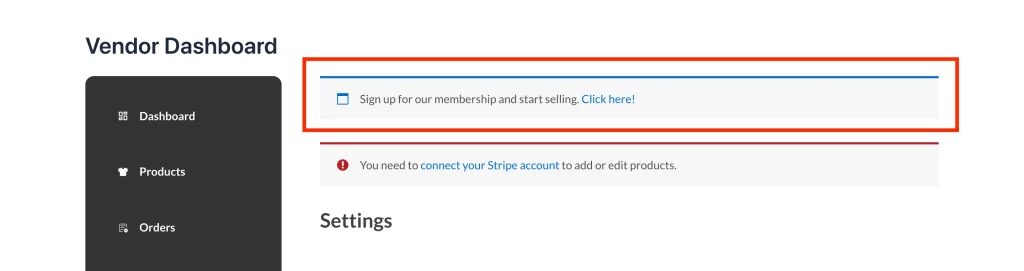
Nachricht für Anbieter zur Anmeldung: Dies zeigt eine Benachrichtigung an, die bestehende Anbieter ermutigt, sich für eine Mitgliedschaft anzumelden. Sie können die Nachricht nach Ihren Wünschen anpassen. (Die genaue Bezeichnung folgt dem Begriff, den Sie für „Anbieter“ auf Ihrer Website verwenden.)
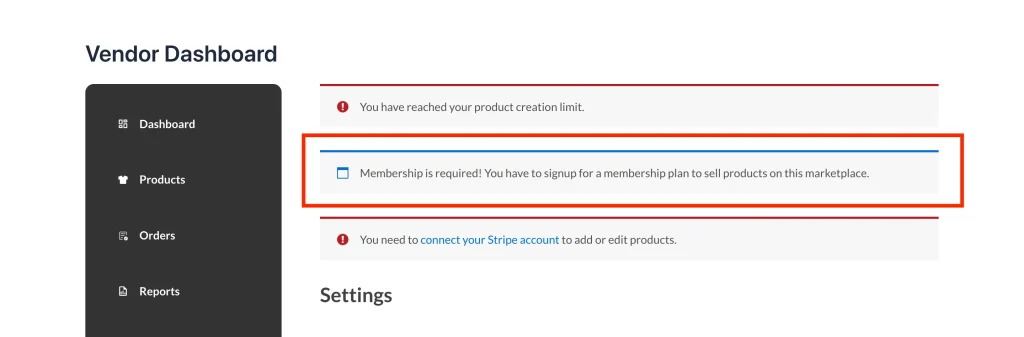
Mitgliedschaft erforderlich: Diese Einstellung verlangt, dass Anbieter eine aktive Mitgliedschaft haben, bevor sie Produkte auf Ihrem Marktplatz verkaufen können. Es wird auch eine Benachrichtigung im Anbieter-Dashboard angezeigt.
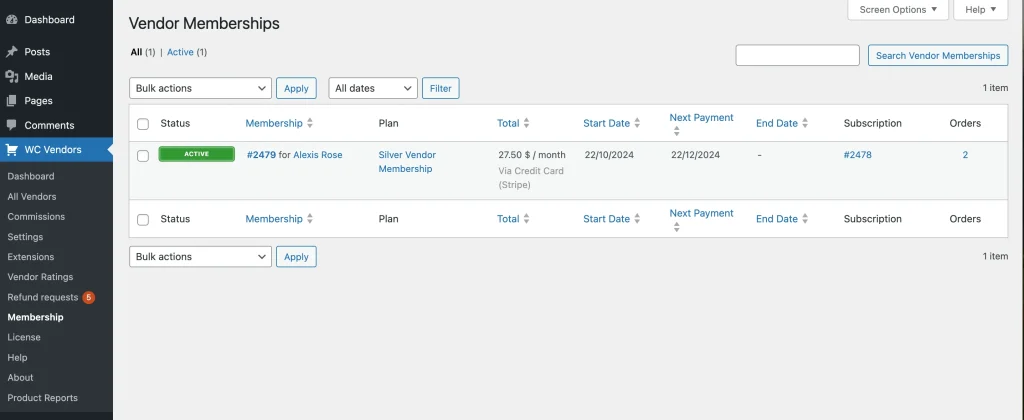
Anbieter-Mitgliedschaftsverwaltung durch Administrator
Administratoren können Anbieter-Mitgliedschaften einfach über das WordPress-Admin-Panel verwalten und überwachen. Navigieren Sie zu WP Admin > WC Vendors > Membership (der Bildschirm selbst heißt „Vendor Memberships“).
Hier finden Sie eine umfassende Übersicht über alle Anbietermitgliedschaften mit Details, einschließlich:
- Status: Zeigt an, ob die Mitgliedschaft derzeit aktiv, abgelaufen oder ausstehend ist.
- Mitgliedschaft: Identifiziert den Anbieter, der die Mitgliedschaft besitzt.
- Plan: Zeigt den spezifischen Mitgliedschaftsplan an, der dem Anbieter zugewiesen ist.
- Gesamtbetrag: Gibt den Betrag an, den der Anbieter für die Mitgliedschaft bezahlt hat.
- Startdatum: Markiert das Datum, an dem die Mitgliedschaft begonnen hat.
- Nächste Zahlung: Hebt das bevorstehende Zahlungsdatum hervor, um Verlängerungen im Auge zu behalten.
- Enddatum: Zeigt an, wann die Mitgliedschaft abläuft.
- Abonnement: Bietet die Referenznummer, die mit dem Abonnement verknüpft ist.
- Bestellungen: Zählt die Gesamtzahl der Bestellungen, die mit der Mitgliedschaft verbunden sind.
Diese Oberfläche ermöglicht es Administratoren, Anbieterabonnements, Zahlungen und Verlängerungsdaten im Auge zu behalten und so eine reibungslose Marktplatzverwaltung zu gewährleisten.
WC Vendors Membership gibt Ihnen die Kontrolle und Flexibilität, Ihren Marktplatz effizient zu verwalten. Indem Sie gestaffelte Abonnementpläne mit maßgeschneiderten Berechtigungen anbieten, können Sie Anbieter-Upgrades fördern und gleichzeitig die Ressourcen Ihrer Plattform schützen.
Fehlerbehebung
Plan-Karten werden nicht im Registrierungsformular angezeigt. Stellen Sie sicher, dass „Mitgliedschaftsauswahl bei der Registrierung aktivieren?“ unter WC Vendors > Einstellungen > Mitgliedschaft aktiviert ist und dass mindestens ein Anbieter-Mitgliedschaftsprodukt vorhanden ist. Wenn eine der Bedingungen nicht erfüllt ist, wird der Plan-Bereich vollständig aus dem Formular weggelassen, anstatt leer angezeigt zu werden.
Der Tab „Inventar“ erscheint nicht auf meinem Anbieter-Mitgliedschaftsprodukt. Inventareinstellungen für Mitgliedschaften wurden in WC Vendors Membership 1.2.4 hinzugefügt. Aktualisieren Sie das Plugin auf Version 1.2.4 oder höher, um den Tab anzuzeigen.
Die Plan-Auswahl erscheint nicht im Formular des WC Vendors Signup Add-ons. Diese Integration erfordert WC Vendors Signup Version 1.0.2 oder höher. In einer älteren Version wird der Plan-Bereich nicht angezeigt, ohne dass ein Fehler angezeigt wird.
Häufig gestellte Fragen
Begrenzt die Lagerbestandsmenge eines Mitgliedschaftsplans die verkauften Einheiten oder die Anbieter-Slots?
Es begrenzt Anbieter-Slots, nicht verkaufte Einheiten. Eine Menge von 20 für einen Plan bedeutet, dass nur 20 Anbieter diesen Plan gleichzeitig belegen können.
Was passiert, wenn der aktuelle Plan eines Anbieters ausverkauft ist?
Für ihren eigenen Plan ändert sich nichts, er wird nie als ausverkauft angezeigt. Wenn sie jedoch versuchen, zu einem anderen Plan zu wechseln, der ebenfalls ausverkauft ist, wird dieser Wechsel blockiert, genau wie bei einem neuen Anbieter, der ihn auswählt.
Funktioniert die Plan-Auswahl bei der Registrierung mit jedem Registrierungsformular?
Es funktioniert mit dem integrierten Anbieter-Registrierungsformular. Wenn Sie auch das separate WC Vendors Signup Add-on ausführen, erscheint die Plan-Auswahl auch auf dessen Registrierungsformular, solange „Mitgliedschaftsauswahl bei der Registrierung aktivieren?“ aktiviert ist und mindestens ein Anbieter-Mitgliedschaftsprodukt existiert.
Brauchen Sie Hilfe?
- Premium-Benutzer: Support kontaktieren
- Kostenlose Benutzer: Im WordPress.org Support-Forum fragen