
Möchten Sie, dass sich neue Anbieter über ein Formular bewerben, das Sie kontrollieren, und sich von einer eigenen Seite aus anmelden? WC Vendors Signup fügt Ihrem Marktplatz einen Formular-Builder, eine Anbieter-Registrierungsseite und eine Anbieter-Anmeldeseite hinzu. Diese Anleitung beschreibt, was das Plugin tut und wie Sie es einrichten.
Voraussetzungen
- WC Vendors installiert und aktiv.
- WooCommerce 10.0 oder neuer.
- WordPress 6.8 oder neuer und PHP 7.4 oder neuer.
Hauptfunktionen von WC Vendors Signup
Formular-Builder im WordPress-Adminbereich
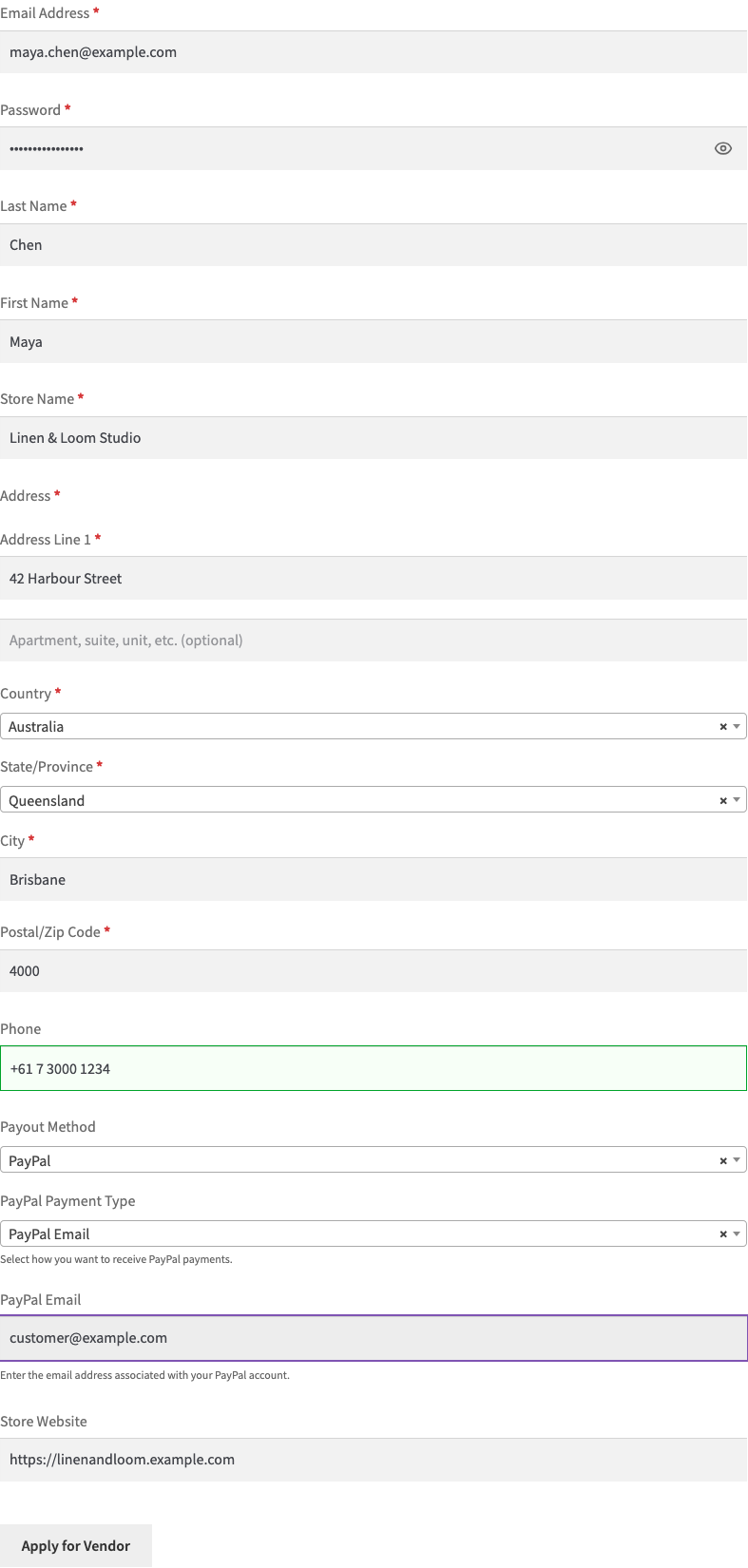
Erstellen Sie das Anbieter-Registrierungsformular von Ihrem Dashboard aus. Fügen Sie benutzerdefinierte Felder wie Texteingaben, Dropdowns, Kontrollkästchen oder Datei-Uploads hinzu, um die benötigten Informationen zu sammeln, bevor Sie einen Anbieter genehmigen. Ziehen Sie Felder, um ihre Reihenfolge zu ändern, und markieren Sie jedes Feld als erforderlich oder optional.
Anbieter-Registrierungsseite
Das Plugin erstellt beim Aktivieren eine Seite Anbieter-Registrierung. Anbieter bewerben sich über diese Seite mit dem von Ihnen erstellten Formular. Details finden Sie unter So fügen Sie eine dedizierte Anbieter-Registrierungsseite hinzu.
Anbieter-Anmeldeseite
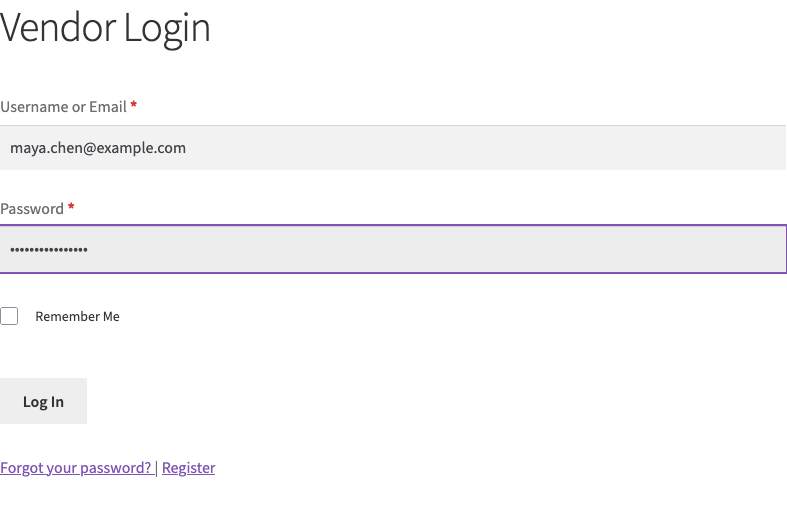
Das Plugin erstellt auch eine Seite Anbieter-Anmeldung. Anbieter melden sich mit ihrem Benutzernamen oder ihrer E-Mail-Adresse und ihrem Passwort an. Wenn Sie WC Vendors Pro verwenden, bestimmt die Einstellung Anbieter-Anmelde-Weiterleitung, ob sie auf Mein Konto oder das Anbieter-Dashboard gelangen. Ohne WC Vendors Pro gelangen sie zu Mein Konto. Details finden Sie unter So fügen Sie eine dedizierte Anbieter-Anmeldeseite hinzu.
WC Vendors-Integration
Jede Registrierung erstellt ein Anbieterkonto in WC Vendors. Wenn die manuelle Genehmigung aktiviert ist, wartet das Konto als ausstehende Bewerbung, bis Sie es genehmigen. Danach kann der Anbieter Produkte, Bestellungen und Store-Einstellungen ohne zusätzliche Einrichtung verwalten.
Einrichtung von WC Vendors Signup
1. Plugin installieren und aktivieren
- Gehen Sie zu Plugins > Plugin hinzufügen.
- Installieren und aktivieren Sie das WC Vendors Signup Plugin.
- Aktivieren Sie das Plugin.
2. Lizenz aktivieren
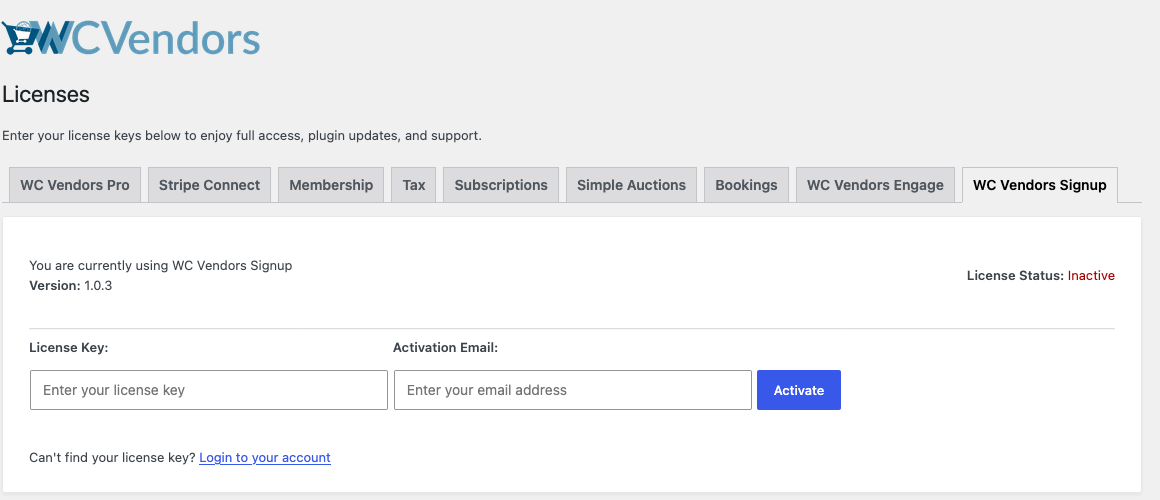
- Gehen Sie zu WC Vendors > Lizenz.
- Öffnen Sie den Tab WC Vendors Signup.
- Geben Sie Ihren Lizenzschlüssel und Ihre Aktivierungs-E-Mail ein.
- Klicken Sie auf Aktivieren.
3. Anbieter-Registrierungsformular erstellen
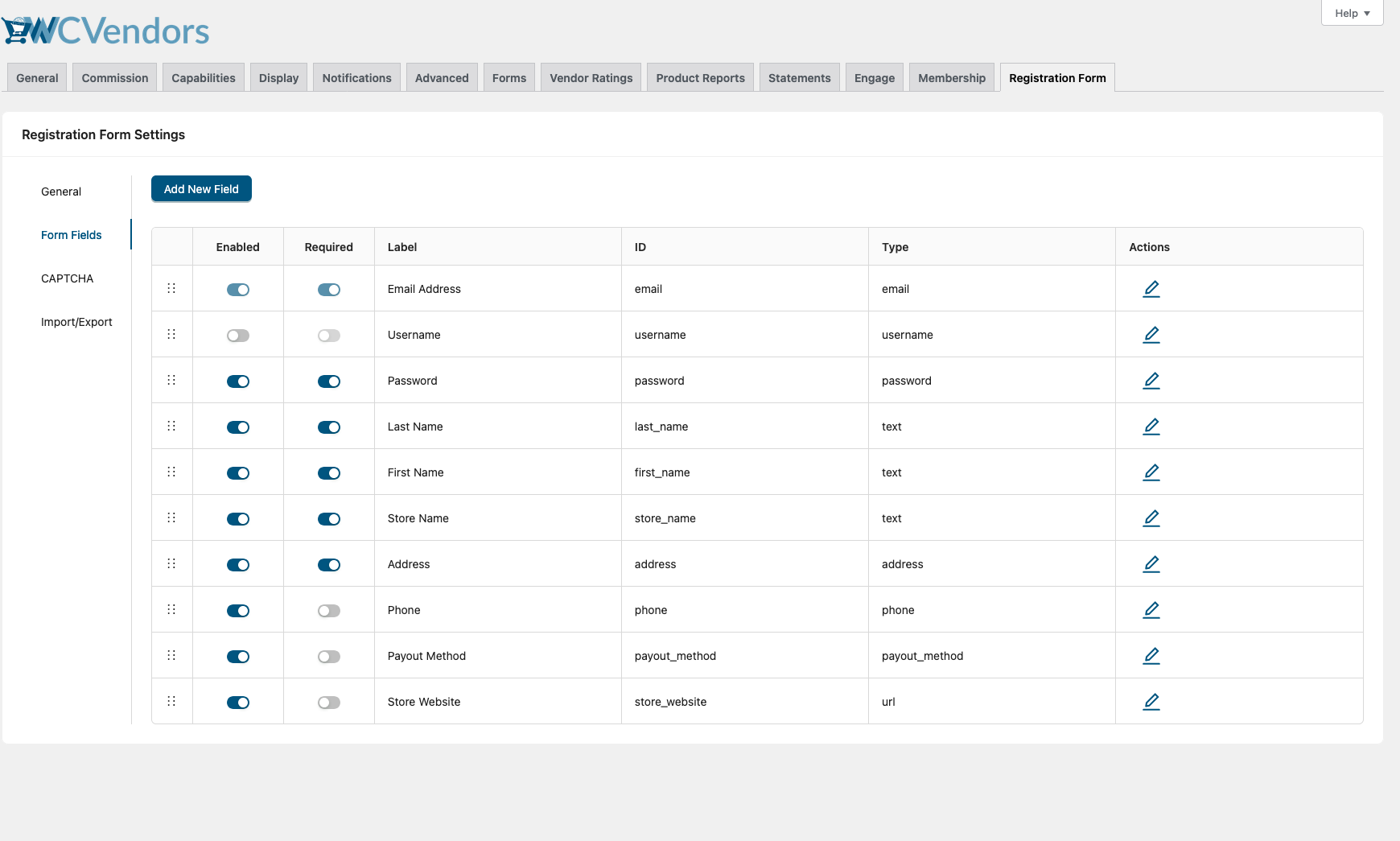
- Gehen Sie zu WC Vendors > Einstellungen > Registrierungsformular.
- Öffnen Sie den Tab Formularfelder.
- Klicken Sie auf Neues Feld hinzufügen.
- Wählen Sie einen Feldtyp und geben Sie dann eine Feldbezeichnung ein.
- Klicken Sie auf Änderungen speichern.
4. Registrierungs- und Anmeldeseiten einrichten
Das Plugin erstellt die Seiten Anbieter-Registrierung und Anbieter-Anmeldung für Sie. Um andere Seiten zu verwenden:
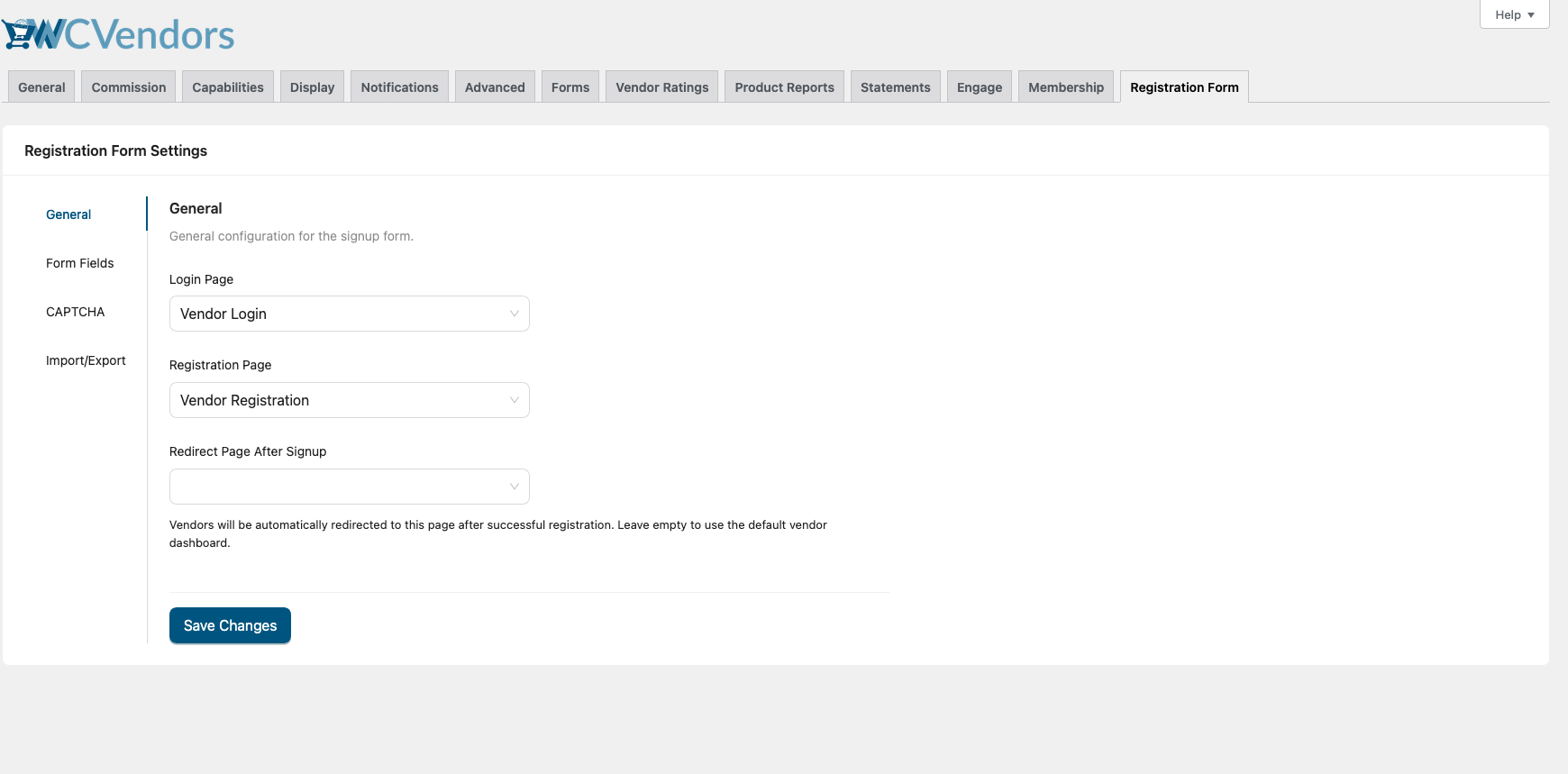
- Gehen Sie zu WC Vendors > Einstellungen > Registrierungsformular. Der Tab Allgemein wird geöffnet.
- Wählen Sie Ihre Seiten in den Einstellungen Anmeldeseite und Registrierungsseite.
- Klicken Sie auf Änderungen speichern.
5. Seiten zum Menü hinzufügen
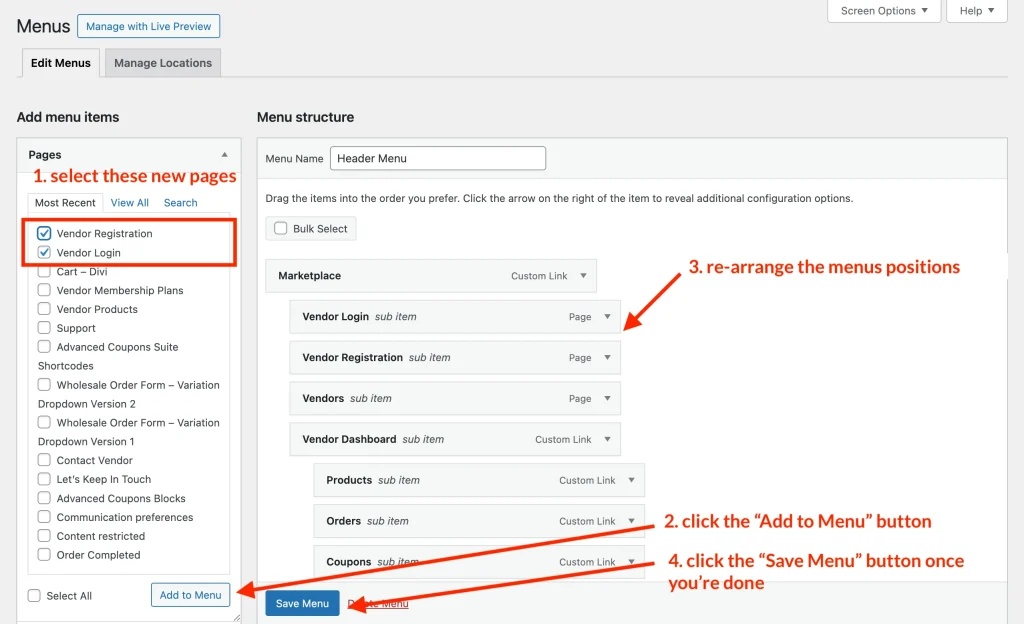
- Gehen Sie zu Darstellung > Menüs.
- Fügen Sie die Seiten Anbieter-Registrierung und Anbieter-Anmeldung zu Ihrem Navigationsmenü hinzu.
- Klicken Sie auf Menü speichern.
Wenn Ihre Website ein Block-Theme verwendet, gibt es keinen Bildschirm Menüs. Gehen Sie stattdessen zu Darstellung > Editor > Navigation.
6. Ablauf testen
- Abmelden oder ein privates Browserfenster öffnen.
- Besuchen Sie die Seite Händlerregistrierung und reichen Sie eine Testregistrierung ein.
- Besuchen Sie die Seite Anbieter-Login und melden Sie sich mit dem Testkonto an.
Was kommt als Nächstes
Um neue Bewerbungen zu prüfen, gehen Sie zu WC Vendors > Alle Anbieter. Um Anbieter automatisch zu genehmigen, gehen Sie zu WC Vendors > Einstellungen > Allgemein und deaktivieren Sie Alle Anbieterbewerbungen manuell genehmigen unter Anbietergenehmigung.
Teilen Sie dann die Registrierungs- und Login-Seiten auf Ihrer Website, um mit der Aufnahme von Anbietern zu beginnen.
Brauchen Sie Hilfe?
Wenn Sie eine Frage haben oder auf Probleme stoßen, helfen wir Ihnen gerne weiter.
- Premium-Benutzer: Support-Ticket eröffnen
- Kostenlose Benutzer: Besuchen Sie unser Community-Forum