
Möchten Sie, dass Händler sich über eine eigene Seite bewerben, mit einem Formular, das genau die von Ihnen benötigten Informationen abfragt? WC Vendors Signup bietet Ihnen eine Händlerregistrierungsseite und ein anpassbares Formular. Dieser Artikel zeigt, wie Sie das Formular erstellen, die Seite einrichten, sie zu Ihrem Menü hinzufügen und testen.
Voraussetzungen
- WC Vendors installiert und aktiv.
- WC Vendors Signup installiert und aktiv.
- Nur für Schritt 9: WC Vendors Membership 1.2.4 oder neuer.
Schritte zum Hinzufügen einer Händlerregistrierungsseite
1. Erstellen Sie Ihr benutzerdefiniertes Händlerregistrierungsformular
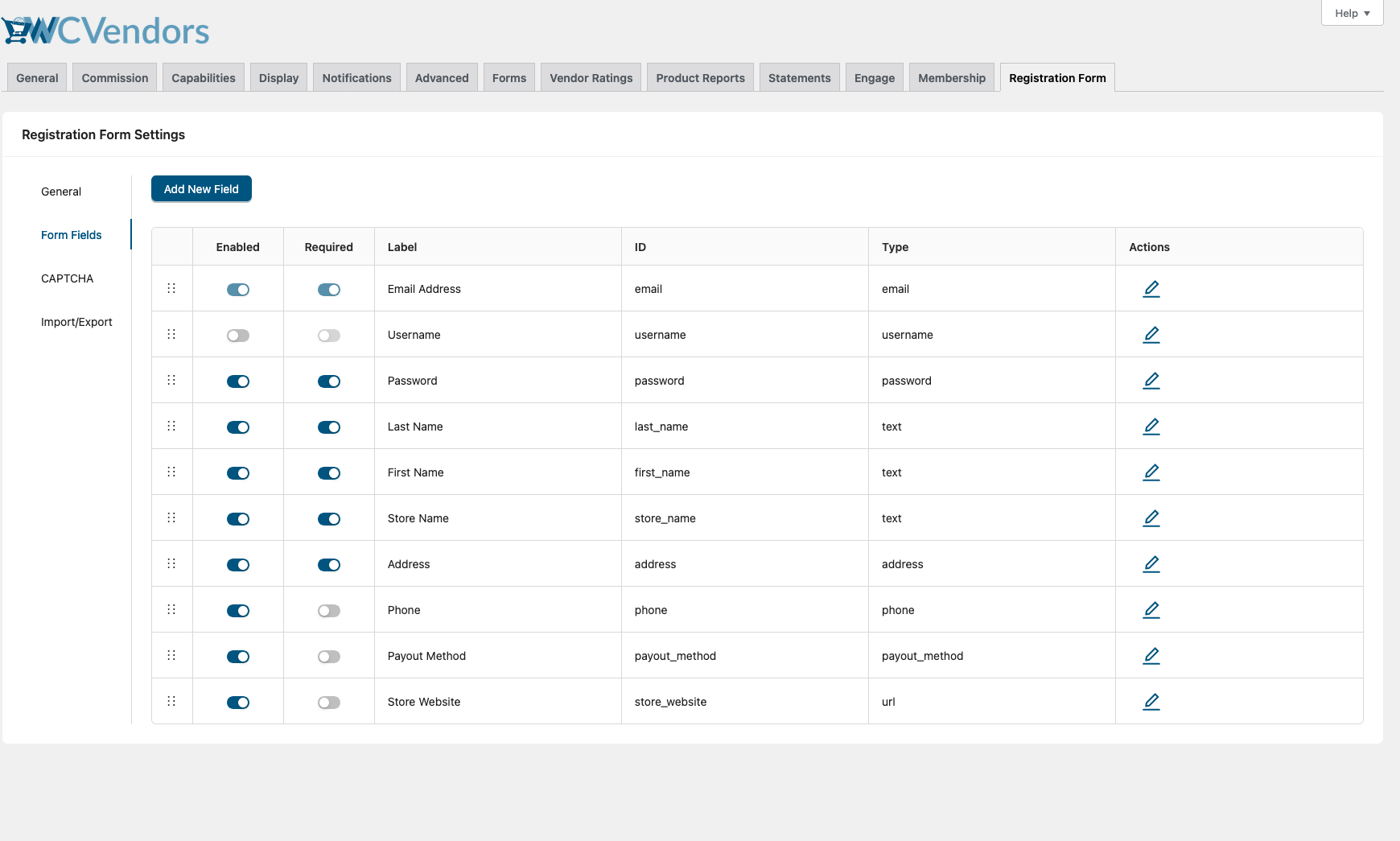
- Gehen Sie zu WC Vendors > Einstellungen > Registrierungsformular.
- Öffnen Sie den Tab Formularfelder.
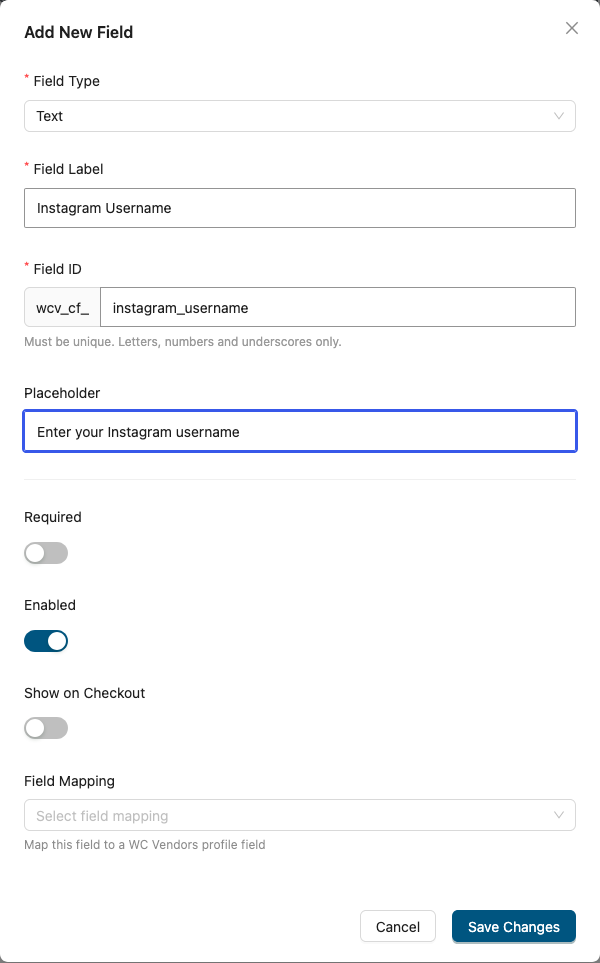
- Klicken Sie auf Neues Feld hinzufügen.
- Wählen Sie einen Feldtyp und geben Sie dann eine Feldbezeichnung ein.
- Klicken Sie auf Änderungen speichern.
Verwenden Sie die Schalter Aktiviert und Erforderlich in der Feldliste, um ein Feld ein- oder auszuschalten oder es als erforderlich zu markieren. Ziehen Sie ein Feld, um seine Position im Formular zu ändern.
2. Verfügbare Felder für das Händlerregistrierungsformular
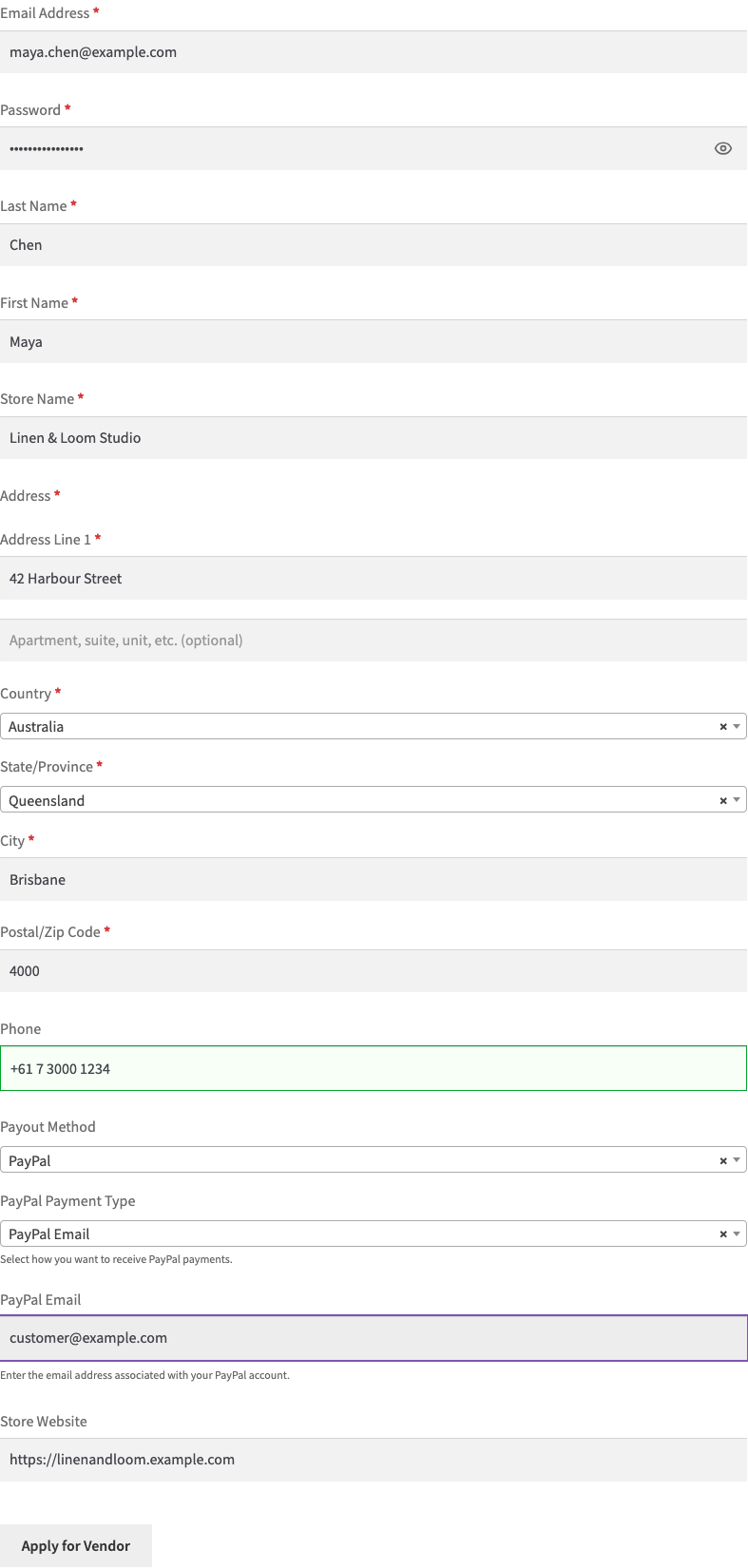
Das WC Vendors Signup-Plugin wird mit einer Reihe von Standardfeldern geliefert, die im Händler-Registrierungsformular enthalten sind:
- E-Mail-Addresse
- Passwort
- Vorname
- Nachname
- Shop-Name
- Adresse
- Telefon
- Auszahlungsmethode
- Geschäftswebsite
Dies sind die wesentlichen Informationen, die für ein Händlerkonto benötigt werden. Ein Feld für den Benutzernamen ist ebenfalls verfügbar. Es ist standardmäßig deaktiviert.
Zusätzlich zu den Standardfeldern können Sie Ihre eigenen benutzerdefinierten Felder hinzufügen, um während der Registrierung weitere Informationen zu sammeln. Jedes benutzerdefinierte Feld hat eine ID, der wcv_cf_ vorangestellt ist (z. B.: wcv_cf_business_license).
Hier ist eine Aufschlüsselung der verfügbaren benutzerdefinierten Feldtypen und wie sie verwendet werden können:
- Text
Erfassen Sie kurze, einzeilige Eingaben wie Firmenname oder Position der Kontaktperson. - Textbereich
Nützlich für längere Antworten wie Geschäftsbeschreibung oder besondere Anforderungen. - Zahl
Akzeptiert numerische Eingaben, z. B. Steuernummer oder Jahre im Betrieb. - Datum
Erfassen Sie ein Datum, z. B. ein Gründungsdatum. - E-Mail
Zum Erfassen zusätzlicher E-Mail-Adressen, wie z. B. einer Support-Kontaktadresse. - URL
Ideal zum Sammeln von Links wie Händlerwebsites oder Social-Media-Profilen. - Auswahl
Eine Dropdown-Liste. Händler wählen aus vordefinierten Optionen, z. B. Produktkategorie (Kleidung, Schmuck, Lebensmittel). - Radio
Am besten für Einzelauswahlfragen wie Verkaufen Sie bereits online? (Ja/Nein). - Kontrollkästchen
Ermöglicht Mehrfachauswahl, z. B. Verkaufsplattformen (Amazon, Etsy, eBay). - Versteckt
Erfasst Informationen im Hintergrund ohne Händler-Eingabe, wie z. B. die Quelle der Empfehlung. - Datei-Upload
Händler können Dateien wie eine Gewerbeerlaubnis oder eine Steuerbescheinigung hochladen. - Bild-Upload
Sammeln Sie Store-Logos oder Beispielproduktbilder. - Inhalt
Zeigt Text oder Anweisungen innerhalb des Formulars an (kein Eingabefeld). - AGB
Fügt ein erforderliches Kontrollkästchen hinzu, damit Anbieter Ihre Marktplatzrichtlinien akzeptieren, bevor sie sich registrieren.
3. Weisen Sie die Händlerregistrierungsseite zu
Wenn Sie das Plugin aktivieren, erstellt es eine Seite Händlerregistrierung mit dem Registrierungsformular darauf. Wenn eine veröffentlichte Seite bereits den Shortcode für das Registrierungsformular enthält, verwendet das Plugin diese Seite und erstellt keine neue.
Um eine andere Seite zu verwenden:
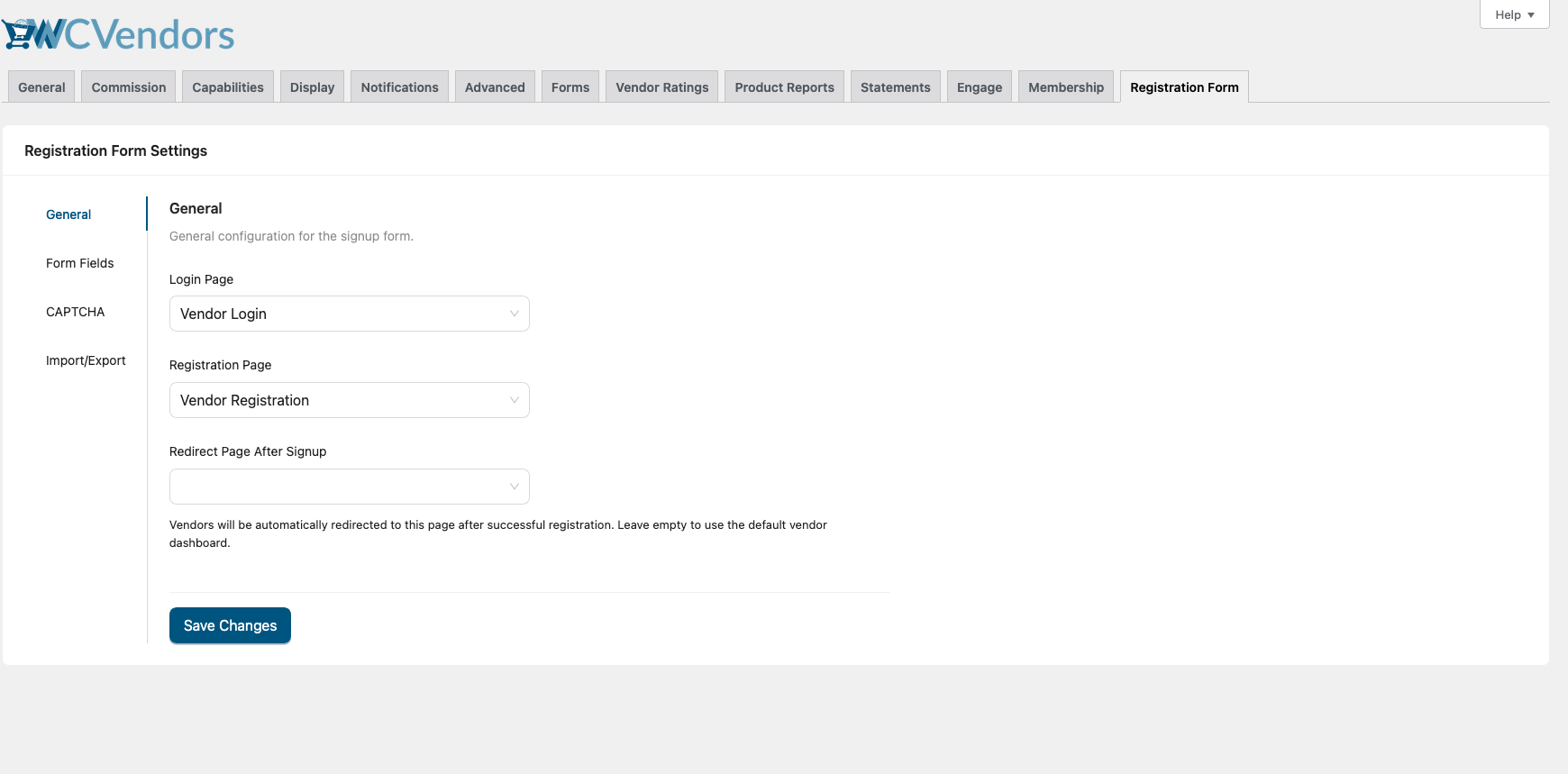
- Gehen Sie zu WC Vendors > Einstellungen > Registrierungsformular. Der Tab Allgemein wird geöffnet.
- Wählen Sie Ihre Seite in der Einstellung Registrierungsseite.
- Klicken Sie auf Änderungen speichern.
4. Betten Sie das Händlerregistrierungsformular überall ein
Um das Händlerregistrierungsformular auf jeder Seite, jedem Beitrag oder in jedem Widget-Bereich anzuzeigen, fügen Sie diesen Shortcode hinzu:
[wcv_registration_form]Dies ermöglicht es Ihnen, das Formular dort zu platzieren, wo es am besten in das Layout Ihrer Website oder Ihren Onboarding-Prozess passt.
5. Passen Sie die Registrierungsseite an
Sie können zusätzlichen Inhalt über oder unter dem Formular zur Händlerregistrierung hinzufügen, indem Sie die Seite zur Händlerregistrierung im WordPress-Editor bearbeiten.
Zum Beispiel könnten Sie Folgendes einfügen:
- Eine kurze Willkommensnachricht, die Händler einlädt, Ihrem Marktplatz beizutreten
- Anweisungen oder Tipps zum Ausfüllen des Registrierungsformulars
- Links zu wichtigen Seiten wie Händlerrichtlinien oder Nutzungsbedingungen
- Ein Hinweis zum Genehmigungsprozess oder zu den nächsten Schritten nach dem Absenden des Formulars
6. Fügen Sie die Händlerregistrierungsseite zu Ihrem Menü hinzu
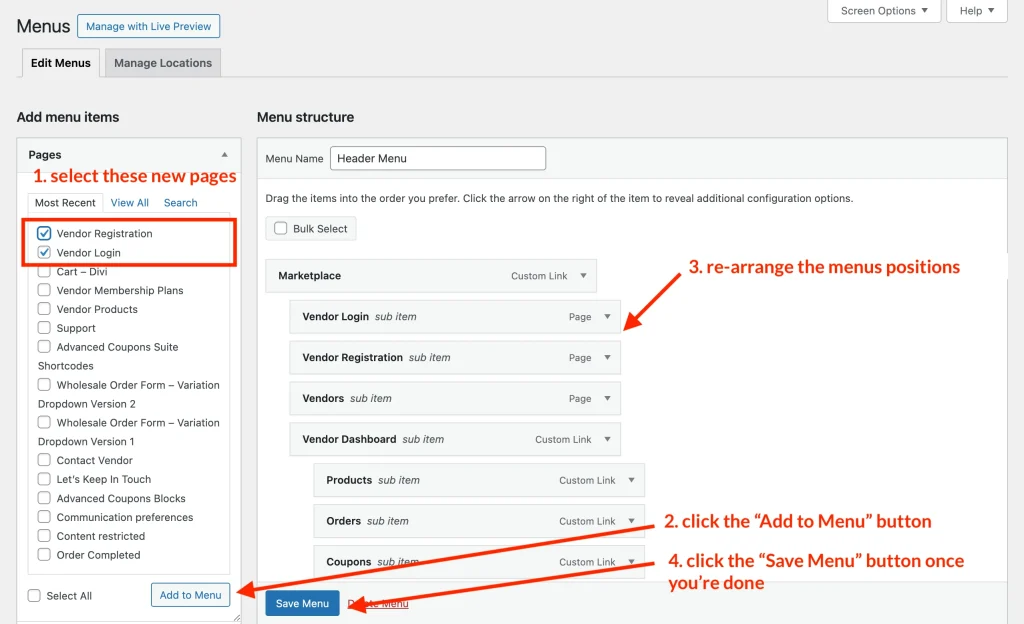
- Gehen Sie zu Darstellung > Menüs.
- Fügen Sie die Seite Händlerregistrierung zum Navigationsmenü Ihrer Website hinzu, damit Händler sie finden können.
Wenn Ihre Website ein Block-Theme verwendet, gibt es keinen Bildschirm Menüs. Gehen Sie stattdessen zu Darstellung > Editor > Navigation.
7. Testen Sie die Händlerregistrierung
- Besuchen Sie die Seite Händlerregistrierung und reichen Sie eine Testregistrierung ein.
- Bestätigen Sie, dass die Daten korrekt erfasst werden und der Händler zu WC Vendors hinzugefügt wird.
8. Händler nach der Registrierung verwalten
Sobald sich Händler angemeldet haben, können Sie deren Konten unter WC Vendors > Alle Händler in Ihrem WordPress-Dashboard verwalten. Von hier aus können Sie neue Händleranträge überprüfen, genehmigen oder ablehnen.
Wenn Sie die manuelle Genehmigung überspringen möchten, können Sie automatische Genehmigungen aktivieren, indem Sie zu WC Vendors > Einstellungen > Allgemein gehen und unter Händlergenehmigung die Option Alle Händleranträge manuell genehmigen deaktivieren.
9. Händler ein Mitgliedschaftspaket auswählen lassen (optional)
Wenn Sie WC Vendors Membership verwenden, können Händler direkt im Registrierungsformular ein Mitgliedschaftspaket auswählen. Dies erfordert WC Vendors Signup 1.0.3 oder neuer und WC Vendors Membership 1.2.4 oder neuer.
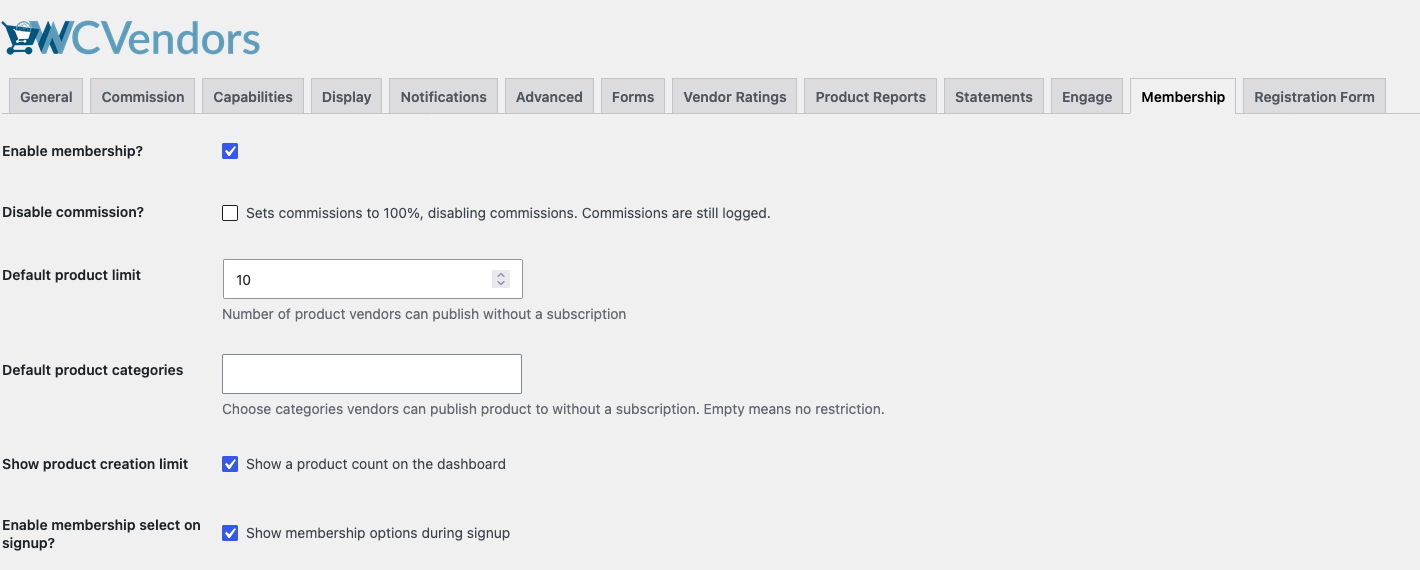
- Gehen Sie zu WC Vendors > Einstellungen > Mitgliedschaft.
- Aktivieren Sie Mitgliedschaftsauswahl bei der Anmeldung aktivieren?
- Klicken Sie auf Änderungen speichern.
Die Paketauswahl wird nur angezeigt, wenn Sie mindestens ein Mitgliedschaftsprodukt haben. Was nach der Registrierung des Händlers geschieht, hängt von Ihrer Genehmigungseinstellung ab:
- Manuelle Genehmigung aus: Der Händler gelangt direkt zur Kasse, um für das von ihm gewählte Paket zu bezahlen.
- Manuelle Genehmigung ein: Das Paket wird gespeichert und die Mitgliedschaft eingerichtet, wenn Sie den Händler genehmigen.
Was kommt als Nächstes
Ihre Händlerregistrierungsseite ist bereit. Händler können sich jetzt bewerben, um auf Ihrem Marktplatz zu verkaufen.
Möchten Sie auch eine eigene Anmeldeseite? Sehen Sie Wie Sie eine eigene Händler-Anmeldeseite hinzufügen.
Fehlerbehebung
Der Shortcode wird als Klartext angezeigt
Stellen Sie sicher, dass die Seite [wcv_registration_form] enthält, genau so geschrieben, und dass das Plugin WC Vendors Signup aktiv ist. WordPress zeigt jeden Shortcode, den es nicht erkennt, als Klartext an, daher verursacht ein Tippfehler oder ein inaktives Plugin dieses Problem.
Brauchen Sie Hilfe?
Wenn Sie eine Frage haben oder auf Probleme stoßen, helfen wir Ihnen gerne weiter.
- Premium-Benutzer: Support-Ticket eröffnen
- Kostenlose Benutzer: Besuchen Sie unser Community-Forum