
Wenn Sie einen Marktplatz in der Europäischen Union betreiben oder an EU-Kunden verkaufen, ist Transparenz bezüglich der Umsatzsteuer (VAT) oft eine gesetzliche Anforderung. Insbesondere Marktplätze sind häufig verpflichtet, die registrierte Umsatzsteuer-Identifikationsnummer des Anbieters auf Produktseiten, in Shops und auf Rechnungen anzuzeigen.
Diese Anleitung führt Sie durch die Einrichtung eines benutzerdefinierten Feldes für die Umsatzsteuer-Identifikationsnummer Ihrer Anbieter. Indem Sie diese Schritte befolgen, ermöglichen Sie den Anbietern, ihre eigenen Steuerinformationen über ihr Dashboard zu verwalten und stellen sicher, dass diese Daten während des Kaufvorgangs automatisch an die Kunden weitergegeben werden.
Warum das Sammeln von Umsatzsteuer-Identifikationsnummern von Anbietern wichtig ist
Für Marktplätze, die nach EU-Steuergesetzen tätig sind, ist die Anzeige der Umsatzsteuer-Identifikationsnummer des Verkäufers ein wichtiger Teil der Compliance. Sie bietet dem Käufer Transparenz und stellt sicher, dass die „Steueridentität“ des Anbieters in allen offiziellen Mitteilungen, wie z. B. Bestell-E-Mails und Rechnungen, klar ersichtlich ist.
Durch die Bereitstellung eines speziellen Feldes erreichen Sie drei Dinge:
- Automatisierung: Nach der Einrichtung fließen die Informationen aus den Einstellungen des Anbieters in die Ansicht des Kunden, ohne manuelle Eingabe.
- Compliance: Sie erfüllen regionale gesetzliche Anforderungen zur Anzeige von Verkäuferinformationen.
- Professionalität: Ihre Anbieter wirken für Geschäftskunden (B2B) glaubwürdiger.
So aktivieren Sie Umsatzsteuer-Felder für Anbieter
Damit Ihre Anbieter ihre Umsatzsteuerdaten eingeben können, müssen Sie der Einstellungsseite für die Anbieterregistrierung ein benutzerdefiniertes Feld hinzufügen.
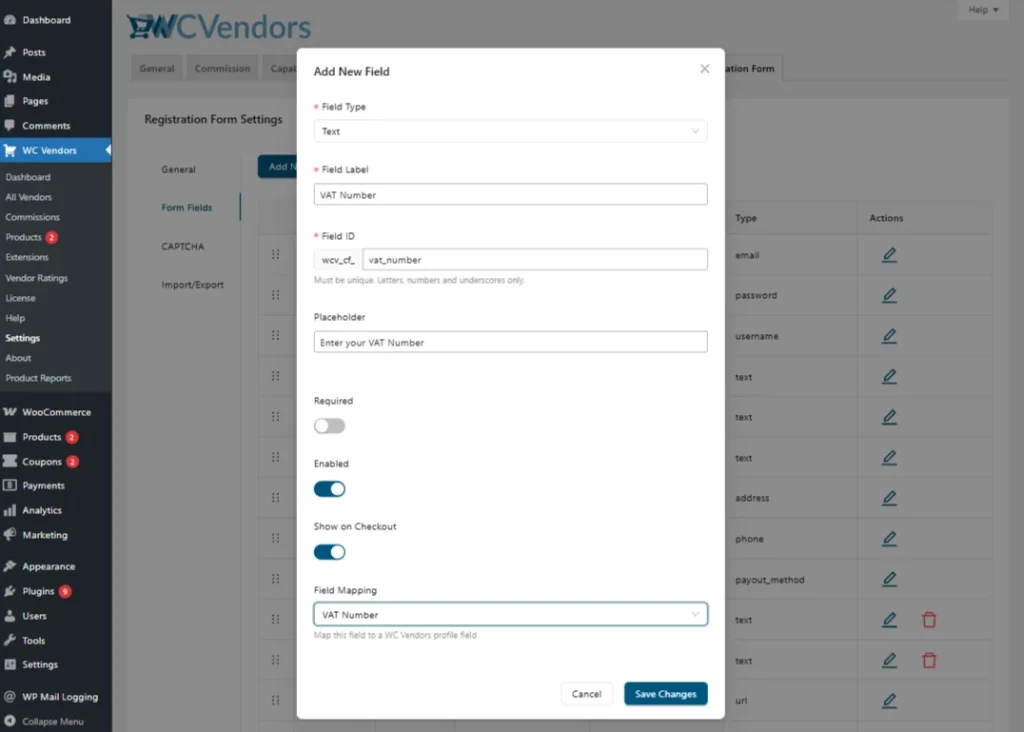
- Einstellungen aufrufen: Gehen Sie zu WC Vendors → Einstellungen → Anbieterregistrierung.
- Formularfelder aufrufen: Klicken Sie auf die Registerkarte Formularfelder, um die Felder zu verwalten, die Anbieter bei der Anmeldung oder im Anbieter-Dashboard (für bestehende Anbieter) ausfüllen müssen.
- Umsatzsteuer-Feld hinzufügen: Klicken Sie auf die Schaltfläche Neues Feld hinzufügen, um das Feld für die Umsatzsteuer-Identifikationsnummer hinzuzufügen.
- Feld konfigurieren:
- Typ: Wählen Sie Text.
- Bezeichnung: Geben Sie „Umsatzsteuer-Identifikationsnummer“ ein.
- Platzhalter: Fügen Sie einen hilfreichen Tipp hinzu, z. B. „Geben Sie Ihre registrierte Umsatzsteuer-Identifikationsnummer für die Steuerkonformität ein“.
- Aktivieren Sie dieses Feld.
- Aktivieren Sie die Option „Beim Checkout anzeigen“, wenn Sie das Feld beim Checkout anzeigen möchten.
- Zuordnung: Wählen Sie die Option „Umsatzsteuer-Identifikationsnummer“ im Dropdown-Menü.
- Änderungen speichern: Klicken Sie unten auf der Seite auf die Schaltfläche Einstellungen speichern.
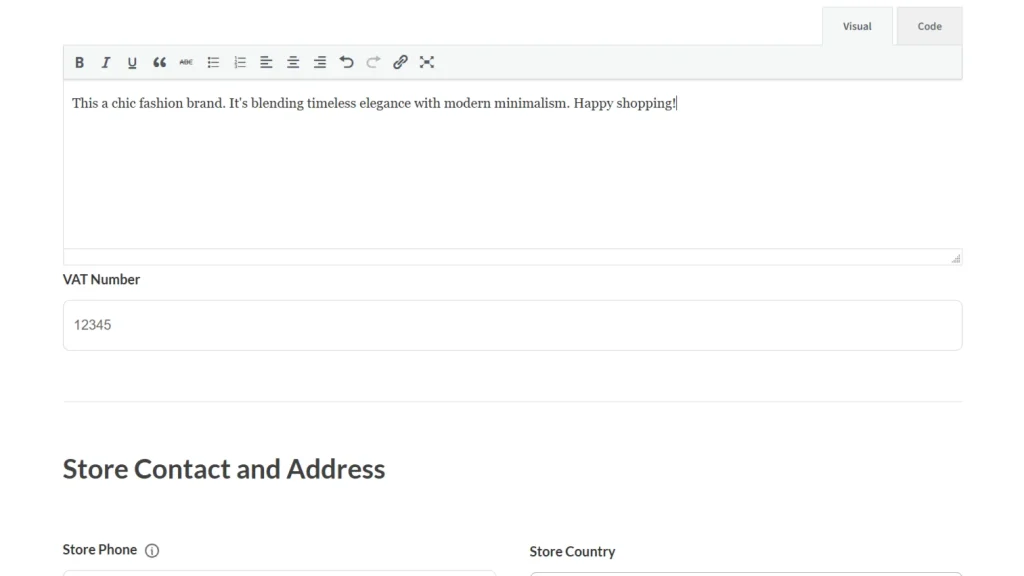
Nach dem Speichern sehen die Anbieter dieses Feld in ihrem Anbieter-Dashboard unter Einstellungen → Shop im Abschnitt Shop-Beschreibung. Dort können sie ihre Umsatzsteuerinformationen jederzeit eingeben und aktualisieren.
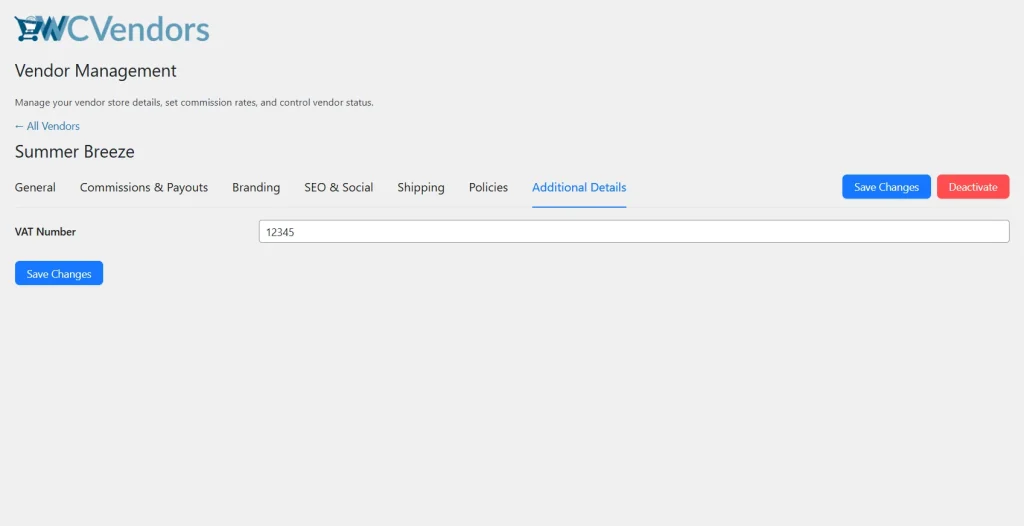
Als Administrator können Sie dies auch in deren Auftrag verwalten, indem Sie zu WC Vendors → Alle Anbieter gehen, den jeweiligen Anbieter bearbeiten und den Tab Zusätzliche Informationen öffnen.
💡 Pro-Tipp:
Bevor Sie Ihre Umsatzsteuer-Identifikationsnummer hinzufügen, können Sie deren Status mit dem offiziellen EU-VIES-Validierungstool überprüfen. Weitere Informationen darüber, warum diese Nummern für den Online-Verkauf erforderlich sind, finden Sie im Leitfaden zur EU-Umsatzsteuer für den E-Commerce.
Anzeige von Anbieter-Umsatzsteuer-Identifikationsnummern auf Ihrer Website
Sobald ein Anbieter seine Umsatzsteuer-Identifikationsnummer in seinem Dashboard eingegeben hat, vereinfacht WC Vendors Ihre Compliance-Bemühungen, indem es die Anzeige für Sie übernimmt. Es gibt keine zusätzlichen komplizierten Einstellungen, die umgeschaltet werden müssen; die Informationen werden automatisch in die wichtigsten kundenorientierten Bereiche Ihres Marktplatzes integriert.
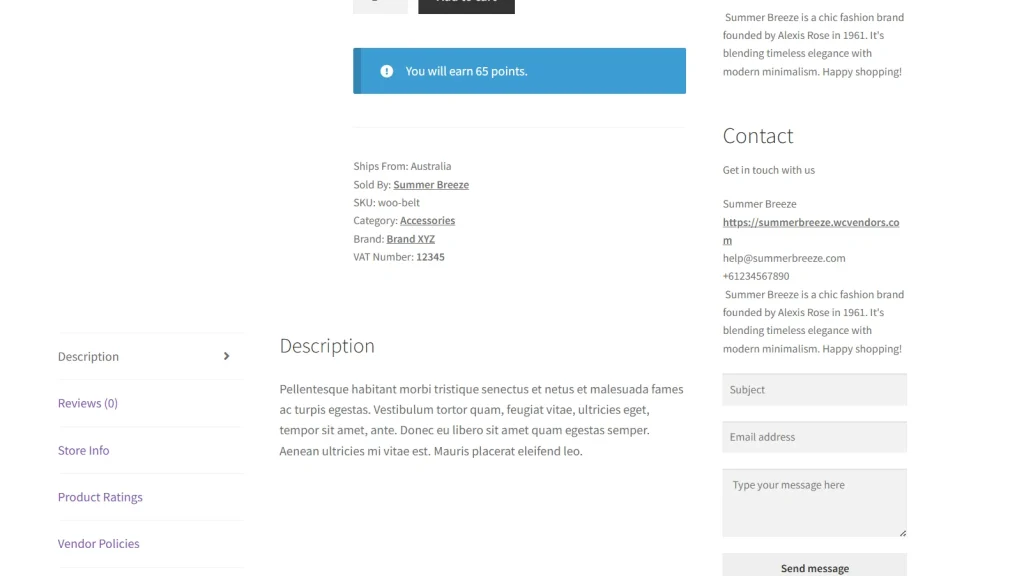
Um sicherzustellen, dass Ihr Marktplatz die EU-Transparenzanforderungen erfüllt, wird die Umsatzsteuer-Identifikationsnummer automatisch in die Produktdaten (Metadaten) aufgenommen.
Einzelproduktseite: Die Umsatzsteuer-Identifikationsnummer wird im Abschnitt Produktdetails (Metabereich) angezeigt, sofern sie für den jeweiligen Anbieter verfügbar ist.
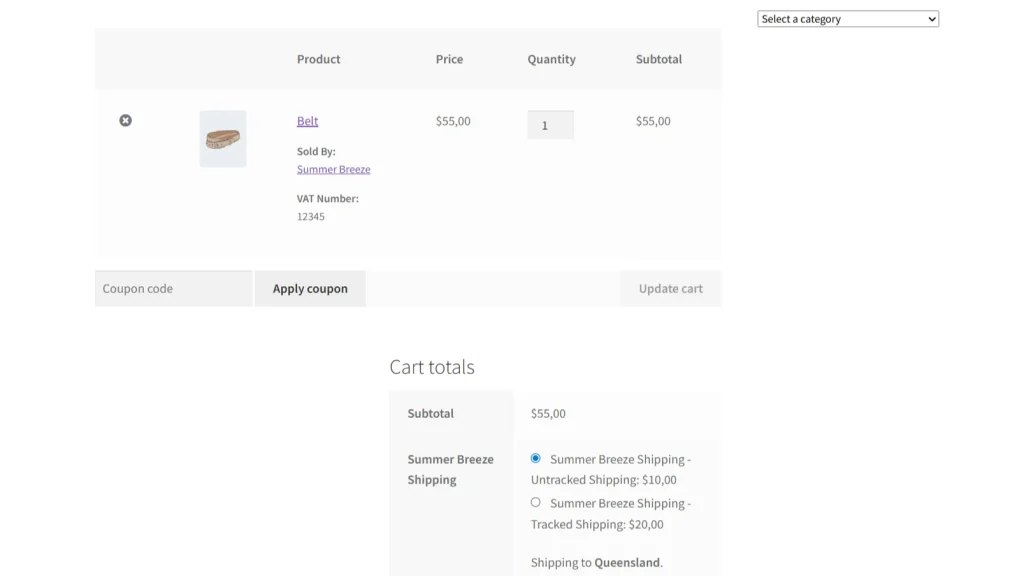
Warenkorbseite: Kunden sehen die Umsatzsteuer-Identifikationsnummer des Anbieters auch unter dem Produktnamen im Warenkorb, was eine klare Steueraufzeichnung bietet, bevor sie zur Zahlung übergehen.
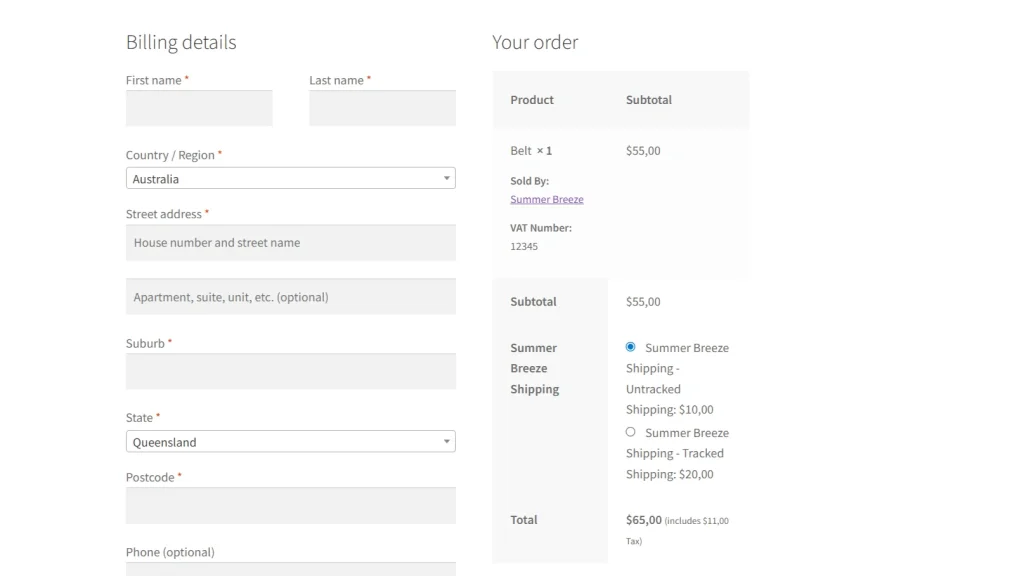
Kassenseite: Wenn die Option „An der Kasse anzeigen“ aktiviert ist, wird die Umsatzsteuer-Identifikationsnummer des Anbieters während der endgültigen Zahlungsschritte angezeigt, sodass alle erforderlichen Steuerinformationen sichtbar sind, bevor die Bestellung aufgegeben wird.
Bewährte Praktiken für die Umsatzsteuer-Compliance
- Feld optional machen: Nicht jeder Anbieter oder Kunde hat eine Umsatzsteuer-Identifikationsnummer. Stellen Sie sicher, dass das Feld nicht als „Erforderlich“ markiert ist, es sei denn, Ihr Marktplatz akzeptiert ausschließlich registrierte Unternehmen.
- Nummern überprüfen: Erinnern Sie Ihre Anbieter regelmäßig daran, ihre Umsatzsteuerdaten auf dem neuesten Stand zu halten.
- Testkauf durchführen: Führen Sie nach der Einrichtung der Felder einen Testkauf durch, um sicherzustellen, dass die Umsatzsteuer-Identifikationsnummer korrekt auf der Produktseite, der Warenkorbseite und der Kassenseite angezeigt wird.
Abschluss Ihrer Umsatzsteuer-Konfiguration
Indem Sie diese Schritte befolgen, haben Sie die Erfassung und Anzeige von Anbieter-Umsatzsteuer-Identifikationsnummern erfolgreich automatisiert. Diese Einrichtung stellt sicher, dass vom Moment an, in dem ein Kunde ein Produkt ansieht, bis zum Checkout die erforderliche Steuertransparenz ohne manuelle Arbeit Ihrerseits aufrechterhalten wird.
Wenn Sie Probleme mit nicht angezeigten Feldern haben, überprüfen Sie Ihre Formulareinstellungen oder wenden Sie sich an unser Support-Team, um weitere Unterstützung zu erhalten.
Brauchen Sie Hilfe?
Wenn Sie eine Frage haben oder auf Probleme stoßen, helfen wir Ihnen gerne weiter.
- Premium-Benutzer: Support-Ticket eröffnen
- Kostenlose Benutzer: Besuchen Sie unser Community-Forum