
Die Gestaltung des perfekten Onboarding-Erlebnisses für Anbieter braucht Zeit. Egal, ob Sie Textfelder, Datei-Uploads oder benutzerdefinierte Dropdowns verwenden, die Neuerstellung eines komplexen Formulars auf einer neuen Website kann mühsam sein.
Mit der Import-/Exportfunktion von WC Vendors Signup können Sie jetzt Ihre gesamte Registrierungsformular-Konfiguration in Sekundenschnelle zwischen Websites verschieben. Diese Anleitung zeigt Ihnen, wie Sie Ihre Feldeinstellungen von einer Staging-Site auf Ihren Live-Shop übertragen oder einfach eine Sicherung Ihrer Konfiguration aufbewahren.
Warum die Import-/Exportfunktion nutzen?
Wenn Sie mehrere Marktplätze verwalten oder eine Staging-Website zum Testen verwenden, ist diese Funktion genau das Richtige für Sie. Sie löst mehrere häufige Probleme:
- Schnellere Bereitstellung: Verschieben Sie Ihre benutzerdefinierten Formulare von einer Testumgebung in die Produktion, ohne sie manuell neu erstellen zu müssen.
- Fehlervermeidung: Vermeiden Sie das Risiko, ein erforderliches Feld zu übersehen oder ein Label während der manuellen Einrichtung falsch zu schreiben.
- Einfache Backups: Behalten Sie eine lokale Kopie Ihrer Formularstruktur, um sie jederzeit wiederherstellen zu können.
- Skalieren Sie Ihr Geschäft: Agenturen können schnell ein standardmäßiges „Starter-Formular“ für mehrere Kundenmarktplätze bereitstellen.
Registrierungsformular-Einstellungen exportieren
Der Export erstellt eine kleine .json-Konfigurationsdatei, die alle Ihre Feldtypen, Bezeichnungen und Anforderungseinstellungen enthält. Sie enthält keine vom Benutzer übermittelten Daten oder Anbieterbewerbungen.
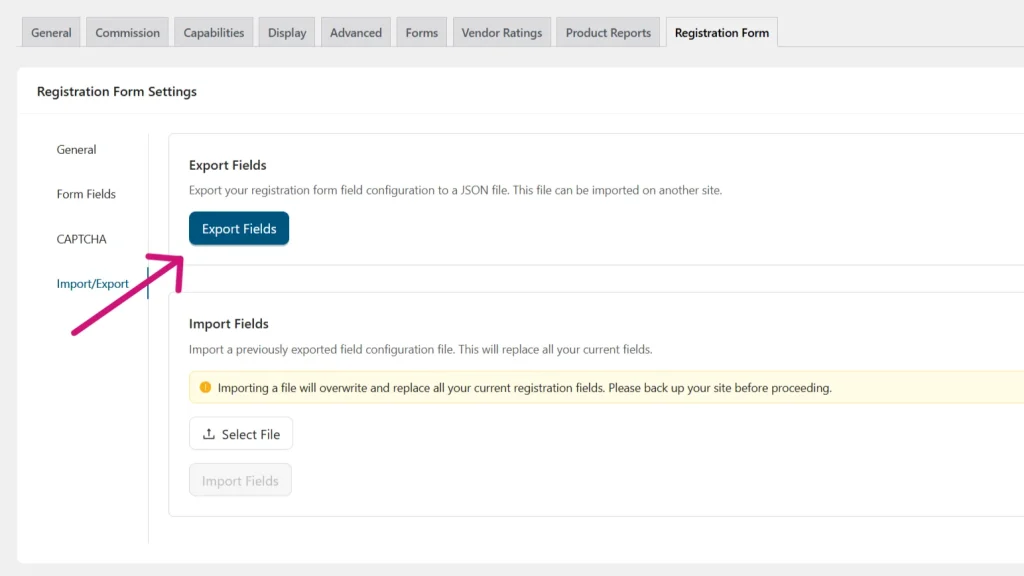
- Navigieren Sie in Ihrem WordPress-Dashboard zu WC Vendors → Einstellungen.
- Klicken Sie auf den Tab Registrierungsformular und navigieren Sie zum Abschnitt Import/Export am Ende.
- Suchen Sie die Schaltfläche Felder exportieren oben oder unten im Formular-Builder-Bereich.
- Klicken Sie auf die Schaltfläche, um Ihre Konfigurationsdatei herunterzuladen (z. B.
wcv-form-fields-export.json).
Registrierungsformular-Einstellungen importieren
Der Import einer Datei baut Ihr Anmeldeformular automatisch anhand der Einstellungen in der exportierten Datei neu auf.
⚠️ Wichtiger Hinweis:
Der Import einer Konfigurationsdatei überschreibt und ersetzt alle aktuellen Felder in Ihrem WC Vendors Signup-Formular. Bitte stellen Sie sicher, dass Sie ein vollständiges Backup Ihrer Website haben, bevor Sie fortfahren.
- Navigieren Sie zu WC Vendors → Einstellungen → Registrierungsformular auf der Website, auf die Sie die Einstellungen importieren möchten.
- Suchen Sie den Abschnitt Felder importieren/exportieren am Ende.
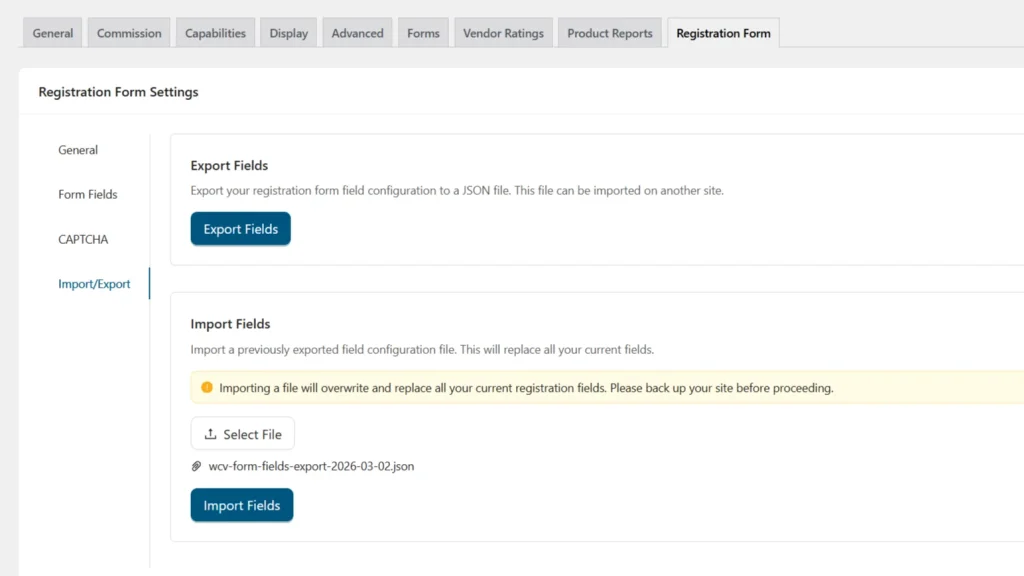
- Klicken Sie auf Datei auswählen und wählen Sie die zuvor exportierte
.json-Datei aus. - Klicken Sie auf die Schaltfläche Felder importieren.
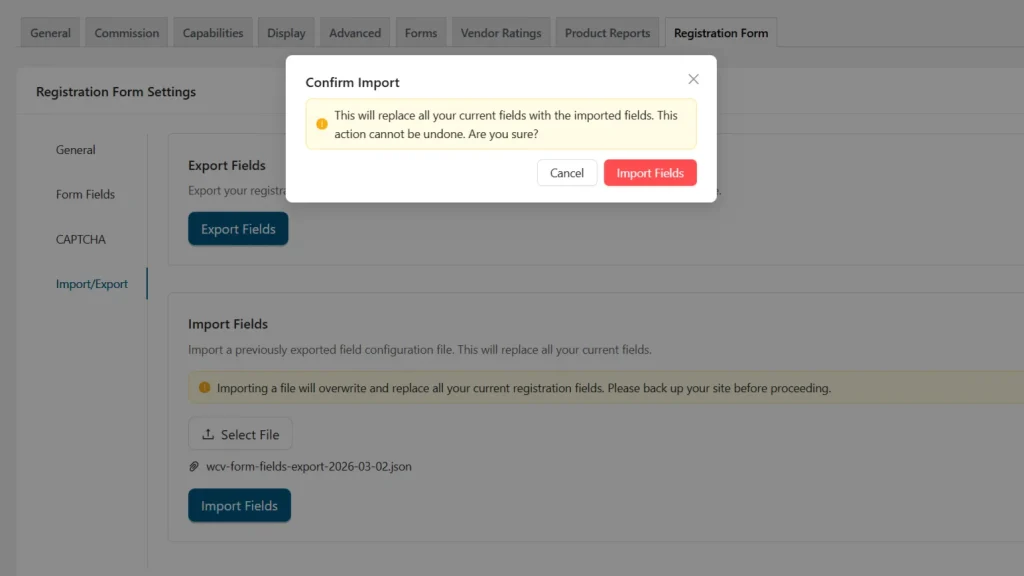
- Ein Bestätigungsfenster wird angezeigt: „Dies überschreibt Ihre aktuellen Felder. Sind Sie sicher?“
- Klicken Sie auf Felder importieren, um den Vorgang abzuschließen.
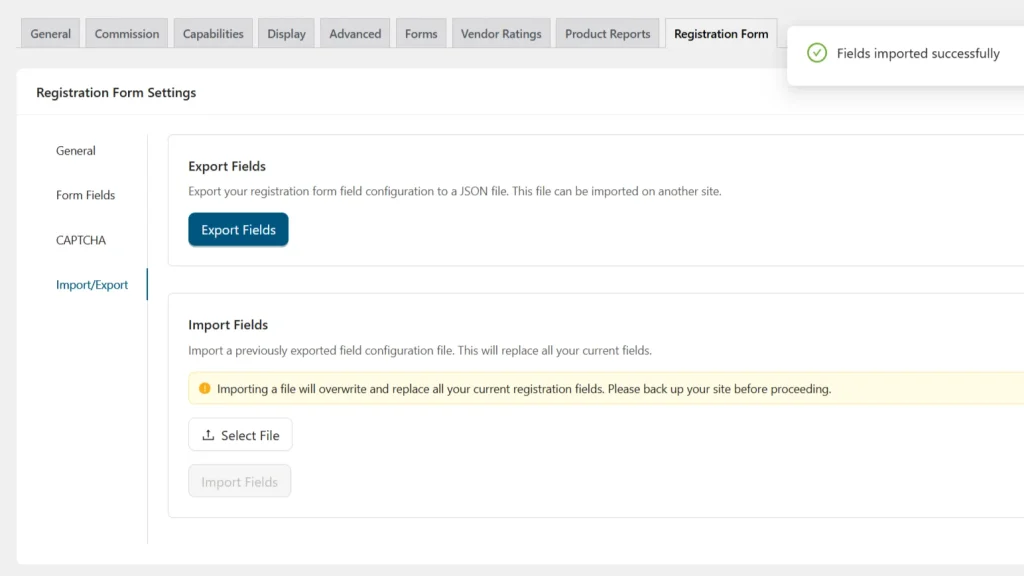
- Warten Sie, bis der Vorgang abgeschlossen ist, und Ihr Formular ist nun einsatzbereit!
Best Practices
- Zuerst sichern: Führen Sie immer ein vollständiges Website-Backup durch, bevor Sie importieren, da der Importprozess Ihre aktuelle Formularstruktur vollständig ersetzt.
- Testen Sie den Ablauf: Besuchen Sie nach dem Import Ihre Anbieterregistrierungsseite als Gast, um sicherzustellen, dass alle Felder in der richtigen Reihenfolge angezeigt werden und die bedingten Einstellungen funktionieren.
- Versionskontrolle: Benennen Sie Ihre exportierten Dateien mit dem Datum oder der Version (z. B.
registration-form-v2-2024.json), damit Sie bei Bedarf leicht zu älteren Designs zurückkehren können.
Häufig gestellte Fragen
➤ Verschiebt dies meine bestehenden Anbieteranträge?
Nein. Diese Funktion verschiebt nur die Struktur und die Einstellungen des Formulars. Sie verschiebt keine Anbieterdaten, Benutzerkonten oder früheren Anträge.
➤ Beeinflusst dies meine allgemeinen WC Vendors-Einstellungen?
Nein. Dieses Tool ist speziell auf die Registrierungsformularfelder von WC Vendors Signup zugeschnitten. Ihre Provisionen, Versandkosten und andere Plugin-Einstellungen bleiben unverändert.
➤ Was passiert, wenn der Import fehlschlägt?
Das Plugin führt eine Validierungsprüfung durch. Wenn die Datei beschädigt ist oder keine gültige WC Vendors Signup-Konfiguration darstellt, wird der Import gestoppt, um eine Beschädigung Ihres vorhandenen Formulars zu verhindern.
Optimieren Sie Ihr Marktplatz-Onboarding
Sie haben erfolgreich gelernt, wie Sie die Import- und Exportfunktionalität für das WC Vendors Signup-Plugin nutzen. Indem Sie diese Schritte befolgen, können Sie ein konsistentes Onboarding-Erlebnis auf all Ihren Marktplätzen aufrechterhalten und gleichzeitig Stunden manueller Arbeit sparen.
Versuchen Sie jetzt, Ihr Formular zu exportieren, um ein sicheres Backup Ihrer wertvollen Arbeit zu behalten!
Wenn Sie Probleme haben oder Hilfe benötigen, zögern Sie bitte nicht, unser Support-Team zu kontaktieren.
Brauchen Sie Hilfe?
Wenn Sie eine Frage haben oder auf Probleme stoßen, helfen wir Ihnen gerne weiter.
- Premium-Benutzer: Support-Ticket eröffnen
- Kostenlose Benutzer: Besuchen Sie unser Community-Forum