
Stripe Connect ist eine der beliebtesten Zahlungslösungen, um Zahlungen direkt an Anbieter zu senden. Wenn ein Kunde einen Kauf bei einem Anbieter tätigt, der über Stripe Connect verbunden ist, wird die Zahlung automatisch aufgeteilt. Der Anbieter erhält seine Provision und der Website-Administrator erhält einen Teil der Einnahmen basierend auf den Einstellungen.
Diese Dokumentation führt Sie durch den Prozess der Einrichtung von Stripe Connect mit dem WC Vendors Plugin.
Um zu beginnen, müssen Sie das Stripe Connect Commissions & Gateway Plugin erwerben. Sie können es erhalten, indem Sie hier klicken.
Funktionen
- Anbieter können ihre Standard-Stripe-Konten mit der Plattform verbinden
- Direkte und separate Abbuchungen werden unterstützt
- Administratoren können das Zahlungsgateway für Test- und Live-Transaktionen konfigurieren
- Administratoren können Anbieter dazu verpflichten, ihre Konten zu verbinden, bevor sie Produkte hinzufügen oder bearbeiten dürfen.
- Zahlungen werden sofort bearbeitet und können in diesem Stadium nicht geplant werden.
- WooCommerce Subscriptions-Unterstützung.
- SCA-fähig
- Rückerstattungsunterstützung (WC Vendors Pro erforderlich)
Installation
- Gehen Sie im WordPress Dashboard zu Plugins > Neues Plugin hinzufügen > Hochladen
- Klicken Sie auf Datei auswählen und suchen Sie Ihre heruntergeladene ZIP-Datei
- Aktivieren Sie die Erweiterung über das Menü ‘Plugins’ in WordPress
- Gehen Sie zu WooCommerce > Einstellungen > Zahlungs-Gateways > Stripe Connect, um das Plugin zu konfigurieren
Plugin-Optionen
Die Plugin-Optionen werden auf dem Bildschirm WooCommerce > Zahlungen – Stripe Connect konfiguriert. Die folgenden Optionen stehen zur Konfiguration zur Verfügung.
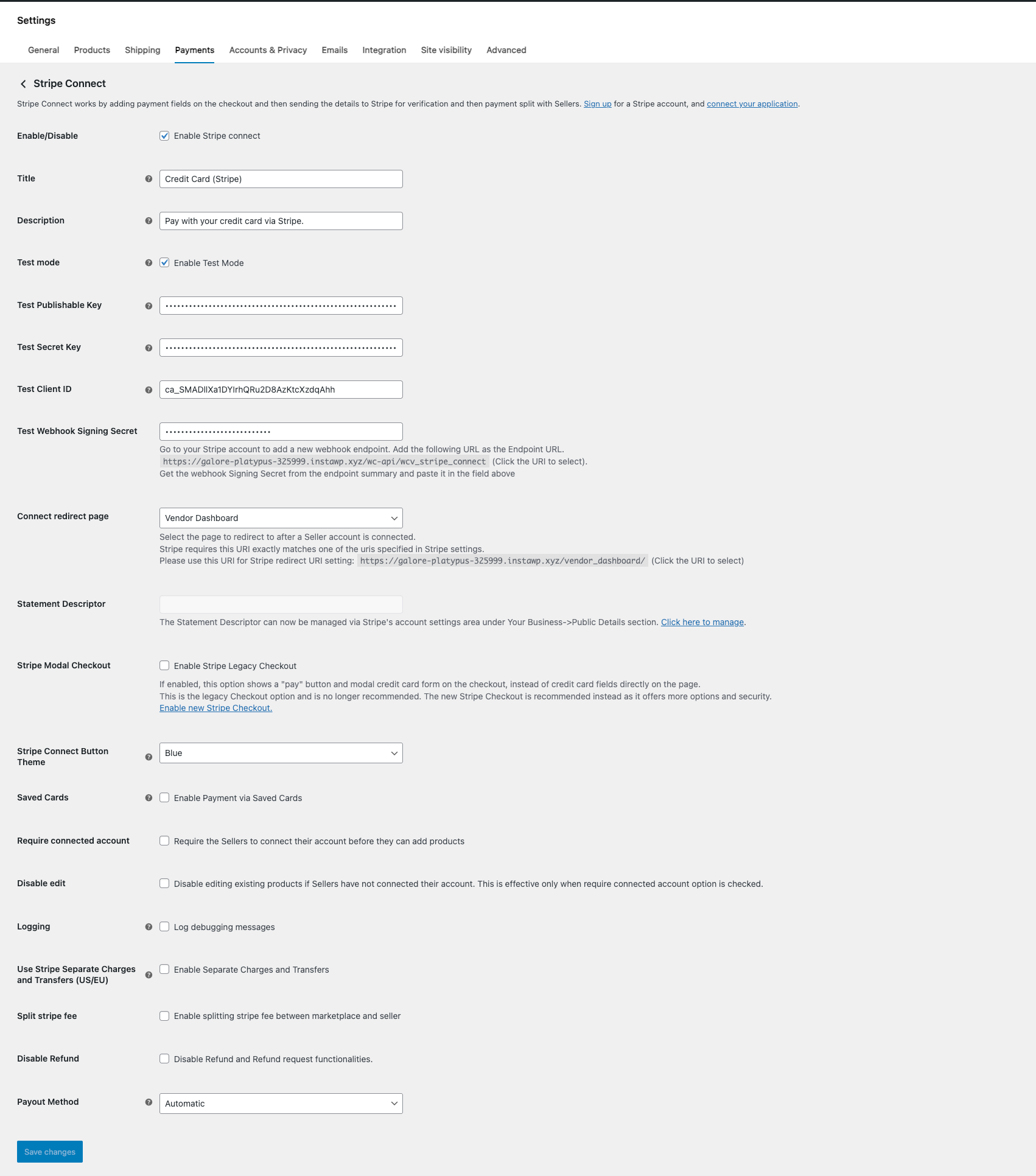
- Aktivieren/Deaktivieren – Dies aktiviert das Zahlungsgateway
- Titel – Dies ist der Titel der Zahlung, der auf der Checkout-Seite angezeigt wird
- Beschreibung – Die Beschreibung, die auf der Checkout-Seite angezeigt wird
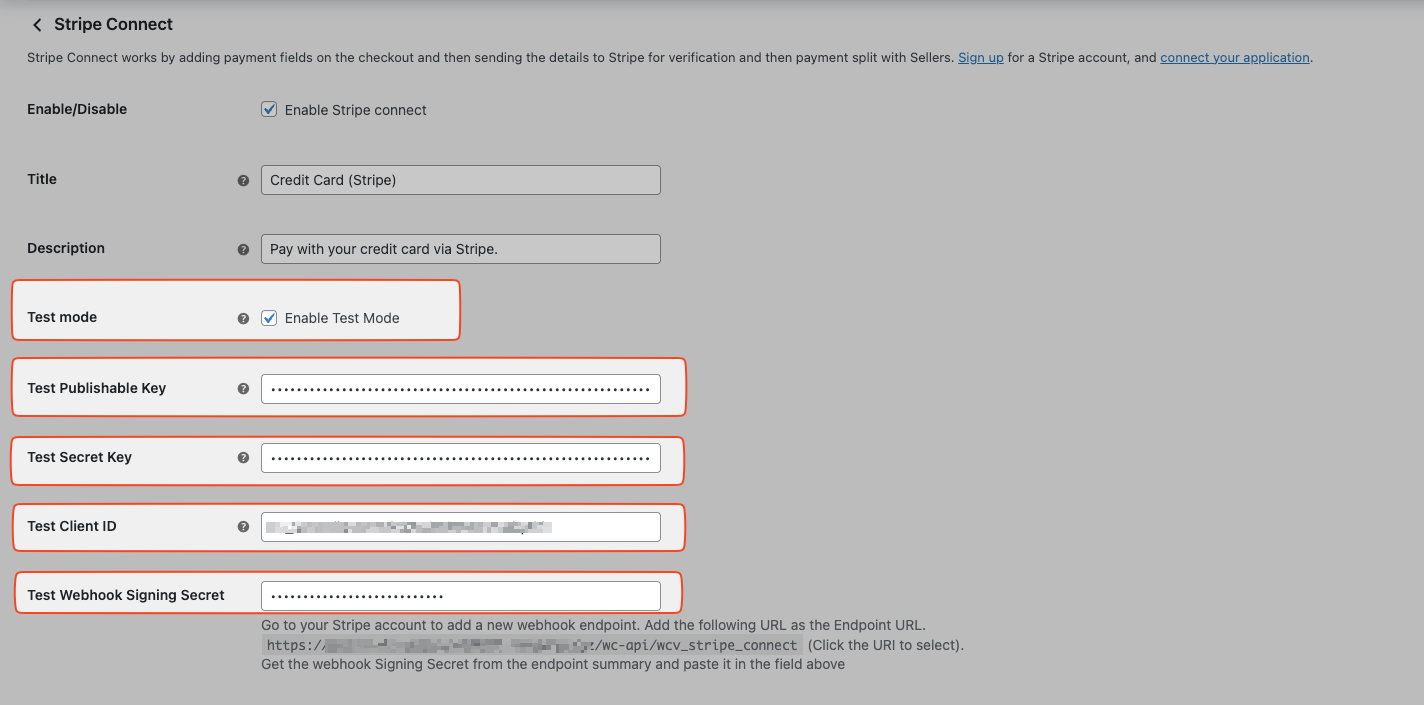
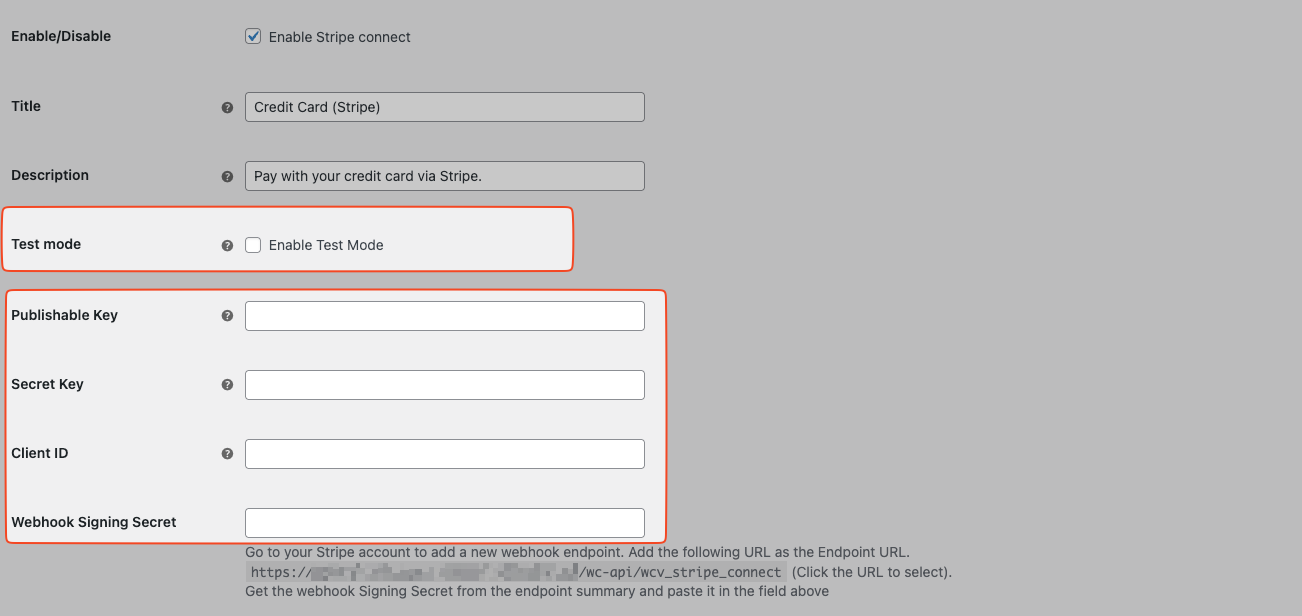
- Testmodus – Aktivieren Sie diesen Modus, um das Gateway in den Testmodus zu versetzen. Sie sollten diesen Modus verwenden, bevor Sie Ihren Marktplatz starten
- Veröffentlichbarer Schlüssel – Dieser API-Schlüssel wird sowohl für Live- als auch für Testmodi benötigt
- Geheimer Schlüssel – Dieser API-Schlüssel wird sowohl für Live- als auch für Testmodi benötigt
- Client-ID – Die Client-ID wird sowohl für Live- als auch für Testmodi benötigt
- Webhook Signing Secret – Verwenden Sie dieses Geheimnis, um zu überprüfen, ob Ereignisse von Stripe stammen.
- Connect-Weiterleitungsseite – Dies ist die Seite, zu der Ihre Anbieter weitergeleitet werden, nachdem sie sich mit Ihrem Marktplatz verbunden haben. Wir empfehlen die Seiten Dashboard oder Mein Konto.
- Statement Descriptor – Dies ist die Beschreibung, die auf den Kredit-/Bankauszügen des Kunden angezeigt wird
- Stripe Checkout – Aktivieren Sie die neue Stripe Checkout-Option
- Stripe Connect Button Theme – Dies ist die Farbe des Buttons, den die Anbieter in ihrem Dashboard sehen
- Gespeicherte Karten – Aktivieren Sie dies, damit der Kunde seine Zahlungsdaten auf Ihrer Plattform speichern kann. Dies speichert keine Kreditkarteninformationen auf Ihrem Marktplatz, sondern nur einen Verweis.
- Konto verbinden erforderlich – Dies erfordert, dass Anbieter ein verbundenes Konto haben, bevor sie Produkte hinzufügen können.
- Bearbeitung deaktivieren – Wenn die Option für ein erforderliches verbundenes Konto aktiviert ist, wird die Möglichkeit zur Bearbeitung bestehender Produkte deaktiviert.
- Protokollierung – Dies aktiviert die Debug-Protokollierung, was hilfreich sein kann, wenn Sie Probleme mit Ihren Zahlungen haben. Sie finden die Protokolle unter WooCommerce > Status > Protokolle.
- Stripe Separate Charges & Transfers verwenden – Dies ändert die Standard-Ladeprüfungsmethode von Direct Charges zu Separate Charges and Transfers.
- Stripe-Gebühr aufteilen – Dies ermöglicht es dem Marktplatz, die Stripe-Gebühren zwischen dem Marktplatz und dem Anbieter aufzuteilen. Standardmäßig werden direkte Gebühren für alle Gebühren dem Anbieter berechnet.
- Rückerstattung deaktivieren – Dies deaktiviert das Rückerstattungssystem.
- Auszahlungsmethode – Dies ermöglicht es Ihnen, die Zahlungsmethoden automatisch/manuell/nach Zeitplan auszuwählen
Was Kunden sehen, wenn sie Zahlungsmethoden auswählen
Sobald Sie das Zahlungs-Gateway konfiguriert haben, sehen Käufer an der Kasse:
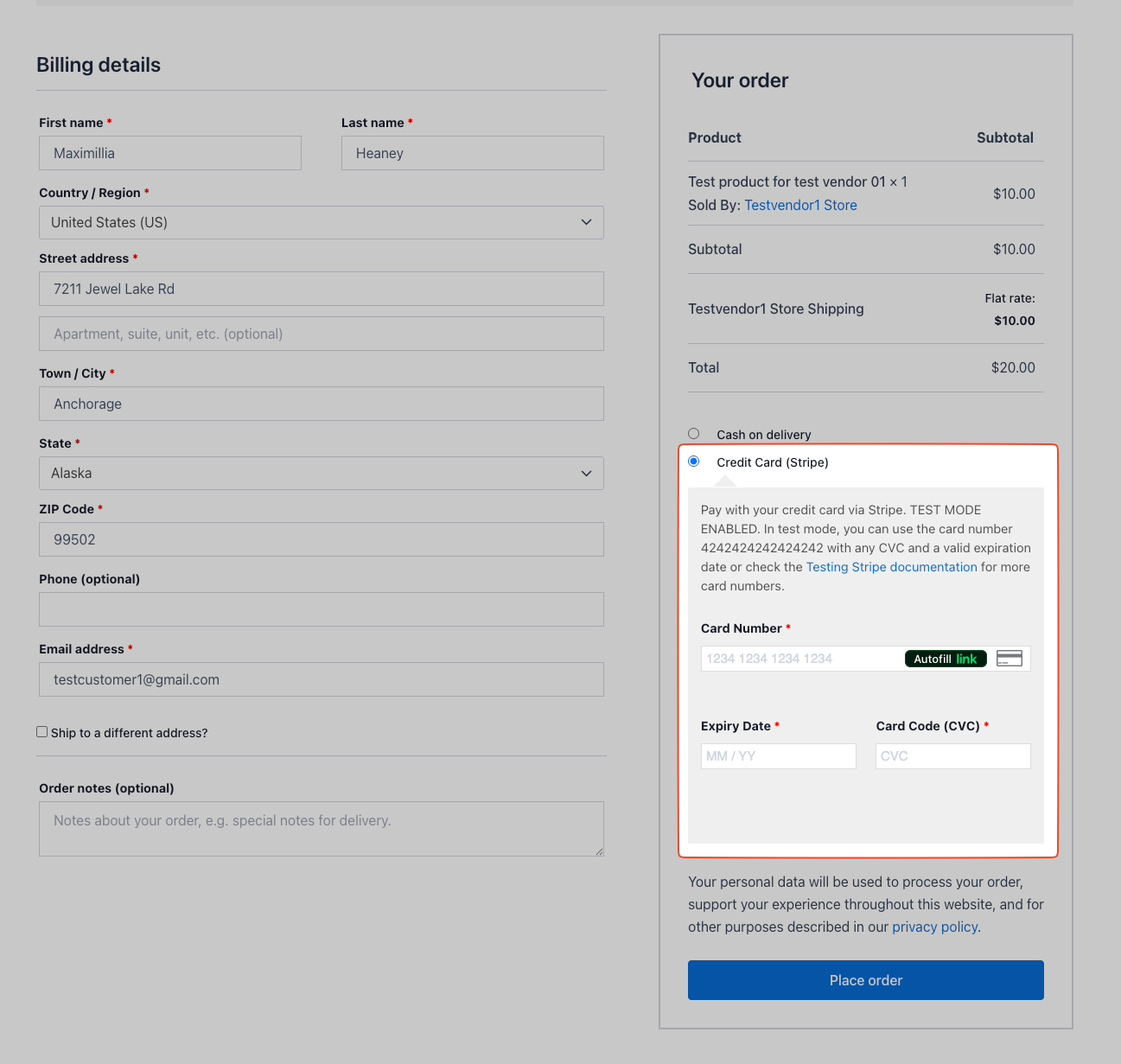
Der Text TESTMODUS wird nur angezeigt, wenn Sie den Testmodus aktiviert haben. Sobald Sie sich im Live-Modus befinden, verschwindet dieser Text.
Was Anbieter sehen werden
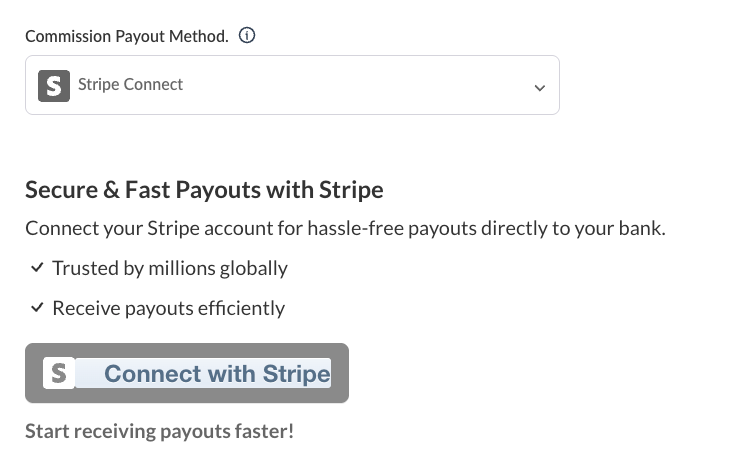
Anbieter müssen ihre Konten mit Stripe verbinden, bevor sie Zahlungen über Stripe erhalten können. Dies können sie in ihrem Anbieter-Dashboard > Einstellungen > Auszahlungen-Tab.

Wenn der Anbieter auf die Schaltfläche Mit Stripe verbinden klickt, fragt Stripe nach seinen Anmeldeinformationen und, falls er noch kein Konto hat, fordert ihn auf, eines zu erstellen. Sobald er dies getan hat, wird er zu Ihrer Website zurückgeleitet und erfolgreich mit Stripe verbunden. Nach der Verbindung ändert sich die Schaltfläche Mit Stripe verbinden in einen Link „Von Stripe trennen“, falls der Anbieter Stripe Payments für sein Anbieterskonto deaktivieren möchte.
Nachdem ein Anbieter eine Bestellung erhalten hat, die mit Stripe bezahlt wurde, werden seine Verkäufe in seinem Stripe-Dashboard auf stripe.com angezeigt. Verkäufe werden auch weiterhin auf dem Anbieter-Dashboard Ihrer Website angezeigt. Sie sehen den Gesamtbetrag des Kaufs und den Betrag, der nach Abzug der Provision erhalten wurde.
Ein verbundenes Konto erforderlich
Sie können verlangen, dass Anbieter ihre Stripe-Konten verbinden, bevor sie Produkte hinzufügen oder bearbeiten können. Wenn sich ein Anbieter anmeldet, sieht er einen Hinweis auf seinem Bildschirm, dass er sein Konto verbinden muss, bevor er Produkte hinzufügen kann.
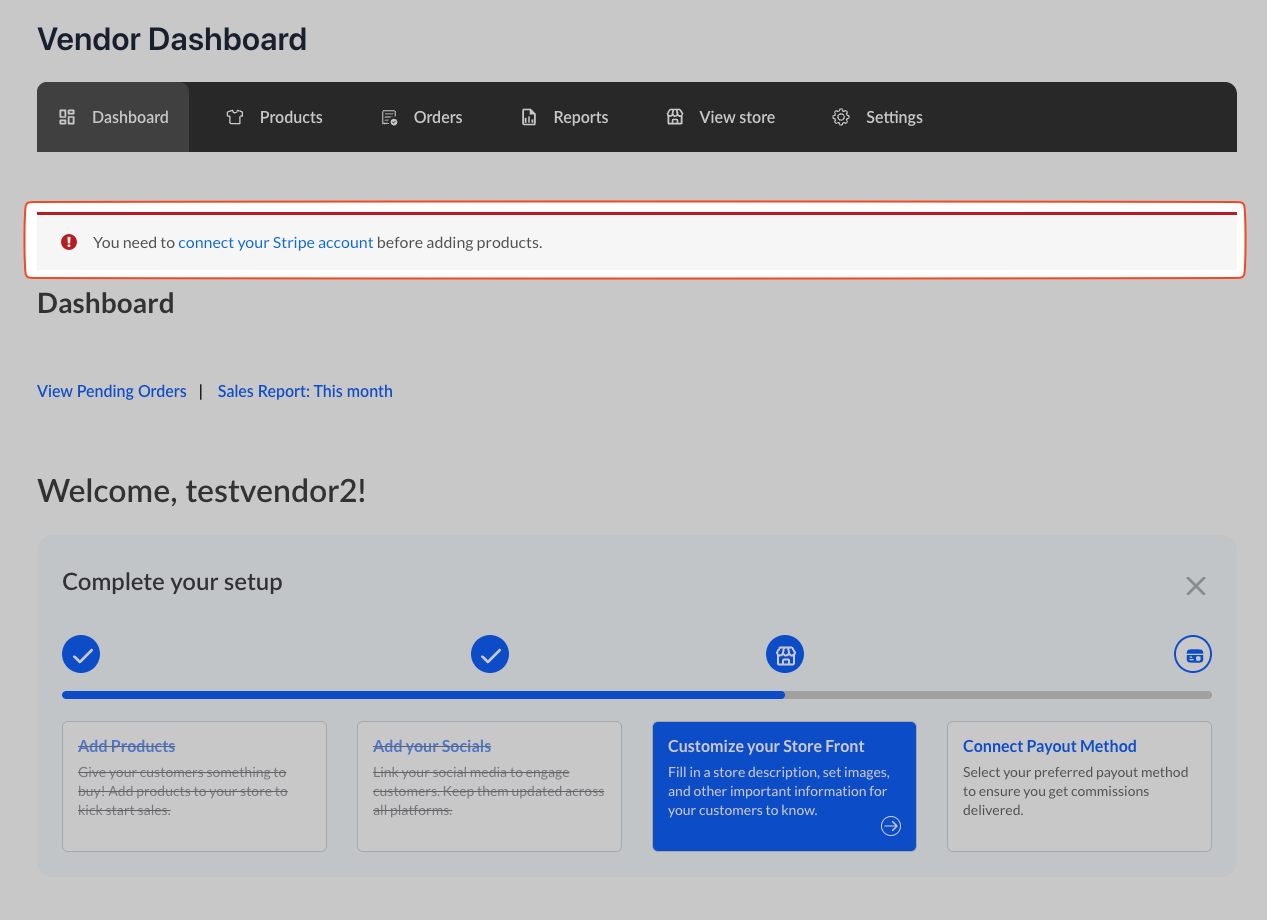
Dies zwingt die Anbieter, ihre Konten zu verbinden, bevor sie Produkte hinzufügen und Verkäufe abwickeln können.
Konfiguration
Von der Plugin-Optionen-Seite unter WooCommerce > Zahlungen – Stripe Connect. Sie klicken auf die Schaltfläche "Verwalten". Von hier aus gibt es verschiedene Optionen, die konfiguriert werden müssen, damit das Plugin korrekt funktioniert.
Das Plugin erfordert die Einstellung von API-Schlüsseln und Client-IDs, um mit der Stripe Connect-Plattform kommunizieren zu können. Sie müssen Ihr Stripe-Konto konfigurieren, um sicherzustellen, dass Sie Zahlungen von Kunden abwickeln und Provisionen an Ihre Händler auszahlen können.
Bitte beachten Sie
Wenn diese Informationen unvollständig oder falsch sind, funktioniert Ihr Gateway nicht und Sie können keine Händler ihre Konten mit Ihrem Marktplatz verbinden lassen.
Sie müssen Folgendes abschließen, um sicherzustellen, dass Ihr Stripe-Konto korrekt konfiguriert ist.
- API-Schlüssel
- Client-IDs
- Rückgabe-URI
- Webhook-Signaturgeheimnis
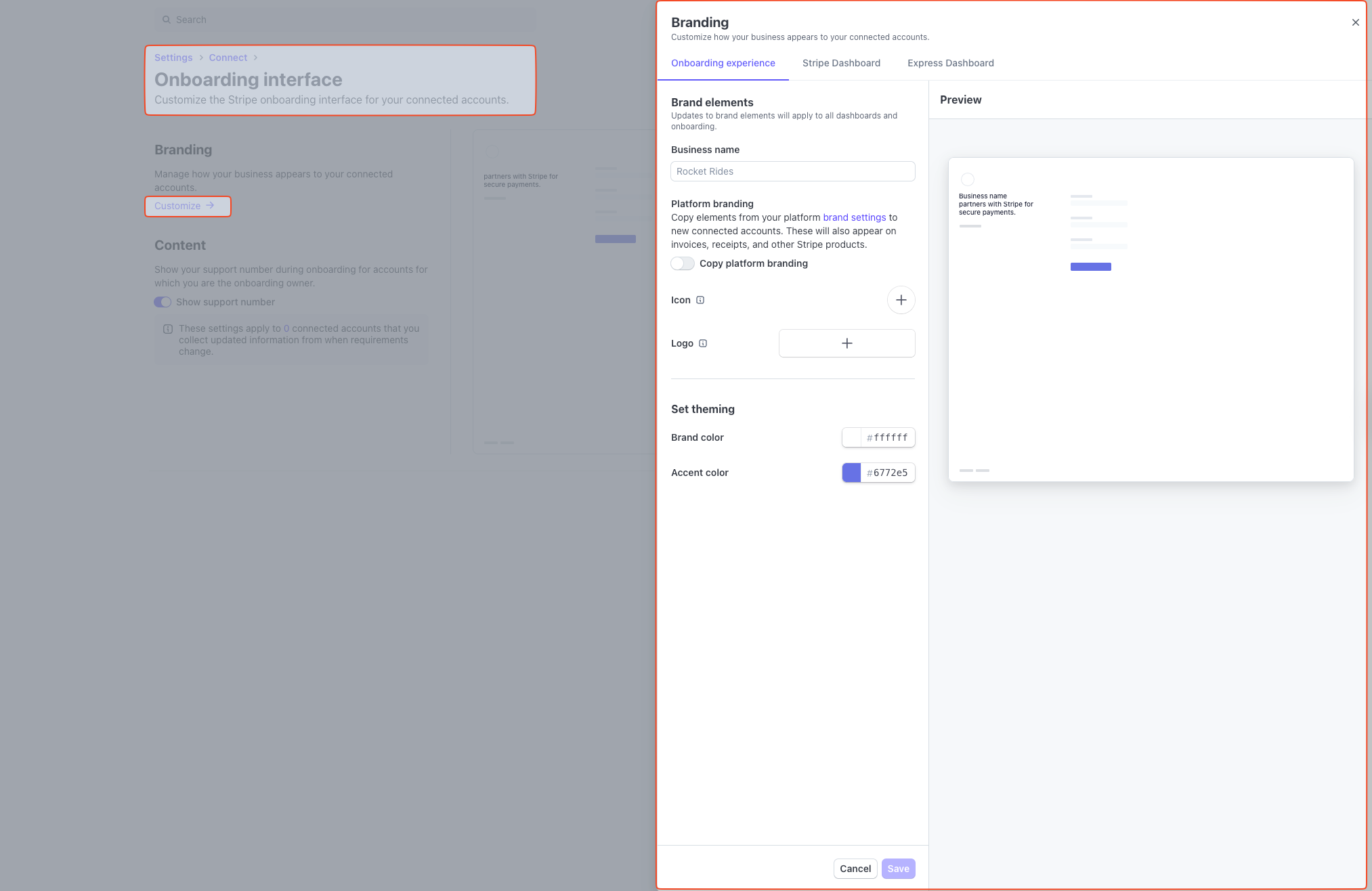
- Branding
Ihr Stripe-Konto kann sich in einem von zwei Modi befinden
- Live-Modus – Abwicklung von Zahlungen von Kunden und Auszahlung von Provisionen an Händler. Dies ist der Modus, den Sie verwenden, wenn Sie Ihren Marktplatz starten.
- Testmodus – Testen, ob die Integration und der Marktplatz korrekt funktionieren. Dies geschieht, bevor Sie Ihren Marktplatz starten.
Stripe Dashboard Live- & Testmodus
Es gibt zwei Modi, in denen sich Ihr Stripe-Konto befinden kann: Live- und Testmodus. Dies wird über den Schalter oben rechts in der Benutzeroberfläche konfiguriert. Im Testmodus wird ein orangefarbener Hinweis mit „Testdaten“ angezeigt.
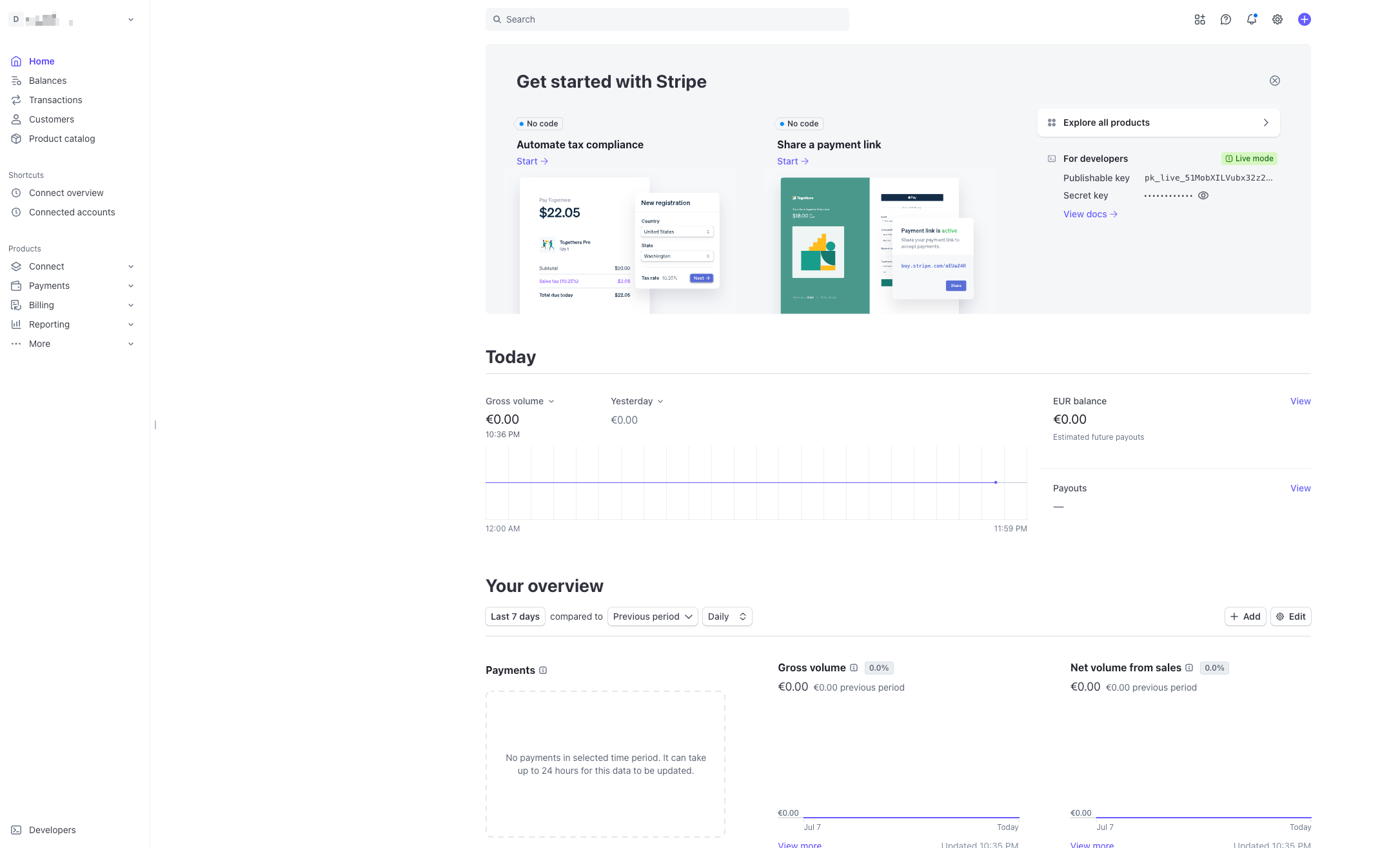
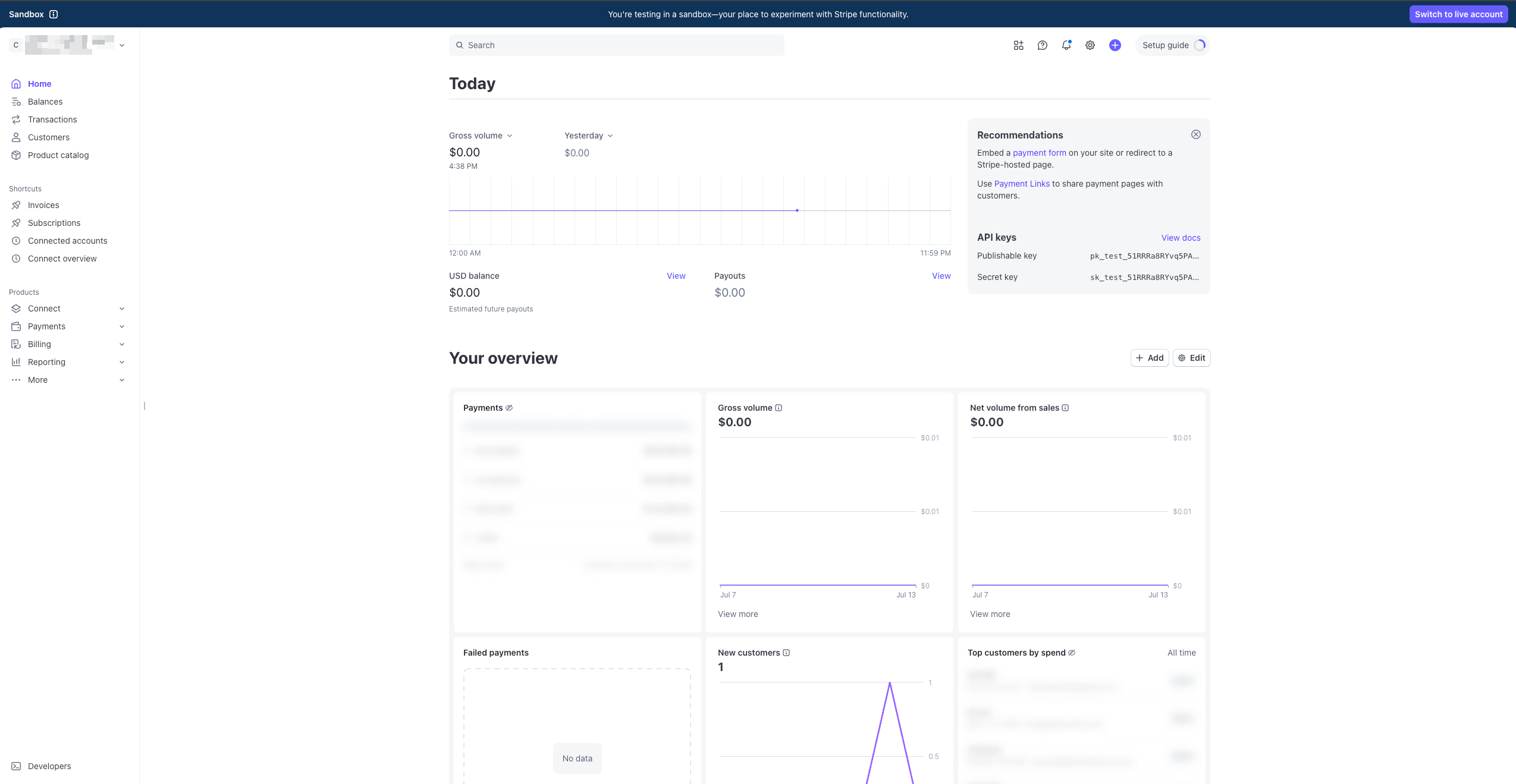
Dadurch werden Ihre Ansichten zwischen Ihrer Live-Konfiguration und Ihrer Testkonfiguration umgeschaltet. Diese Einstellung gilt für Ihr gesamtes Stripe-Konto, einschließlich Ihrer API-Schlüssel und Ihrer Stripe Connect-Konfiguration.
API-Schlüssel
Sie müssen Ihre API-Schlüssel sowohl für Ihre Live- als auch für Ihre Testumgebungen abrufen. Melden Sie sich bei stripe.com an (oder erstellen Sie ein Konto, falls Sie noch keines haben), um Ihre verschiedenen Schlüssel zu sammeln.
Live-API-Schlüssel vom Stripe-Konto abrufen
Sie müssen Ihre Live-API-Schlüssel von Ihrem Stripe-Konto abrufen.
- Bei Stripe anmelden
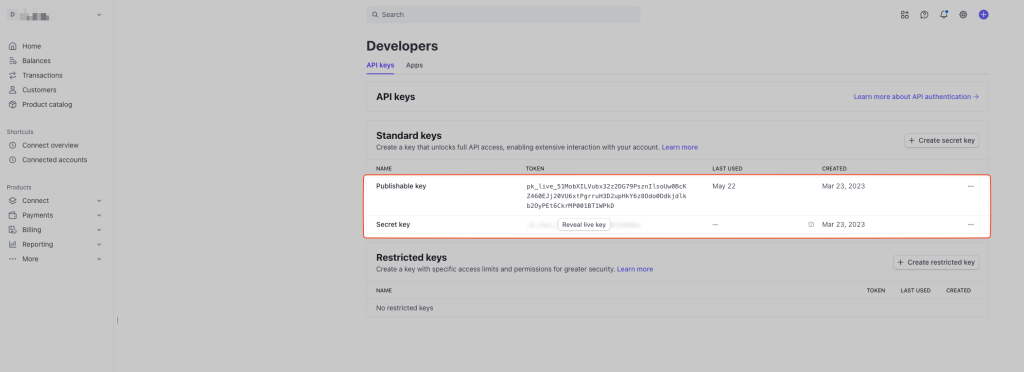
- Klicken Sie im Stripe-Dashboard unten links auf das Menü Entwickler
- Klicken Sie im Menü auf der linken Seite auf API-Schlüssel
- Klicken Sie auf „Live-Schlüssel-Token anzeigen“
- Kopieren Sie das Live-Schlüssel-Token
- Fügen Sie den geheimen Schlüssel in die Plugin-Einstellungen von WordPress ein
- Kopieren Sie den veröffentlichbaren Schlüssel
- Fügen Sie den veröffentlichbaren Schlüssel in die Plugin-Einstellungen im WordPress-Adminbereich ein.
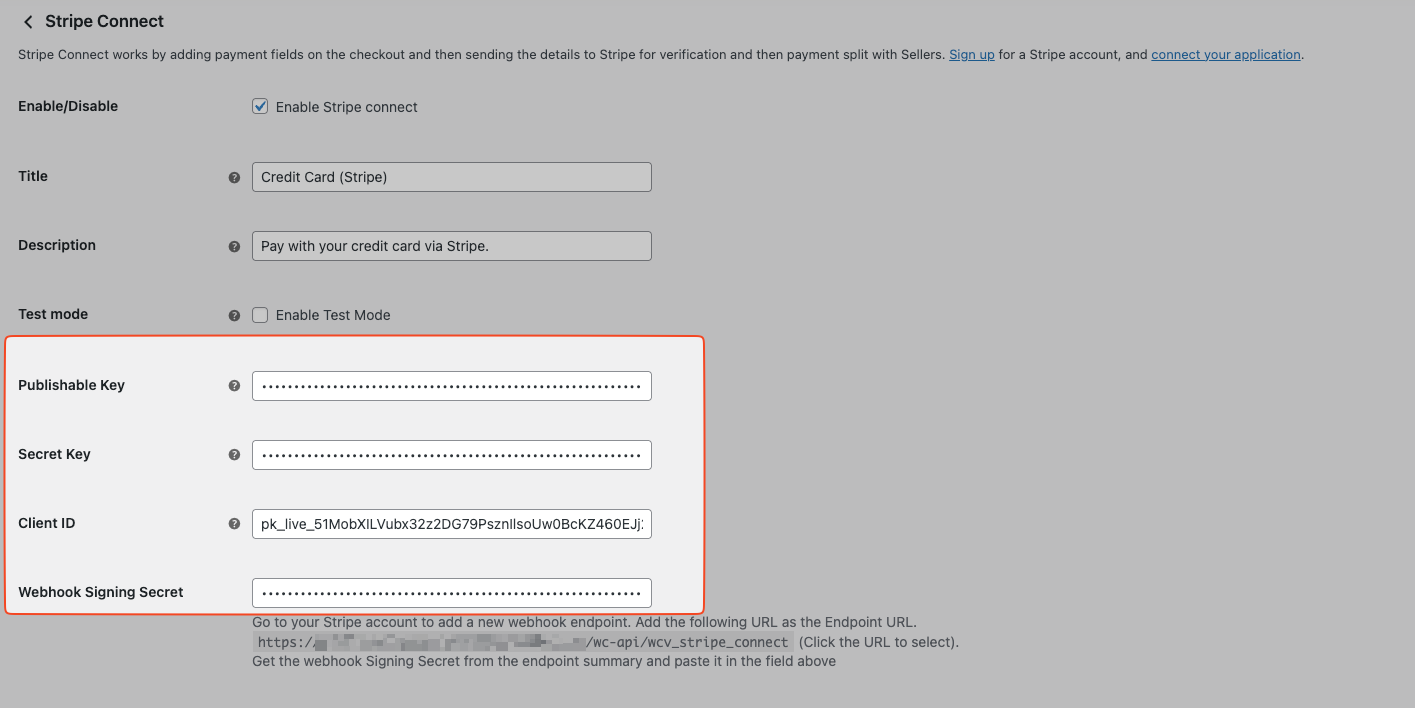
Plugin-Konfiguration – Live API-Schlüssel
Fügen Sie hier die geheimen und veröffentlichbaren Schlüssel ein
Gehen Sie auf Ihrem Marktplatz zu: WordPress Dashboard > WooCommerce > Einstellungen > Zahlungs-Gateways > Stripe Connect
Test-API-Schlüssel vom Stripe-Konto abrufen
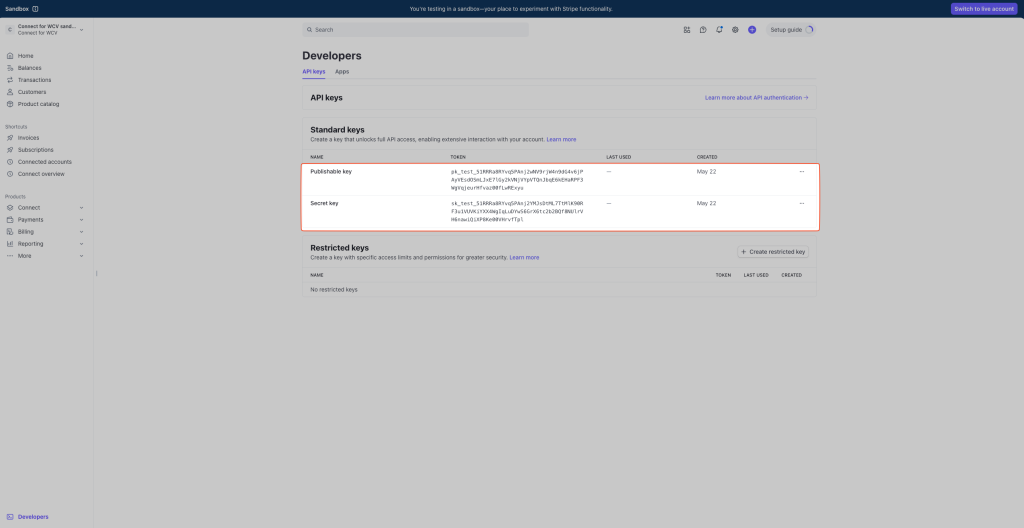
Sie müssen Ihre Test-API-Schlüssel von Ihrem Stripe-Konto abrufen.
- Bei Stripe anmelden
- Klicken Sie im Stripe-Dashboard im Menü unten links auf Entwickler.
- Klicken Sie im Menü auf der linken Seite auf API-Schlüssel
- Klicken Sie auf „Testschlüssel-Token anzeigen“
- Kopieren Sie das Testschlüssel-Token
- Fügen Sie den geheimen Schlüssel in die Plugin-Einstellungen des WordPress-Admins ein
- Kopieren Sie den veröffentlichbaren Schlüssel
- Fügen Sie den veröffentlichbaren Schlüssel in die Plugin-Einstellungen im WordPress-Admin ein
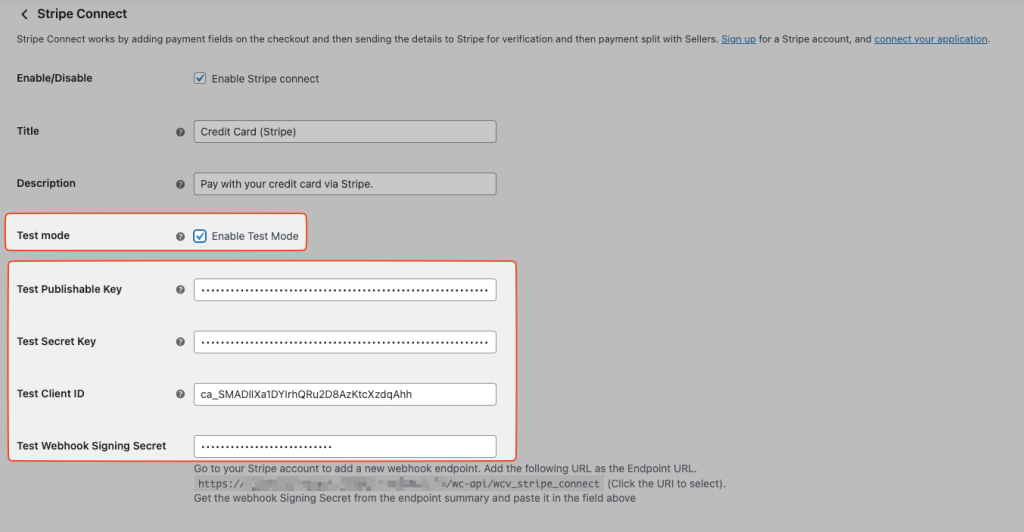
Plugin-Konfiguration Testmodus API-Schlüssel
Gehen Sie auf Ihrem Marktplatz zu: wp-admin > WooCommerce > Einstellungen > Zahlungs-Gateways > Stripe Connect
Fügen Sie hier die geheimen und veröffentlichbaren Schlüssel ein
Dies gibt Ihnen die Informationen für die geheimen und veröffentlichbaren Schlüssel, aber nicht Ihre Client-ID.
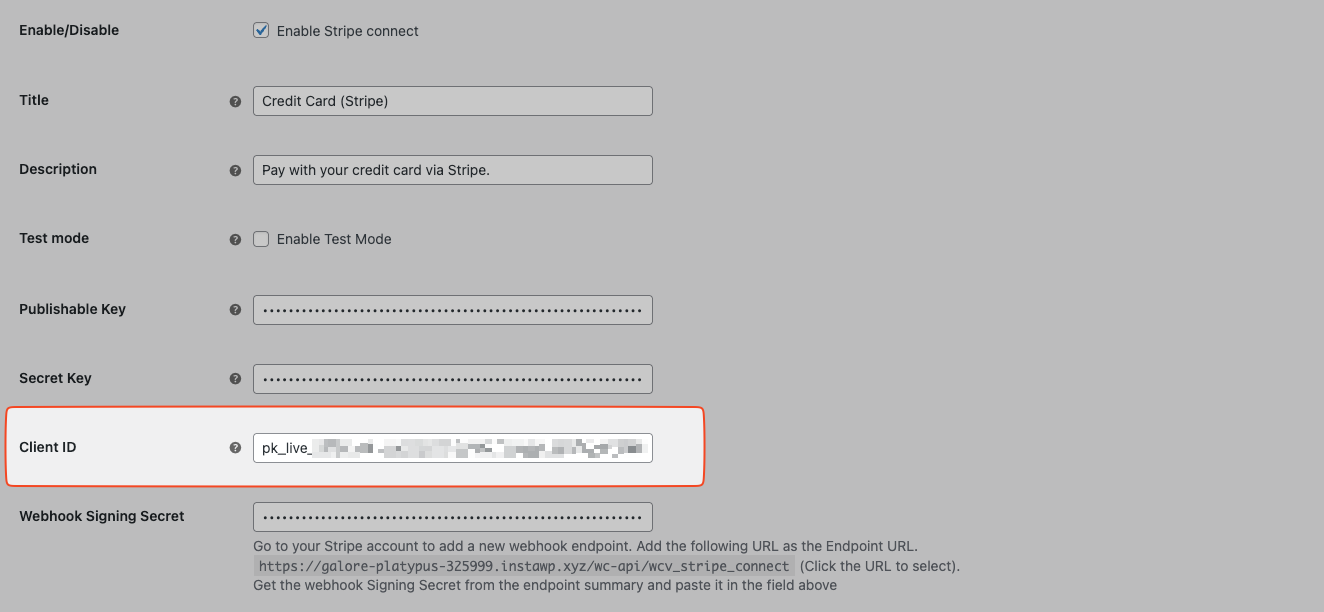
Client-ID
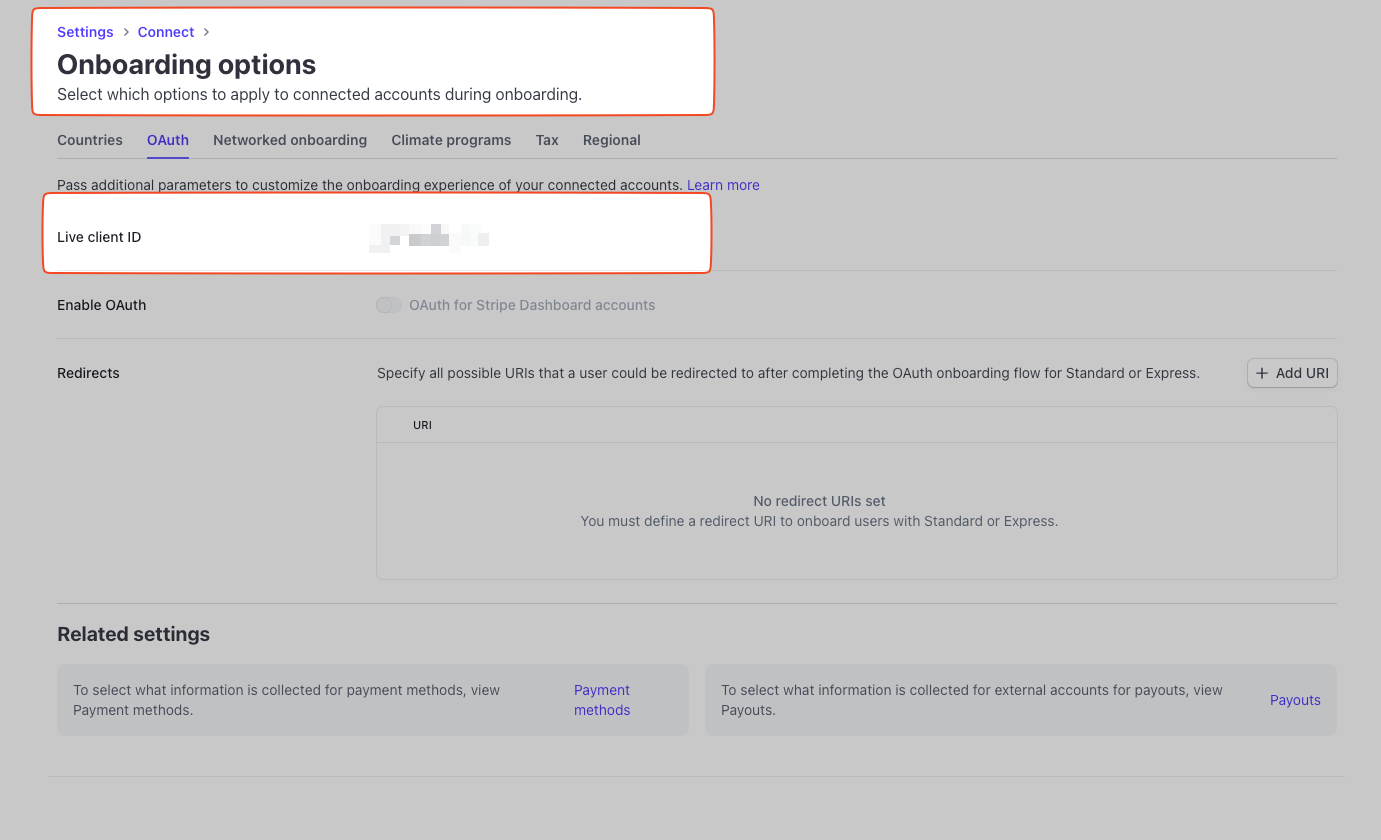
Sobald Sie die Live- und Testschlüssel konfiguriert haben, müssen Sie die Connect-Client-ID konfigurieren. Klicken Sie auf das Einstellungen-Zahnradsymbol oben rechts im Stripe-Dashboard. Klicken Sie dann unter Connect auf Einstellungen. Wenn Sie Connect noch nicht konfiguriert haben, müssen Sie auf den Menüpunkt Connect klicken und auf „Los geht’s“ klicken. Sobald Sie die Anwendung erstellt haben, müssen Sie Ihre Live- und Test-Client-IDs abrufen.
Live-Client-ID vom Stripe-Konto abrufen
Sie müssen Ihre Live-Client-ID von Ihrem Stripe-Konto abrufen.
- Klicken Sie im Untermenü auf Einstellungen, um eine Verbindung herzustellen
- Klicken Sie dann unter Connect auf Einstellungen
- Stellen Sie sicher, dass der Testmodus-Schalter nicht aktiviert wurde.
- Scrollen Sie nach unten zum Abschnitt Integration und kopieren Sie die Live-Modus-Client-ID
- Fügen Sie die Client-ID in die Plugin-Einstellungen in WordPress ein
Plugin-Konfiguration für Live-Client-ID
Gehen Sie auf Ihrem Marktplatz zu: WordPress Dashboard > WooCommerce > Einstellungen > Zahlungs-Gateways > Stripe Connect
Live-Rückgabe-URI im Stripe-Konto festlegen
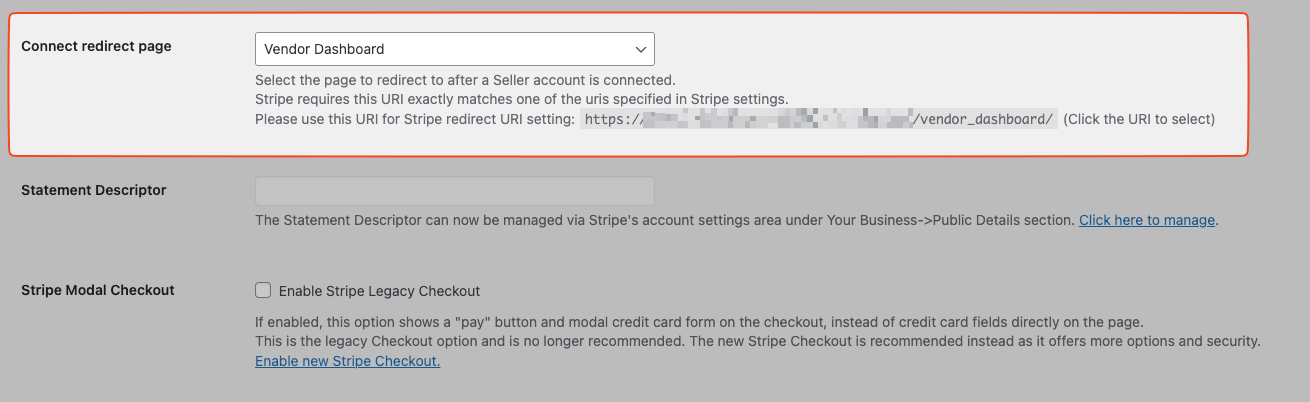
Die Rückgabe-URI weist Stripe an, wohin auf Ihrem Marktplatz das verbundene Konto zurückgeleitet werden soll. Sie legen Ihre Weiterleitungsseite auf der Stripe Connect-Einstellungsseite in Ihrem WordPress-Admin fest. Standardmäßig ist dies die Händler-Dashboard-Seite.
Bitte beachten Sie:
Bitte stellen Sie sicher, dass Ihre Weiterleitungs-URI korrekt basierend auf der URL der von Ihnen ausgewählten Seite eingestellt ist. Wenn dies nicht korrekt eingestellt ist, funktioniert Stripe Connect nicht.
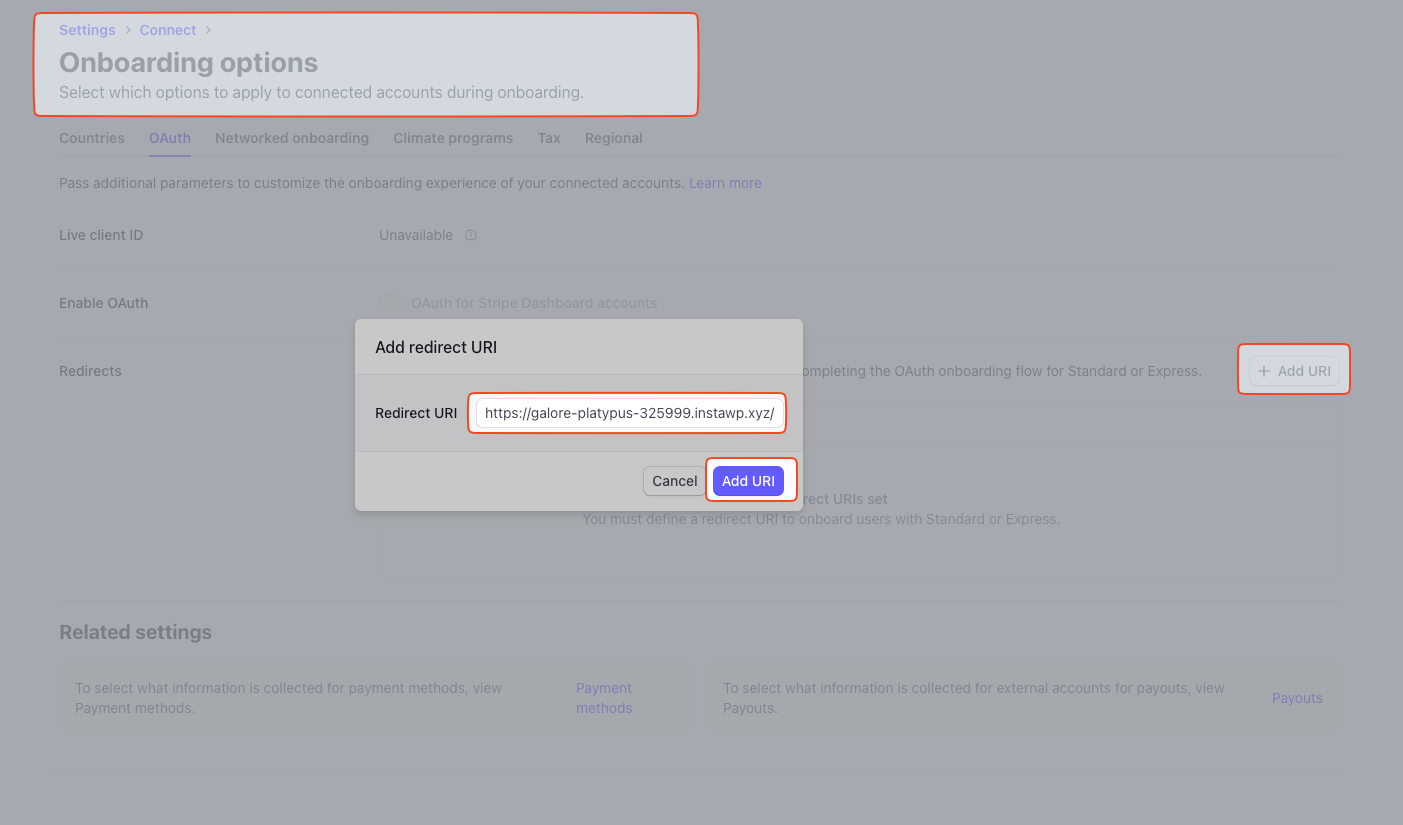
- Auf demselben Stripe Connect-Einstellungsbildschirm haben Sie Weiterleitungs-URIs
- Klicken Sie auf Weiterleitungs-URI hinzufügen
- Geben Sie die URL Ihrer WooCommerce Mein Konto-Seite ein (Beispiel: https://yourdomainname.com/my-account)
- Klicken Sie auf URI hinzufügen
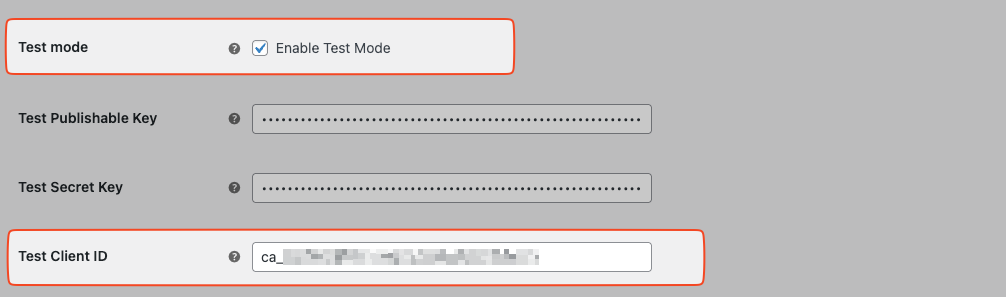
Holen Sie sich die Test-Client-ID aus dem Stripe-Konto
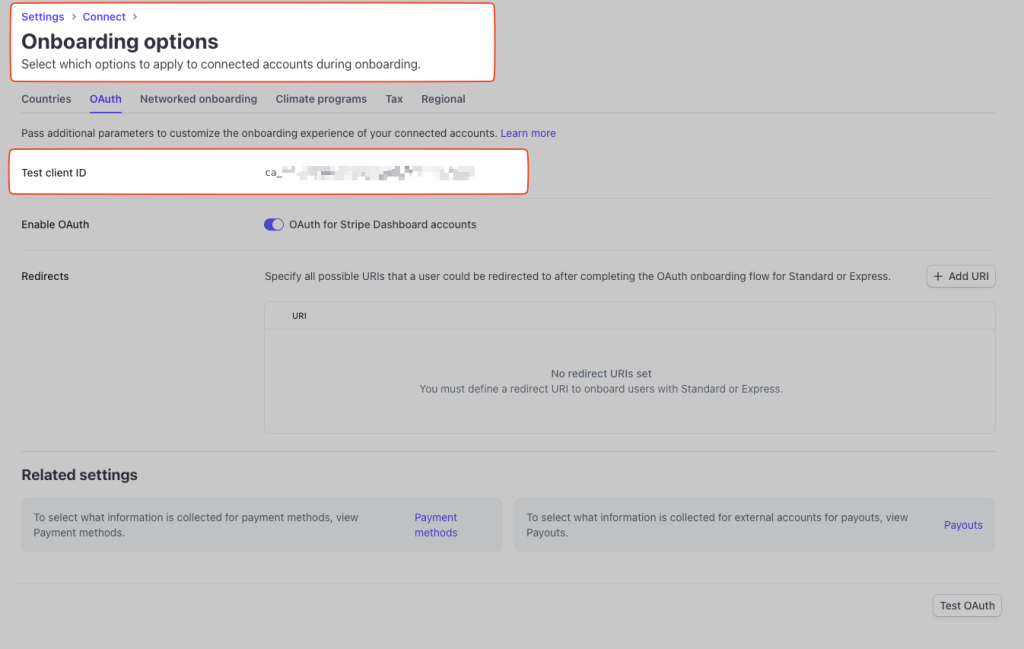
Sie müssen Ihre Test-Client-ID von Ihrem Stripe-Konto abrufen.
- Klicken Sie im Untermenü auf Einstellungen, um eine Verbindung herzustellen
- Klicken Sie dann unter Connect auf Einstellungen
- Stellen Sie sicher, dass der Testmodus-Schalter aktiviert wurde.
- Scrollen Sie nach unten zum Abschnitt Integration und kopieren Sie die Testmodus-Client-ID
- Fügen Sie die Client-ID in die Plugin-Einstellungen in WordPress ein, wenn der Testmodus aktiviert ist.
Plugin-Konfiguration für Test-Client-ID
Gehen Sie auf Ihrem Marktplatz zu: WordPress Dashboard > WooCommerce > Einstellungen > Zahlungs-Gateways > Stripe Connect
Test-Return-URI im Stripe-Konto festlegen
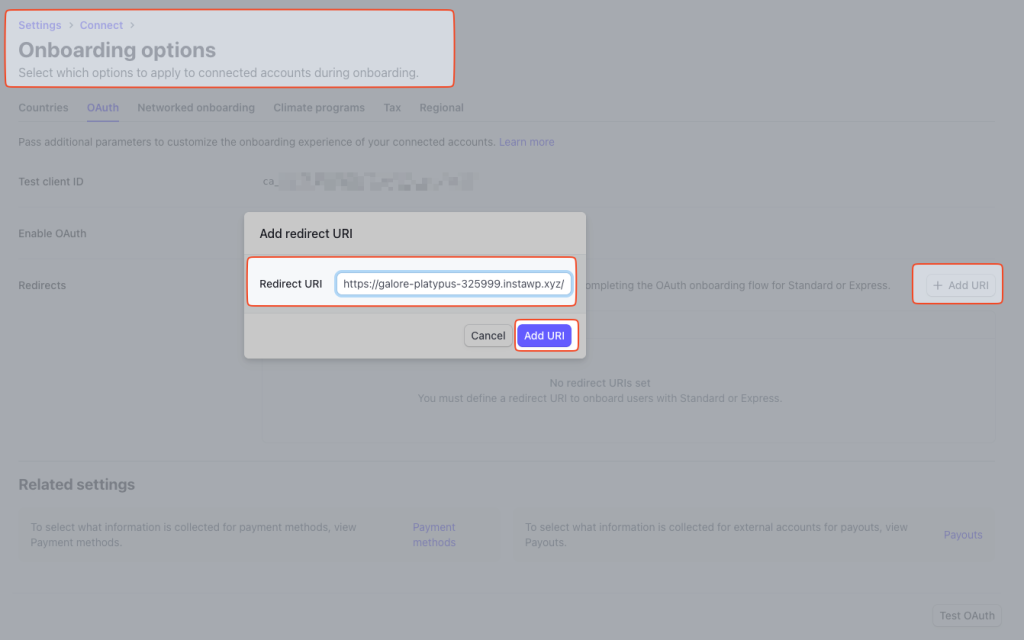
Die Return-URI weist Stripe an, wohin auf Ihrem Marktplatz das verbundene Konto zurückkehren soll. Sie legen Ihre Weiterleitungsseite auf der Stripe Connect-Einstellungsseite in Ihrem WordPress-Adminbereich fest. Standardmäßig ist dies die Händler-Dashboard-Seite. Dies muss auch für Ihren Testmodus festgelegt werden.
Bitte beachten Sie
Bitte stellen Sie sicher, dass Ihre Weiterleitungs-URI korrekt basierend auf der URL der von Ihnen ausgewählten Seite festgelegt ist. Wenn dies nicht korrekt festgelegt ist, funktioniert Stripe Connect nicht. Dies muss exakt übereinstimmen, einschließlich des abschließenden Schrägstrichs am Ende der URL.
- Auf demselben Stripe Connect-Einrichtungsbildschirm, unter Integration
- Klicken Sie auf URI hinzufügen
- Geben Sie die URL Ihrer WooCommerce Mein-Konto-Seite ein (https://yourdomainname.com/my-account/)
- Klicken Sie auf URI hinzufügen
Bitte beachten Sie
Bitte stellen Sie sicher, dass Ihre Weiterleitungs-URI korrekt basierend auf der URL der von Ihnen ausgewählten Seite festgelegt ist. Wenn dies nicht korrekt festgelegt ist, funktioniert Stripe Connect nicht. Dies muss exakt übereinstimmen, einschließlich des abschließenden Schrägstrichs am Ende der URL
Zusammenfassung
Sobald Sie Ihre API-Schlüssel und Client-IDs konfiguriert und beide Return-URIs eingerichtet haben, sind Sie bereit für Tests oder die Abwicklung von Zahlungen.
Stripe Connect-Button-Design
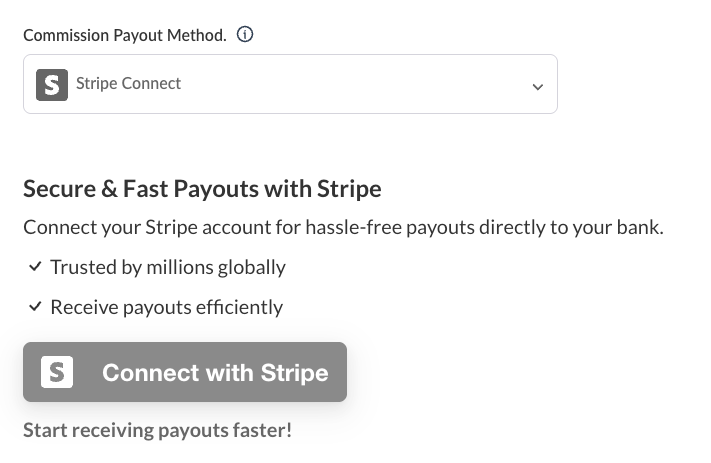
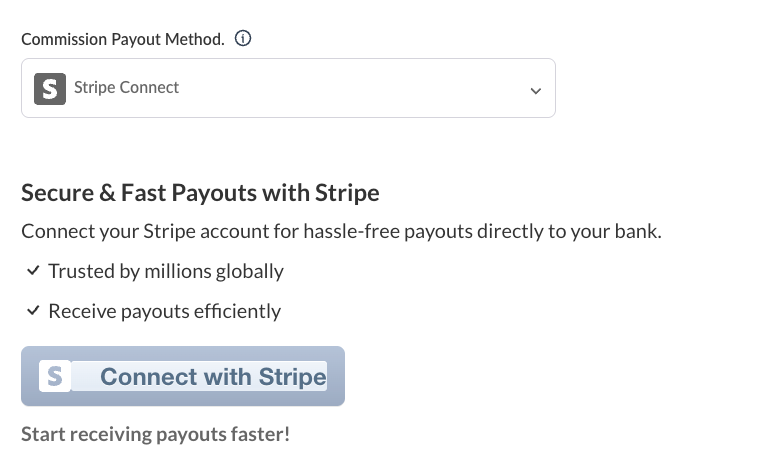
In Version 2.x und höher gibt es eine neue Option, mit der Sie die Farbe des Stripe Connect-Buttons ändern können, den die Händler sehen. Anstelle der nur dunkelblauen Option, die Sie gewohnt sind, stehen Ihnen insgesamt 4 verschiedene Optionen zur Verfügung.
Stripe-Gebührenunterstützung
Direkte Abbuchungen
Das Plugin unterstützt direkte Gebühren mit Standard-Stripe-Konten und ist das Standardverhalten des Plugins in allen Versionen. Direkte Gebühren werden direkt vom verbundenen Konto abgebucht. Bei der Verwendung von direkten Gebühren müssen folgende Punkte berücksichtigt werden:
- Das verbundene Konto ist für die Kosten der Stripe-Gebühren, Rückerstattungen und Rückbuchungen verantwortlich
- Die Zahlung selbst erscheint als Gebühr auf dem verbundenen Konto, nicht auf Ihrem Plattformkonto
- Gebühren erhöhen direkt das Guthaben des verbundenen Kontos
- Das Guthaben Ihrer Plattform erhöht sich nur über Anwendungsgebühren
Separate Abbuchungen und Überweisungen
Bitte beachten Sie
Stripe unterstützt separate Abbuchungen und Überweisungen in den folgenden Regionen: Australien, Kanada, Europa, Japan, Malaysia, Neuseeland, Singapur und den USA. Separate Abbuchungen und Überweisungen werden unterstützt, wenn sich sowohl Ihre Plattform als auch das verbundene Konto in derselben Region befinden (z. B. beide in Australien).
Wir haben separate Abbuchungen und Überweisungen in Version 2.0 des Plugins eingeführt. Aktivieren Sie diese Option, um Separate Abbuchungen und Überweisungen zu aktivieren, was erweiterte Zahlungsfunktionen, einschließlich 3D Secure Card, ermöglicht. Dies stellt auch sicher, dass das Plugin SCA-fähig ist.
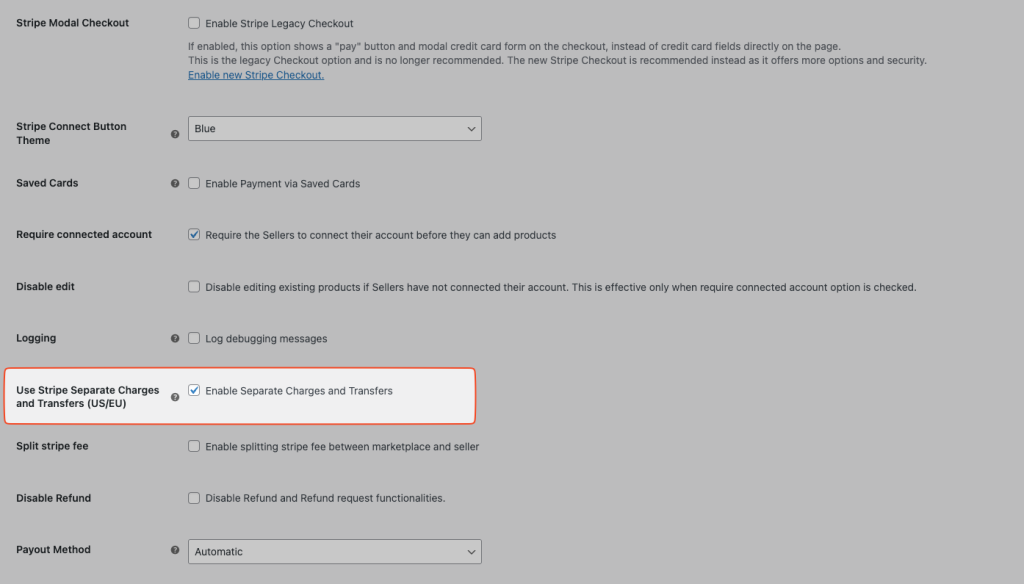
Bei Verwendung separater Abbuchungen und Überweisungen sind folgende Punkte zu beachten
- Ihr Plattformkonto ist für die Kosten der Stripe-Gebühren, Rückerstattungen und Rückbuchungen verantwortlich und übernimmt deren Abwicklung für das verbundene Konto
- Die Zahlung selbst erscheint als Abbuchung auf Ihrem Plattformkonto mit einer separaten, manuellen Zuweisung an das verbundene Konto, was das Guthaben Ihrer Plattform reduziert und das Guthaben des verbundenen Kontos erhöht
- Gelder aus Abbuchungen können mehr als einem verbundenen Konto zugewiesen werden
- Plattformgebühren werden verdient, indem dem verbundenen Konto weniger als der gesamte Abbuchungsbetrag zugewiesen wird
Weitere Informationen zu den verschiedenen Abbuchungsarten finden Sie in der Stripe-Dokumentation, die hier verfügbar ist – https://stripe.com/docs/connect/charges#choosing-approach
Branding
Stripe bietet einige Einstellungen, damit Sie die Landingpage konfigurieren können, wenn die Händler auf „Verbinden“ klicken. Dies ermöglicht es Ihnen, Grundfarben zu ändern, Ihren Marktplatznamen und Ihr Logo hinzuzufügen. Dies ist optional und liegt in Ihrem Ermessen.
Testen des Gateways
Um das Stripe-Gateway an der Kasse zu testen, verwenden Sie die Kreditkartennummer „4242424242424242“ mit einem beliebigen gültigen Ablaufdatum und einem beliebigen CVC-Code. Das Gateway muss sich im Testmodus befinden, damit dies funktioniert.
3D-Secure-Test
Um 3D-Secure für US- und EU-Stripe-Konten zu testen, können Sie die folgende Testkreditkartennummer verwenden: 4000 0027 6000 3184 mit einem beliebigen gültigen Ablaufdatum und einem beliebigen CVC-Code.
Fehlerbehebung
Händlerprovisionen werden nur ausgezahlt, wenn der Provisionsbetrag über 0,50 $ liegt. Dies ist eine Einschränkung von Stripe Connect. Dies gilt sowohl für den Test- als auch für den Live-Modus.
Schlussfolgerung
Das war's! Sie haben Ihr Stripe.com-Konto für Ihren Shop konfiguriert. Wenn Sie von Test zu Live wechseln, stellen Sie sicher, dass Sie dies auf Stripe.com und in den WooCommerce Stripe Gateway-Einstellungen tun, da die Einstellungen auf beiden Websites übereinstimmen müssen.
Probleme mit Ihrem Stripe-Konto?
Wenn Sie Probleme mit Ihrem Stripe-Konto haben, wenden Sie sich bitte an Stripe. Wir können Ihnen bei der Konfiguration Ihres Stripe-Kontos nicht behilflich sein.
Brauchen Sie Hilfe?
Wenn Sie eine Frage haben oder auf Probleme stoßen, helfen wir Ihnen gerne weiter.
- Premium-Benutzer: Support-Ticket eröffnen
- Kostenlose Benutzer: Besuchen Sie unser Community-Forum