
Voraussetzungen:
WC Vendors Stripe Connect Version 2.1 oder höher.
Sie möchten entscheiden, wann Ihre Händler bezahlt werden. Mit WC Vendors Stripe Connect erreicht der Anteil jedes Händlers dessen Stripe-Guthaben, sobald der Kunde bezahlt hat, und die Auszahlungseinstellung entscheidet, wann dieses Geld auf dessen Bankkonto überwiesen wird. Dieser Artikel zeigt Ihnen, wie Sie einen Auszahlungsplan auswählen und was jede Option bewirkt.
Wo der Auszahlungsplan eingestellt wird
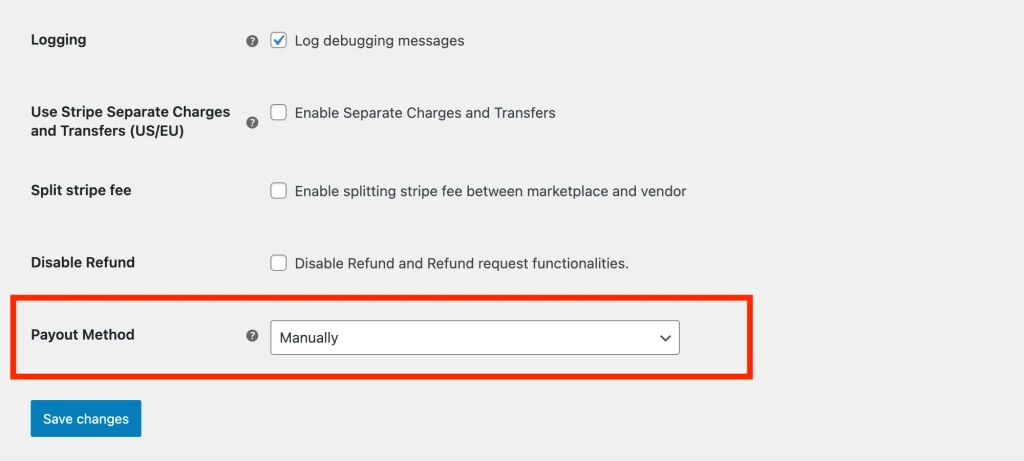
- Gehen Sie zu WooCommerce > Einstellungen > Zahlungen und öffnen Sie Stripe Connect.
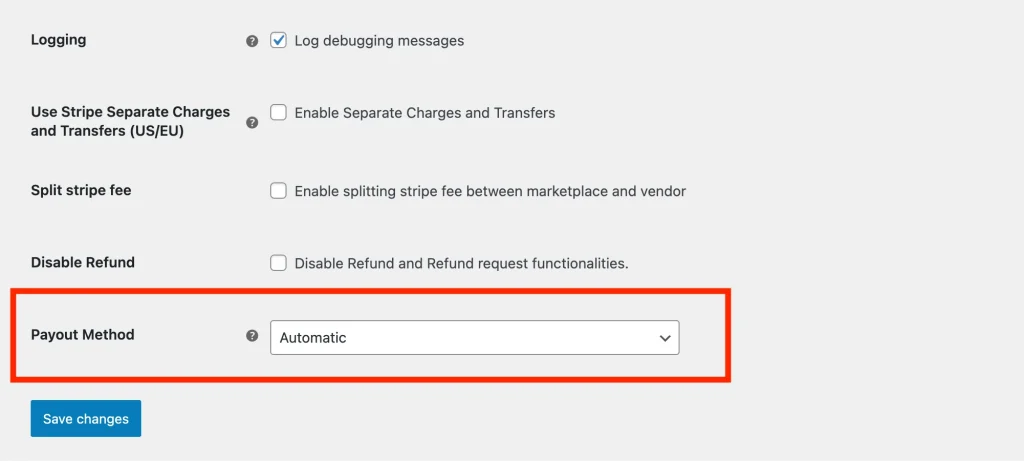
- Wählen Sie unter Auszahlungsmethode Automatisch (Standard), Automatische Planung oder Manuell.
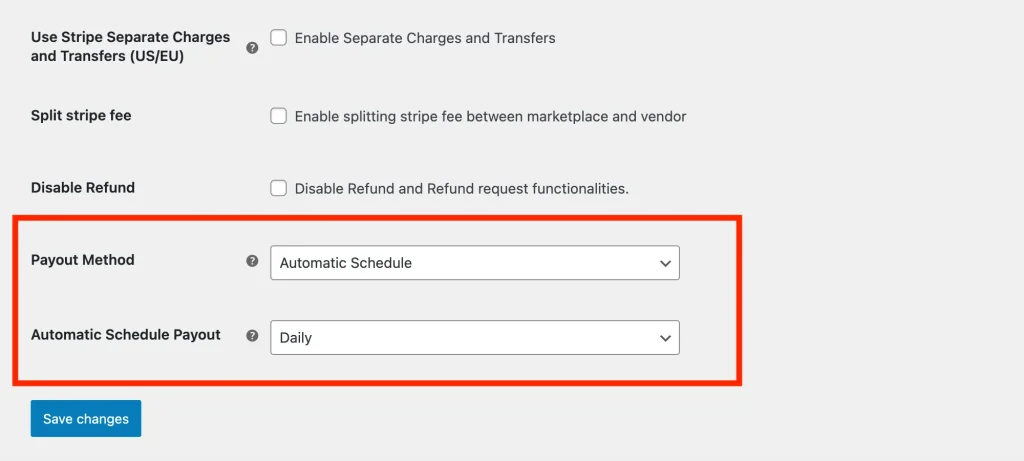
- Wenn Sie Automatische Planung gewählt haben, wählen Sie unter Automatische Plan-Auszahlung Täglich, Wöchentlich, Alle 2 Wochen oder Monatlich.
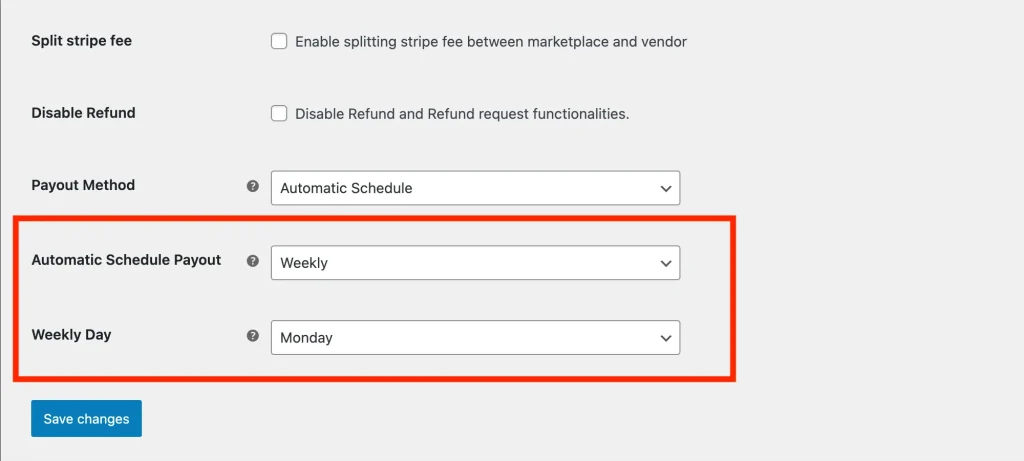
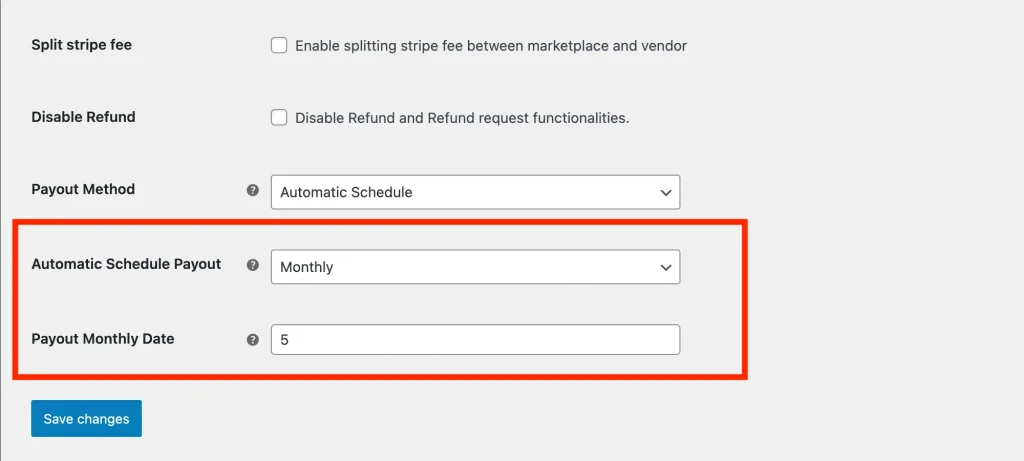
- Wählen Sie für Wöchentlich den Tag unter Wochentag. Geben Sie für Monatlich den Tag unter Auszahlungsdatum Monat ein.
- Klicken Sie auf Änderungen speichern.
Die neue Einstellung gilt für Händler, wenn sie ihr Stripe-Konto verbinden. Sehen Sie Händlereinstellung für Händler, die bereits verbunden sind.
Automatische Auszahlung
Dies ist die Standard-Auszahlungsmethode.
Wenn ein Kunde beim Checkout für eine Bestellung bezahlt, geht der Anteil des Händlers direkt auf dessen Stripe-Guthaben und Ihre Provision bleibt beim Marktplatz. Das Plugin ändert nicht den Auszahlungsplan des Händlers bei Stripe, sodass Stripe den Händler auf dem von dessen eigenem Stripe-Konto verwendeten Zeitplan auszahlt.
Geplante Auszahlung
Wählen Sie Automatische Planung, um zu steuern, wie oft Händler auf ihr Bankkonto ausgezahlt werden. Dies gibt Ihnen Zeit für die Auftragsabwicklung, Bewertungen, Rückerstattungen oder andere geschäftliche Anforderungen, bevor das Geld vom Stripe-Guthaben des Händlers abgebucht wird.
Der Anteil des Händlers erreicht dessen Stripe-Guthaben immer, sobald der Kunde bezahlt hat. Der Bestellstatus, der Versand und die Markierung der Bestellung als erhalten durch den Händler oder Kunden ändern dies nicht. Der Zeitplan steuert nur, wann Stripe dieses Guthaben auf das Bankkonto des Händlers überweist.
Auszahlungen erfolgen nur für Bestellungen, die der Kunde bezahlt hat.
Wenn sich ein Händler verbindet, sendet das Plugin Ihren Zeitplan an das Stripe-Konto des Händlers, und Stripe zahlt nach diesem Zeitplan aus. Alle 2 Wochen funktioniert etwas anders, da Stripe keinen Zwei-Wochen-Zeitplan anbietet. Die Details finden Sie unten.
Es stehen vier Zeitpläne zur Auswahl:
- Täglich
- Wöchentlich
- Alle 2 Wochen
- Monatlich
Täglich
Gelder werden automatisch täglich an die Händler ausgezahlt, auf einer rollierenden Basis von 2–7 Tagen, abhängig vom Land und Risikoprofil des Stripe-Kontos des Händlers.
Tägliche Zeitpläne eignen sich für Marktplätze mit hohem Volumen oder für Marktplätze, bei denen ein schneller Cashflow für die Händler wichtig ist.
Wöchentlich
Gelder werden an einem Tag der Woche ausgezahlt, z. B. jeden Montag oder Freitag. Wählen Sie den Tag unter Wochentag. Standard ist Montag.
Alle 2 Wochen
Stripe hat keinen Zwei-Wochen-Auszahlungsplan, daher führt WC Vendors Stripe Connect diesen selbst aus. Wenn sich ein Händler verbindet, wird seine Stripe-Auszahlung auf manuell gesetzt. Dann prüft es einmal täglich und zahlt den verfügbaren Saldo des Händlers aus, wenn 14 Tage seit seiner letzten Auszahlung vergangen sind. Für einen Händler, der sich zum ersten Mal verbindet, erfolgt die erste Auszahlung 14 Tage nach der Verbindung. Das Trennen und erneute Verbinden startet die 14 Tage nicht neu.
Alle 2 Wochen erfordert WC Vendors Stripe Connect Version 2.2.4 oder höher.
Monatlich
Geben Sie einen Tag des Monats von 1 bis 31 in Auszahlungsdatum ein. Geben Sie zum Beispiel 5 ein, um Händler am 5. jedes Monats auszuzahlen.
Wenn das ausgewählte Datum in einem Monat nicht existiert (z. B. 30. Februar), verarbeitet Stripe die Auszahlung am letzten Tag dieses Monats.
Bei jedem Zeitplan erreicht der Anteil des Händlers beim Checkout sein Stripe-Guthaben. Der Zeitplan bestimmt nur, wann dieses Guthaben an den Händler überwiesen wird. Für Täglich, Wöchentlich und Monatlich führt Stripe den Zeitplan aus. Für Alle 2 Wochen führt das Plugin ihn aus.
Manuelle Auszahlung
Wählen Sie Manuell, um jede Auszahlung selbst freizugeben. Das Plugin setzt den Stripe-Auszahlungsplan des Händlers auf manuell, und Sie melden sich bei Stripe an, um Zahlungen freizugeben. Stripe legt eine Frist für die Freigabe manueller Auszahlungen fest, die vom Land des Händlers abhängt. Sehen Sie sich Stripe-Dokumente zu manuellen Auszahlungen an.
Dies gibt Ihnen die meiste Kontrolle, aber Sie müssen jedes Mal eingreifen, wenn eine Auszahlung erforderlich ist. Der Anteil des Händlers erreicht beim Bezahlen des Kunden immer noch sein Stripe-Guthaben. Diese Einstellung steuert also, wann das Geld auf sein Bankkonto überwiesen wird.
Händlereinstellung
Händler müssen ihr Stripe-Konto unter Händler-Dashboard > Einstellungen > Auszahlungen verbinden.
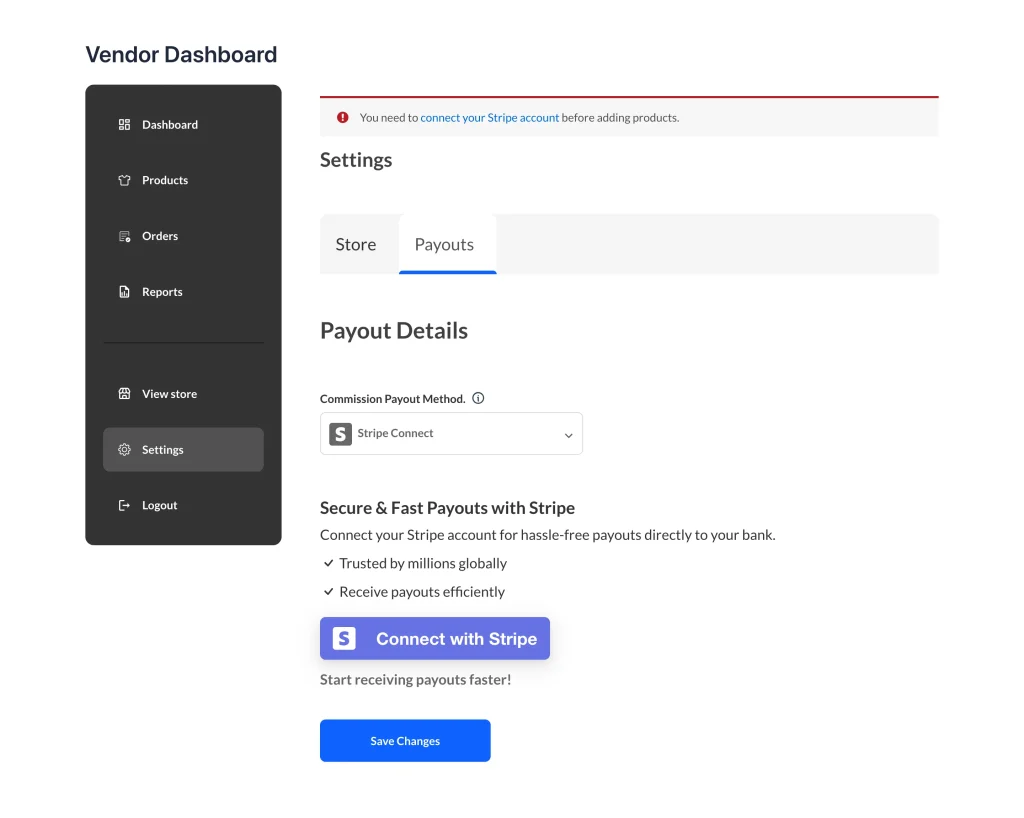
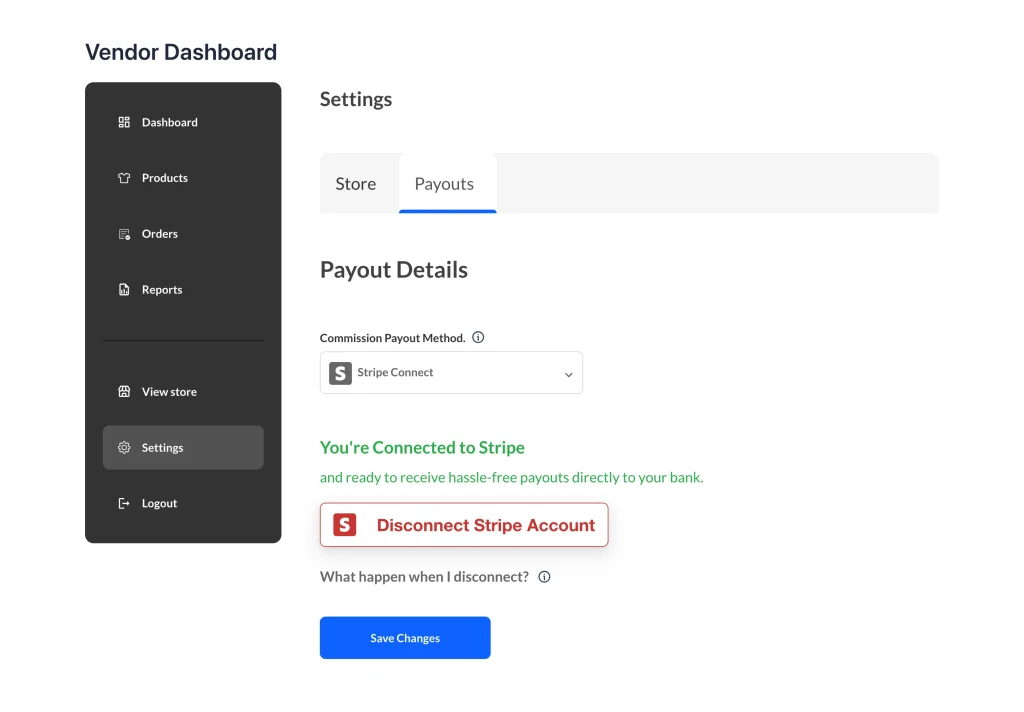
Wenn ein Händler sein Stripe-Konto verbindet, wendet das Plugin Ihre aktuelle Einstellung Automatischer Zeitplan oder Manuell auf das Stripe-Konto dieses Händlers an.
Der Zeitplan wird in dem Moment angewendet, in dem sich der Händler verbindet. Wenn Sie die Auszahlungseinstellung später ändern, behalten bereits verbundene Händler ihren alten Zeitplan, bis sie ihr Stripe-Konto trennen und erneut verbinden. Wenn Ihre neue Einstellung Automatisch ist, ändert das erneute Verbinden den Stripe-Auszahlungsplan des Händlers nicht, da das Plugin keinen Zeitplan für Automatisch sendet. Ändern Sie ihn stattdessen in Stripe im Konto dieses Händlers.
Alle 2 Wochen ist die Ausnahme, da das Plugin es mit einem täglichen Job ausführt, der Ihre gespeicherte Einstellung Automatischer Zeitplan für Auszahlungen liest:
- Wenn Sie zu Alle 2 Wochen wechseln, beginnt der Job, alle verbundenen Anbieter abzudecken, die über Stripe bezahlt werden, einschließlich Anbietern, die unter einem anderen Zeitplan oder unter Manuell verbunden sind. Ihr Stripe-Auszahlungsplan ändert sich erst, wenn sie sich erneut verbinden. Ein Anbieter mit täglichen Auszahlungen von Stripe behält diese bei. Wenn das Plugin kein Verbindungsdatum für einen Anbieter hat, zählt es die 14 Tage ab dem Registrierungsdatum des Anbieters. Ein Anbieter, der sich vor mehr als 14 Tagen registriert hat, kann also bei der ersten täglichen Prüfung nach Ihrem Wechsel eine Auszahlung erhalten.
- Wenn Sie Automatischen Zeitplan für Auszahlungen von Alle 2 Wochen weg wechseln, stoppt der Job. Das Ändern nur der Auszahlungsmethode reicht nicht aus. Befolgen Sie daher So stoppen Sie Auszahlungen alle 2 Wochen. Anbieter, die sich unter Alle 2 Wochen verbunden haben, haben immer noch ihre Stripe-Auszahlungen auf manuell eingestellt, sodass sie keine Auszahlungen erhalten, bis sie sich erneut verbinden oder Sie Auszahlungen in Stripe freigeben.
Bitten Sie nach jeder Änderung an oder von Alle 2 Wochen Ihre verbundenen Anbieter, ihr Stripe-Konto erneut zu trennen und zu verbinden.
Sie können den Auszahlungsplan für jeden verbundenen Anbieter im Stripe Dashboard überprüfen. Öffnen Sie die Seite Verbundene Konten und klicken Sie dann auf das Konto des Anbieters.
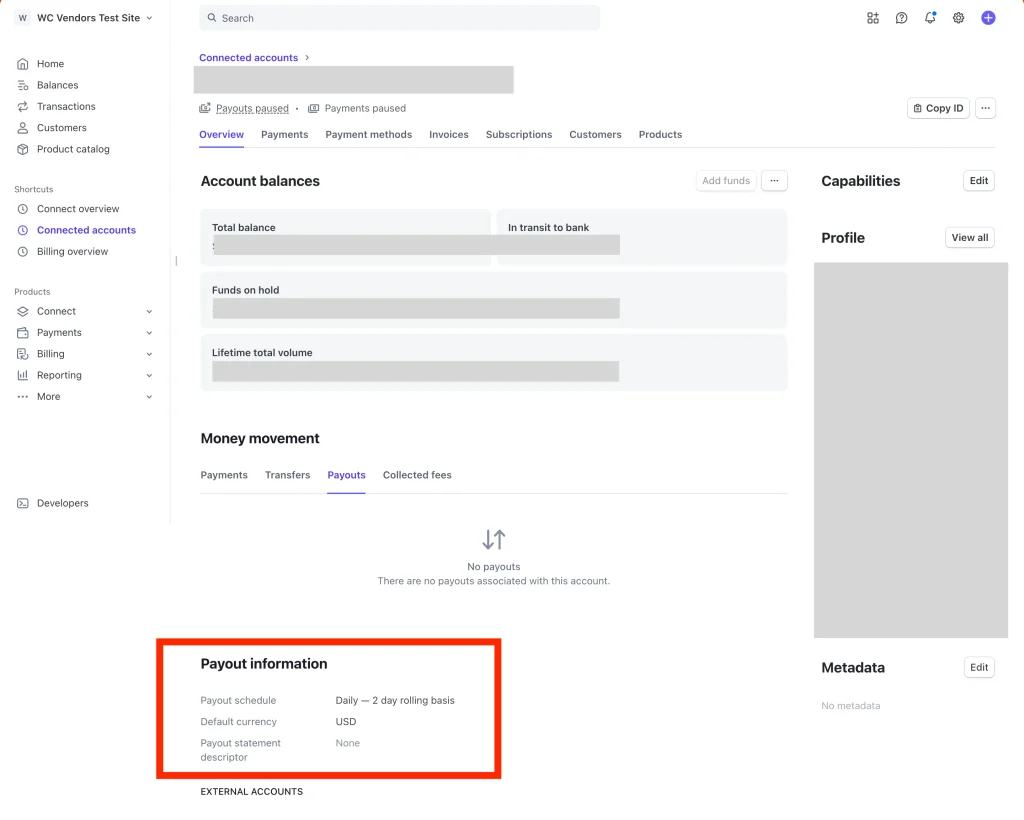
Weitere Informationen finden Sie in der Stripe-Dokumentation zu Auszahlungsplänen.
So stoppen Sie Auszahlungen alle 2 Wochen
Der Zwei-Wochen-Job prüft die Einstellung Automatischer Zeitplan für Auszahlungen. Diese Einstellung bleibt gespeichert, auch wenn sie ausgeblendet ist, weil Sie eine andere Auszahlungsmethode gewählt haben. Ändern Sie diese zuerst:
- Gehen Sie zu WooCommerce > Einstellungen > Zahlungen und öffnen Sie Stripe Connect.
- Stellen Sie Auszahlungsmethode auf Automatischer Zeitplan.
- Wählen Sie in Automatischer Zeitplan für Auszahlungen Täglich. Wöchentlich und Monatlich stoppen den Job ebenfalls, aber jede Option fügt ein Feld hinzu, das Sie ausfüllen müssen.
- Klicken Sie auf Änderungen speichern.
- Wenn Sie stattdessen Automatisch oder Manuell wünschen, ändern Sie jetzt die Auszahlungsmethode und klicken Sie erneut auf Änderungen speichern.
- Bitten Sie Anbieter, die sich unter Alle 2 Wochen verbunden haben, ihr Stripe-Konto erneut zu trennen und zu verbinden. Bis dahin bleiben ihre Stripe-Auszahlungen auf manuell eingestellt und sie erhalten keine Auszahlungen. Wenn Sie Automatisch gewählt haben, ändern Sie stattdessen ihren Auszahlungsplan in Stripe.
Fehlerbehebung
Anbieter werden immer noch nach dem alten Zeitplan bezahlt
Bitten Sie den Anbieter, sein Stripe-Konto erneut unter Anbieter-Dashboard > Einstellungen > Auszahlungen zu trennen und zu verbinden. Wenn Ihre neue Einstellung Automatisch ist, ändern Sie stattdessen den Zeitplan in Stripe im Konto dieses Anbieters. Siehe Anbietereinstellung für den Grund.
Anbieter erhalten nach der Änderung von Alle 2 Wochen keine Auszahlungen mehr
Bitten Sie diese Anbieter, ihr Stripe-Konto erneut zu trennen und zu verbinden, oder geben Sie ihre Auszahlungen im Stripe Dashboard frei. Siehe Schritt 6 von So stoppen Sie Auszahlungen alle 2 Wochen.
Anbieter werden nach der Änderung der Auszahlungsmethode immer noch alle 2 Wochen bezahlt
Folgen Sie den Schritten in Auszahlungen alle 2 Wochen stoppen. Der Zwei-Wochen-Job liest die gespeicherte Einstellung Automatische Auszahlungsplanung, sodass eine Änderung nur der Auszahlungsmethode diese weiterhin ausführt.
Häufig gestellte Fragen
Kann ich die Auszahlungen an Händler zurückhalten, bis die Bestellung versandt oder erhalten wurde?
Nicht automatisch. Der Anteil des Händlers geht sofort nach Zahlungseingang des Kunden auf sein Stripe-Konto, noch bevor die Bestellung versandt wird. Der Bestellstatus, der Versand und die Option Als erhalten markieren in WC Vendors Pro ändern nichts daran, wann dieses Geld gesendet wird.
Wenn Sie entscheiden möchten, wann Händler bezahlt werden, stellen Sie die Auszahlungsmethode auf Manuell und lösen Sie jede Auszahlung in Stripe aus, sobald Sie sicher sind, dass die Bestellung angekommen ist. Das Geld befindet sich zu diesem Zeitpunkt bereits im Stripe-Guthaben des Händlers, sodass eine manuelle Auszahlung steuert, wann es sein Bankkonto erreicht.
Wird die Änderung der Auszahlungseinstellung bereits verbundene Händler aktualisieren?
Nicht für Täglich, Wöchentlich, Monatlich oder Manuell. Das Plugin wendet diese an, wenn ein Händler sich verbindet. Bereits verbundene Händler müssen sich erneut verbinden, und bei Automatisch ist eine Änderung in Stripe erforderlich. Siehe Händlereinstellung. Alle 2 Wochen funktioniert anders und wirkt sich sofort auf verbundene Händler aus. Um davon wegzukommen, folgen Sie Auszahlungen alle 2 Wochen stoppen.
Brauchen Sie Hilfe?
Wenn Sie eine Frage haben oder auf Probleme stoßen, helfen wir Ihnen gerne weiter.
- Premium-Benutzer: Support-Ticket eröffnen
- Kostenlose Benutzer: Besuchen Sie unser Community-Forum