
Haben Sie Ihren Marktplatz auf ein neues Stripe-Plattformkonto umgestellt? Auszahlungen an Anbieter stoppen, bis jeder Anbieter sein Stripe-Konto unter dem neuen Plattformkonto erneut verbindet. Ein häufiges Versehen auf dem Einstellungsbildschirm von WC Vendors Stripe Connect ist der Grund, warum die erneute Verbindung beim ersten Mal fehlschlägt. Hier erfahren Sie, wie Sie Ihre Einstellungen aktualisieren, die Weiterleitungs-URI in Stripe korrekt einrichten und jeden Anbieter wieder verbinden.
Bevor Sie beginnen
Jeder Anbieter muss sein eigenes Stripe-Konto nach dieser Umstellung erneut verbinden. Als Marktplatzadministrator können Sie dies nicht in seinem Namen tun: Jeder Anbieter verbindet sein eigenes Standard-Stripe-Konto, nicht eines, das Sie kontrollieren. Informieren Sie die Anbieter im Voraus darüber, dass ihre Auszahlungen pausiert bleiben, bis sie sich anmelden und die Verbindung erneut herstellen.
Wenn Sie WC Vendors Stripe Connect zum ersten Mal auf dieser Website einrichten und nicht eine bestehende Einrichtung auf ein neues Plattformkonto umstellen, verwenden Sie stattdessen Erste Schritte mit WC Vendors Stripe Connect.
Stellen Sie sicher, dass Sie Folgendes haben, bevor Sie beginnen:
- Ihren Live-Publishable Key, Secret Key und Client ID vom neuen Stripe-Plattformkonto (und die Testversionen jedes Schlüssels, falls Sie den Testmodus verwenden)
- Eine Möglichkeit, einen neuen Webhook-Endpunkt im neuen Stripe-Plattformkonto zu erstellen
- Admin-Zugriff auf WooCommerce > Einstellungen > Zahlungen > Stripe Connect
Aktualisieren Sie Ihre Schlüssel und Webhooks in den WC Vendors-Einstellungen
- Gehen Sie zu WooCommerce > Einstellungen > Zahlungen > Stripe Connect.
- Fügen Sie den Publishable Key, Secret Key und Client ID Ihres neuen Plattformkontos in die entsprechenden Felder ein. Wenn Sie den Testmodus verwenden, aktualisieren Sie stattdessen den Test Publishable Key, Test Secret Key und Test Client ID.
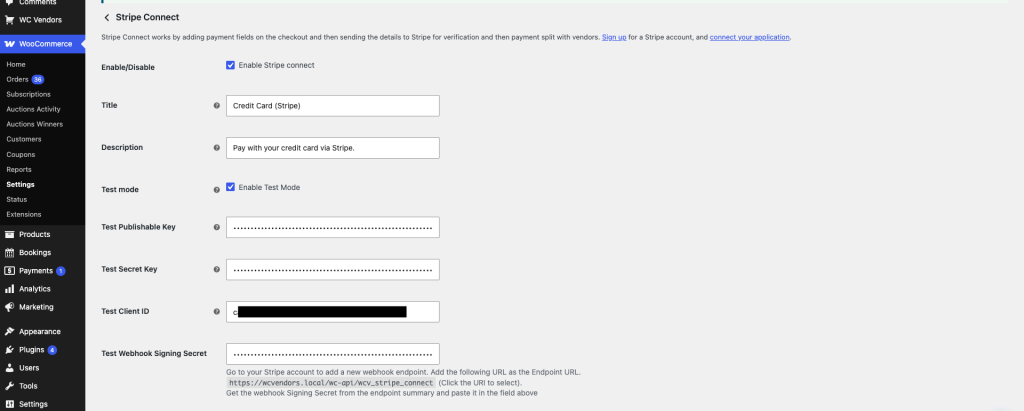
- Fügen Sie in Ihrem neuen Stripe-Plattformkonto einen neuen Webhook-Endpunkt hinzu, indem Sie die URL verwenden, die neben Webhook Signing Secret auf diesem Bildschirm angezeigt wird.
- Kopieren Sie das von Stripe für diesen Endpunkt bereitgestellte Signiergeheimnis und fügen Sie es in das Feld Webhook Signing Secret ein.
- Klicken Sie auf Änderungen speichern.
Richten Sie die Connect-Weiterleitungsseite in Stripe korrekt ein
Dies ist der Schritt, der die Leute verwirrt. Der Einstellungsbildschirm zeigt zwei verschiedene URLs an: eine für Ihren Webhook und eine für die Seite, auf der Anbieter nach der Verbindung landen. Es ist leicht, die falsche URL zu kopieren, wenn Sie ein neues Plattformkonto einrichten.
- Finden Sie auf demselben Einstellungsbildschirm von Stripe Connect das Dropdown-Menü Connect redirect page und wählen Sie die Seite aus, auf der Anbieter nach der Verbindung landen sollen.

- Kopieren Sie den Permalink, der unter dem Dropdown-Menü angezeigt wird. Verwenden Sie nicht die Webhook-Endpunkt-URL aus dem vorherigen Schritt wieder.
- Fügen Sie in den Connect-Einstellungen Ihres neuen Stripe-Plattformkontos diesen Permalink in das Feld für die Weiterleitungs-URI ein.
- Speichern Sie Ihre Änderungen in Stripe.
Das Feld für die Connect-Weiterleitungsseite liefert Ihnen einen Permalink, keine manuell eingegebene URL. Jeder Wert, der unter dem Dropdown-Menü angezeigt wird, gehört exakt in die Einstellung für die Weiterleitungs-URI von Stripe. Die Webhook-Endpunkt-URL aus dem vorherigen Schritt ist eine separate Einstellung für einen separaten Zweck. Wenn Sie diese in das Feld für die Weiterleitungs-URI einfügen, sehen die Händler beim Versuch der Verbindung die Fehlermeldung „unbekannte Quelle“.
Jeder Händler soll die Verbindung trennen und neu herstellen
Sobald Ihre Einstellungen und die Weiterleitungs-URI korrekt sind, muss jeder Händler die Verbindung über sein eigenes Dashboard neu herstellen.
- Bitten Sie jeden Händler, sich anzumelden und in seinem Händler-Dashboard zu Einstellungen > Auszahlungen zu navigieren.
- Stellen Sie Auszahlungsmethode für Provisionen auf Stripe Connect ein und klicken Sie auf Änderungen speichern, falls dies nicht bereits so eingestellt ist.
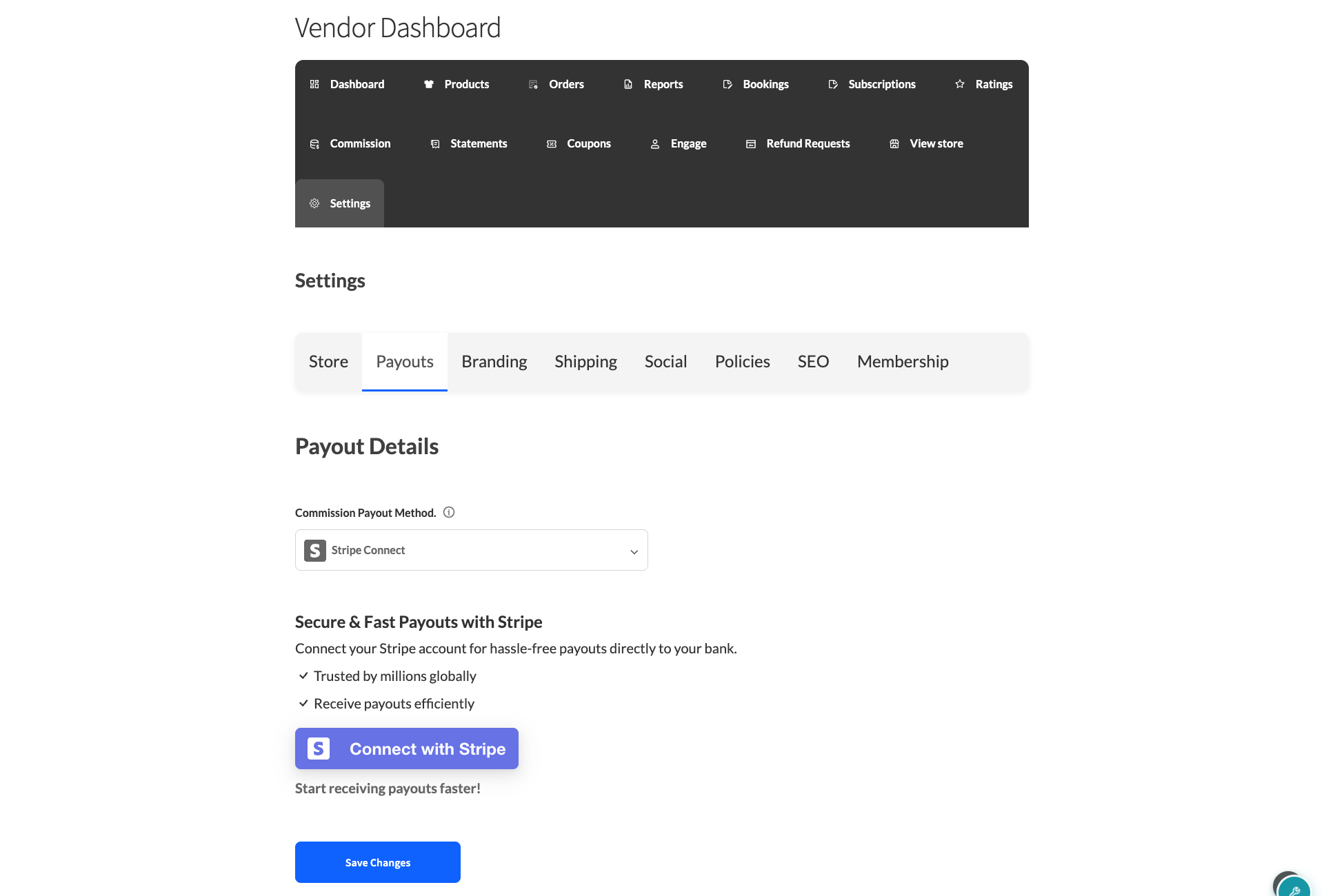
- Wenn beim Händler immer noch Sie sind mit Stripe verbunden angezeigt wird, lassen Sie ihn zuerst auf Stripe-Konto trennen klicken.
- Lassen Sie ihn auf Mit Stripe verbinden klicken und die Autorisierung auf der Stripe-Website abschließen.
Das vorherige Trennen ist notwendig, auch wenn das Konto des Händlers bereits unter Ihrem alten Plattformkonto verbunden war. WC Vendors entscheidet, ob der Verbindungsbutton angezeigt wird, basierend darauf, ob bereits gespeicherte Stripe-Anmeldeinformationen für diesen Händler vorhanden sind, nicht ob diese Anmeldeinformationen unter dem aktuellen Plattformkonto noch funktionieren. Das erneute Verbinden überschreibt die alten, gespeicherten Anmeldeinformationen mit den neuen, sodass danach nichts mehr aufgeräumt werden muss.
Fehlerbehebung
Händler sehen „Anforderung kann nicht verarbeitet werden, da sie aus einer unbekannten Quelle stammt.“
Dies geschieht, wenn die in Stripe registrierte Weiterleitungs-URI auf die Webhook-Endpunkt-URL verweist und nicht auf den Permalink der Connect-Weiterleitungsseite. Beheben Sie dies, indem Sie die oben genannten Schritte befolgen: Fügen Sie den exakten Permalink, der unter Connect-Weiterleitungsseite angezeigt wird, in Stripe ein, nicht die Webhook-Endpunkt-URL.
Das Trennen des Kontos eines Händlers schlägt mit einem Fehler von Stripe fehl.
Wenn das Trennen fehlschlägt, zeigt WC Vendors den Fehler von Stripe zusammen mit einem Link Erzwungen trennen? an. Ein Klick darauf löscht die lokal gespeicherte Stripe-Verbindung des Händlers, ohne darauf zu warten, dass Stripe die Trennung des Kontos bestätigt, sodass der Händler sich sofort wieder verbinden kann.
Ein Händler wird immer noch als verbunden angezeigt, aber seine Auszahlungen schlagen fehl.
Dies bedeutet normalerweise, dass seine alten Anmeldeinformationen noch lokal gespeichert sind, obwohl sie unter dem neuen Plattformkonto nicht mehr funktionieren. Lassen Sie den Händler die Verbindung trennen (mit Erzwungen trennen?, wenn ein normales Trennen fehlschlägt) und sich unter dem neuen Plattformkonto wieder verbinden.
Wenn ein Händler überhaupt noch nie eine Verbindung herstellen konnte, sehen Sie anstatt einer funktionierenden Verbindung nach diesem Umzug bitte Händler können keine Verbindung herstellen.
Häufig gestellte Fragen
Verlieren Anbieter ihre Auszahlungshistorie, wenn sie die Verbindung erneut herstellen?
Nein. Das erneute Herstellen der Verbindung ersetzt nur die gespeicherten Stripe-Verbindungsdetails, wie die Konto-ID und die Zugriffstoken. Es berührt keine Provisions- oder Bestellaufzeichnungen, sodass die Auszahlungshistorie eines Anbieters intakt bleibt.
Kann ich Anbieterkonten ohne Maßnahmen von den Anbietern erneut verbinden?
Nein. Jeder Anbieter autorisiert sein eigenes Standard-Stripe-Konto über den eigenen Verbindungsprozess von Stripe, sodass nur dieser Anbieter es erneut verbinden kann. Es gibt keine Möglichkeit für einen Marktplatzadministrator, dies im Namen eines Anbieters zu tun.
Was passiert mit Bestellungen, die vor der Umstellung aufgegeben wurden?
Bestellungen und Zahlungen, die bereits unter dem alten Plattformkonto abgeschlossen wurden, sind nicht betroffen. Bestellungen, die nach der Umstellung aufgegeben werden, bevor ein Anbieter die Verbindung erneut herstellt, sind diejenigen, die gefährdet sind, da die Kasse immer noch auf die gespeicherte Stripe-Verbindung dieses Anbieters angewiesen ist.
Brauchen Sie Hilfe?
- Premium-Benutzer: Support-Ticket eröffnen
- Kostenlose Benutzer: Besuchen Sie unser Community-Forum