
WC Vendors Stripe Connect ist eine Payment-Gateway-Erweiterung, die Stripe Connect mit Ihrem WC Vendors-gestützten Multi-Vendor-Marktplatz integriert. Sie ermöglicht es Marktplatzbesitzern, Zahlungen automatisch zwischen dem Marktplatz und den Anbietern aufzuteilen, was den Zahlungsprozess vereinfacht und Provisionen nahtlos verwaltet. Stripe Connect übernimmt die direkte Überweisung von Geldern an die Anbieter, kümmert sich um Gebühren und stellt die Einhaltung von Steuer- und rechtlichen Anforderungen sicher.
Zusammenfassend lässt sich sagen, dass WC Vendors Stripe Connect zwei Zwecke erfüllt: Es ermöglicht Kunden, Zahlungen über Stripe als Gateway abzuwickeln, und es automatisiert die Zahlungen oder Auszahlungen an die Anbieter.
Was Sie erhalten und das Stripe-Konto, das Ihre Anbieter verbinden
Stripe Connect ist eine Premium-Gateway-Erweiterung. Das kostenlose WC Vendors-Plugin fügt grundlegende Marktplatzfunktionen hinzu, teilt Zahlungen jedoch nicht automatisch an die Anbieter auf. Die automatische Zahlungsaufteilung, sofortige Auszahlungen an Anbieter und die Provisionsverwaltung sind Teil des kostenpflichtigen Stripe Connect-Gateways.
Ihre Anbieter verbinden ein Standard-Stripe-Konto, kein Express-Konto. Während der Verbindung verknüpfen sie entweder ein bestehendes Stripe-Konto oder erstellen ein neues, und Stripe verwaltet dieses Konto für sie. Die Verbindung läuft über den sicheren OAuth-Flow von Stripe, sodass jeder Anbieter vollen Zugriff auf sein eigenes Stripe-Dashboard behält.
Einrichtungsanforderungen
Es ist wichtig zu beachten, dass Sie WC Vendors Pro zusammen mit WooCommerce installiert haben müssen.
Bitte beachten Sie, dass Sie WC Vendors Pro neben WooCommerce installiert haben müssen.
Aktivieren der Lizenz
Nach der Installation von Stripe Connect besteht der erste Schritt darin, Ihre Lizenz zu aktivieren. Dies ist entscheidend, da es sicherstellt, dass Sie wichtige Funktionsupdates und Sicherheitspatches erhalten, solange die Lizenz gültig ist. Sie können die Lizenz unter WC Vendors > Lizenz > Stripe Connect aktivieren.
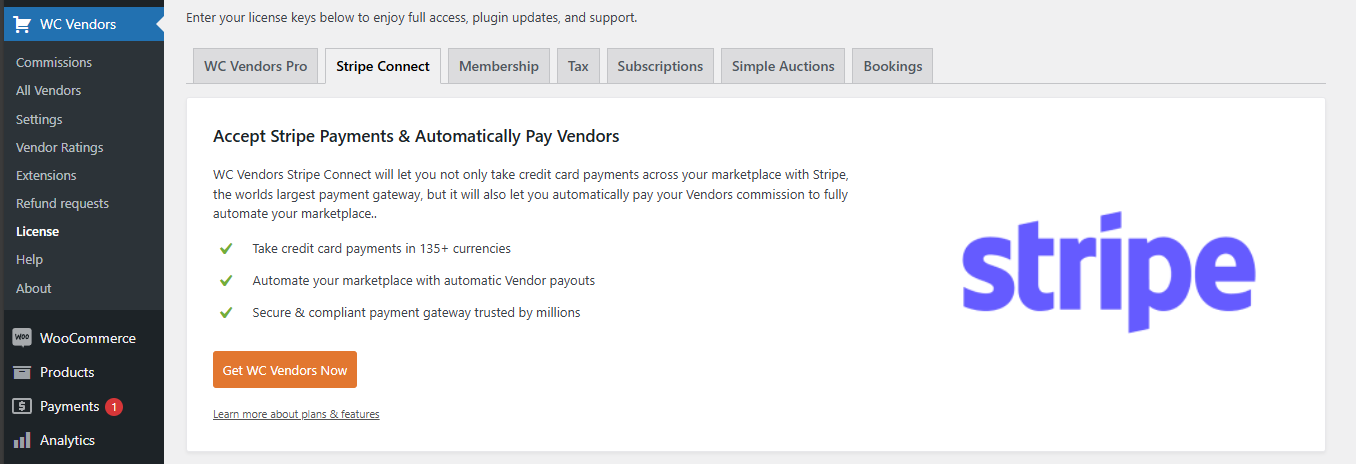
Stripe Connect in WooCommerce aktivieren
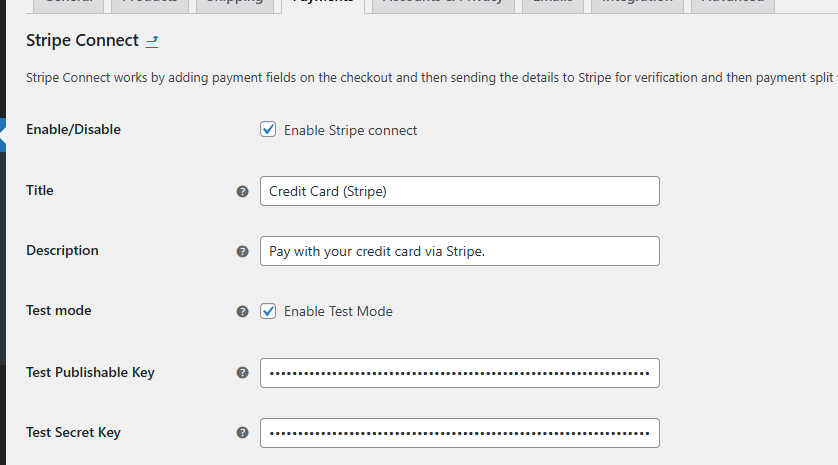
Großartig! Nachdem es eingerichtet ist, gehen Sie zu WooCommerce > Einstellungen > Zahlungen und aktivieren Sie Stripe Connect. Klicken Sie dann auf die Schaltfläche Einrichtung abschließen, die Sie zur Stripe Connect-Einstellungsseite weiterleitet.
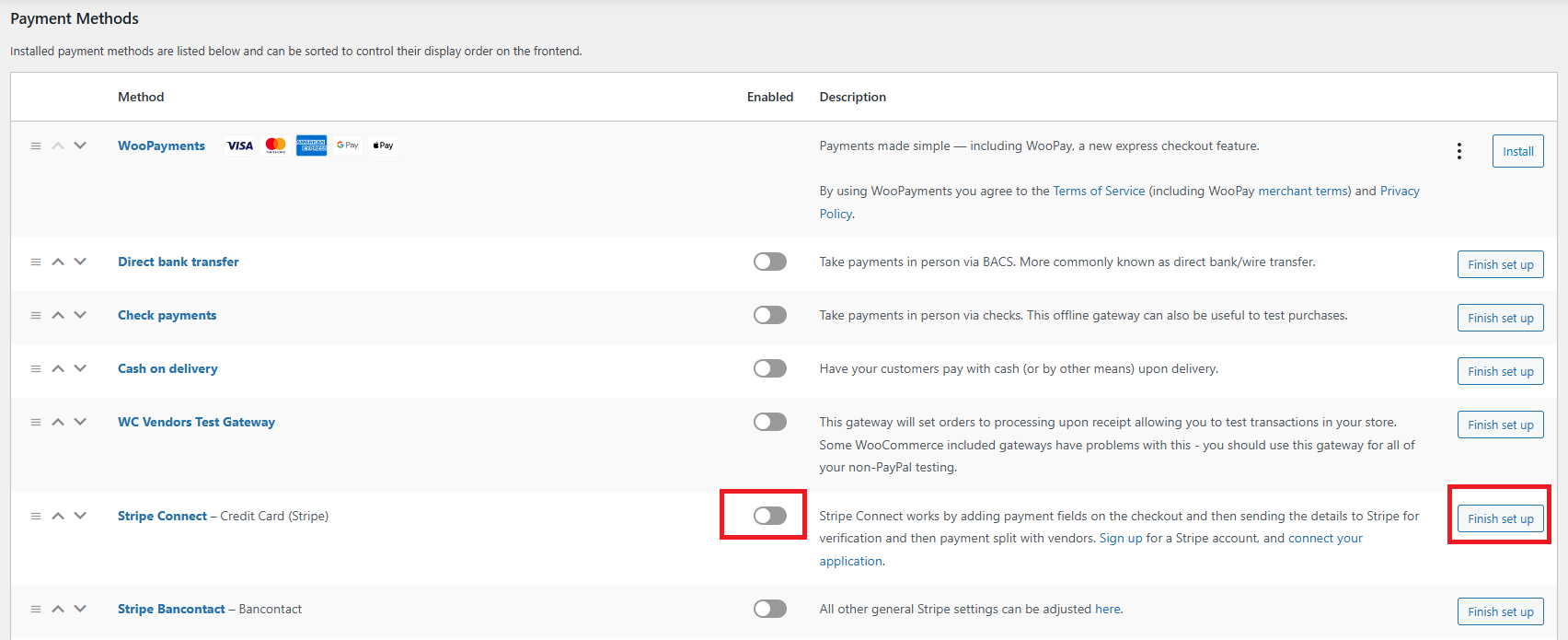
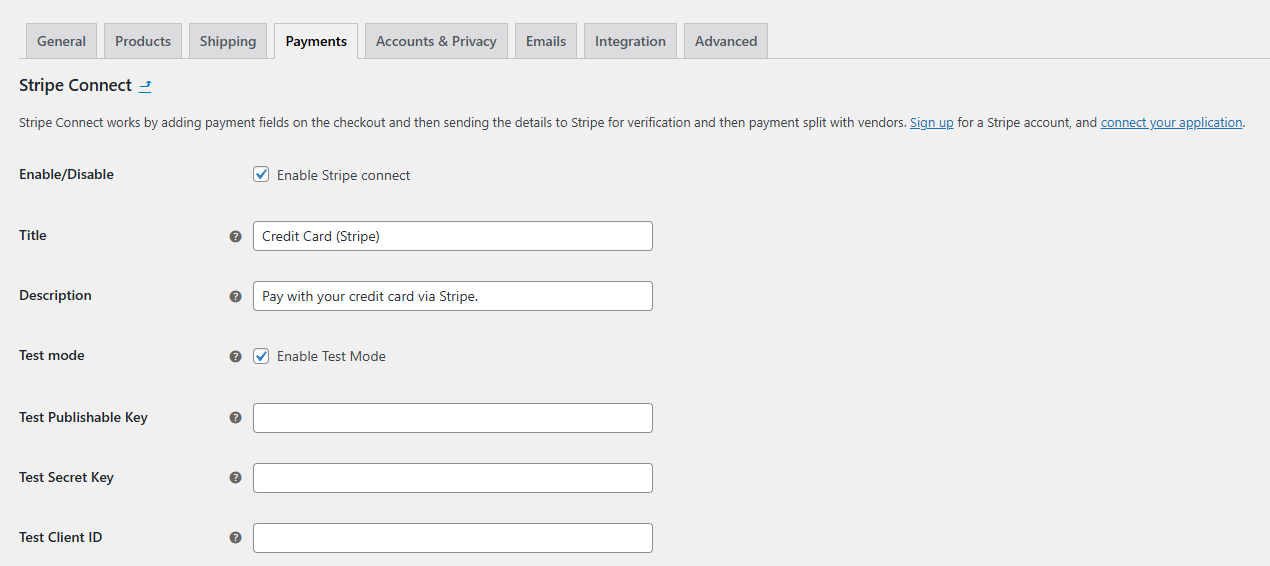
Von hier aus möchten Sie es entweder in den Testmodus oder in den Live-Modus versetzen. Live-Modus bedeutet im Grunde, dass alle Zahlungen echt sind, und er wird automatisch aktiviert, wenn Sie das Kontrollkästchen für den Testmodus deaktivieren.
Abrufen Ihrer API-Schlüssel und Client-ID
Für die Einrichtung von Stripe Connect sind drei Schlüssel erforderlich:
- Veröffentlichbarer Schlüssel
- Geheimer Schlüssel
- Client-ID
In dieser Anleitung führen wir Sie durch die Einrichtung im Testmodus. Keine Sorge, die Schritte sind für den Live-Modus dieselben. Sie müssen nur nach Bedarf zwischen Testmodus und Live-Modus wechseln.

Stellen Sie außerdem sicher, dass Sie ein Stripe-Konto erstellt haben, falls Sie dies noch nicht getan haben. Wenn Sie noch keines haben, können Sie sich hier registrieren: Stripe Login | Melden Sie sich im Stripe Dashboard an.
Um nun Ihren Veröffentlichbaren Schlüssel & Geheimen Schlüssel zu erhalten, gehen Sie zu Entwickler > API-Schlüssel, kopieren Sie den Inhalt und fügen Sie ihn auf Ihrer Website ein
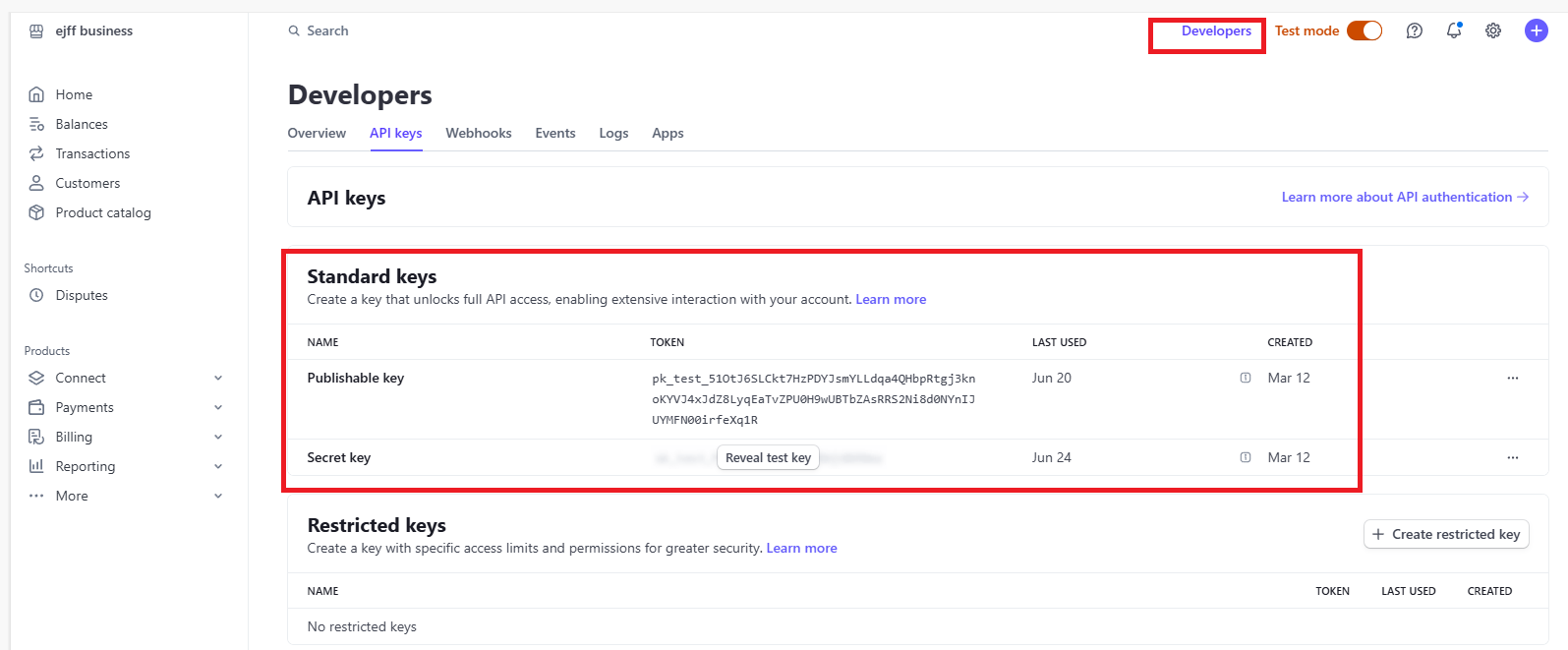
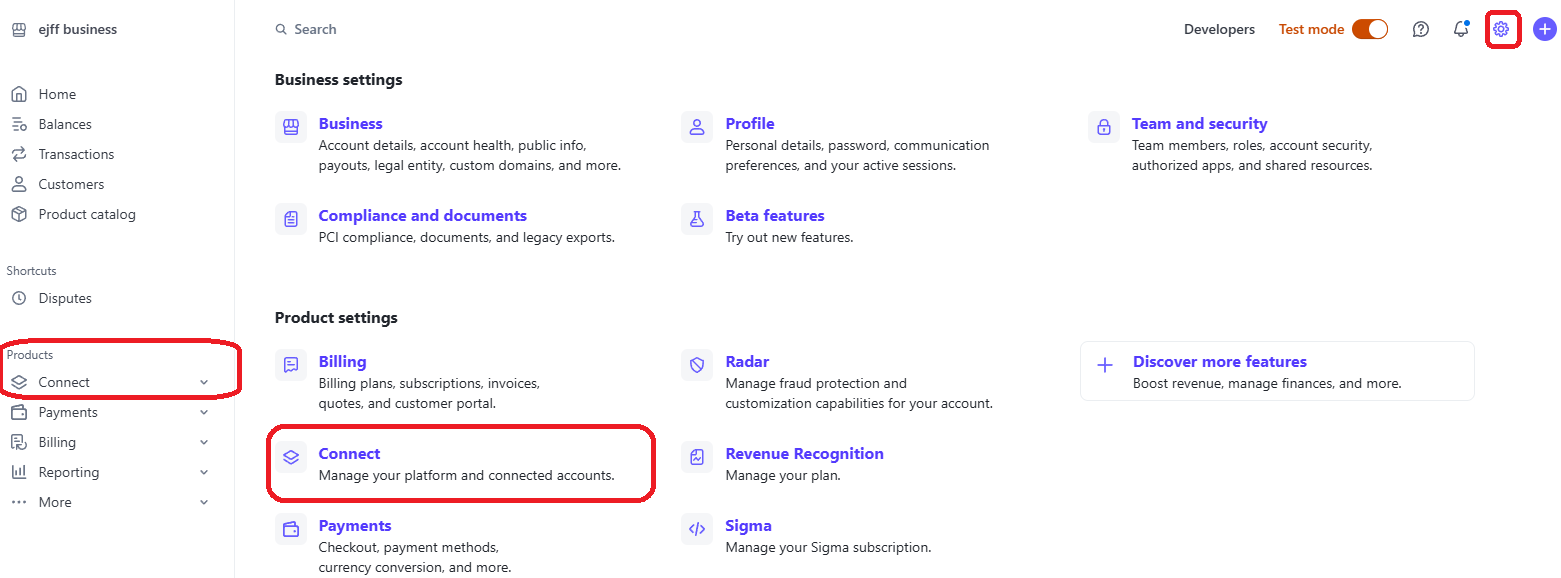
Die Client-ID erhalten Sie in den Connect-Einstellungen.
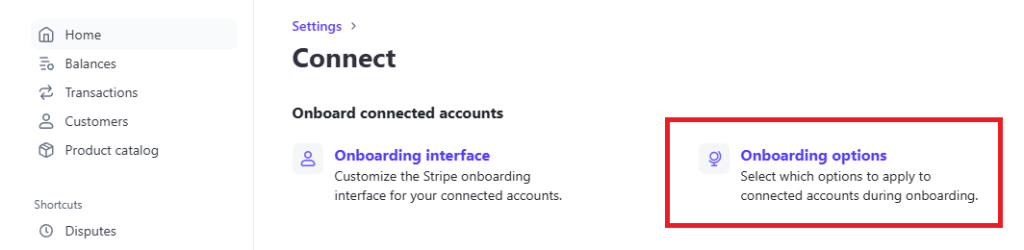
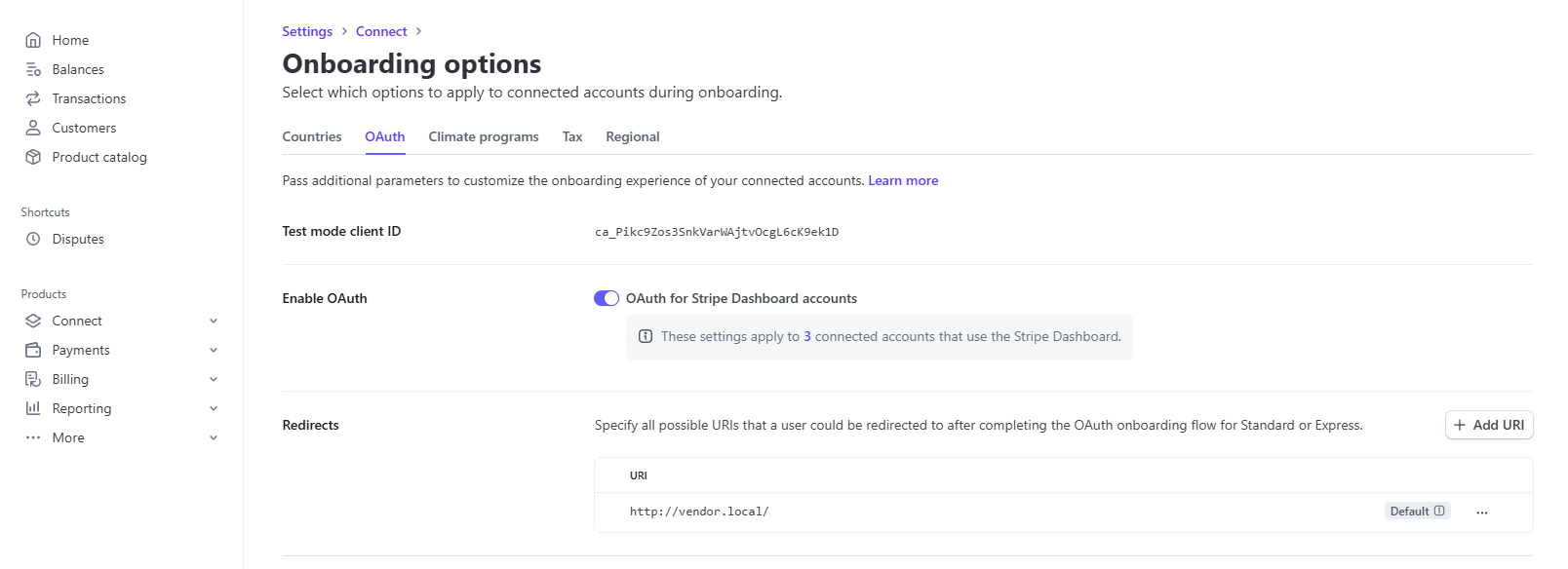
Klicken Sie in den Onboarding-Optionen auf die Registerkarte OAuth, wo Sie Ihre Client-ID finden. Sobald Sie diese eingegeben haben, speichern Sie einfach die Änderungen auf Ihrer Multi-Vendor-Website, und Sie sind fertig!
Richten Sie den Webhook ein
Stripe verwendet Webhooks, um Ihren Shop in Echtzeit über Zahlungen, Rückerstattungen und andere Ereignisse zu informieren. Sie registrieren die Webhook-URL Ihres Shops in Ihrem Stripe-Konto.
- Gehen Sie zu WooCommerce → Einstellungen → Zahlungen → Stripe Connect.
- Finden Sie Ihre Webhook-URL im Feld Webhook Signing Secret. Sie hat das Format:
https://ihredomain.com/wc-api/wcv_stripe_connect. - Klicken Sie in Ihrem Stripe Webhooks-Dashboard auf Endpunkt hinzufügen.
- Fügen Sie Ihre Webhook-URL in das Feld Endpunkt-URL ein. Ersetzen Sie ihredomain.com durch Ihre tatsächliche Domain und klicken Sie dann auf Endpunkt hinzufügen.
- Klicken Sie auf der Endpunkt-Zusammenfassungsseite neben Signing secret auf Anzeigen und kopieren Sie den Wert.
- Fügen Sie ihn in Ihren WooCommerce-Einstellungen wieder in das Feld Webhook Signing Secret ein.
- Klicken Sie auf Änderungen speichern.
Um die Einrichtung zuerst zu testen, aktivieren Sie den Testmodus und verwenden Sie das Feld Test Webhook Signing Secret mit einem Testmodus-Endpunkt anstelle des Live-Endpunkts.
Auszahlungseinstellungen konfigurieren
Wählen Sie aus, wie und wann Verkäuferprovisionen ausgezahlt werden. Diese Optionen befinden sich auf demselben Stripe Connect-Einstellungsbildschirm.
| Einstellung | Beschreibung | Standard |
|---|---|---|
| Auszahlungsmethode | Automatisch zahlt Verkäufer nach dem Standardplan von Stripe aus. Manuell bedeutet, dass Sie jede Auszahlung selbst auslösen. Automatischer Zeitplan ermöglicht es Ihnen, einen benutzerdefinierten Zeitplan festzulegen. | Automatisch |
| Automatische Auszahlungsplanung | Gilt, wenn die Auszahlungsmethode auf Automatisch eingestellt ist. Wählen Sie Täglich, Wöchentlich, Alle 2 Wochen oder Monatlich. | Nicht festgelegt |
| Wochentag | Der Wochentag, an dem die Auszahlung im wöchentlichen Zeitplan erfolgen soll. | Montag |
| Monatliches Auszahlungsdatum | Der Tag des Monats (1 bis 31), an dem die Auszahlung im monatlichen Zeitplan erfolgen soll. | Nicht festgelegt |
Verbinden von Anbieter-Stripe-Konten
Auf der Anbieterseite haben diese die Möglichkeit, ihre Stripe-Konten zu verknüpfen. Dies ermöglicht es den Anbietern, ihre Auszahlungen zu verwalten, indem sie ihr persönliches Stripe-Konto verbinden, um sicherzustellen, dass sie nach der Verbindung automatisch Zahlungen vom Marktplatz erhalten.
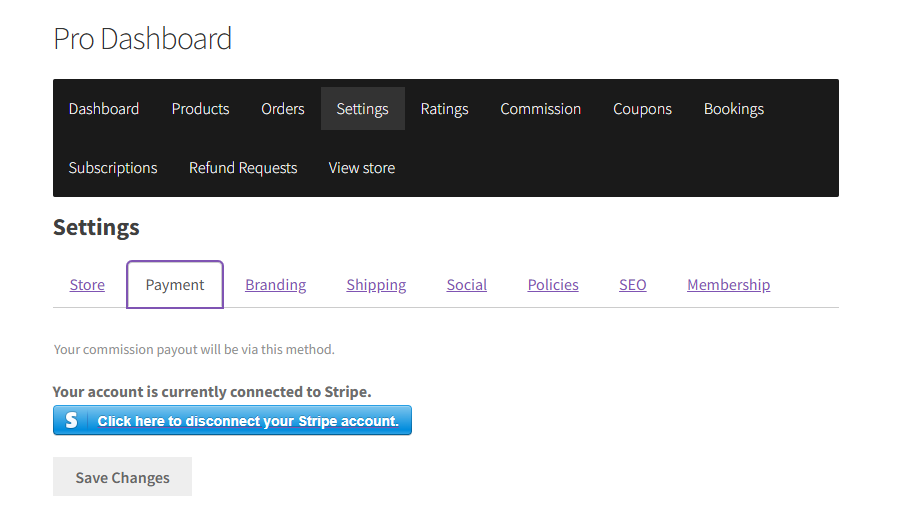
Und das ist alles. Nun hängt es davon ab, wie Sie die Auszahlungen für Ihren Marktplatz eingerichtet haben und welche Einstellungen aktiviert sind:
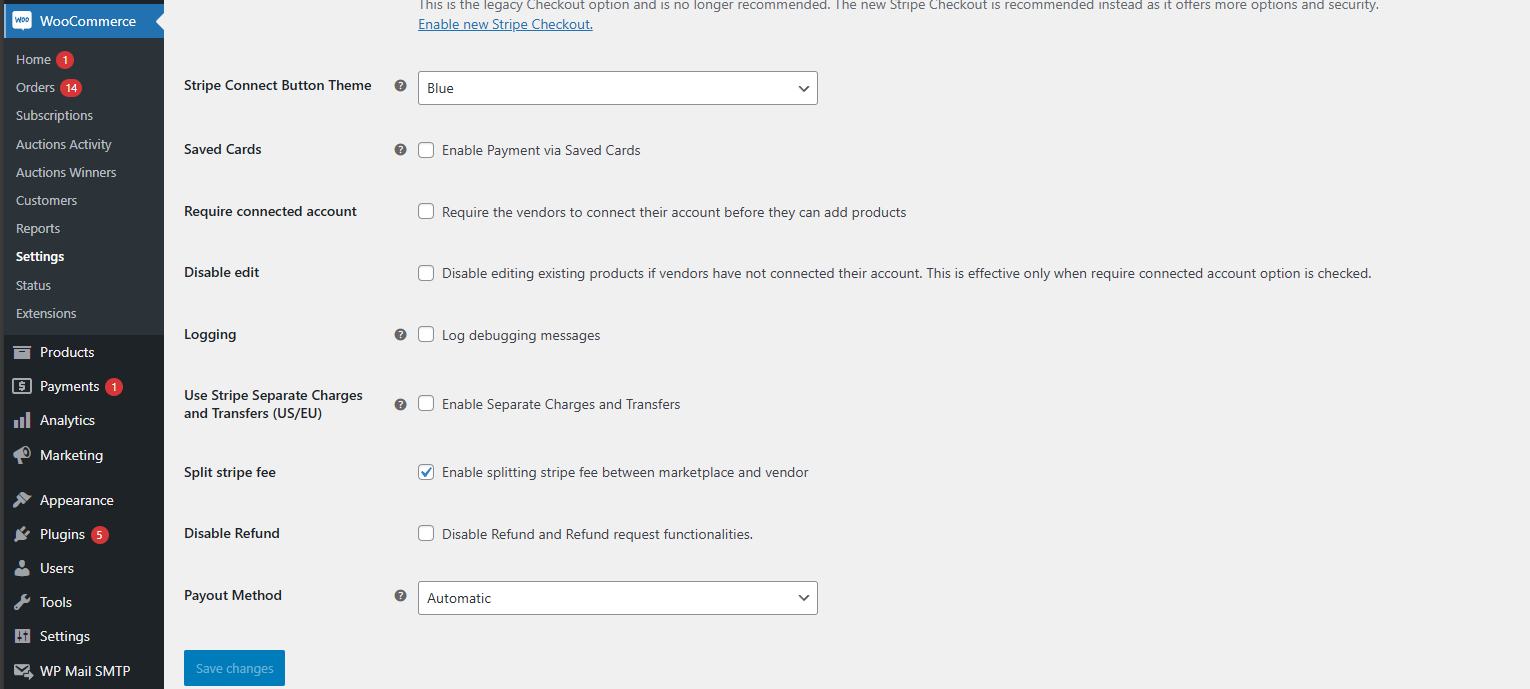
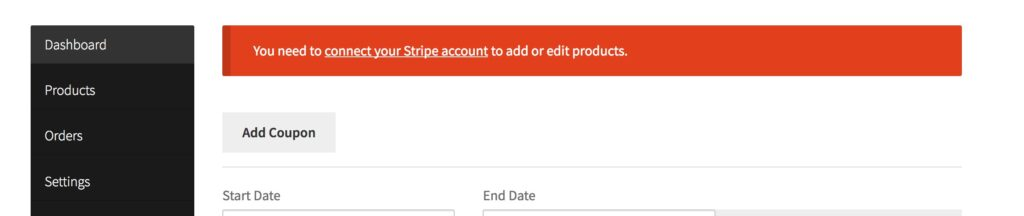
Konto verbinden erforderlich – Aktivieren Sie diese Option, wenn Ihre Anbieter zuerst ein verbundenes Stripe Connect-Konto mit Ihrem Marktplatz haben sollen, bevor sie Produkte hinzufügen können.
Stripe-Gebühr teilen – Dies ermöglicht es dem Marktplatz, die Stripe-Gebühren zwischen dem Marktplatz und dem Anbieter aufzuteilen. Standardmäßig werden bei direkten Abbuchungen alle Gebühren vom Anbieter erhoben.
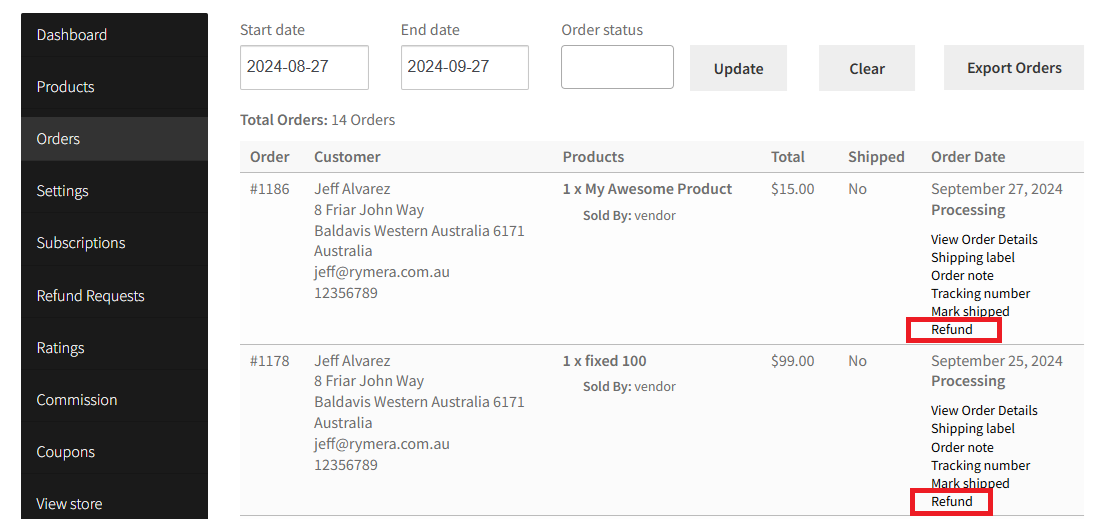
Rückerstattung deaktivieren – Dadurch wird der Anbieter daran gehindert, Rückerstattungen zu verwalten
Separate Stripe-Zahlungen und Überweisungen (US/EU) – Dies bedeutet einfach, dass die Standardzahlungsmethode von Direkter Abbuchung zu Separaten Zahlungen und Überweisungen geändert wird: Eine Zahlung erstellen | Stripe Dokumentation
Auf ihrem Dashboard sehen die einzelnen Verkäufer eine Schaltfläche Mit Stripe verbinden mit der Meldung „Ihr Konto ist noch nicht mit Stripe verbunden“. Wenn sie darauf klicken, führt Stripe sie durch einen kurzen Autorisierungsablauf und gibt sie dann mit verbundenem Konto an Ihren Shop zurück.
Um Verkäufer, die keine Verbindung hergestellt haben, von der Auflistung von Produkten abzuhalten, aktivieren Sie Verknüpftes Konto erforderlich in Ihren Stripe Connect-Einstellungen. Sie können auch Bearbeitung deaktivieren aktivieren, um sie am Bearbeiten bestehender Produkte zu hindern, bis sie sich verbinden. Bearbeitung deaktivieren funktioniert nur, wenn Verknüpftes Konto erforderlich aktiviert ist.
Was kommt als Nächstes
Mit eingerichteten Stripe Connect helfen Ihnen diese Anleitungen bei der täglichen Abwicklung von Auszahlungen:
- So legen Sie Auszahlungspläne für Verkäufer fest
- Wie Stripe-Verarbeitungsgebühren in WC Vendors funktionieren
- So aktivieren Sie grenzüberschreitende Auszahlungen für internationale Vendoren
- So funktionieren Rückerstattungsanfragen bei WC Vendors Stripe Connect
Häufig gestellte Fragen
Benötigen meine Verkäufer eigene Stripe-Konten?
Ja. Jeder Verkäufer erstellt ein Stripe-Konto und verbindet es von seinem Verkäufer-Dashboard aus. Stripe verwendet dieses Konto, um seine Provisionszahlungen direkt an ihn zu senden.
Kann ich die Einrichtung testen, bevor ich live gehe?
Ja. Aktivieren Sie den Testmodus in den Stripe Connect-Einstellungen und geben Sie Ihre Stripe-Test-API-Schlüssel ein (die mit pk_test_, sk_test_ beginnen, und eine Test-Client-ID). Verkäufer können auch Testkonten verbinden. Wenn Sie bereit sind, wechseln Sie zu Ihren Live-Schlüsseln und schalten Sie den Testmodus aus.
Brauchen Sie Hilfe?
Wenn Sie eine Frage haben oder auf Probleme stoßen, helfen wir Ihnen gerne weiter.
- Premium-Benutzer: Support-Ticket eröffnen
- Kostenlose Benutzer: Besuchen Sie unser Community-Forum