
Wenn Sie WC Vendors Pro verwenden, leitet der Standard-Registrierungsprozess potenzielle Verkäufer zu einem umfassenden Registrierungsformular im Händler-Dashboard. Wenn jedoch einige Shop-Besitzer den „Einfachen Anmelde“-Stil der kostenlosen WC Vendors-Version bevorzugen (eine schnelle Checkbox auf der Seite Mein Konto), um den Beitritt zum Marktplatz so reibungslos wie möglich zu gestalten.
Diese Anleitung richtet sich an Shop-Besitzer, die den Onboarding-Prozess vereinfachen möchten. Sie erfahren, wie Sie mit einem einfachen Code-Snippet „Zum Händler werden“-Schaltflächen zum einfachen Layout weiterleiten und wie Sie die Dashboard-Ansicht für Benutzer bereinigen, die sich noch nicht beworben haben.
Ihre Registrierungsoptionen verstehen
Bevor Sie die Weiterleitung konfigurieren, ist es hilfreich, die drei Möglichkeiten zu verstehen, wie sich Händler registrieren können:
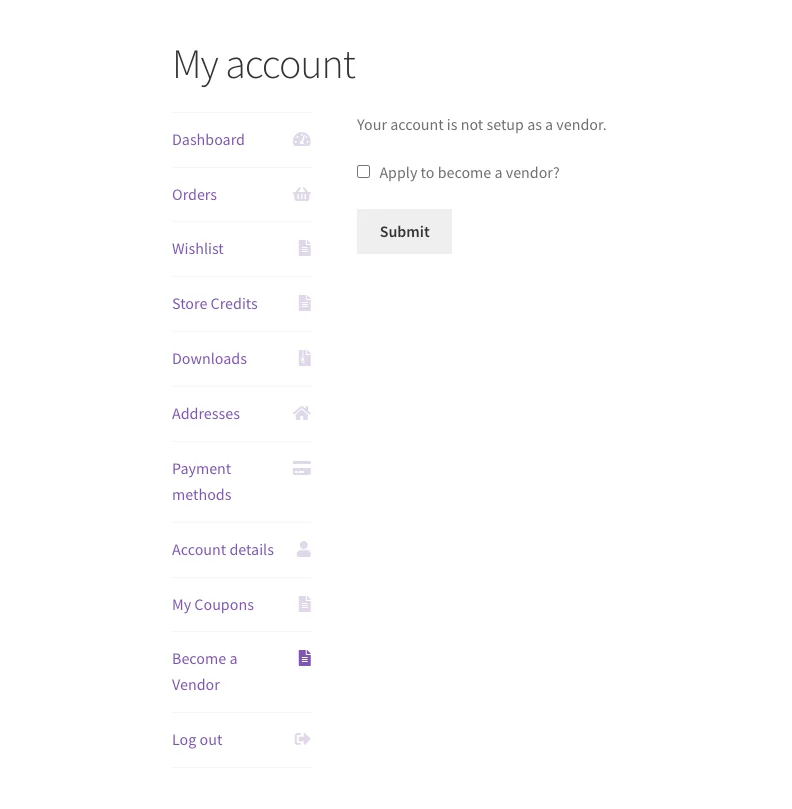
- WC Vendors Free (Einfache Anmeldung): Eine einfache Checkbox „Bewerben Sie sich als Händler?“ auf der WooCommerce-Seite Mein Konto.
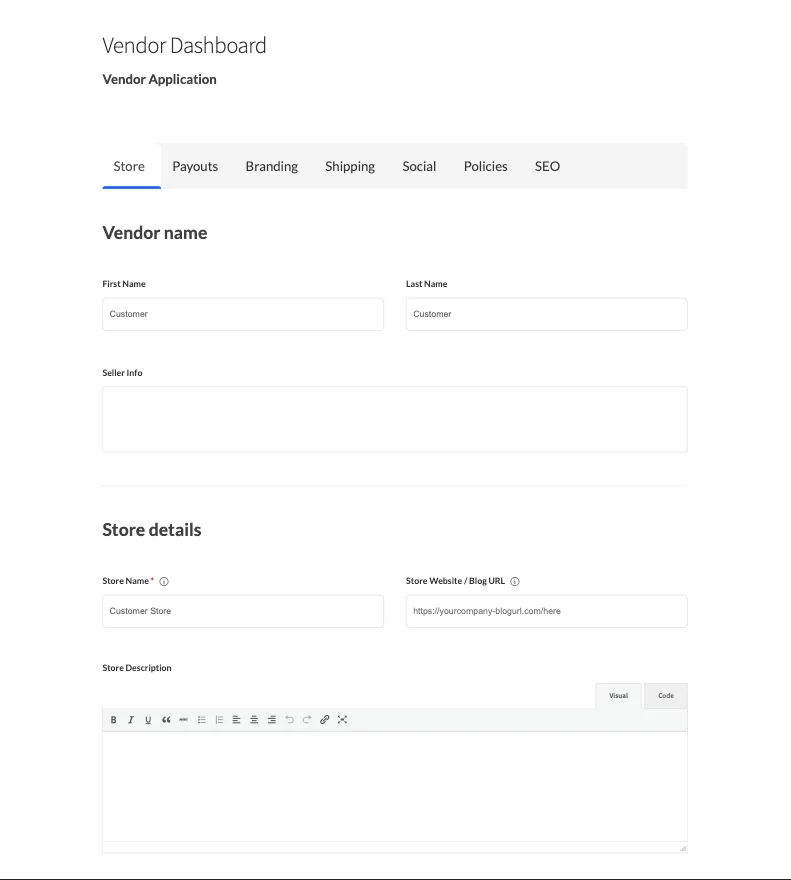
- WC Vendors Pro: Ein mehrstufiges Registrierungsformular im Händler-Dashboard.
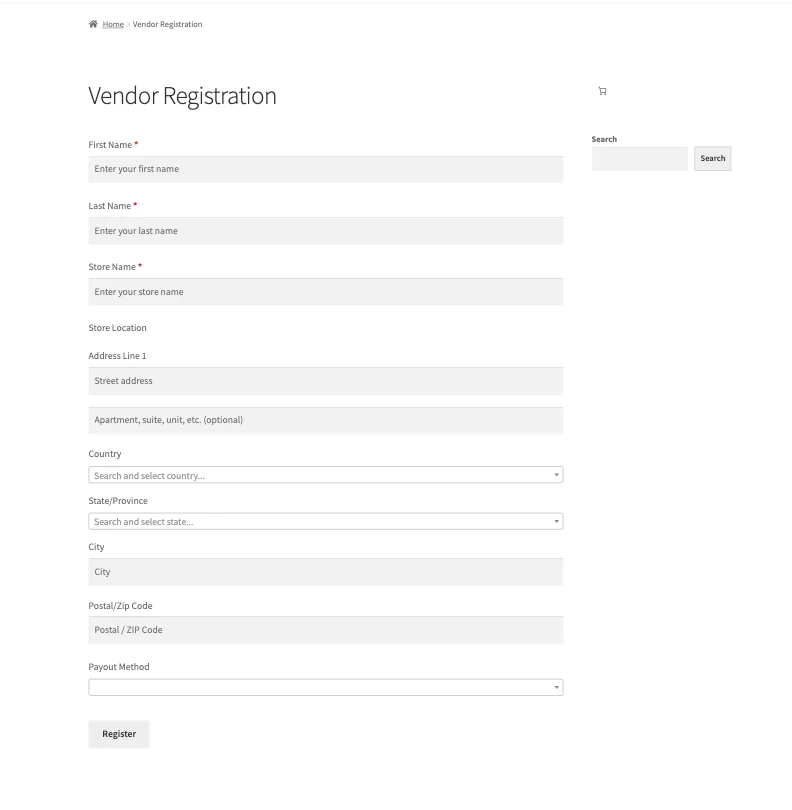
- WC Vendors Signup: Eine spezielle, eigenständige Händler-Registrierungsseite.
Schritt 1: Zum einfachen Layout weiterleiten
Um das einfache Checkbox-Layout zu verwenden, müssen wir Ihrer Website mitteilen, dass Benutzer zum Abschnitt „Zum Händler werden“ ihrer Kontoseite weitergeleitet werden, anstatt zum Händler-Dashboard.
Fügen Sie den Weiterleitungs-Code hinzu
Sie müssen einen kleinen PHP-Code-Snippet zu Ihrer Website hinzufügen. Dies ändert die Weiterleitungs-URL des Buttons „Zum Händler werden“ von /vendor_dashboard/ zu /my-account/become-a-vendor/.
Der Code-Snippet:
Sie können den offiziellen Snippet hier kopieren und einfügen:
Wie man ihn installiert:
- Verwendung von WPCode (Empfohlen): Installieren Sie das kostenlose Plugin WPCode Lite, gehen Sie zu Code Snippets → + Snippet hinzufügen, wählen Sie PHP Snippet, fügen Sie den Code ein und setzen Sie ihn auf Aktiv.
- Verwendung von functions.php: Fügen Sie alternativ den Code am Ende der functions.php-Datei Ihres Child-Themes ein.
Schritt 2: Den manuellen Dashboard-Zugriff bereinigen
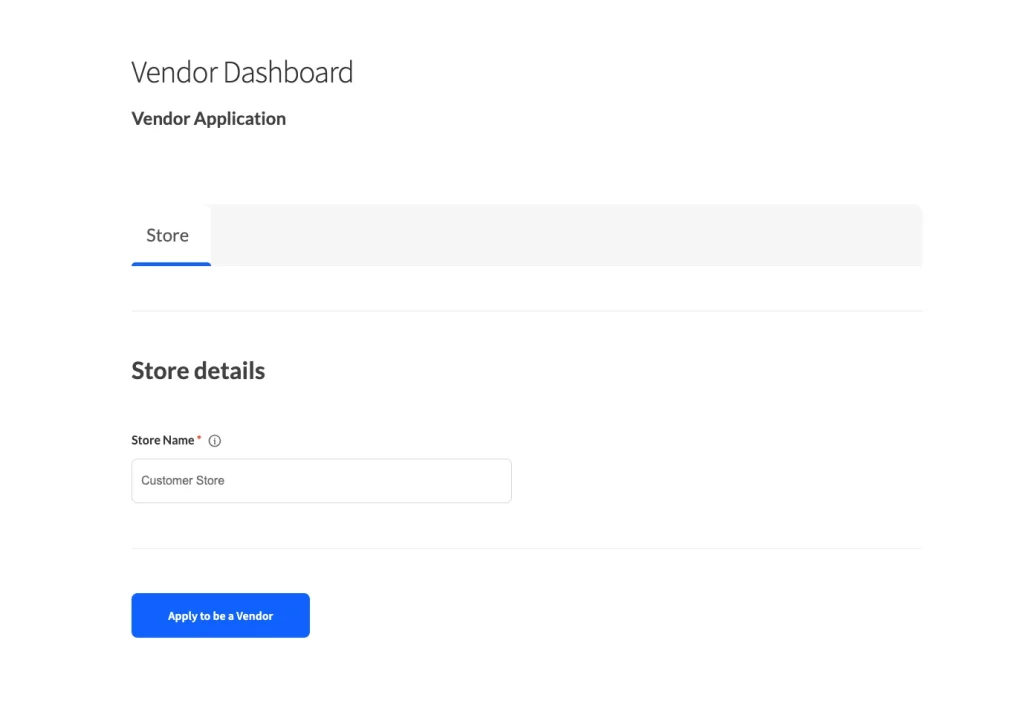
Selbst wenn die Weiterleitung aktiv ist, kann ein Benutzer manuell Ihre Dashboard-URL (z. B. meineseite.com/vendor_dashboard/) in seinen Browser eingeben. Standardmäßig zeigt WC Vendors Pro dort immer noch Registrierungsformulare an. Um die Erfahrung konsistent zu halten, können Sie diese zusätzlichen Felder und Unterüberschriften ausblenden.
Formularfelder ausblenden
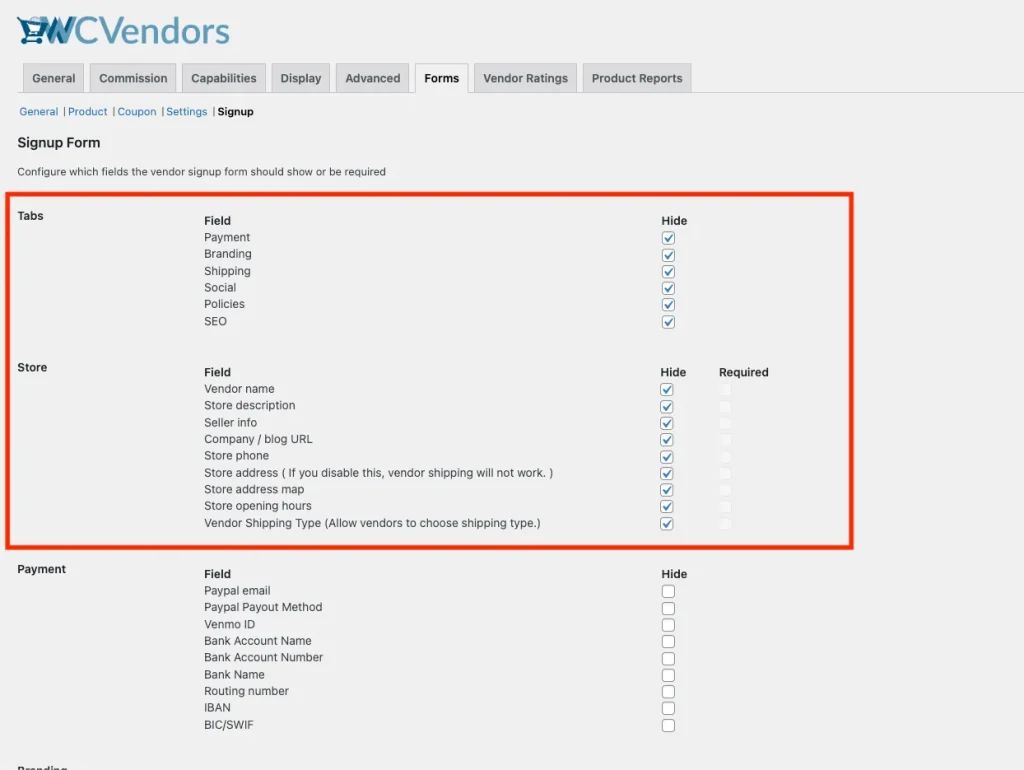
- Navigieren Sie zu WC Vendors → Einstellungen → Formulare → Anmeldung.
- Suchen Sie die Abschnitte Tabs und Store.
- Deaktivieren Sie alle Kontrollkästchen in diesen Abschnitten.
- Änderungen speichern. Dies stellt sicher, dass nur das Feld „Store Name“ verbleibt.
Die Unterüberschrift „Store Contact and Address“ ausblenden
Um die verbleibende Unterüberschrift für einen wirklich sauberen Look zu entfernen, fügen Sie den folgenden CSS-Code zu Ihrer Website hinzu (über Darstellung → Customizer → Zusätzliches CSS):
form:has(#_wcv_vendor_application_id) .tabs-content.active > div:last-child {
    display: none;
}
Was dies bewirkt: Wenn ein Benutzer nun das Dashboard manuell besucht, bevor er ein Anbieter ist, sieht er nur das Feld Geschäftsname (das erforderlich ist), sodass der manuelle Zugriff so einfach aussieht wie die Kontoseiten-Checkbox.
Schritt 3: Aktivieren Sie die Registrierungs-Checkbox
Damit die einfache Anmeldung tatsächlich auf der Seite Mein Konto erscheint:
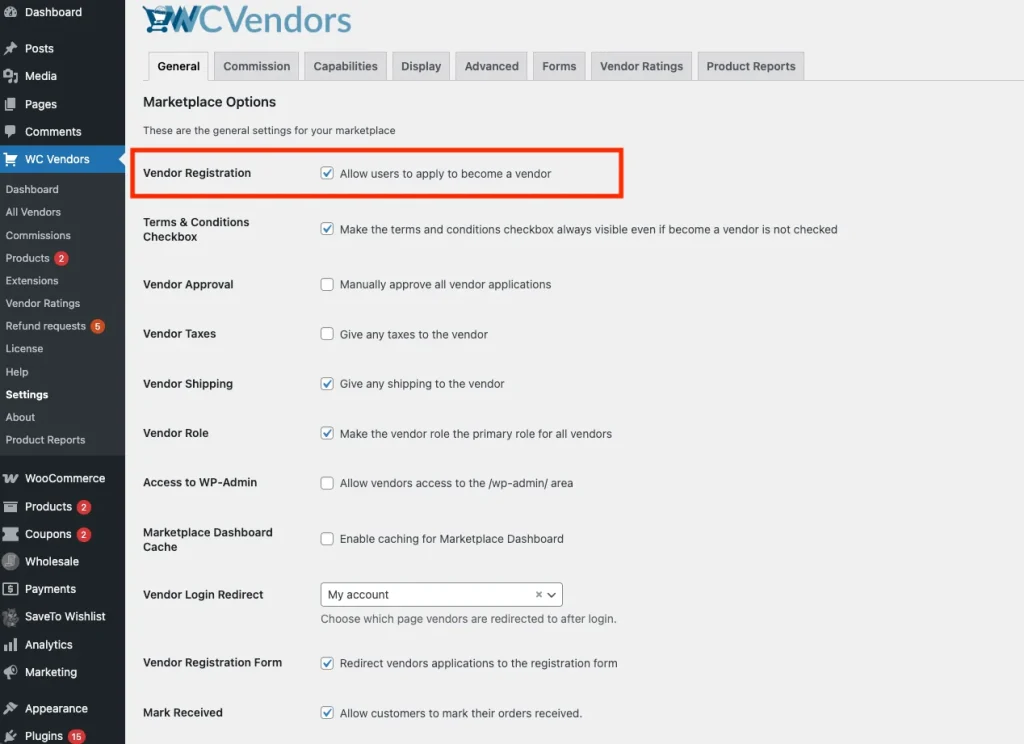
- Navigieren Sie zu WC Vendors → Einstellungen → Allgemein.
- Stellen Sie sicher, dass Anbieterregistrierung aktiviert ist.
- Melden Sie sich als Standardkunde an und besuchen Sie Ihre Seite Mein Konto, um zu überprüfen, ob der Tab und die Checkbox Anbieter werden sichtbar sind.
Sie sind bereit!
Durch die Verwendung dieser Weiterleitung, die Bereinigung der Anmeldeformularfelder und das Hinzufügen eines Hauch von CSS haben Sie die einfache Onboarding-Funktion von WC Vendors Free mit der professionellen Leistung von WC Vendors Pro kombiniert. Benutzer werden nun durch einen vereinfachten Bewerbungsprozess geführt, unabhängig davon, wie sie den Registrierungsbereich erreichen.
Hier erfahren Sie, was Sie als Nächstes überprüfen sollten
- Testen Sie den Registrierungsprozess mit einem Testkundenkonto.
- Passen Sie Ihre Registrierungsbeschriftungen unter WC Vendors → Einstellungen → Anzeige → Beschriftungen an.
Brauchen Sie Hilfe?
Wenn Sie eine Frage haben oder auf Probleme stoßen, helfen wir Ihnen gerne weiter.
- Premium-Benutzer: Support-Ticket eröffnen
- Kostenlose Benutzer: Besuchen Sie unser Community-Forum