Die Auszahlung an einen neuen Anbieter sollte beim Betreiben eines Marktplatzes einfach sein. Doch die erste Auszahlung stockt oft bei einem kleinen Schritt: der Verbindung des Stripe-Kontos des Anbieters. Einige Verkäufer haben noch kein Stripe-Konto, und andere verlieren sich beim Hin- und Herwechseln zwischen Ihrer Website und der Stripe-Anmeldeseite. WC Vendors Stripe Connect 2.2.8 fügt eine neue Methode hinzu, um diesen Schritt zu bewältigen: Stripe Connect Onboarding. Anstatt jeden Anbieter aufzufordern, sich anzumelden und ein bestehendes Stripe-Konto zu autorisieren, kann Ihr Marktplatz jetzt ein neues Stripe-Konto für den Anbieter erstellen und ihn direkt zu einem von Stripe gehosteten Formular weiterleiten, das alles sammelt, was Stripe benötigt.
In diesem Artikel erklären wir, was die neue Einstellung "Vendor Connection Method" bewirkt, wann Sie sie dem klassischen Stripe OAuth-Flow vorziehen sollten und wie Sie sie Schritt für Schritt einrichten.
Was ist Stripe Connect Onboarding in WC Vendors?
Stripe Connect Onboarding ist eine zweite Möglichkeit für Anbieter, ein Stripe-Konto mit Ihrem Marktplatz zu verknüpfen. Wenn es aktiviert ist, bewirkt der "Mit Stripe verbinden"-Button im Anbieter-Dashboard drei Dinge nacheinander:
- Es erstellt ein neues Stripe-Konto für diesen Anbieter auf Ihrer Plattform.
- Es leitet den Anbieter zu einem von Stripe gehosteten Formular weiter, in dem er seine Geschäfts-, Identitäts- und Bankdaten eingibt.
- Wenn sie fertig sind, sendet Stripe sie zurück zur Einstellungsseite ihres Shops in deinem Händler-Dashboard, bereits verbunden.
Händler müssen sich nie separat bei Stripe anmelden oder sich vor Beginn einloggen. Sie klicken auf eine Schaltfläche, füllen ein Formular aus und landen wieder auf deinem Marktplatz, bereit für Auszahlungen.
Die auf diese Weise erstellten Konten verhalten sich wie die Standardkonten, die WC Vendors Händler bereits verwenden. Jeder Händler erhält das vollständige Stripe Dashboard, Stripe sammelt und prüft die benötigten Informationen, und das Konto jedes Händlers zahlt seine eigenen Stripe-Gebühren. Dein Abrechnungsmodell und deine Provisions-Einstellungen ändern sich überhaupt nicht.
Warum Stripe empfiehlt, von OAuth wegzugehen
Bisher hat WC Vendors Händler über Stripe OAuth verbunden. Der Händler klickt auf Verbinden, meldet sich bei einem Stripe-Konto an (oder erstellt eines) und genehmigt die Verknüpfung mit deiner Plattform. Es funktioniert gut und funktioniert immer noch heute.
In der Anleitung von Stripe zur Verwendung von OAuth mit Standardkonten heißt es jedoch nun eindeutig: „OAuth wird für neue Connect-Plattformen nicht empfohlen.“ Stripe verweist neue Plattformen stattdessen auf sein Stripe-gehostetes Onboarding, was der Ablauf ist, den diese Version hinzufügt.
Version 2.2.8 gibt jedem Shop-Besitzer diese Wahl, ohne jemanden zu zwingen, der mit OAuth zufrieden ist, zu wechseln.
Stripe OAuth vs. Stripe Connect Onboarding: Welches passt zu deinem Marktplatz?
Die beiden Optionen lösen leicht unterschiedliche Probleme, daher ist es hilfreich, sie nebeneinander zu vergleichen, bevor du etwas änderst.
| Stripe OAuth | Onboarding | |
|---|---|---|
| Einstellungsbezeichnung | Stripe OAuth (bestehendes Konto verbinden) | Stripe Connect Onboarding (neues Konto erstellen) |
| Stripe-Konto | Händler verknüpft ein bereits vorhandenes Konto | Für den Händler wird ein neues Stripe-Konto erstellt |
| Wo der Händler Details eingibt | Stripe-Anmelde- und Autorisierungsbildschirme | Ein Stripe-gehostetes Onboarding-Formular |
| Bestehendes Guthaben und Verlauf | Beibehalten, da es das bestehende Konto des Händlers ist | Beginnt mit einem neuen Konto neu |
| Zusätzliche Einrichtung für dich | Client-ID | Client-ID plus Markenname, Farbe und Symbol in Stripe |
| Standard | Ja | Nein, du schaltest es ein |
Wähle die Onboarding-Option, wenn du einen neuen Marktplatz startest, Verkäufer rekrutierst, die neu im Online-Zahlungsverkehr sind, oder einfach die von Stripe empfohlene Einrichtung befolgen möchtest. Behalte OAuth bei, wenn viele deiner Händler bereits etablierte Stripe-Konten führen und ihr bestehendes Guthaben und ihre Transaktionshistorie an einem Ort behalten möchten.
Wenn du Stripe noch gegen andere Gateways abwägst, führt unser Leitfaden zum Einrichten von Stripe für Marktplätze durch das Gesamtbild, und Store Owner Tips bietet einen breiteren Vergleich der besten WooCommerce-Zahlungs-Gateways.
So richtest du Stripe Connect Onboarding in WC Vendors ein
Die Einrichtung dauert ein paar Minuten. Du benötigst das WC Vendors Stripe Connect Add-on und Zugriff auf das Stripe Dashboard deiner Plattform.
Schritt 1: Füge deine Markendetails in Stripe hinzu
Stripe zeigt das Branding Ihres Marktplatzes im Onboarding-Formular an. Daher benötigt es einen Markennamen, eine Farbe und ein Symbol, bevor der Ablauf gestartet werden kann. Melden Sie sich in Ihrem Stripe Dashboard an, öffnen Sie Ihre Connect-Einstellungen und füllen Sie den Branding-Bereich aus. Dies ist der Schritt, den Shop-Besitzer am häufigsten überspringen. Erledigen Sie ihn also zuerst.
Schritt 2: Aktualisieren Sie auf WC Vendors Stripe Connect 2.2.8
Gehen Sie in Ihrem WordPress-Adminbereich zu Plugins und aktualisieren Sie WC Vendors Stripe Connect auf Version 2.2.8 oder höher. Die neue Einstellung erscheint erst nach der Aktualisierung.
Schritt 3: Wählen Sie die Methode zur Anbieterverbindung
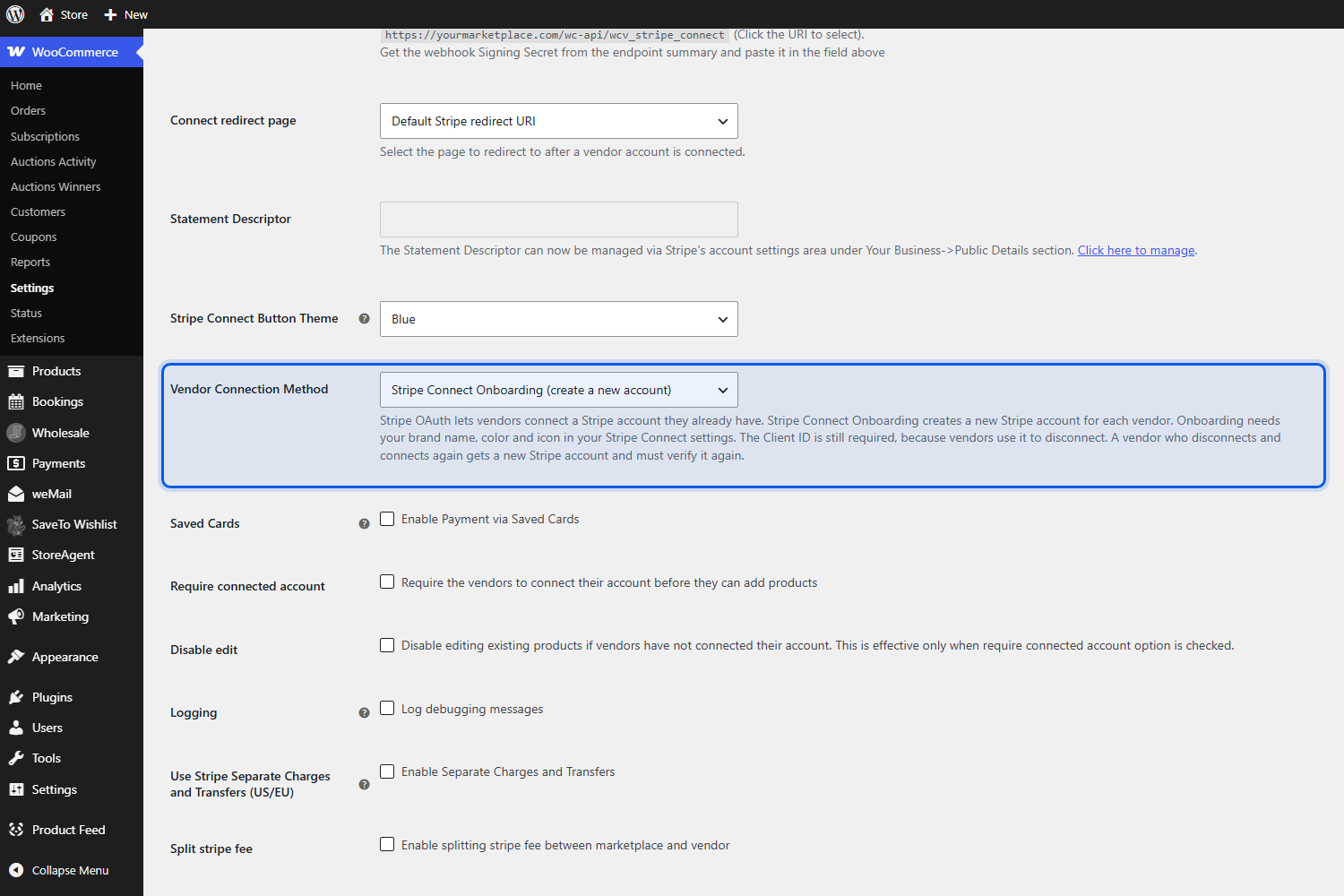
Gehen Sie zu WooCommerce > Einstellungen > Zahlungen > Stripe Connect. Scrollen Sie an der Option für das Stripe Connect Button-Design vorbei und finden Sie das neue Dropdown-Menü Anbietermethoden für die Verbindung. Es gibt zwei Optionen:
- Stripe OAuth (bestehendes Konto verbinden): der klassische Ablauf und der Standard.
- Stripe Connect Onboarding (neues Konto erstellen): der neue Ablauf.
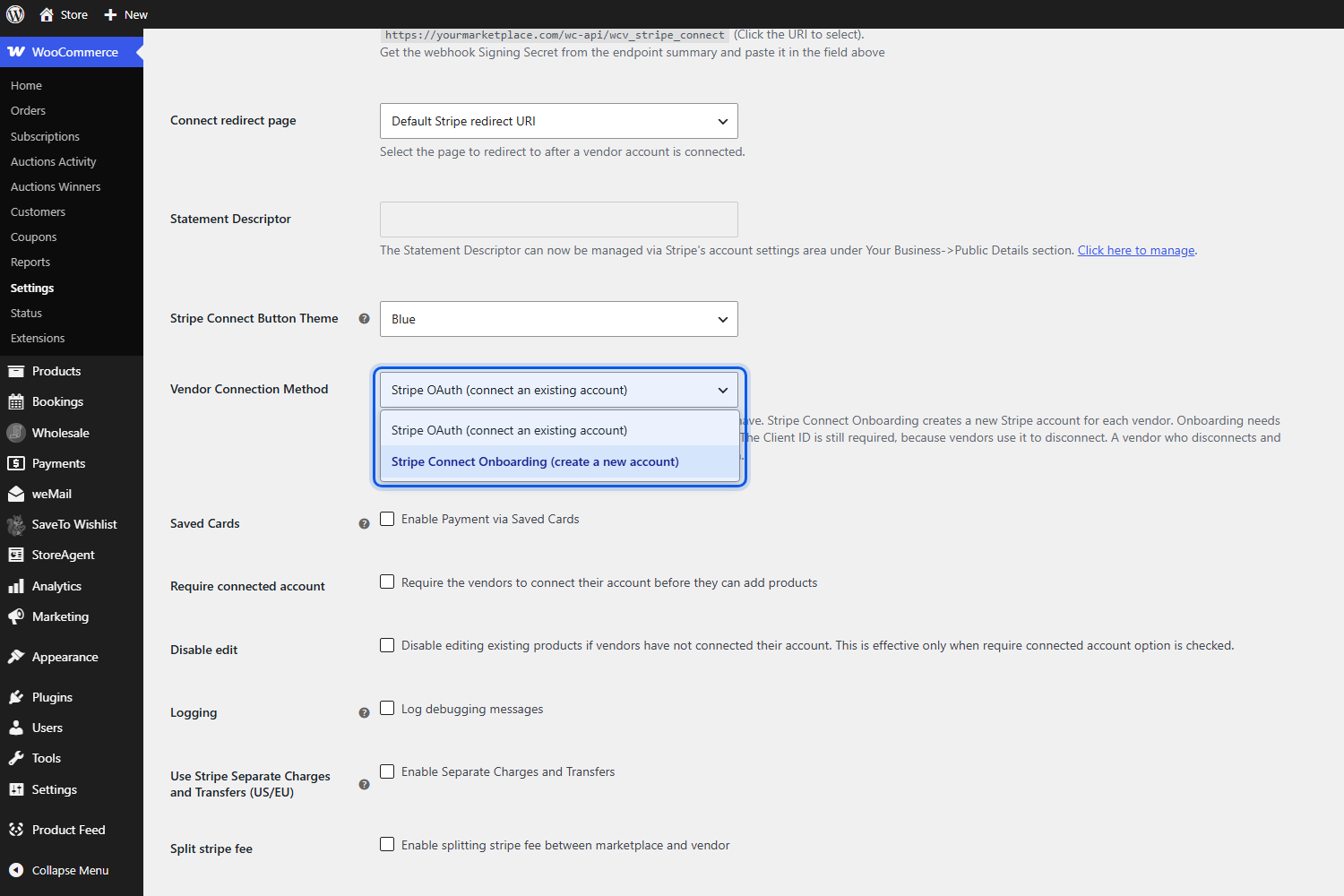
Wählen Sie Stripe Connect Onboarding (neues Konto erstellen) und klicken Sie auf Änderungen speichern. Lassen Sie Ihre Client-ID ausgefüllt, auch wenn das Onboarding sie nicht zur Verbindung verwendet. Anbieter benötigen sie immer noch, wenn sie ihr Konto trennen.
Schritt 4: Lassen Sie Anbieter Stripe als Auszahlungsmethode wählen
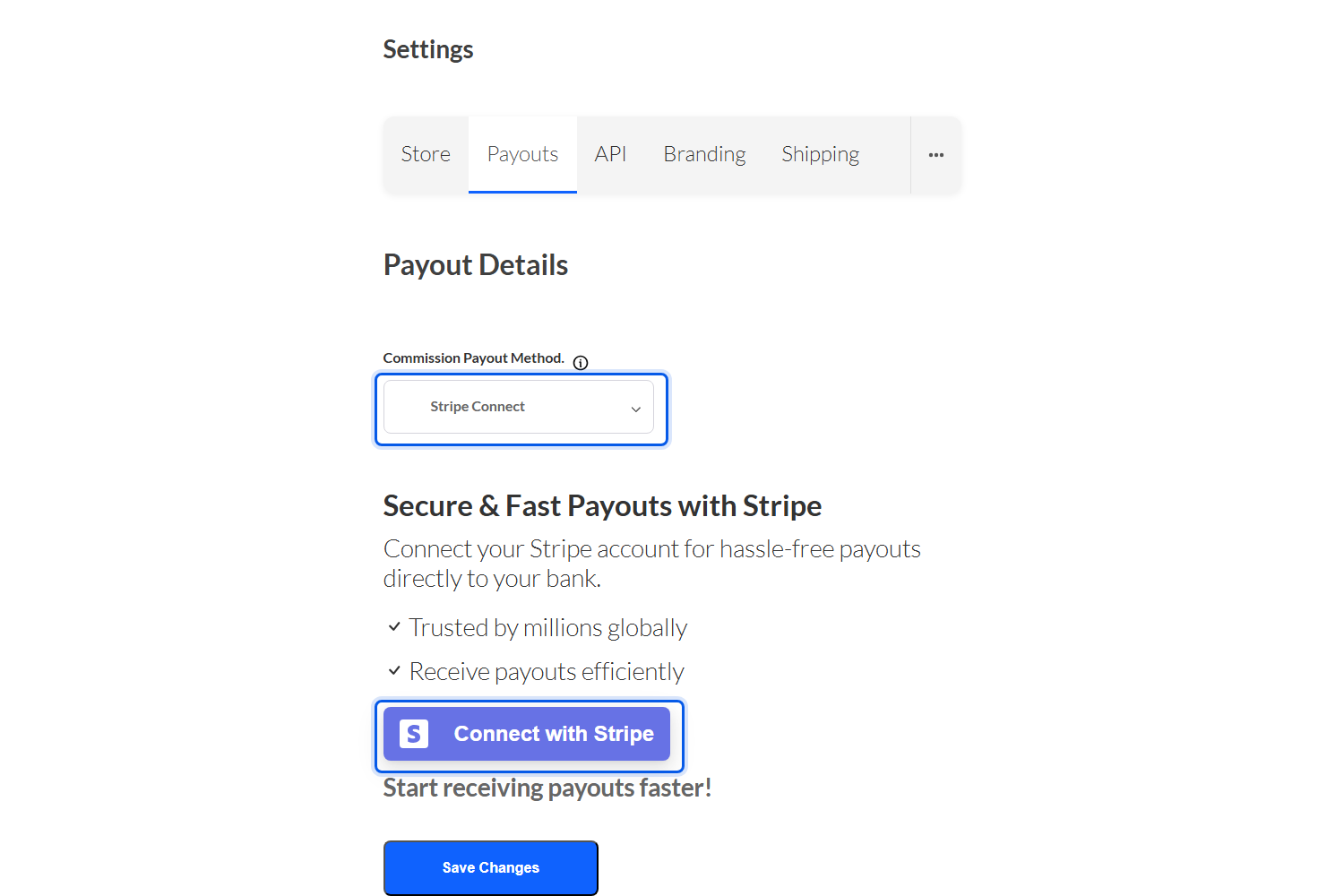
Anbieter verbinden sich über ihr eigenes Dashboard. Im Frontend-Anbieter-Dashboard gehen sie zu Einstellungen > Auszahlungen und legen die Provisionsauszahlungsmethode auf Stripe Connect fest. Der Button Mit Stripe verbinden erscheint dann im selben Bereich.
Schritt 5: Testen Sie den Ablauf, bevor Sie ihn ankündigen
Schalten Sie Stripe Connect in den Testmodus und durchlaufen Sie den Ablauf als Test-Anbieter. Klicken Sie auf Mit Stripe verbinden, füllen Sie das Stripe-Formular mit den Testdaten von Stripe aus und bestätigen Sie, dass Sie im verbundenen Zustand zur Shop-Einstellungen-Seite zurückkehren. Unser Leitfaden zum Testen von Stripe-Marktplatzzahlungen behandelt den Testmodus und Testkarten im Detail.
Was Ihre Anbieter beim Onboarding sehen
Die meisten Anbieter klicken auf den Button, füllen das Formular aus und kehren verbunden zurück. Der neue Ablauf bewältigt auch die weniger übersichtlichen Fälle, sodass Sie keine Support-Tickets von Anbietern erhalten, die auf halbem Weg stecken bleiben.
Wenn ein Anbieter das Formular vorzeitig verlässt
Viele Verkäufer stoppen auf halbem Weg, um einen Kontoauszug oder eine Steuernummer zu finden. Wenn sie zurückkehren, zeigt das Stripe-Panel in ihrem Dashboard eine kurze Erinnerung: „Ihre Stripe-Einrichtung ist noch nicht abgeschlossen. Klicken Sie auf Mit Stripe verbinden, um fortzufahren.“ Das Klicken auf den Button verwendet dasselbe Stripe-Konto wieder, sodass keine doppelten Konten auf Ihrer Plattform entstehen.
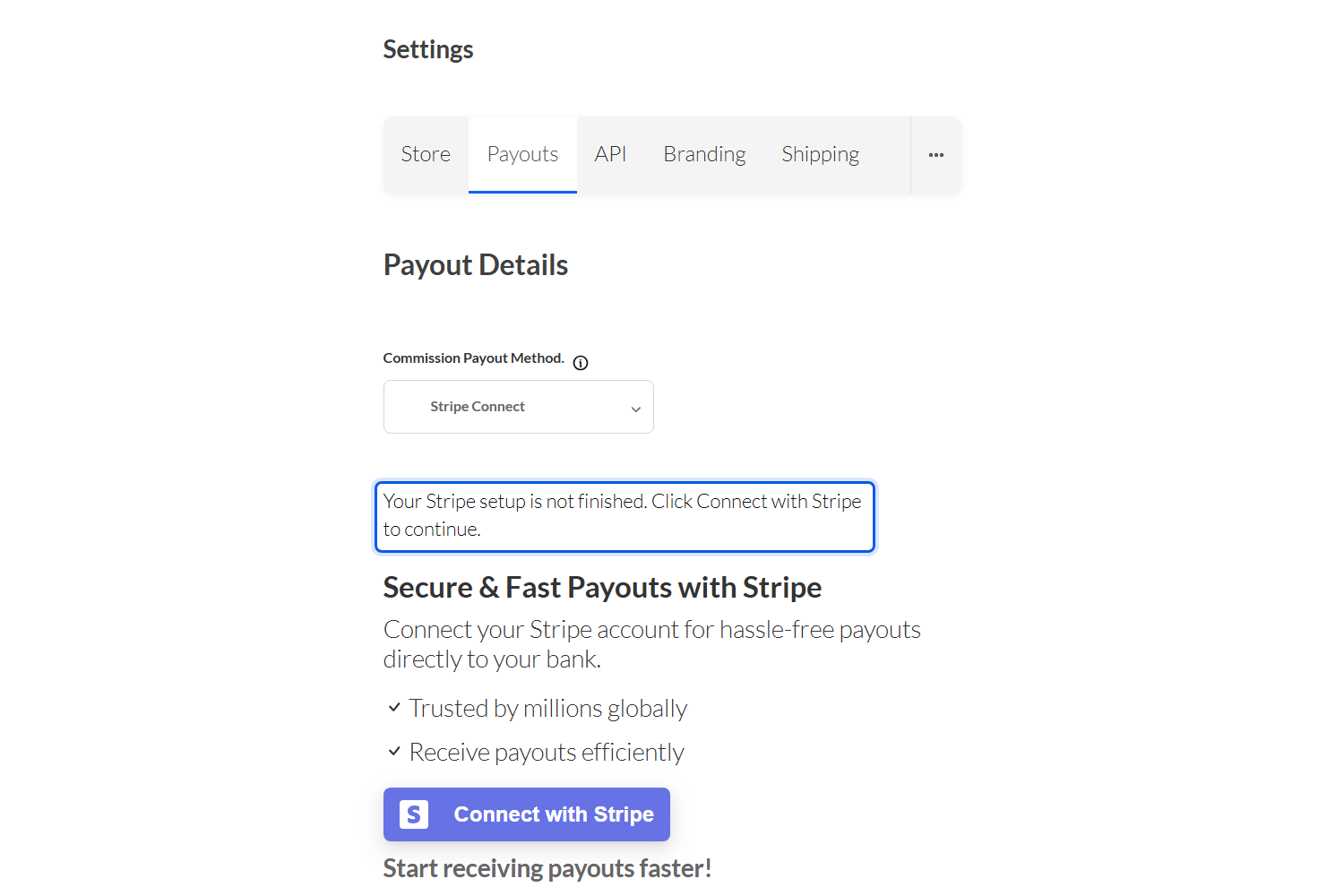
Stripes Onboarding-Links laufen ebenfalls nach einer Weile ab. Wenn ein Händler einen alten Link öffnet, öffnet das Plugin leise ein neues Formular für dasselbe Konto, anstatt von vorne zu beginnen. Ein Doppelklick auf die Schaltfläche erstellt auch keine zwei Konten.
Wenn Stripe noch deren Details prüft
Das Ausfüllen des Formulars bedeutet nicht immer, dass Stripe das Konto bereits genehmigt hat. Bis Stripe die Zahlungen darauf aktiviert, bleibt das Konto ausstehend, und der Händler sieht: „Stripe prüft noch Ihre Details, daher können Sie noch keine Zahlungen erhalten. Klicken Sie später auf Mit Stripe verbinden, um Ihren Status zu überprüfen.“ Sobald Stripe grünes Licht gibt, schließt der nächste Klick die Verbindung ab.
Wenn Sie separate Abbuchungen und Überweisungen verwenden
Marktplätze, die separate Abbuchungen und Überweisungen verwenden, haben eine Länderregel für Händlerkonten. Mit der Onboarding-Option wird das neue Konto in dem Land der Händler-Shop-Adresse erstellt, und der Händler wird im Voraus darüber informiert, dass dieses Land später nicht mehr geändert werden kann. Wenn ein Händler noch kein Shop-Land festgelegt hat, wird er aufgefordert, eines in seinen Shop-Einstellungen hinzuzufügen, bevor Stripe geöffnet wird, und bis dahin wird kein Konto erstellt.
Verkäufer in anderen Ländern bezahlen? Unser Artikel über Stripe-Gebührenberechnung und grenzüberschreitende Auszahlungen erklärt, wie internationale Auszahlungen in WC Vendors funktionieren.
Was passiert mit Händlern, die sich bereits über OAuth verbunden haben
Für sie ändert sich nichts. Stripe OAuth bleibt die Standardeinstellung, sodass das Aktualisieren des Plugins keinen Marktplatz auf den neuen Flow umstellt. Selbst nachdem Sie auf Onboarding umgestellt haben, bleiben Händler, die sich über OAuth verbunden haben, verbunden und erhalten weiterhin Bestellungen und Auszahlungen wie zuvor.
Die neue Einstellung wirkt sich nur auf Händler aus, die auf Mit Stripe verbinden klicken, nachdem Sie sie geändert haben. Das macht es sicher, einen Live-Marktplatz zu aktivieren: Neue Verkäufer erhalten das Onboarding-Formular, und Ihre bestehenden Verkäufer bemerken nichts.
Eine Sache, die man bedenken sollte, ist die Trennung. Ein Händler, der die Verbindung trennt und sich dann über Onboarding erneut verbindet, erhält ein brandneues Stripe-Konto und muss es erneut verifizieren. Die Einstellungsbeschreibung in Ihrem Admin-Bereich besagt dies, aber es lohnt sich, dies auch in Ihre Händler-FAQ oder Händler-Onboarding-Checkliste aufzunehmen.
Weitere Verbesserungen in Stripe Connect 2.2.8
Stripe Connect Onboarding ist die Hauptfunktion, aber 2.2.8 macht den Verbindungsprozess auch in anderer Hinsicht robuster:
- Sicherere OAuth-Rückgaben: Das Plugin speichert nun eine Verbindung nur für den angemeldeten Händler, der auf Verbinden geklickt hat. Ein Händler, der den Connect-Link vor dem Update geöffnet hat oder dessen Login abgelaufen ist, klickt einfach erneut auf Verbinden.
- Erzwungene Trennung: Wenn ein Händler die Verbindung nicht trennen kann, weil Ihr Marktplatz Stripe nicht erreichen kann, enthält der Fehler nun einen Link zur erzwungenen Trennung, der das gespeicherte Konto aus Ihrem Shop entfernt.
- Klarere Auszahlungsplanfehler: Wenn Stripe den Auszahlungsplan des Marktplatzes während der Verbindung ablehnt, bleibt der Händler verbunden und wird aufgefordert, Sie zu kontaktieren, anstatt dass die gesamte Verbindung fehlschlägt.
- Eingeschränkte Schlüsselwarnung: Die Felder für geheime Schlüssel weisen Sie nun darauf hin, dass ein eingeschränkter Stripe-Schlüssel (beginnend mit rk_) keine Händlerkonten verbinden kann.
Das Release behebt auch eine lange Liste von Problemen mit der Kaufabwicklung, 3D Secure, Bancontact und Webhooks. Wenn Ihre Händler über Stripe bezahlt werden, ist unser Leitfaden zu Stripe Connect Händler-Auszahlungen eine gute Auffrischung, wie Provisionen jeden Verkäufer erreichen.
Schlussfolgerung
Die Verbindung eines Stripe-Kontos ist oft das Letzte, was zwischen einem neuen Händler und seiner ersten Auszahlung steht. Mit dem Stripe Connect Onboarding können WC Vendors jetzt dieses Konto für den Händler erstellen und ihnen ein einziges, von Stripe gehostetes Formular senden, das den Empfehlungen von Stripe für neue Plattformen folgt und einen häufigen Punkt entfernt, an dem Verkäufer aufgeben.
Da Stripe OAuth der Standard bleibt und bestehende Verbindungen weiterhin funktionieren, können Sie den neuen Flow in Ihrem eigenen Tempo übernehmen. Fügen Sie Ihre Markendetails in Stripe hinzu, ändern Sie die Einstellung für die Händlerverbindungsmethode und testen Sie sie einmal als Händler. Ihr nächster Verkäufer kann dann von der Anmeldung bis zur Auszahlungsbereitschaft wechseln, ohne den von Ihnen festgelegten Weg zu verlassen.
Wenn Sie auch in anderen Rymera-Ökosystemen verkaufen, verfolgte Wholesale Suite einen ähnlichen Ansatz mit seiner geführten WooCommerce Stripe-Einrichtung für Großhandelsgeschäfte.
Hier ist, was wir in diesem Artikel behandelt haben:
- Was ist Stripe Connect Onboarding in WC Vendors?
- Warum Stripe empfiehlt, von OAuth wegzugehen
- Stripe OAuth vs. Stripe Connect Onboarding: Welches passt zu Ihrem Marktplatz?
- So richten Sie Stripe Connect Onboarding in WC Vendors ein
- Was Ihre Händler während des Onboardings sehen
- Was passiert mit Händlern, die sich bereits mit OAuth verbunden haben
- Weitere Verbesserungen in Stripe Connect 2.2.8
Häufig gestellte Fragen
Muss ich auf Stripe Connect Onboarding umsteigen?
Nein. Stripe OAuth bleibt der Standard, nachdem Sie auf WC Vendors Stripe Connect 2.2.8 aktualisiert haben. Sie erhalten den neuen Ablauf nur, wenn Sie die Einstellung "Vendor Connection Method" selbst ändern.
Müssen meine bestehenden Anbieter ihre Stripe-Konten neu verbinden?
Nein. Anbieter, die sich über OAuth verbunden haben, bleiben verbunden und erhalten weiterhin Bestellungen und Auszahlungen, auch nachdem Sie die Einstellung auf "Onboarding" umgestellt haben.
Kann ein Anbieter ein bestehendes Stripe-Konto mit der Onboarding-Option verwenden?
Nein. Die Onboarding-Option erstellt immer ein neues Stripe-Konto für den Anbieter. Wenn Ihre Anbieter ein Stripe-Konto verknüpfen möchten, das sie bereits haben, wählen Sie die Stripe OAuth-Option.
Warum fragt mich Stripe nach einem Markennamen, einer Farbe und einem Symbol?
Stripe zeigt Ihr Marktplatz-Branding auf dem gehosteten Onboarding-Formular an und benötigt daher diese Details in Ihren Stripe Connect-Einstellungen, bevor die Anbieter das Formular ausfüllen können.
Benötige ich immer noch eine Client-ID?
Ja. Der neue Flow verwendet die Client-ID nicht zum Verbinden von Händlern, aber Händler benötigen sie immer noch, um ihr Stripe-Konto von Ihrem Marktplatz zu trennen.